

Qué puedes hacer
Lleva a tu app los datos de tu sitio de Wix y tus herramientas de negocio.Mostrar tu tienda
Muestra productos de tu Wix Store en tu app, y crea pedidos en Wix Stores cuando alguien compra algo.
Sincronizar reservas
Lleva las reservas de Wix Bookings a una app de calendario o de citas.
Importar contactos
Importa contactos de Wix CRM a la lista de clientes de tu app.
Mostrar entradas de blog
Muestra las últimas entradas de tu blog de Wix en una página de tu app.
Conectar Wix
Elige cómo se conectan las personas: un sitio de Wix compartido para toda tu app o el sitio propio de cada persona.- Conector compartido
- Conector para usuarios de la app
Conecta un sitio de Wix, y todas las personas que usan tu app lo comparten junto con sus datos.Para añadir un conector compartido de Wix:
- Haz clic en Conectores en la barra lateral de tu espacio de trabajo.
- Haz clic en Agregar conector.
- Busca Wix y haz clic en él.
- Selecciona Conector compartido y luego haz clic en Siguiente.
- Introduce un Nombre de la conexión.
-
En Quién tiene acceso, elige Apps y Super agente, Solo apps o Solo Super agente. Apps y Super agente está seleccionado de forma predeterminada.
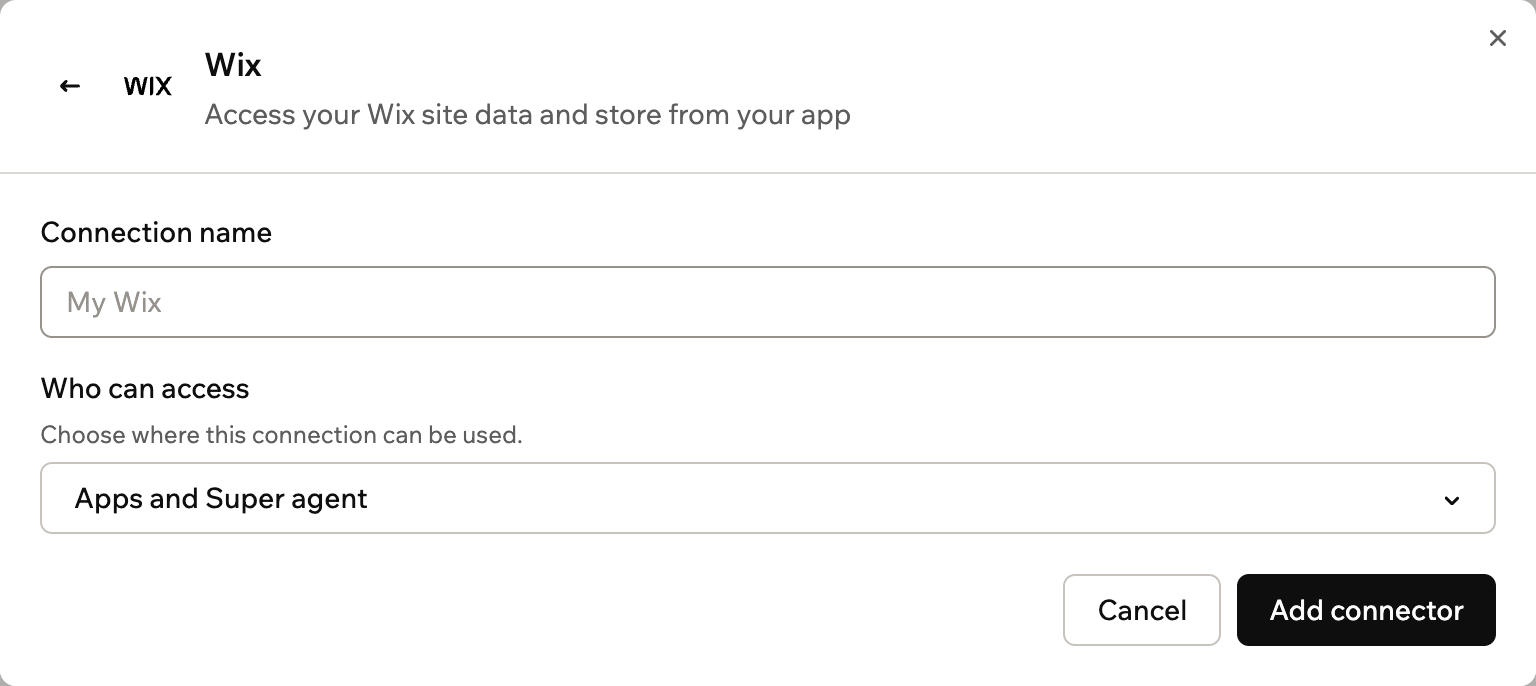
Configurar un conector compartido de Wix
- Haz clic en Agregar conector.
- Inicia sesión con la cuenta de Wix propietaria del sitio que quieres conectar.
- Elige el sitio que quieres conectar.
- Aprueba el acceso que pide Wix.
Alcances y permisos
Tu app obtiene los permisos de Wix que apruebas o configuras en Wix. Base44 añade un alcance propio.1
Base44 añade
Base44 siempre incluye este alcance. Lo ves bloqueado en Scopes para un conector para usuarios de la app.
offline_access: Mantiene la conexión funcionando sin volver a iniciar sesión
2
Wix define
Para un conector compartido, revisas el acceso que pide Wix cuando eliges tu sitio. Para un conector para usuarios de la app, tu app obtiene los permisos que configuras en el panel de tu propia app de Wix.
Acceso: Tu app trabaja con el sitio que elegiste al conectarte.
Usar funciones de backend
Una vez conectado Wix, tus funciones de backend pueden obtener un token de acceso y llamar directamente a la API REST de Wix. Base44 gestiona el inicio de sesión y mantiene el token actualizado por ti. El token ya apunta al sitio conectado.- Para una conexión compartida, usa
getConnection()para obtener el token. - Para una conexión de usuario de la app, usa
getCurrentAppUserConnection()para que cada solicitud use el token de la persona que inició sesión.
www.wixapis.com y pasa el token en el encabezado Authorization. Este ejemplo usa la API Wix Stores Catalog V3:
Conectores compartidos
Configura, despliega y llama a una conexión compartida desde una función de backend.
Conectores para usuarios de la app
Obtén un token por usuario y llama a la API como la persona que inició sesión.
Solución de problemas
Revisa la conexión y el sitio conectado si Wix deja de funcionar en tu app.Hay que volver a conectar la conexión
Hay que volver a conectar la conexión
Si se pierde o caduca el acceso a Wix, la conexión muestra una sección Volver a conectar esta conexión. Para un conector compartido, vuelve a conectarlo y elige el mismo sitio de Wix. Todas las apps que lo usan vuelven a funcionar. Para un conector para usuarios de la app, cada persona vuelve a conectar su propio sitio desde tu app.
Mi app muestra datos del sitio equivocado
Mi app muestra datos del sitio equivocado
Cada conexión trabaja con el sitio que se eligió al crearla. Para usar otro sitio, haz clic en Agregar otro conector en la página del conector de Wix y elige ese sitio para la nueva conexión.
Mi app no puede acceder a los datos de la tienda, las reservas o los contactos
Mi app no puede acceder a los datos de la tienda, las reservas o los contactos
Comprueba que el sitio conectado tiene la solución de negocio de Wix que usa tu app, como Wix Stores o Wix Bookings. Para un conector para usuarios de la app, comprueba también que tu app de Wix tiene los permisos para esos datos.
Preguntas frecuentes
¿Puedo conectar más de un sitio de Wix?
¿Puedo conectar más de un sitio de Wix?
Sí. Añade una conexión distinta para cada sitio y luego indica al chat de IA qué conexión usar en cada parte de tu app.
¿Qué cuenta de Wix debo conectar?
¿Qué cuenta de Wix debo conectar?
Conecta la cuenta de Wix propietaria o administradora del sitio con el que quieres que trabaje tu app.
¿Es lo mismo que Base44 Payments con tecnología de Wix?
¿Es lo mismo que Base44 Payments con tecnología de Wix?
No. El conector de Wix trabaja con los datos de tu sitio de Wix. Para recibir pagos en tu app, consulta Configurar Base44 Payments con tecnología de Wix.
Esta página fue traducida con IA. Para obtener la información más precisa y actualizada, consulta la versión en inglés.