

Necesitas un plan Builder o superior para usar conectores en tu app.
Qué puedes hacer
Lleva tu correo y tu calendario de Outlook a los flujos de trabajo de tu app.Enviar correos
Envía correos desde tu cuenta de Outlook cuando pasa algo en tu app, como una nueva reserva.
Leer y organizar correos
Lee los mensajes recientes, resúmelos y muévelos o actualízalos desde tu app.
Gestionar tu calendario
Muestra tus eventos de Outlook en tu app y crea o actualiza eventos cuando se programa algo.
Ejecutar flujos de trabajo
Inicia un flujo de trabajo cuando llega un correo a tu bandeja de entrada o se crea un evento del calendario. También cuando alguno de ellos se actualiza o se elimina.
Conectar Outlook
Elige cómo se conectan las personas: una cuenta compartida para toda tu app o la cuenta propia de cada persona.- Conector compartido
- Conector para usuarios de la app
Conecta una cuenta, y todas las personas que usan tu app la comparten junto con sus datos.Para añadir un conector compartido de Outlook:
- Haz clic en Conectores en la barra lateral de tu espacio de trabajo.
- Haz clic en Agregar conector.
- Busca Outlook y haz clic en él.
- Selecciona Conector compartido y luego haz clic en Siguiente.
- Introduce un Nombre de la conexión.
- En Quién tiene acceso, elige dónde se puede usar la conexión: Apps y Super agente (predeterminado), Apps only o Super agent only.
-
En Permisos, elige Solo lectura (predeterminado), Lectura y escritura o Personalizado. Para enviar correos, elige Lectura y escritura. Más información sobre alcances y permisos.
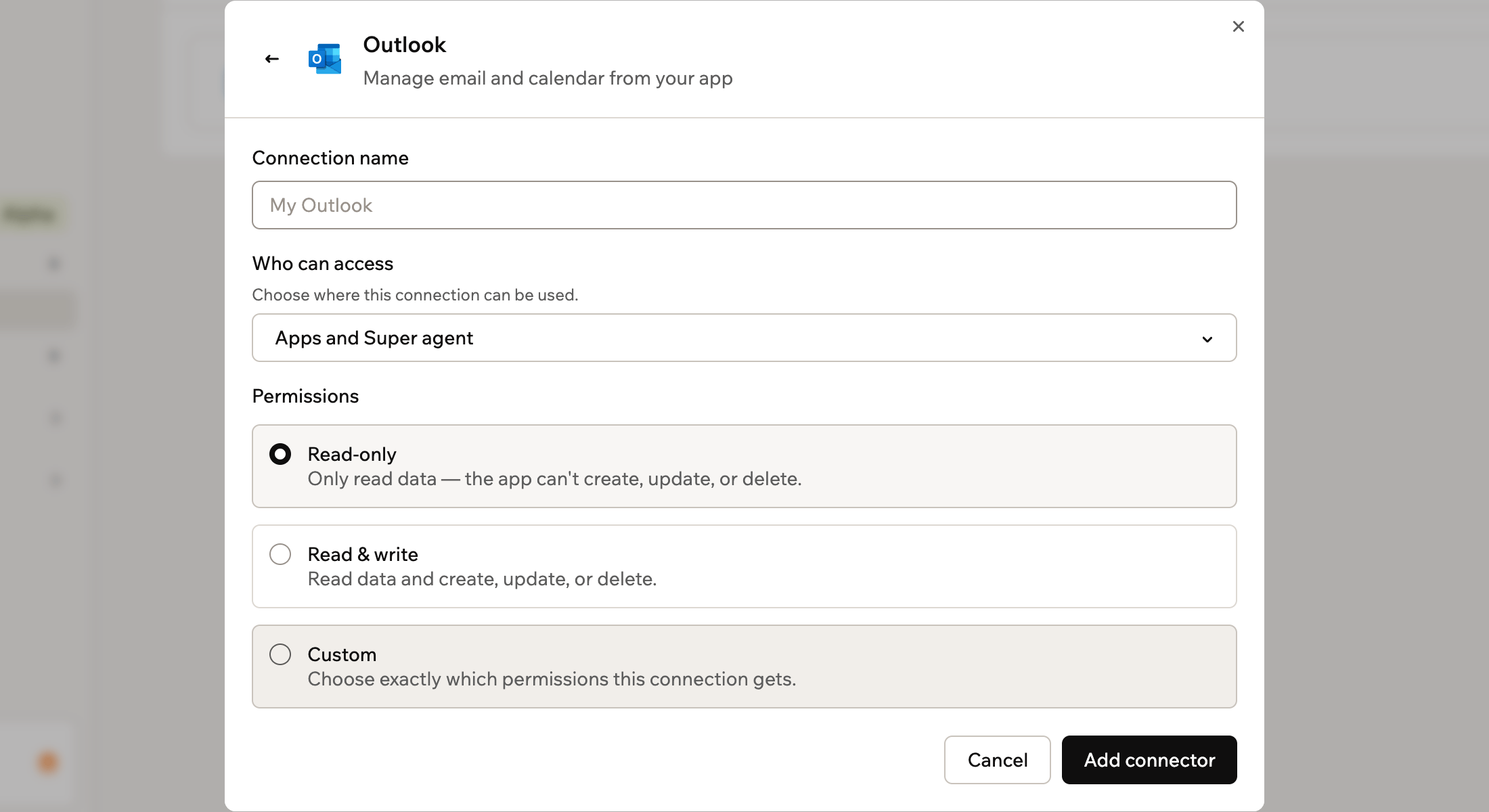
Configurar un conector compartido de Outlook
- Haz clic en Agregar conector.
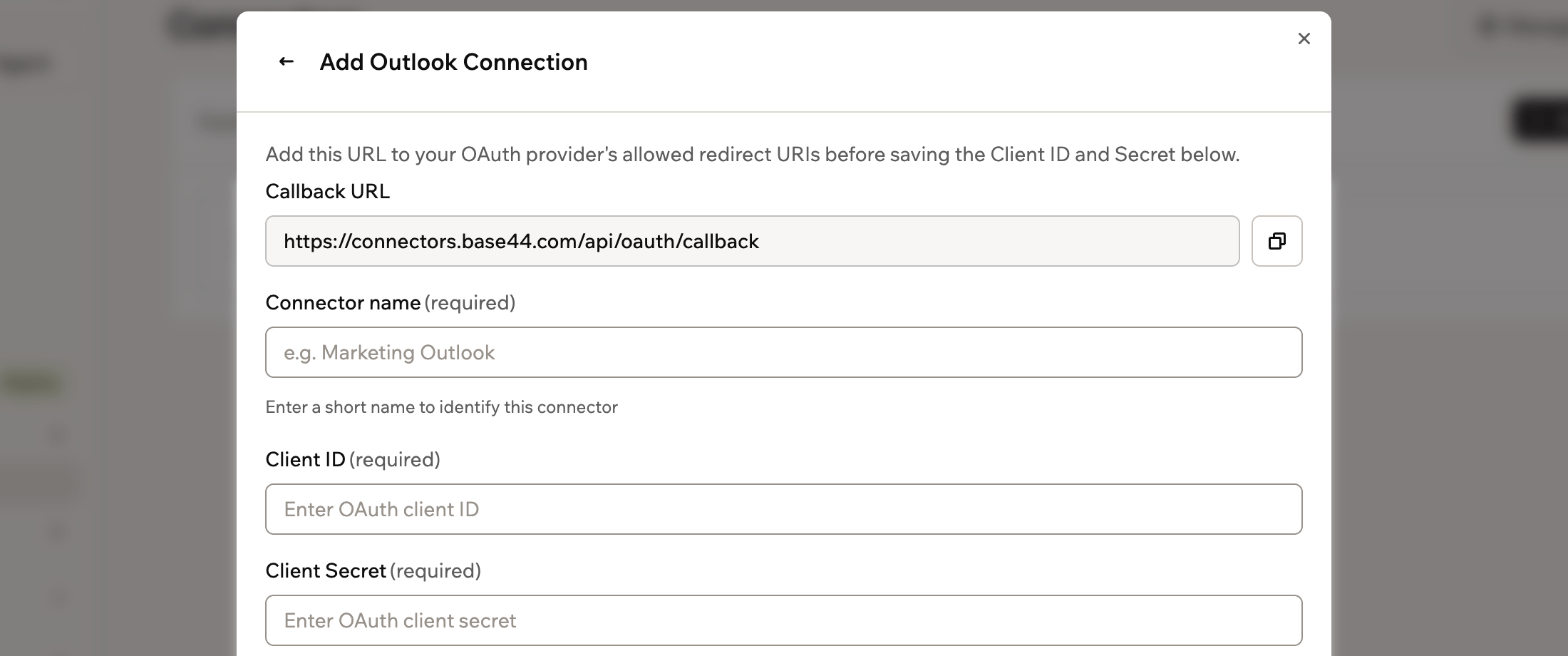
- Inicia sesión con la cuenta de Microsoft que quieres compartir.
Alcances y permisos
Los alcances controlan lo que tu app puede hacer en Outlook. Los eliges al configurar un conector.1
Base44 añade
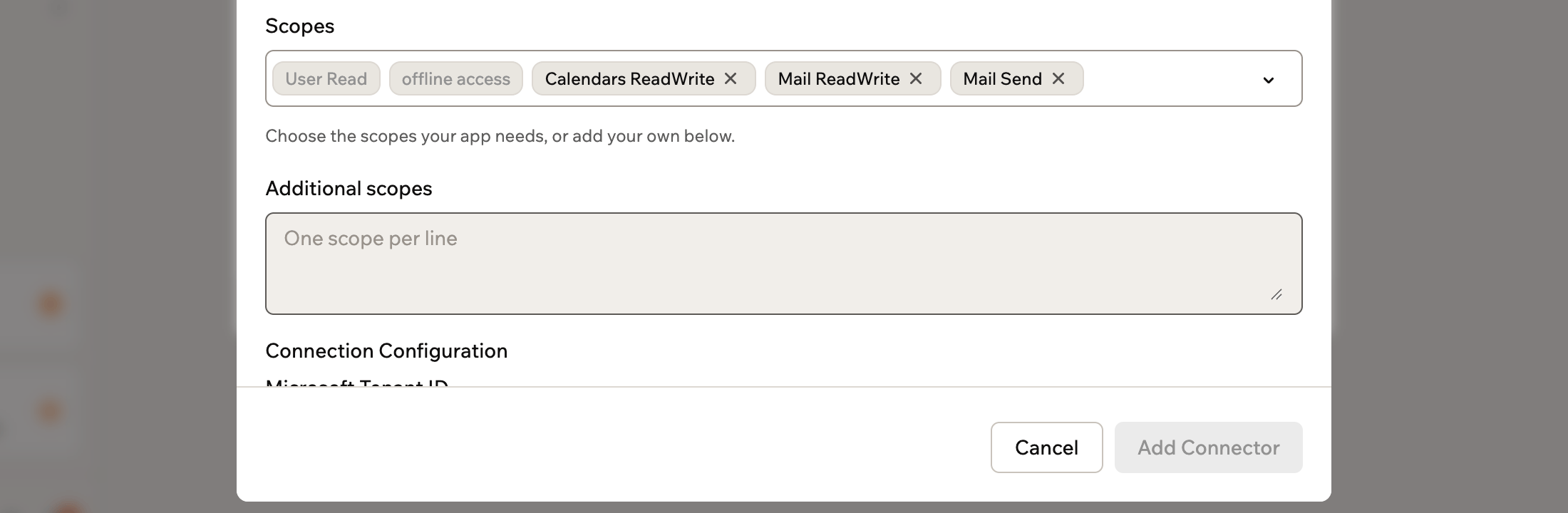
Siempre se incluyen, así que aparecen como alcances bloqueados en Personalizado para un conector compartido o en Scopes para un conector para usuarios de la app.
User.Read: Inicia sesión y lee el perfil de la cuenta que se conectaoffline_access: Mantiene la conexión funcionando sin volver a iniciar sesión
2
Tú configuras
Selecciona los alcances que necesita tu app en Personalizado para un conector compartido o en Scopes para un conector para usuarios de la app.Para un conector compartido, Solo lectura da a tu app
Mail.Read y Calendars.Read. Lectura y escritura le da Mail.ReadWrite, Calendars.ReadWrite y Mail.Send.Mail.Read: Lee correosMail.ReadWrite: Lee, crea, actualiza y elimina correos, sin enviarlosMail.Send: Envía correos como la cuentaCalendars.Read: Lee eventos del calendarioCalendars.ReadWrite: Lee, crea, actualiza y elimina eventos del calendario
Acceso: Tu app trabaja con el buzón y el calendario de la cuenta de Microsoft que autoriza la conexión.
Usar un tenant de Microsoft
En un conector para usuarios de la app, puedes introducir un Microsoft Tenant ID en el formulario de configuración, en Connection Configuration. Déjalo vacío para usarcommon. Si introduces uno, la configuración de tipos de cuenta admitidos del registro de tu app de Microsoft no se aplica.
Usar funciones de backend
Una vez conectado Outlook, tus funciones de backend pueden obtener un token de acceso y llamar directamente a la API de Microsoft Graph. Base44 gestiona el inicio de sesión y mantiene el token actualizado por ti.- Para una conexión compartida, usa
getConnection()para obtener el token. - Para una conexión de usuario de la app, usa
getCurrentAppUserConnection()para que cada solicitud use el token de la persona que inició sesión.
graph.microsoft.com y pasa el token en el encabezado Authorization:
Conectores compartidos
Configura, despliega y llama a una conexión compartida desde una función de backend.
Conectores para usuarios de la app
Obtén un token por usuario y llama a la API como la persona que inició sesión.
Solución de problemas
Revisa la conexión y sus alcances si Outlook deja de funcionar en tu app.Hay que reconectar la conexión
Hay que reconectar la conexión
Si el acceso a Outlook se pierde o caduca, la conexión muestra Es necesario volver a conectar esta conexión. Para un conector compartido, reconéctala e inicia sesión con la misma cuenta de Microsoft. Todas las apps que la usan vuelven a funcionar. Para un conector para usuarios de la app, cada persona reconecta su propia cuenta desde dentro de tu app.
Tu app no puede enviar correos
Tu app no puede enviar correos
Tu app necesita el alcance
Mail.Send para enviar correos. El alcance Mail.ReadWrite permite que tu app lea y cambie mensajes, pero no que los envíe.- Para un conector compartido, los permisos se fijan al añadir la conexión. Haz clic en Add another connector en la página del conector de Outlook y elige Lectura y escritura para la nueva conexión.
- Para un conector para usuarios de la app, ábrelo en la página del conector de Outlook, añade
Mail.Senda sus alcances y haz clic en Guardar cambios. Las personas que ya se conectaron mantienen su acceso anterior hasta que vuelvan a conectarse.
Esta página fue traducida usando IA. Para obtener la información más precisa y actualizada, consulta la versión en inglés.