

Qué puedes hacer
Lleva tus páginas y bases de datos de Notion a los flujos de trabajo de tu app.Sincronizar bases de datos
Muestra filas de una base de datos de Notion en tu app, o mantén una base de datos al día con los registros de tu app.
Escribir páginas
Crea páginas de Notion desde tu app, como una página por cada cliente nuevo, o añade novedades a una página existente.
Trabajar con comentarios
Lee los comentarios de una página y añade comentarios nuevos desde tu app.
Ejecutar flujos de trabajo
Inicia un flujo de trabajo cuando se crea, actualiza, mueve o elimina una página o base de datos, o cuando alguien comenta.
Conectar Notion
Elige cómo se conectan las personas: una cuenta compartida para toda tu app o la cuenta propia de cada persona.- Conector compartido
- Conector para usuarios de la app
Conecta una cuenta de Notion. Todas las apps que usan la conexión, y todas las personas que usan esas apps, la comparten junto con las páginas que puede ver.Para añadir un conector compartido de Notion:
- Haz clic en Conectores en la barra lateral de tu espacio de trabajo.
- Haz clic en Agregar conector.
- Busca Notion y haz clic en él.
- Selecciona Conector compartido y luego haz clic en Siguiente.
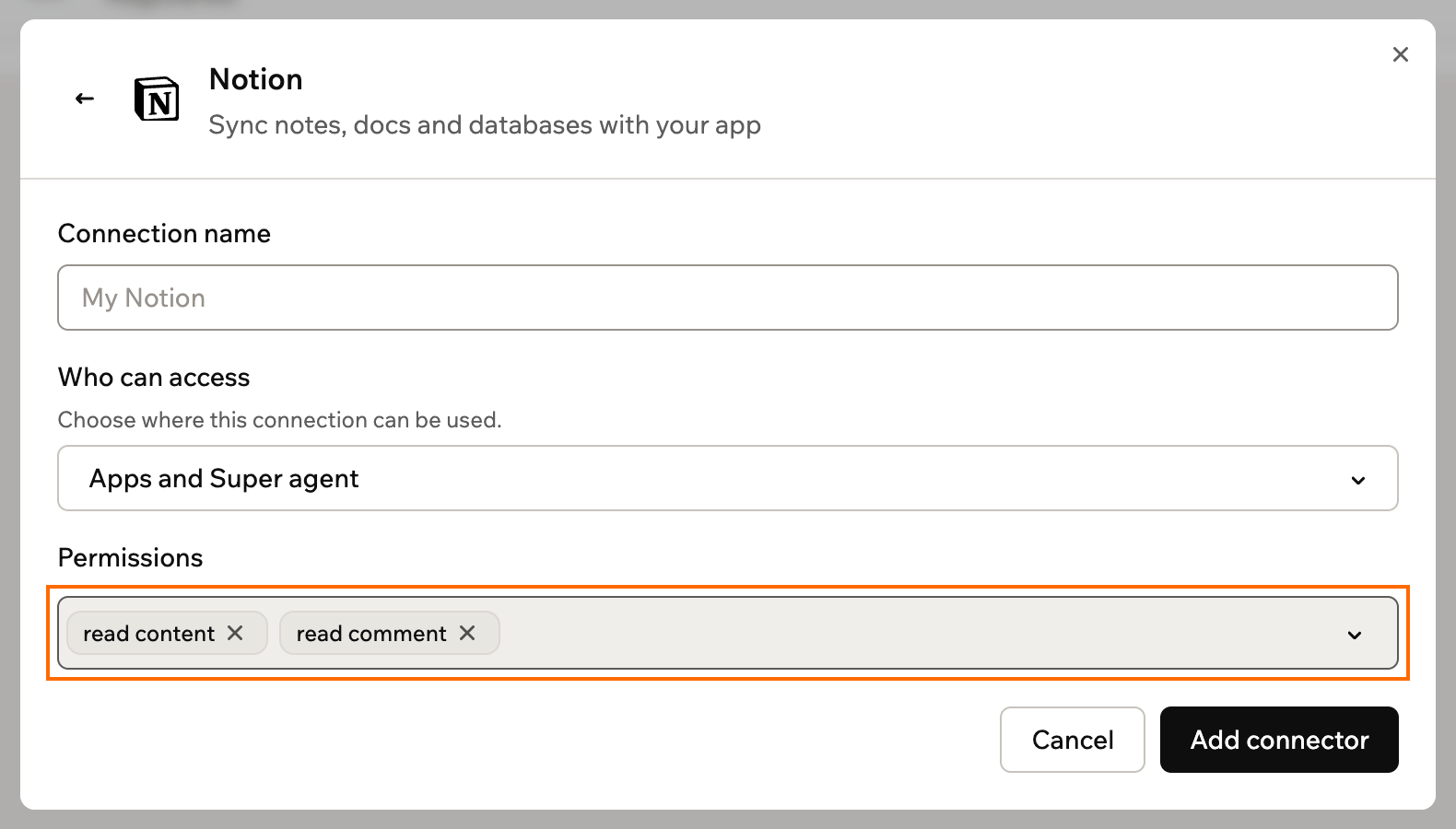
- Introduce un Nombre de la conexión.
-
Elige dónde se puede usar la conexión en Quién tiene acceso:
- Apps y Super agente: Tus apps y tu Superagent pueden usarla. Es la opción predeterminada.
- Solo apps: Solo tus apps pueden usarla.
- Solo Super agente: Solo tu Superagent puede usarla.
-
Elige lo que puede hacer tu app en Permisos. read content y read comment ya están seleccionados. Añade los que necesite tu app:
- insert content: Crea páginas y añade filas a bases de datos.
- update content: Cambia páginas y filas de bases de datos existentes.
- insert comment: Añade comentarios.
Configurar un conector compartido de Notion
- Haz clic en Agregar conector.
- Inicia sesión en Notion y elige las páginas que puede usar tu app. Más información en la guía de Notion para instalar una conexión.
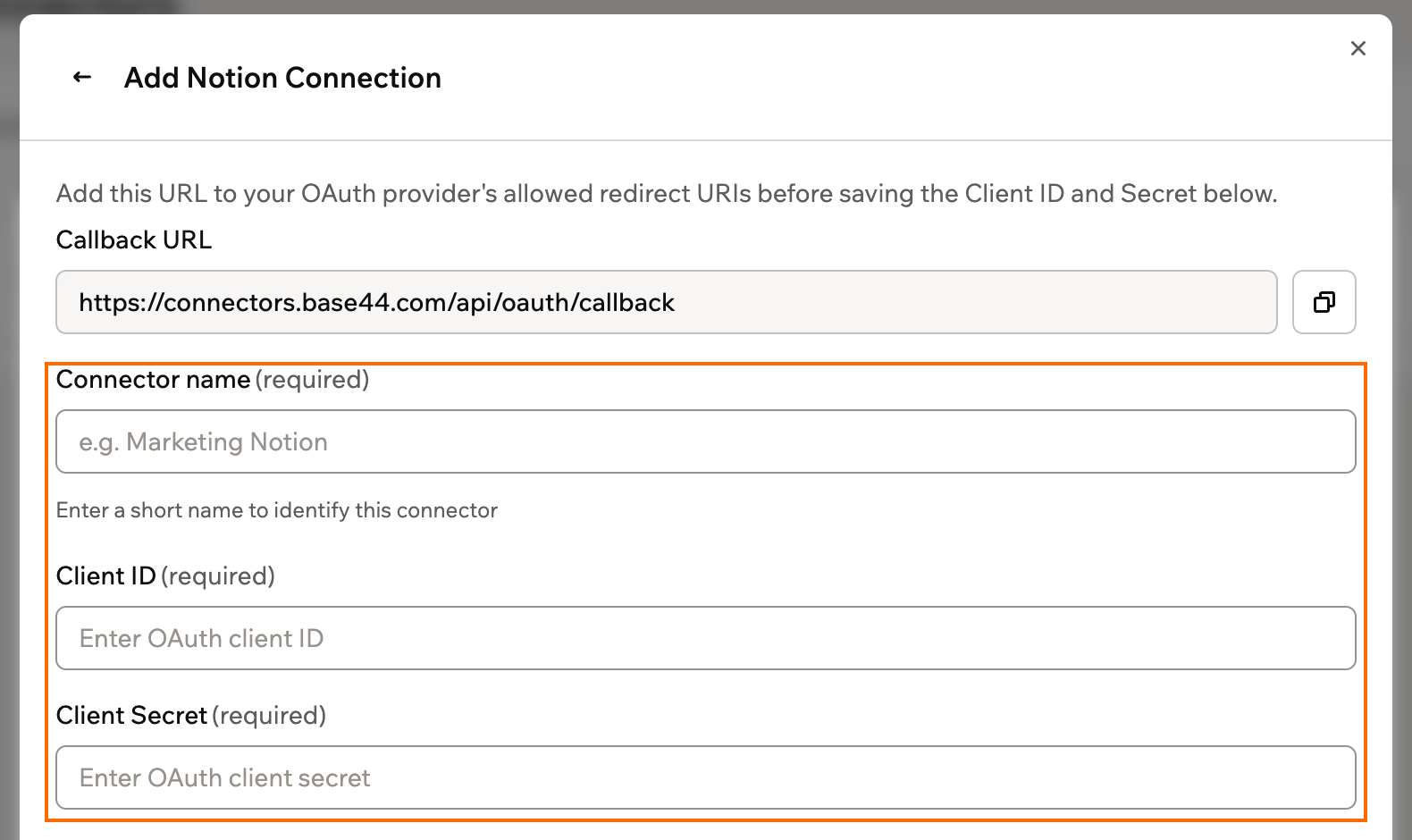
Alcances y permisos
Controlas el acceso de tu app a Notion en 2 lugares. En Base44, eliges lo que puede hacer tu app. En Notion, quien inicia sesión elige qué páginas puede ver.1
Eliges en Base44
Para un conector compartido, elige lo que puede hacer tu app en Permisos. Tu app puede leer páginas, bases de datos y comentarios de forma predeterminada. Añade los permisos de escritura cuando también necesite crear o cambiar páginas, filas o comentarios.Para un conector para usuarios de la app, lo que puede hacer tu app depende de las capacidades configuradas en tu integración de Notion.
2
Eliges en Notion
Quien inicia sesión en Notion elige las páginas que puede usar tu app. Eres tú en un conector compartido, y cada persona en un conector para usuarios de la app. Más información en la guía de Notion para instalar una conexión.
Acceso: Tu app trabaja con las páginas y bases de datos compartidas al iniciar sesión, en el espacio de trabajo de Notion en el que inició sesión la persona. Cada conexión muestra el nombre de su espacio de trabajo de Notion, así puedes distinguir las conexiones.
Usar funciones de backend
Una vez conectado Notion, tus funciones de backend pueden obtener un token de acceso y llamar directamente a la API de Notion. Base44 gestiona el inicio de sesión por ti.- Para una conexión compartida, usa
getConnection()para obtener el token. - Para una conexión de usuario de la app, usa
getCurrentAppUserConnection()para que cada solicitud use el token de la persona que inició sesión.
api.notion.com. Pasa el token en el encabezado Authorization y la versión de la API en el encabezado Notion-Version:
Conectores compartidos
Configura, despliega y llama a una conexión compartida desde una función de backend.
Conectores para usuarios de la app
Obtén un token por usuario y llama a la API como la persona que inició sesión.
Solución de problemas
Revisa la conexión y las páginas que puede ver si Notion deja de funcionar en tu app.Hay que volver a conectar la conexión
Hay que volver a conectar la conexión
Si tu app pierde el acceso a Notion o su inicio de sesión caduca, la conexión muestra una sección Volver a conectar esta conexión.
- Conector compartido: Vuelve a conectarlo e inicia sesión con la misma cuenta de Notion. Todas las apps que lo usan vuelven a funcionar.
- Conector para usuarios de la app: Cada persona vuelve a conectar su propia cuenta de Notion desde tu app.
Tu app no encuentra una página o una base de datos
Tu app no encuentra una página o una base de datos
Tu app solo ve las páginas compartidas con la conexión. Vuelve a conectarla y elige la página en Notion, o añade la conexión a la página en Notion.
Esta página fue traducida con IA. Para obtener la información más precisa y actualizada, consulta la versión en inglés.