

できること
Calendly のスケジュールをアプリに取り込みます。空き時間を表示する
イベントタイプの予約可能な枠や、誰かが予定で埋まっている時間を表示します。
イベントタイプを一覧表示する
Calendly のイベントタイプと、それぞれが有効かどうかをアプリに表示します。
予約を追跡する
今後のミーティングをダッシュボードに表示したり、アプリのレコードを予約と同期させたりします。
ワークフローを実行する
誰かが予約したとき、キャンセルしたとき、無断欠席としてマークされたときにワークフローを開始します。
Calendly を接続する
接続方法を選びます。アプリ全体で 1 つの共有アカウントを使うか、各ユーザーが自分のアカウントを使います。- 共有コネクタ
- アプリユーザーコネクタ
1 つの Calendly アカウントを接続します。この接続を使うすべてのアプリは、アプリを使う全員に対して、そのアカウントのイベントタイプ、空き時間、予約を扱います。共有 Calendly コネクタを追加するには:
- ワークスペースのサイドバーで コネクタ をクリックします。
-
Calendly を検索し、接続 をクリックします。
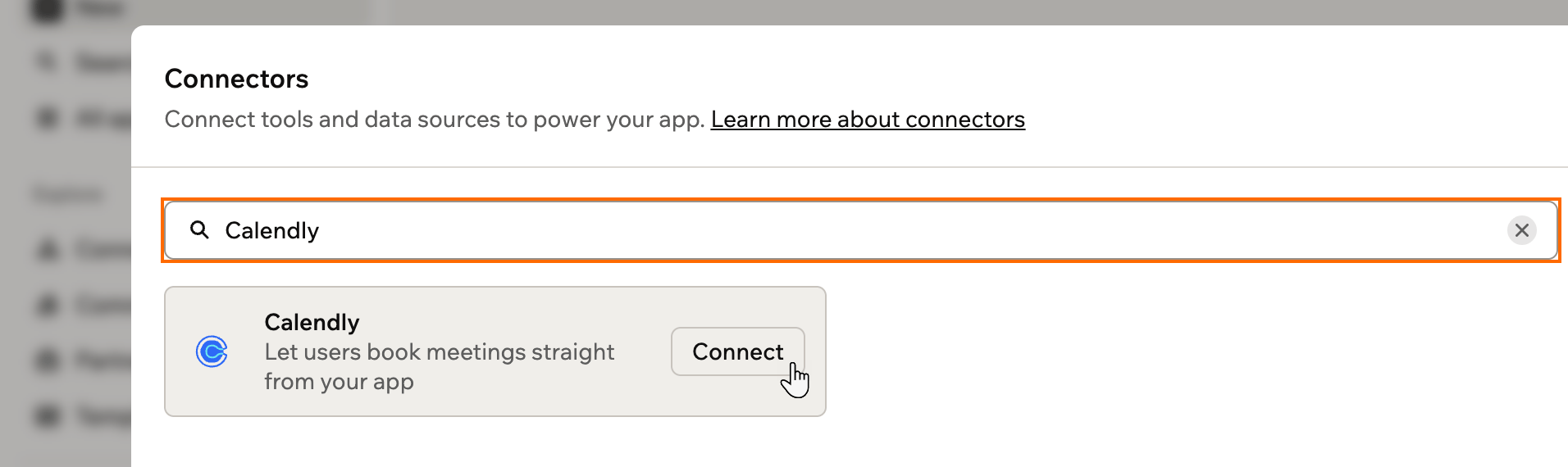
Connectors ピッカーで Calendly を探す
- 共有コネクター を選択し、次へ をクリックします。
- 接続名 を入力します。
-
アクセスできる対象 で、接続を使える場所を選択します:
- アプリと Super Agent: アプリと Superagent の両方が使えます。これがデフォルトです。
- アプリのみ: アプリだけが使えます。
- Super Agent のみ: Superagent だけが使えます。
-
権限 で、アプリができることを選択します:
- 読み取り専用: アプリは Calendly のデータを表示できます。これがデフォルトです。
- 読み取りと書き込み: アプリは予約が変わったときにワークフローも実行できます。
- カスタム: 接続に付与する権限を正確に選びます。ワークフローを実行するには、webhooks:write を含めます。
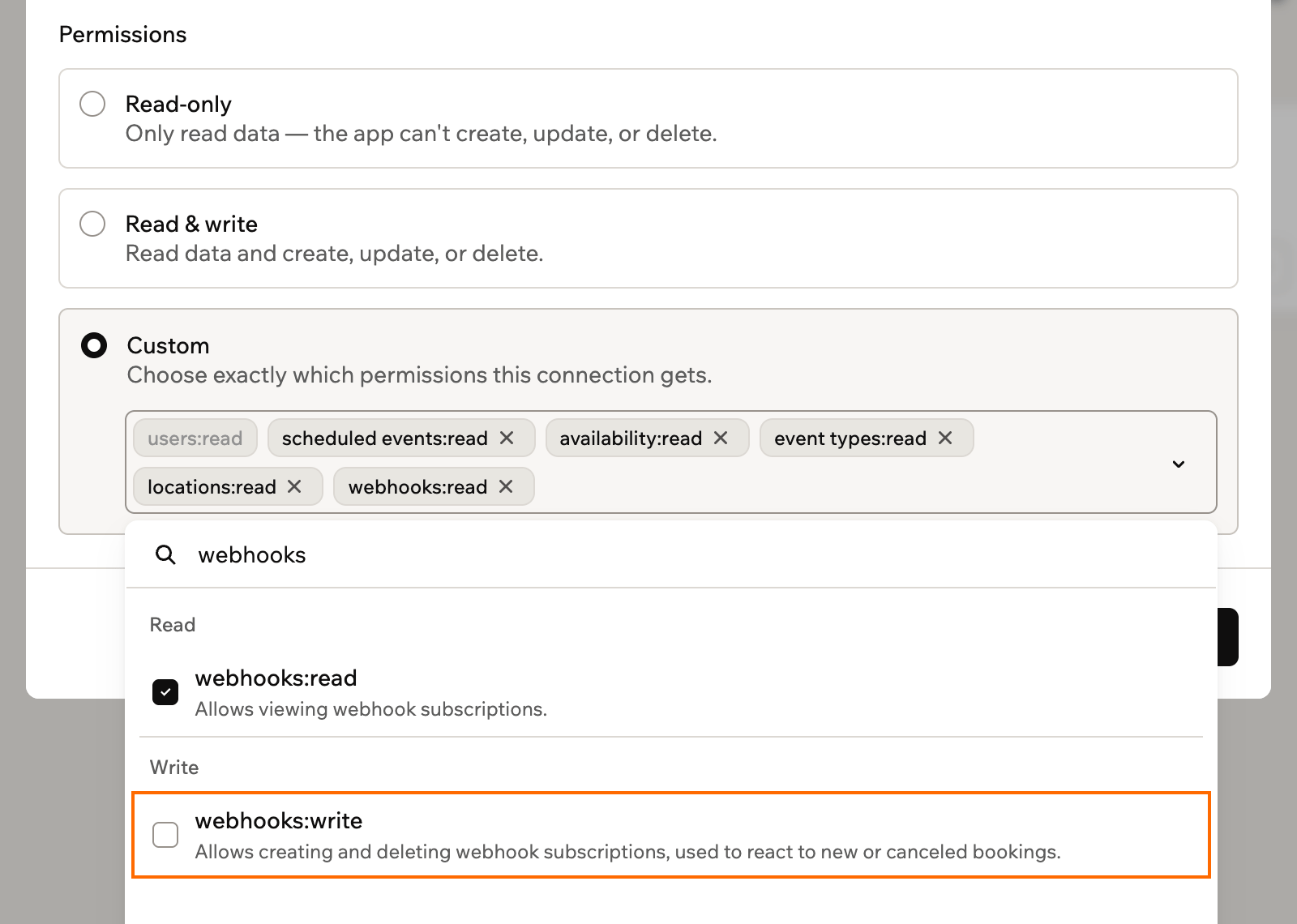
共有 Calendly コネクタのカスタム権限を選ぶ
- コネクターを追加 をクリックします。
- Calendly にサインインし、アクセスを許可します。
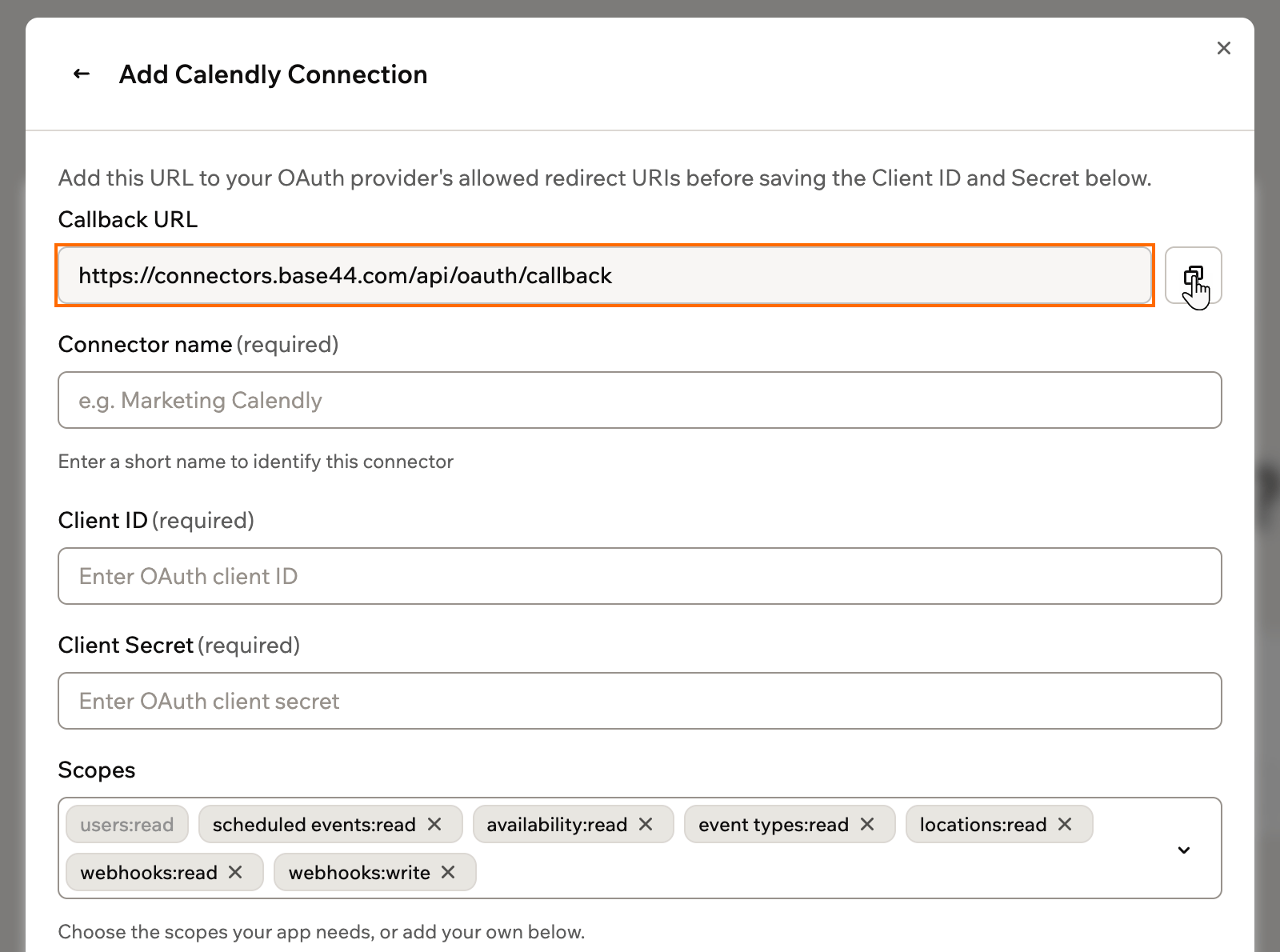
スコープと権限
スコープは、アプリが Calendly でできることを制御します。スコープはコネクタの設定時に選びます。1
Base44 が追加するもの
これは常に含まれます。そのため、共有コネクタでは カスタム、アプリユーザーコネクタでは スコープ に、ロックされたスコープとして表示されます。
users:read: 接続する Calendly アカウントを識別します
2
自分で設定するもの
共有コネクタでは、権限 でプリセットを選びます。読み取り専用 では、
scheduled_events:read、availability:read、event_types:read、locations:read、webhooks:read が付与されます。読み取りと書き込み では webhooks:write も付与されます。これは、予約が変わったときに ワークフローを実行 するために必要です。スコープを自分で選ぶには カスタム を選びます。アプリユーザーコネクタでは、すべての Calendly スコープが スコープ にあらかじめ選択されています。アプリに不要なものは外し、Calendly の OAuth アプリでも同じスコープを許可してください:scheduled_events:read: 予定されたイベント (予約されたミーティング) を表示しますavailability:read: 空き時間を表示しますevent_types:read: イベントタイプを表示しますlocations:read: イベントの場所を表示しますwebhooks:read: Webhook のサブスクリプションを表示しますwebhooks:write: Webhook のサブスクリプションを作成、削除し、予約が変わったときにワークフローを実行できるようにします
アクセス: アプリは、接続を認可した Calendly アカウントのイベントタイプ、空き時間、予定されたイベントを扱います。
ワークフローを実行する
接続した Calendly アカウントの予約に何かが起きたときに、コネクタのワークフロー を実行します。ワークフローは次のときに開始できます:- 誰かが予約したとき: 招待者がミーティングを予約します。
- 予約がキャンセルされたとき: 招待者またはホストがキャンセルします。
- 誰かが無断欠席としてマークされたとき: ホストが招待者を無断欠席としてマークするか、そのマークを外します。
webhooks:write の権限が必要です。共有コネクタを追加するときは 読み取りと書き込み を選び、アプリユーザーコネクタでは webhooks:write を選択したままにします。権限がない場合は、AI チャットがワークフローの構築中に許可を求めます。
ワークフローは、アカウントのすべてのイベントタイプに対して実行されます。1 つのイベントタイプだけで実行するには、条件を追加するよう AI チャットに依頼します。
AI チャットで、トリガーと実行したい内容を説明します。例:
誰かが予約を変更すると、Calendly は古い予約をキャンセルし、新しい予約を作成します。そのため、ワークフローが両方で実行されることがあります。本当のキャンセルだけを対象にしたい場合は、予約変更に伴うキャンセルをスキップするよう AI チャットに依頼します。
バックエンド関数を使う
Calendly を接続すると、バックエンド関数がアクセストークンを取得して Calendly API を直接呼び出せます。サインインは Base44 が処理します。- 共有接続の場合は、
getConnection()でトークンを取得します。 - アプリユーザー接続の場合は、
getCurrentAppUserConnection()を使い、各リクエストがサインイン中のユーザーのトークンを使用するようにします。
api.calendly.com で Calendly API を呼び出し、Authorization ヘッダーでトークンを渡します。ほとんどのリクエストには、サインイン中のユーザーの URI が必要です。これは /users/me から取得します:
共有コネクタ
バックエンド関数から共有接続を設定、デプロイ、呼び出します。
アプリユーザーコネクタ
ユーザーごとのトークンを取得し、サインイン中のユーザーとして API を呼び出します。
トラブルシューティング
Calendly がアプリで動作しなくなった場合は、接続とその権限を確認します。接続の再接続が必要になる
接続の再接続が必要になる
アプリが Calendly へのアクセスを失ったり、サインインの期限が切れたりすると、接続に この接続は再接続が必要です セクションが表示されます。
- 共有コネクタ: 再接続 し、同じ Calendly アカウントでサインインします。その接続を使うすべてのアプリが再び動作します。
- アプリユーザーコネクタ: 各ユーザーがアプリ内から自分の Calendly アカウントを再接続します。
誰かが予約してもワークフローが開始されない
誰かが予約してもワークフローが開始されない
接続に webhooks:write の権限があるか確認します。ない場合は、AI チャットに求められたときに許可するか、読み取りと書き込み を選択して再接続します。Calendly アカウントで Webhook を使えないと AI チャットに表示された場合は、Calendly の Webhook の概要 で、Calendly のプランに含まれる内容を確認します。
このページは AI によって翻訳されました。最も正確で最新の情報については、英語版 を参照してください。