

できること
Google Analytics のデータをアプリに取り込みます。トラフィックの傾向を表示
訪問数、上位のページ、トラフィックソースの推移を、アプリ内のダッシュボードに表示します。
ユーザー行動を分析
エンゲージメントとコンバージョンファネルを確認し、訪問者がどこで離脱しているかを把握します。
定期レポートを作成
トラフィックとエンゲージメントのデータを含む週次レポートを、チーム向けに作成します。
キャンペーンを追跡
Analytics のデータを使って、マーケティングキャンペーンの成果を比較します。
Google Analytics を接続する
接続方法を選びます。アプリ全体で 1 つの共有アカウントを使うか、各ユーザーが自分のアカウントを使います。- 共有コネクタ
- アプリユーザーコネクタ
1 つの Google アカウントを接続すると、アプリを使う全員がそのアカウントと Analytics のデータを共有します。共有 Google Analytics コネクタを追加するには:
- ワークスペースのサイドバーで コネクタ をクリックします。
- コネクターを追加 をクリックします。
- Google アナリティクス を検索し、クリックします。
- 共有コネクター を選択し、次へ をクリックします。
- 接続名 を入力します。
- アクセスできる対象 で、アプリと Super Agent、アプリのみ、Super Agent のみ のいずれかを選択します。デフォルトでは アプリと Super Agent が選択されています。
-
権限 で、アプリに必要な スコープ を選択します:
- 読み取り専用: アプリは Analytics のデータと設定を表示できます。これがデフォルトです。
- 読み取りと書き込み: アプリは Analytics のアカウントとプロパティの設定も変更できます。
- カスタム: アプリに必要な任意の権限を選択します。必須の権限は選択されたままです。
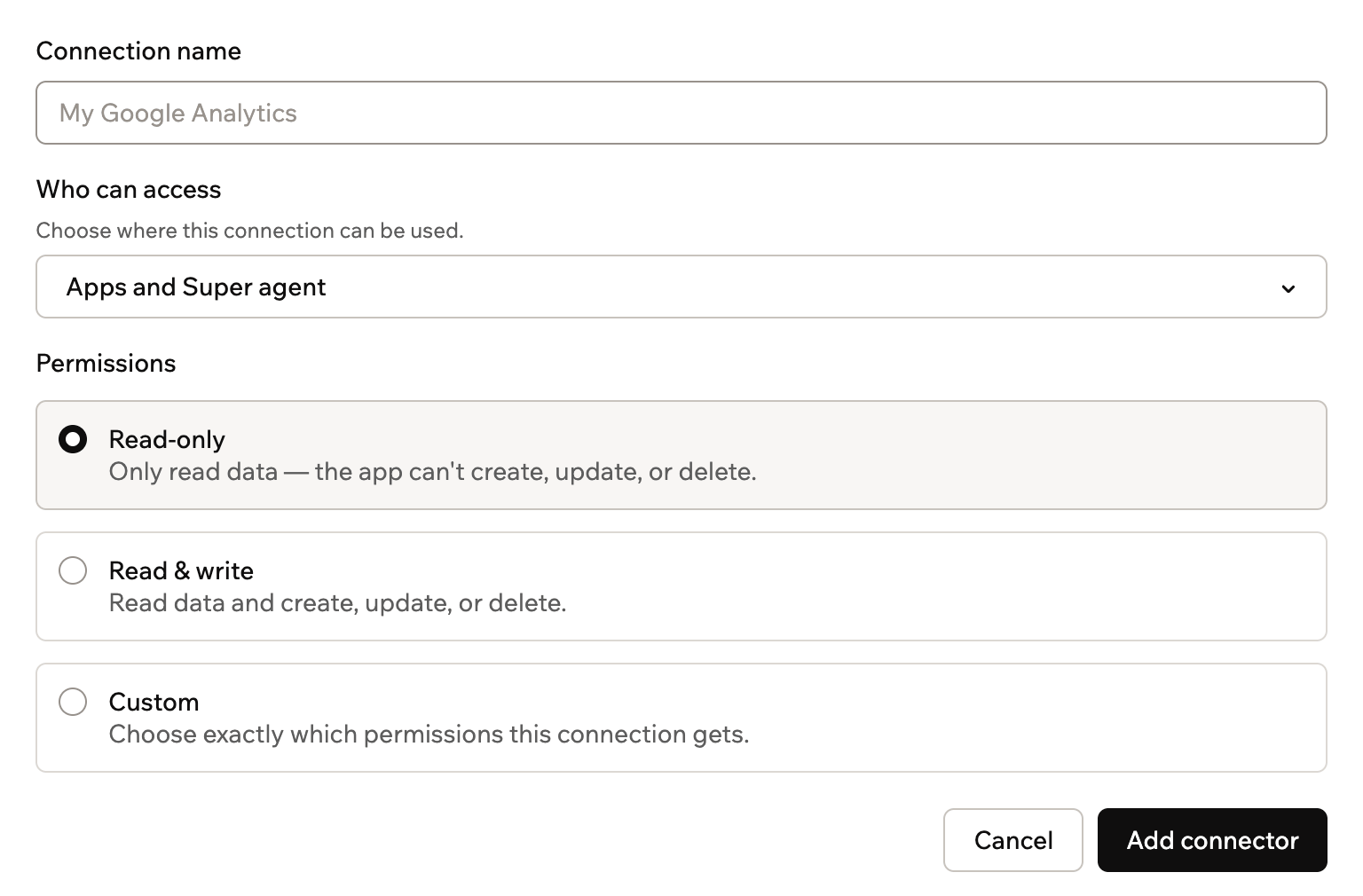
共有 Google Analytics コネクタを設定する
- コネクターを追加 をクリックします。
- Analytics のプロパティにアクセスできる Google アカウントでサインインします。
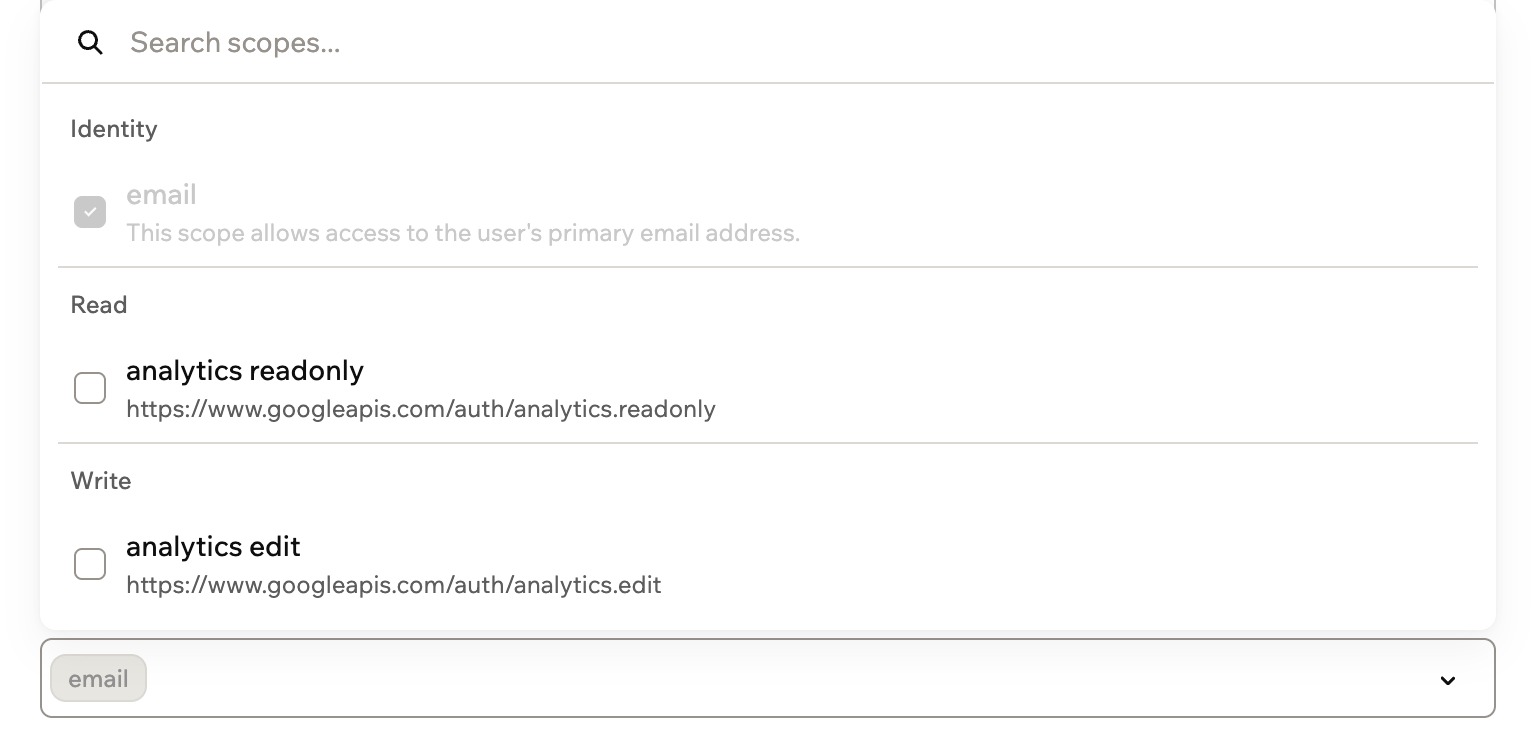
スコープと権限
スコープは、アプリが Google Analytics でできることを制御します。スコープはコネクタを設定するときに選びます。1
Base44 が追加するもの
Base44 は常にこのスコープを含めます。共有コネクタでは カスタム の下、アプリユーザーコネクタでは スコープ の下に、ロックされた状態で表示されます。
email: 接続する Google アカウントを識別します
2
自分で設定するもの
共有コネクタでは権限のオプションを選び、アプリユーザーコネクタではスコープを選択します。Google Analytics のスコープ名は
https://www.googleapis.com/auth/ で始まります:analytics.readonly: Analytics のデータと設定を表示しますanalytics.edit: Analytics のアカウントとプロパティの設定を編集します
アクセス: アプリは、接続した Google アカウントがアクセスできる Analytics のアカウントとプロパティを扱います。
バックエンド関数を使う
Google Analytics を接続すると、バックエンド関数がアクセストークンを取得して Google Analytics Data API を直接呼び出せます。サインインとトークンの更新は Base44 が処理します。- 共有接続の場合は、
getConnection()でトークンを取得します。 - アプリユーザー接続の場合は、
getCurrentAppUserConnection()を使い、各リクエストがサインイン中のユーザーのトークンを使用するようにします。
analyticsdata.googleapis.com で Google Analytics Data API を呼び出し、Authorization ヘッダーでトークンを渡します:
共有コネクタ
バックエンド関数から共有接続を設定、デプロイ、呼び出します。
アプリユーザーコネクタ
ユーザーごとのトークンを取得し、サインイン中のユーザーとして API を呼び出します。
トラブルシューティング
アプリで Google Analytics が動作しなくなった場合は、接続、Google アカウント、スコープを確認してください。接続の再接続が必要になる
接続の再接続が必要になる
Google Analytics へのアクセスが失われたり期限切れになったりすると、接続に この接続は再接続が必要です セクションが表示されます。共有コネクタの場合は、再接続 し、同じ Google アカウントでサインインします。その接続を使うすべてのアプリが再び動作します。アプリユーザーコネクタの場合は、各ユーザーがアプリ内から自分のアカウントを再接続します。
Analytics のデータが表示されない
Analytics のデータが表示されない
接続した Google アカウントが目的のプロパティにアクセスできること、アプリがそのプロパティの ID を使っていることを確認してください。新しいプロパティはデータの収集に時間がかかる場合があります。Google Analytics で同じ期間と比較してください。
アプリで Analytics の設定を変更できない
アプリで Analytics の設定を変更できない
アカウントとプロパティの設定を変更するには、アプリに
analytics.edit スコープが必要です。- 共有コネクタの場合、権限は接続を追加するときに設定されます。Google Analytics コネクタのページで 別のコネクターを追加 をクリックし、新しい接続で 読み取りと書き込み を選びます。
- アプリユーザーコネクタの場合は、Google Analytics コネクタのページでコネクタを開き、スコープに
analytics.editを追加して 変更を保存 をクリックします。すでに接続したユーザーは、再度接続するまで以前のアクセス権のままです。
一部のユーザーが自分の Google アカウントを接続できない
一部のユーザーが自分の Google アカウントを接続できない
OAuth クライアントはテストモードで始まり、承認されたテストユーザーだけが接続できます。より広くアクセスを開く前に、OAuth アプリを本番環境に移行し、Google が求める確認を完了してください。
リダイレクト URI のエラーで接続に失敗する
リダイレクト URI のエラーで接続に失敗する
Add Google Analytics Connection フォームから コールバック URL をコピーし、Google Cloud の OAuth クライアントの承認済みリダイレクト URI に正確に追加してください。
よくある質問
アカウントにはどの Google Analytics のロールが必要ですか?
アカウントにはどの Google Analytics のロールが必要ですか?
表示したいプロパティで、少なくとも閲覧者のロールを持つ Google アカウントを接続します。アプリでアカウントやプロパティの設定を変更できるようにするには、そのアカウントに編集者のロールが必要です。
アプリで複数のプロパティを使えますか?
アプリで複数のプロパティを使えますか?
はい。接続した Google アカウントが複数のプロパティにアクセスできる場合は、AI チャットで使いたいプロパティを指定するか、プロパティを切り替える仕組みを依頼してください。
Google Analytics と Google Search Console を一緒に使えますか?
Google Analytics と Google Search Console を一緒に使えますか?
はい。それぞれのコネクタを個別に追加してから、Google Analytics のトラフィックと Google Search Console の検索パフォーマンスを 1 つのダッシュボードにまとめるよう AI チャットに依頼します。
このページは AI によって翻訳されました。最も正確で最新の情報については、英語版 を参照してください。