

アプリでコネクタを使用するには、Builder プラン 以上が必要です。
できること
Outlook のメールとカレンダーをアプリのワークフローに取り込みます。メールを送信
新しい予約など、アプリで何かが起きたときに Outlook アカウントからメールを送信します。
メールを読んで整理
最近のメッセージを読んで要約し、アプリから移動や更新を行います。
カレンダーを管理
Outlook の予定をアプリに表示し、何かが予定されたときに予定を作成または更新します。
ワークフローを実行
受信トレイにメールが届いたときやカレンダーの予定が作成されたとき、またはそれらが更新・削除されたときにワークフローを開始します。
Outlook を接続する
接続方法を選びます。アプリ全体で 1 つの共有アカウントを使うか、各ユーザーが自分のアカウントを使います。- 共有コネクタ
- アプリユーザーコネクタ
1 つのアカウントを接続すると、アプリを使う全員がそのアカウントとデータを共有します。共有 Outlook コネクタを追加するには:
- ワークスペースのサイドバーで コネクタ をクリックします。
- コネクターを追加 をクリックします。
- Outlook を検索し、クリックします。
- Shared connector を選択し、次へ をクリックします。
- 接続名 を入力します。
- アクセスできる対象 で、接続を使える場所を選択します。アプリと Super Agent (デフォルト)、Apps only、Super agent only のいずれかです。
-
権限 で 読み取り専用 (デフォルト)、読み取りと書き込み、カスタム のいずれかを選択します。メールを送信するには、読み取りと書き込み を選択します。詳しくは スコープと権限 を参照してください。
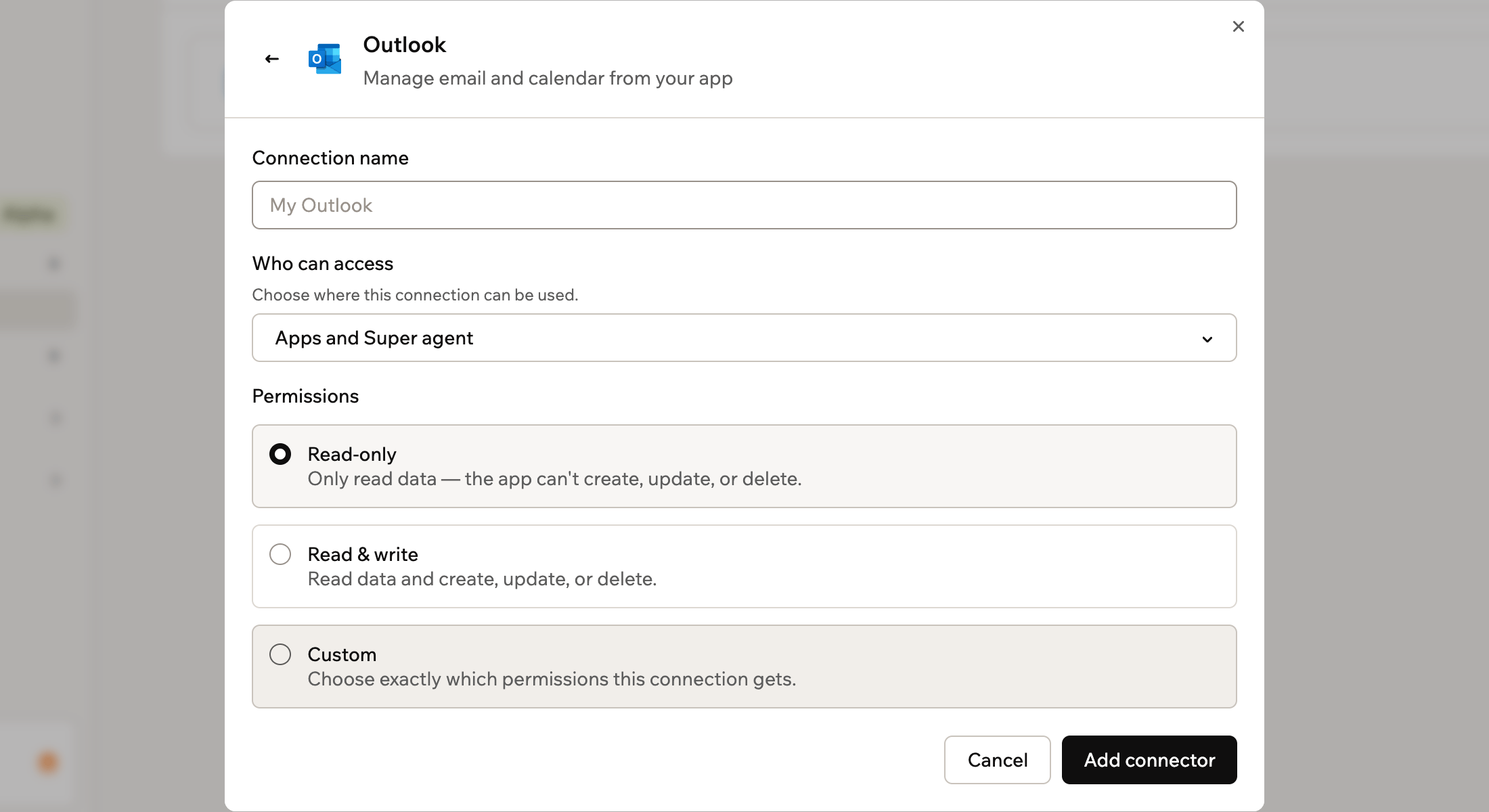
共有 Outlook コネクタを設定する
- コネクターを追加 をクリックします。
- 共有したい Microsoft アカウントでログインします。
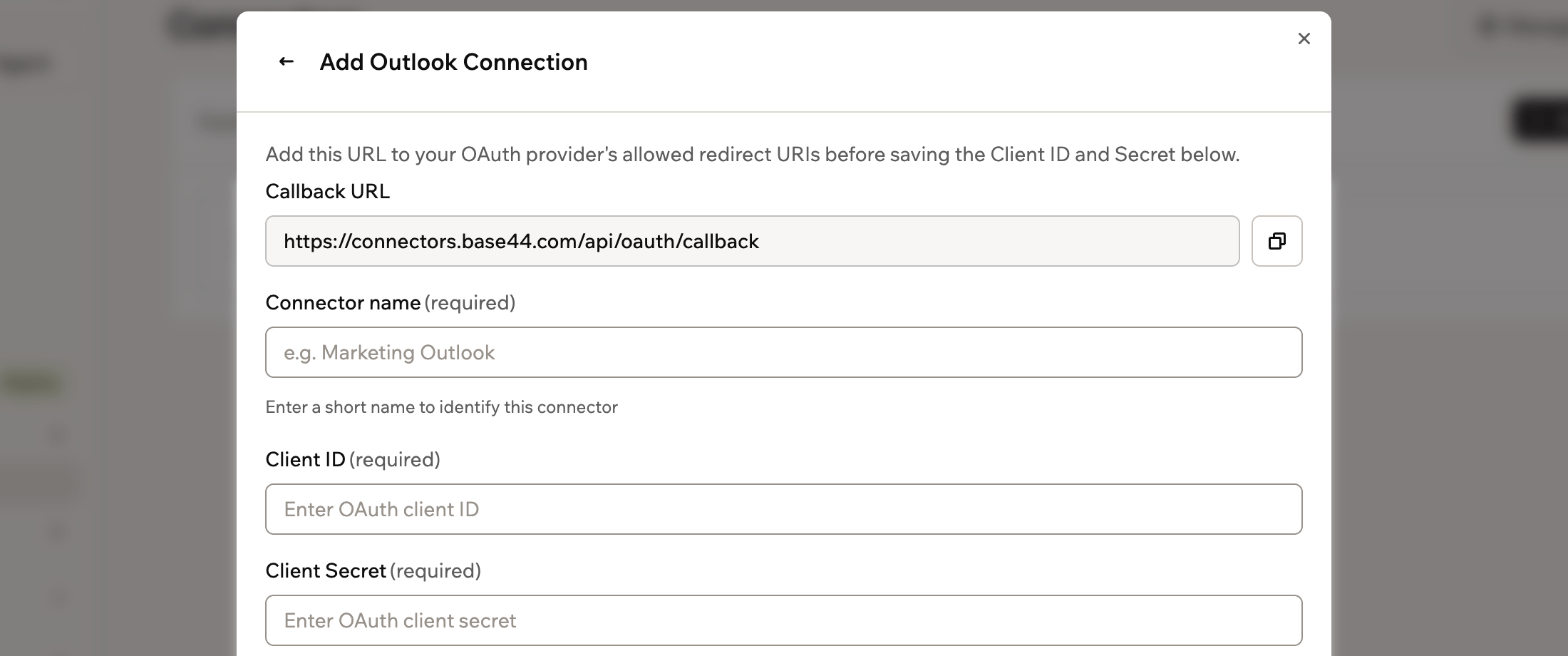
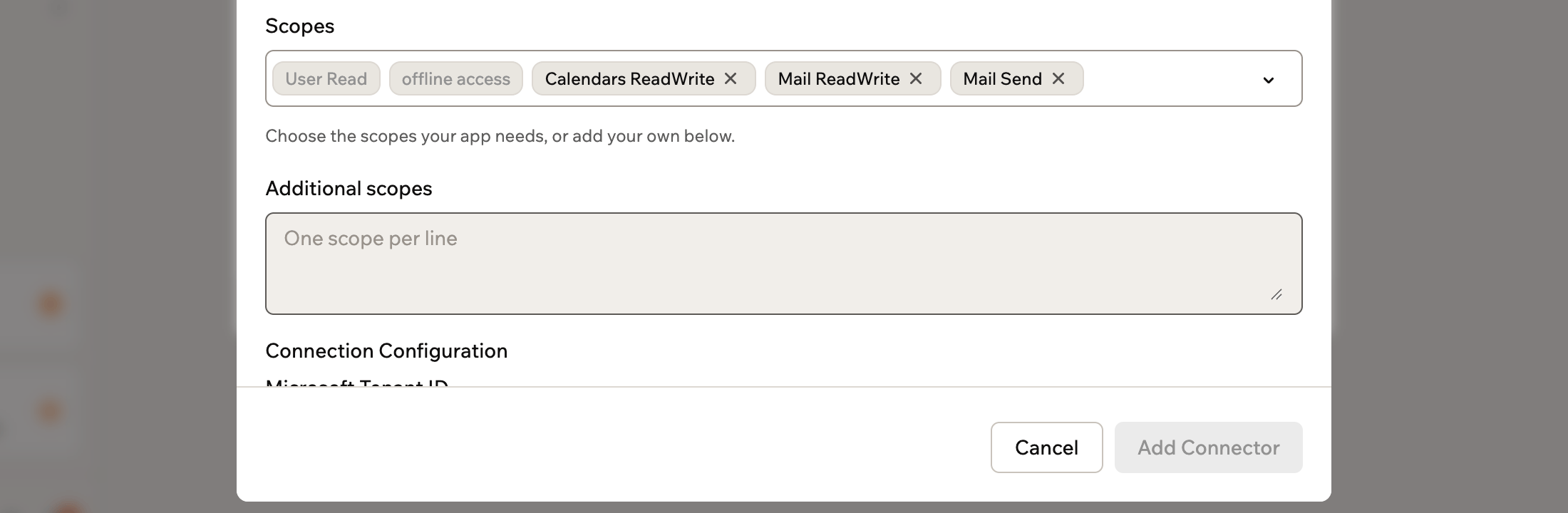
スコープと権限
スコープは、アプリが Outlook でできることを制御します。スコープはコネクタを設定するときに選びます。1
Base44 が追加するもの
これらは常に含まれるため、共有コネクタでは カスタム、アプリユーザーコネクタでは スコープ にロックされたスコープとして表示されます。
User.Read: 接続するアカウントでログインし、プロフィールを読み取りますoffline_access: 再度ログインしなくても接続が動作し続けるようにします
2
自分で設定するもの
共有コネクタでは カスタム、アプリユーザーコネクタでは スコープ で、アプリに必要なスコープを選択します。共有コネクタでは、読み取り専用 で
Mail.Read と Calendars.Read が付与されます。読み取りと書き込み では Mail.ReadWrite、Calendars.ReadWrite、Mail.Send が付与されます。Mail.Read: メールを読み取りますMail.ReadWrite: メールの読み取り、作成、更新、削除を行います (送信は除く)Mail.Send: アカウントとしてメールを送信しますCalendars.Read: カレンダーの予定を読み取りますCalendars.ReadWrite: カレンダーの予定の読み取り、作成、更新、削除を行います
アクセス: アプリは、接続を認可した Microsoft アカウントのメールボックスとカレンダーを扱います。
Microsoft テナントを使う
アプリユーザーコネクタでは、設定フォームの Connection Configuration で Microsoft Tenant ID を入力できます。空のままにするとcommon が使われます。入力した場合、Microsoft のアプリ登録のサポートされるアカウントの種類の設定は適用されません。
バックエンド関数を使う
Outlook を接続すると、バックエンド関数がアクセストークンを取得して Microsoft Graph API を直接呼び出せます。ログインの処理とトークンの更新は Base44 が行います。- 共有接続の場合は、
getConnection()でトークンを取得します。 - アプリユーザー接続の場合は、
getCurrentAppUserConnection()を使い、各リクエストがログイン中のユーザーのトークンを使用するようにします。
graph.microsoft.com で Microsoft Graph API を呼び出し、トークンを Authorization ヘッダーで渡します。
共有コネクタ
バックエンド関数から共有接続を設定、デプロイ、呼び出します。
アプリユーザーコネクタ
ユーザーごとのトークンを取得し、ログイン中のユーザーとして API を呼び出します。
トラブルシューティング
アプリで Outlook が動作しなくなった場合は、接続とそのスコープを確認してください。接続の再接続が必要になる
接続の再接続が必要になる
Outlook のアクセスが失われたり期限切れになったりすると、接続に この接続は再接続が必要です と表示されます。共有コネクタの場合は、再接続 し、同じ Microsoft アカウントでログインします。その接続を使うすべてのアプリが再び動作します。アプリユーザーコネクタの場合は、各ユーザーがアプリ内から自分のアカウントを再接続します。
アプリからメールを送信できない
アプリからメールを送信できない
メールを送信するには、アプリに
Mail.Send スコープが必要です。Mail.ReadWrite スコープでは、メッセージの読み取りと変更はできますが、送信はできません。- 共有コネクタでは、権限は接続を追加するときに設定されます。Outlook コネクタのページで Add another connector をクリックし、新しい接続で 読み取りと書き込み を選択します。
- アプリユーザーコネクタでは、Outlook コネクタのページでコネクタを開き、スコープに
Mail.Sendを追加して Save Changes をクリックします。すでに接続しているユーザーは、再度接続するまで以前のアクセス権のままです。
このページは AI を使用して翻訳されました。最も正確で最新の情報については、英語版 を参照してください。