

Autenticazione a due fattori
L’autenticazione a due fattori aggiunge un livello di protezione quando accedi a Base44. Dopo averla attivata, Base44 chiede sia la password sia un codice di verifica a ogni accesso. Alcuni workspace richiedono l’autenticazione a due fattori. Se un workspace di cui fai parte la richiede, devi averla attiva per aprire quel workspace. Base44 ti avvisa prima che tu la disattivi. Scopri come un workspace può richiedere l’autenticazione a due fattori. Puoi scegliere uno o entrambi i metodi di verifica:- App di autenticazione: usa un’app come Google Authenticator o Duo per generare codici di accesso sicuri sul telefono.
- Messaggi di testo: ricevi codici di accesso via SMS. Al ricevimento dei messaggi possono applicarsi le tariffe standard per messaggi e dati.
- Fai clic sul nome del workspace in basso a sinistra del tuo account.
- Fai clic su Account settings.
- Sotto Two-factor authentication, fai clic su Enable accanto a ciascun metodo che vuoi usare e segui le istruzioni a schermo per completare la configurazione:
- App di autenticazione: Base44 genera un codice QR e una chiave manuale da aggiungere alla tua app di autenticazione.
- Messaggi di testo: conferma il tuo numero di telefono così Base44 sa dove inviare i codici di verifica.
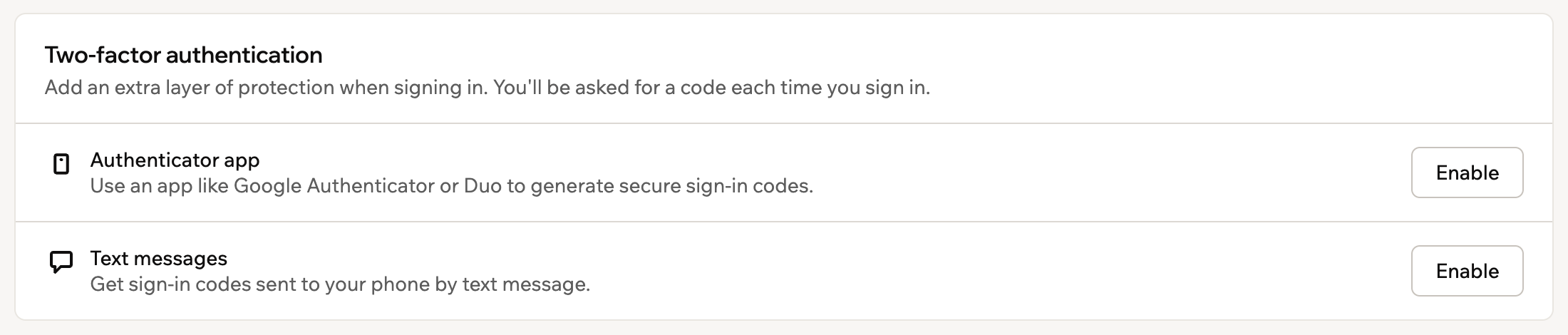
Opzioni di autenticazione a due fattori nelle impostazioni dell'account Base44
Gestire i browser connessi
Ogni browser web in cui accedi resta connesso. Col tempo puoi ritrovarti connesso sul laptop di lavoro, sul computer di casa e sul telefono. Signed-in browsers nelle impostazioni dell’account li elenca tutti. Così puoi disconnetterne uno qualsiasi da dove ti trovi, per esempio dopo aver perso un laptop o usato un computer condiviso.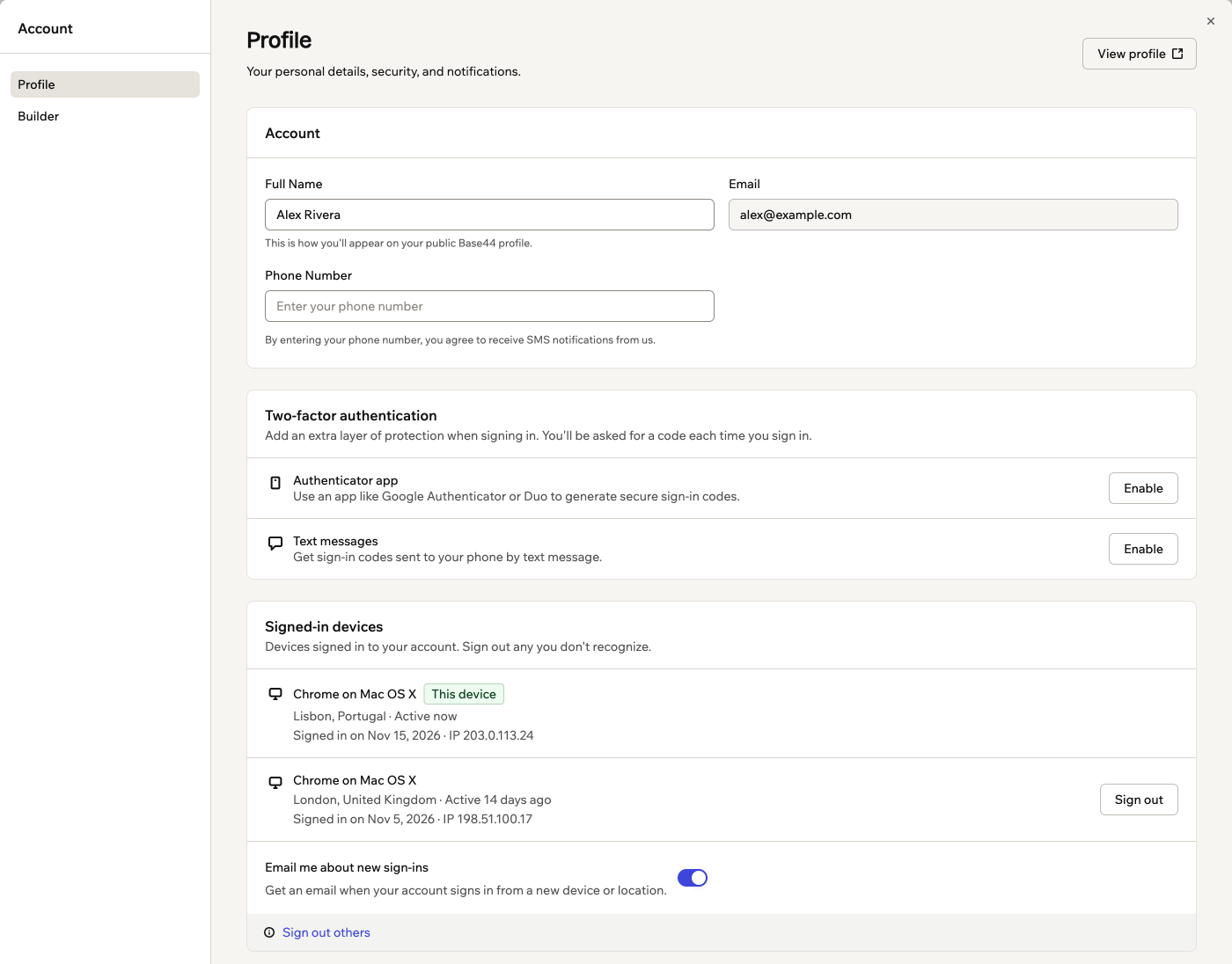
Signed-in browsers nella pagina Profile
Leggere l’elenco dei browser
Ogni browser nell’elenco mostra il browser e il sistema operativo, come Chrome su Mac OS X. Mostra anche dove è stato usato, quando è stato attivo l’ultima volta e quando ha effettuato l’accesso, con il suo indirizzo IP. Il browser che stai usando ora è sempre in cima, contrassegnato come This browser. Per disconnetterlo, esci da Base44 come di consueto. Se hai più browser di quanti ne entrano nell’elenco, fai clic su Load more in fondo all’elenco. La posizione deriva dalla connessione internet del browser, quindi è approssimativa. Una VPN o una rete aziendale possono far sembrare che un browser che usi si trovi altrove.Disconnettere un browser
Disconnetti un singolo browser quando sai qual è, come il laptop che hai lasciato connesso a casa di un amico. Chi usa quel browser dopo di te deve accedere di nuovo per entrare nel tuo account. Per disconnettere un browser:- Fai clic sul nome del workspace in basso a sinistra del tuo account.
- Fai clic su Account settings.
- In Signed-in browsers, accanto al browser che vuoi disconnettere, fai clic su Sign out.
- Fai clic su Sign out per confermare.
Disconnettere tutti gli altri browser
Se pensi che qualcun altro sia entrato nel tuo account, disconnetti tutti i browser contemporaneamente, tranne quello che stai usando. Resti connesso dove sei e ogni altro browser deve accedere di nuovo. Per disconnettere tutti gli altri browser:- Fai clic sul nome del workspace in basso a sinistra del tuo account.
- Fai clic su Account settings.
- In Signed-in browsers, fai clic su Sign out others.
- Fai clic su Sign out others per confermare.
Ricevere email di accesso
Base44 ti invia un’email quando il tuo account accede da un nuovo dispositivo o luogo. Così puoi accorgerti di un accesso che non hai fatto tu. Un accesso conta come nuovo quando il suo browser, sistema operativo, tipo di dispositivo o paese non è stato usato sul tuo account negli ultimi 30 giorni. L’email mostra il dispositivo, la sua posizione approssimativa, il suo indirizzo IP e l’ora dell’accesso. Se sei stato tu, non devi fare nulla. Una VPN, una rete aziendale o un viaggio possono far sembrare nuovo un tuo accesso.Quando Base44 invia le email di accesso:
- Primo dispositivo: non ricevi un’email per il primo dispositivo con cui accedi a un nuovo account.
- Limite giornaliero: ricevi al massimo 3 email di accesso al giorno.
- App mobile: ricevi un’email anche per gli accessi dall’app mobile di Base44, ma non compaiono ancora in Signed-in browsers. L’email te lo indica quando succede.
Rispondere alle email di accesso
Se non riconosci un accesso, proteggi il tuo account direttamente dall’email. Per proteggere il tuo account da un’email di accesso:- Fai clic su Secure your account nell’email di accesso.
- In Signed-in browsers, accanto all’accesso contrassegnato come New sign-in, fai clic su Sign out.
- Fai clic su Sign out per confermare.
- In Now secure your account, fai clic su Change password e segui i passaggi per reimpostarla. Se accedi con Google, proteggi invece il tuo account Google.
- Se l’autenticazione a due fattori è disattivata, fai clic su Turn on two-factor e segui le istruzioni a schermo.
Attivare o disattivare le email
Le email di accesso sono attive per impostazione predefinita. Se le disattivi, Base44 ti invia un’email per avvisarti. Così puoi capire se qualcun altro le ha disattivate. Per attivare o disattivare le email di accesso:- Fai clic sul nome del workspace in basso a sinistra del tuo account.
- Fai clic su Account settings.
- In Signed-in browsers, fai clic sul toggle Email me about new sign-ins.
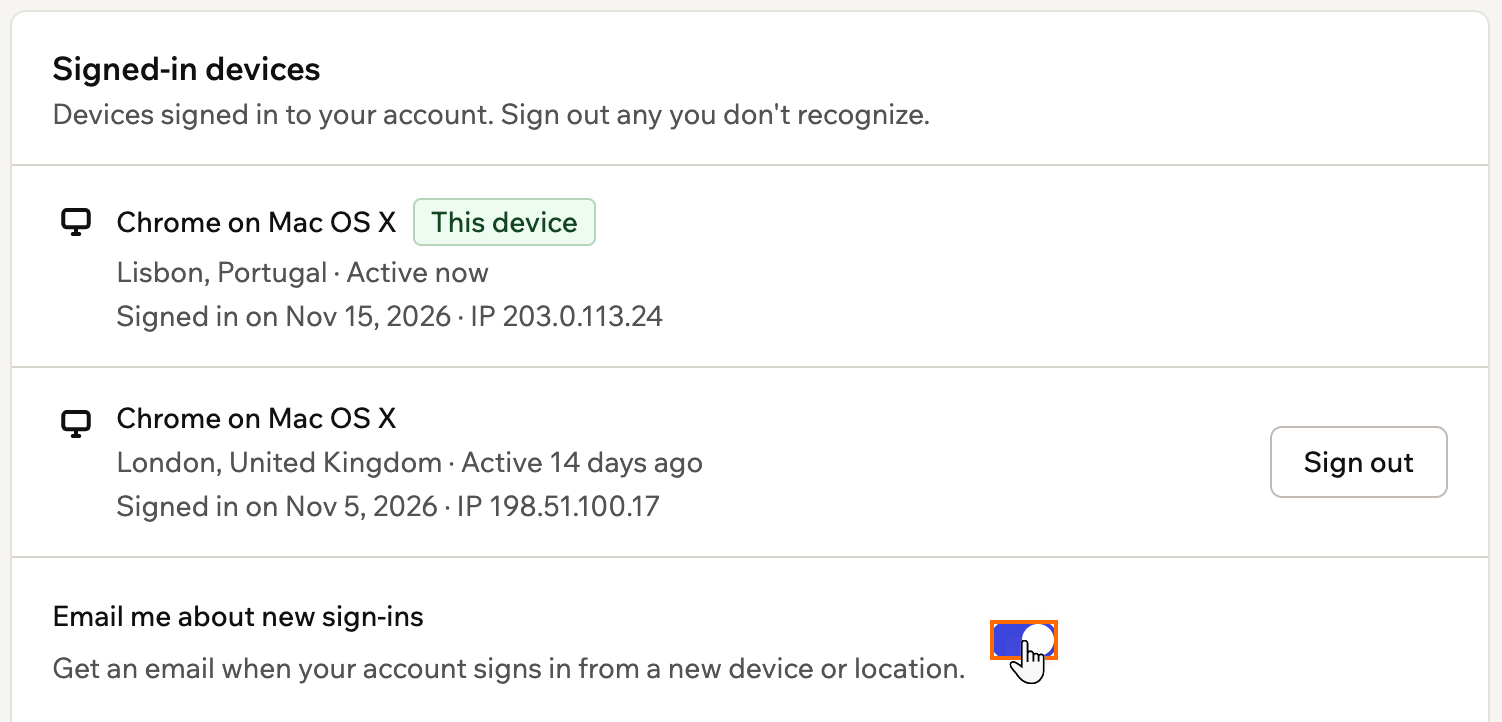
Usa il toggle per attivare o disattivare le email di accesso.
Chiavi API dell’account
Le chiavi API dell’account permettevano a strumenti e script esterni di accedere al tuo account Base44. I token di accesso personali le sostituiscono. Svolgono lo stesso compito, con più controllo su ciò che ogni token può raggiungere.Questa pagina è stata tradotta utilizzando l’IA. Per informazioni più accurate e aggiornate, consulta la versione inglese.