

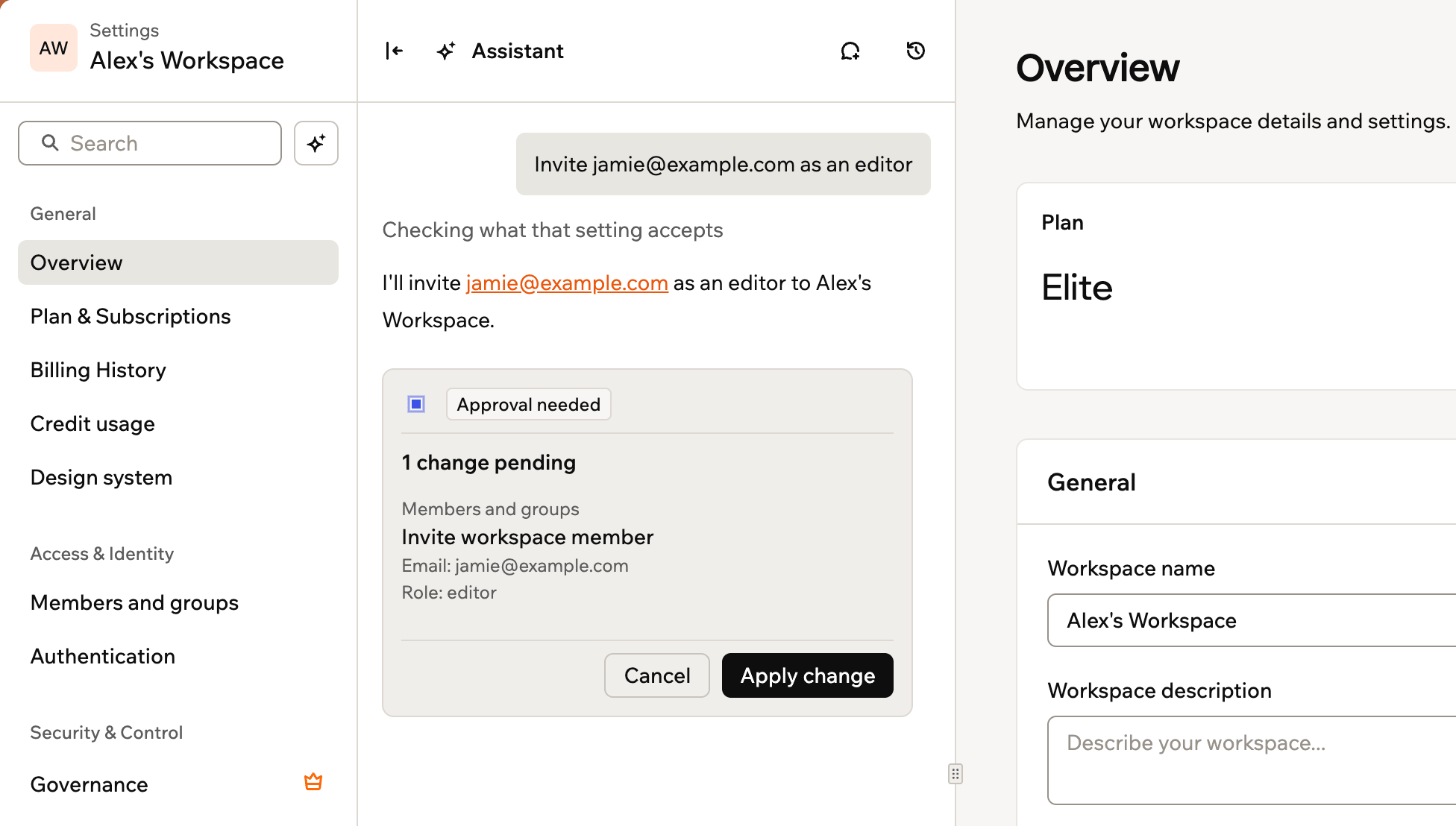
L'assistente che ti chiede di approvare una modifica
Aprire l’assistente
Apri l’assistente dalle impostazioni del workspace. Si apre accanto alla pagina delle impostazioni in cui ti trovi, così vedi le impostazioni mentre chatti. Risponde nella lingua in cui scrivi. Per aprire l’assistente:- Fai clic sul nome del workspace in basso a sinistra del tuo account.
- Fai clic su Settings.
- Fai clic sull’icona dell’assistente accanto a Search.
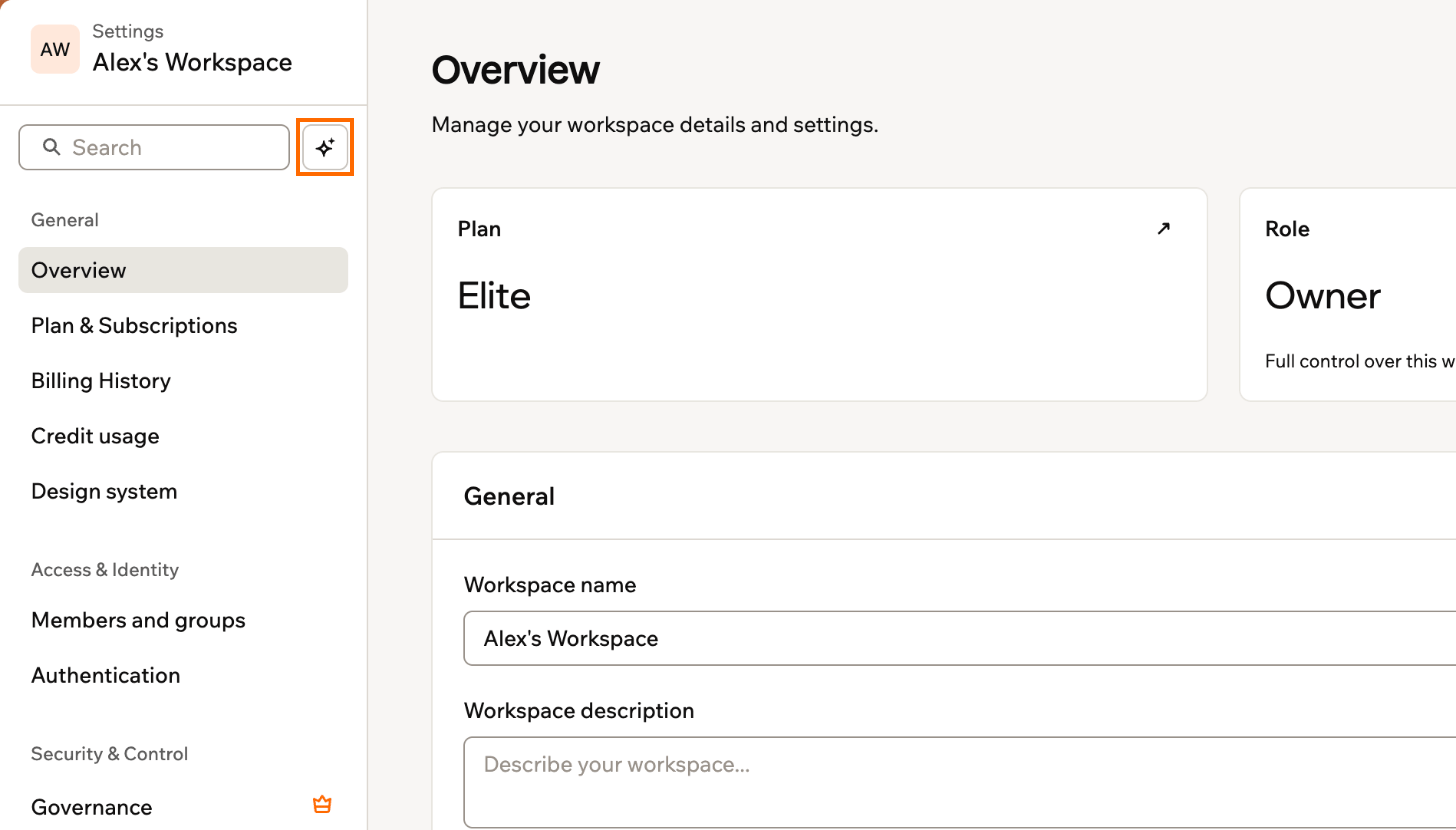
Aprire l'assistente dalle impostazioni del workspace
A cosa puoi usarlo
L’assistente può fare la maggior parte di ciò che puoi fare nelle impostazioni del workspace. Ecco alcuni esempi:Cambiare un'impostazione del workspace
Cambiare un'impostazione del workspace
Chiedi all’assistente di cambiare un’impostazione per te, ad esempio rendere private le nuove app o impostare un limite di crediti predefinito per i membri. Per esempio:
Gestire membri e permessi
Gestire membri e permessi
Invita membri, cambia i loro ruoli, crea link di invito o crea gruppi. Per esempio:
Creare un componente
Creare un componente
Chiedi all’assistente di creare un componente riutilizzabile per il tuo workspace, come un’icona o un pulsante. Non modifica le tue app. Per usarlo in un’app, fai clic sull’icona più nella chat AI, poi su Explore component library e infine su My Components. Per esempio:
Cambiare la data residency
Cambiare la data residency
Chiedi all’assistente di cambiare la data residency del tuo workspace, che stabilisce dove le nuove app conservano i loro dati. Le app che hai già restano nella loro regione attuale. Per spostarle, richiedi una migrazione. Per esempio:
Fare domande
Chiedi all’assistente come è configurato il tuo workspace, o dove trovare un’impostazione. Sa in quale pagina delle impostazioni ti trovi, e quando la risposta è in un’altra pagina, la apre per te. Per esempio: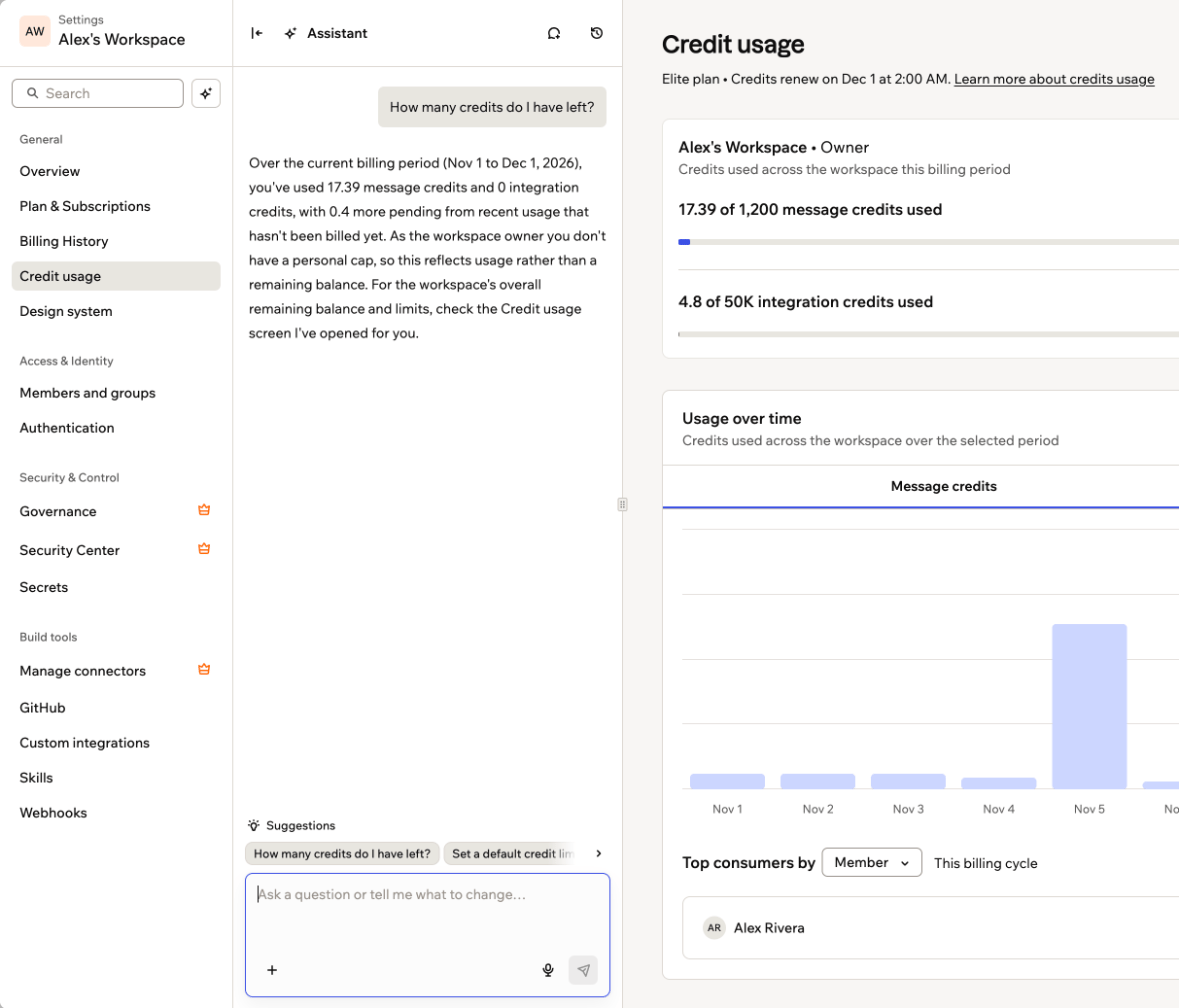
L'assistente che risponde a una domanda sul tuo workspace
Cambiare le impostazioni
Di’ all’assistente cosa vuoi cambiare, e ti mostra la modifica prima di applicarla. Nulla cambia finché non la approvi. Se la tua richiesta può avere più significati, l’assistente ti fa prima una domanda e ti propone delle opzioni tra cui scegliere. Se una modifica potrebbe bloccare l’accesso a qualcuno, come richiedere l’autenticazione a due fattori, l’assistente ti dice chi è coinvolto prima che tu approvi. Se il tuo piano non include un’impostazione, l’assistente ti dice quale piano la include. Per cambiare un’impostazione:- Fai clic sul nome del workspace in basso a sinistra del tuo account.
- Fai clic su Settings.
- Fai clic sull’icona dell’assistente accanto a Search.
-
Scrivi cosa vuoi cambiare. Per esempio:
- Controlla la modifica in Approval needed. Mostra dove si trova l’impostazione e cosa cambia, come l’email e il ruolo per un invito, oppure il valore attuale e quello nuovo per un’impostazione che modifichi.
- Fai clic su Apply change, oppure su Cancel per lasciare l’impostazione com’è. Quando la applichi, la modifica mostra You approved this change e l’assistente ti dice com’è andata.
Cosa non può fare l’assistente
L’assistente agisce a tuo nome, quindi può fare solo ciò che il tuo ruolo e il tuo piano ti consentono. Inoltre non può:- Cambiare o annullare il tuo piano, né passare a un altro. Per farlo, vai su Plan & Subscriptions nelle impostazioni del workspace.
- Spostare in un’altra regione dei dati le app che hai già.
- Creare un nuovo workspace.
- Creare chiavi API o token di accesso personali.
Gestire le conversazioni
Ogni conversazione parte da zero, e l’assistente non porta in una conversazione ciò che hai detto in un’altra. Puoi riaprire una conversazione passata da Past conversations e riprendere da dove avevi lasciato.- Avviare una nuova conversazione: fai clic sull’icona New chat in cima all’assistente.
- Aprire una conversazione passata: fai clic sull’icona Past conversations, poi cerca o scegline una dall’elenco.
- Nascondere l’assistente: fai clic sull’icona per nascondere in alto a sinistra dell’assistente, oppure fai di nuovo clic sull’icona dell’assistente accanto a Search.
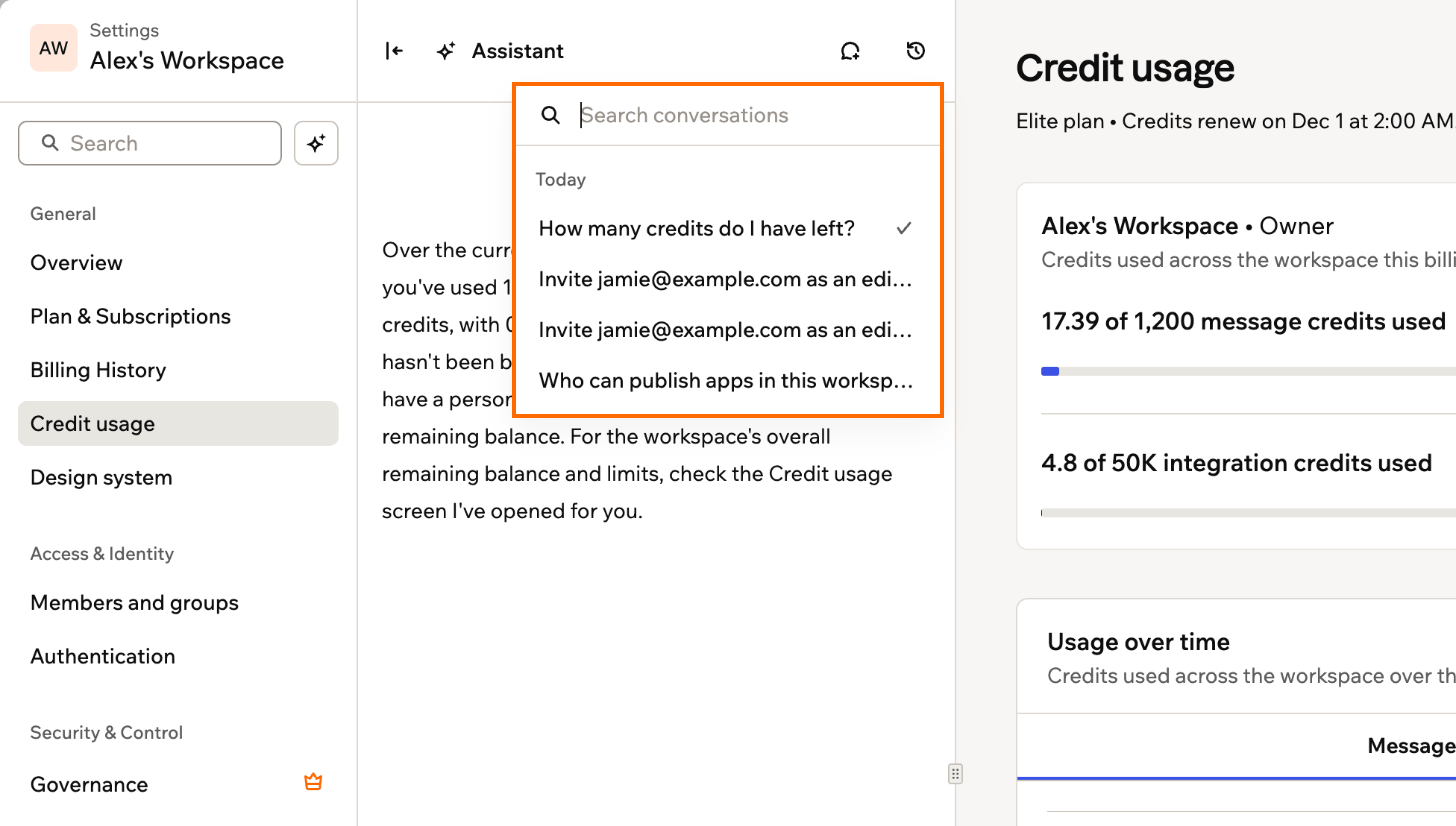
Le tue conversazioni passate con l'assistente
Questa pagina è stata tradotta utilizzando l’IA. Per informazioni più accurate e aggiornate, consulta la versione inglese.