

Come funziona
La scansione Wiz viene eseguita come parte della scansione di sicurezza dell’app e si aggiunge ai controlli esistenti di Base44 invece di sostituirli. Base44 esegue la CLI Wiz sul codice della tua app in una sandbox isolata monouso, poi mostra i risultati nella scheda Security. Le tue credenziali Wiz vengono usate solo per eseguire la scansione. Wiz controlla 2 aree:- Dipendenze (SCA): pacchetti di terze parti usati dalla tua app che hanno vulnerabilità note.
- Codice (SAST): pattern nel codice sorgente che potrebbero introdurre un rischio di sicurezza.
Passo 1: collega Wiz
Collegare Wiz richiede 2 passaggi: ottieni le credenziali da Wiz, poi aggiungi il connector in Base44. Dopo la connessione, ogni app nel workspace può includere i risultati Wiz nella propria scansione di sicurezza.Ottieni le credenziali
Wiz fornisce un Client ID e Client Secret quando l’integrazione Base44 è installata nel tuo tenant. Ti servono entrambi per configurare il connector in Base44. Per ottenere le credenziali Wiz:- Installa l’integrazione Base44 nel tuo tenant Wiz dal portale Wiz.
- Copia il Client ID e Client Secret generati da Wiz.
- Memorizza il Client Secret in un posto sicuro, perché Wiz lo mostra solo una volta.
Aggiungere il connector
Una volta ottenute le credenziali Wiz, aggiungi il connector nelle impostazioni del workspace. Per aggiungere il connector Wiz:- Clicca il nome del workspace in alto a sinistra.
- Clicca Settings.
- Sotto Build tools nella barra laterale sinistra, clicca Connectors.
- Trova Wiz sotto Connectors For App Builders.
- Clicca Add.
- Nella finestra Connect Wiz, incolla il Client ID nel campo Client ID.
- Incolla il Client Secret nel campo Client Secret.
- Clicca Connect.
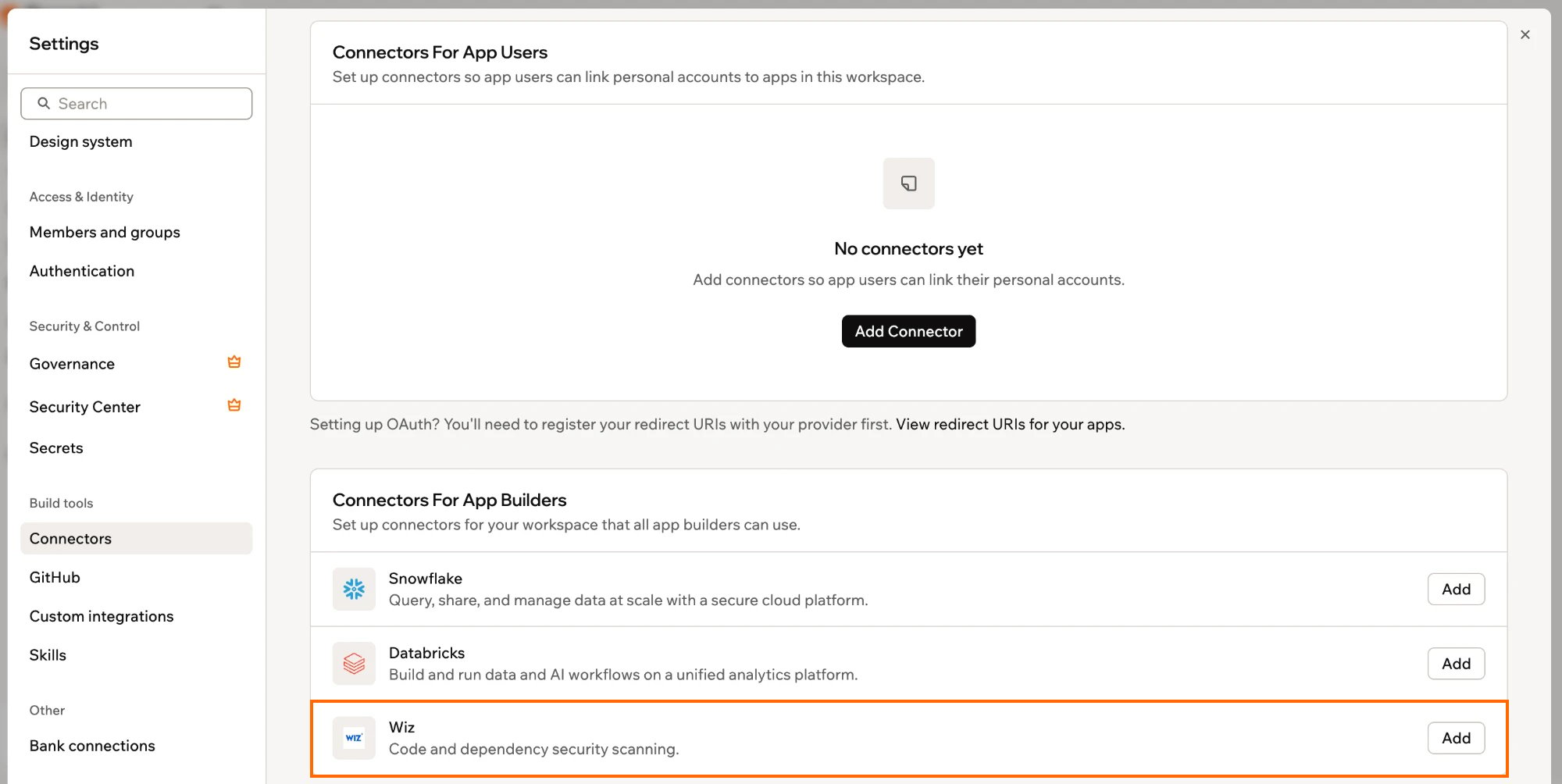
The Wiz connector in your workspace Connectors settings
Base44 verifica le tue credenziali con Wiz prima di salvare la connessione. Se Wiz le rifiuta, vedi un errore e la connessione non viene salvata.
Passo 2: esegui una scansione
Dopo che Wiz è collegato, viene eseguito automaticamente ogni volta che esegui una scansione di sicurezza. Per eseguire una scansione di sicurezza con Wiz:- Clicca Dashboard nell’editor dell’app.
- Clicca Security.
- Clicca Run Security Scan.
I risultati di Base44 appaiono per primi, e le sezioni Wiz si compilano quando la scansione Wiz finisce. La scheda Security segnala quando i risultati sono obsoleti, quindi esegui di nuovo la scansione dopo aver apportato modifiche.
Passo 3: rivedi i risultati
I risultati Wiz appaiono in 2 sezioni nella scheda Security. Usa View report in Wiz per aprire i risultati completi nel tuo tenant Wiz, e i risultati che la tua politica Wiz blocca sono etichettati come bloccati dalla politica.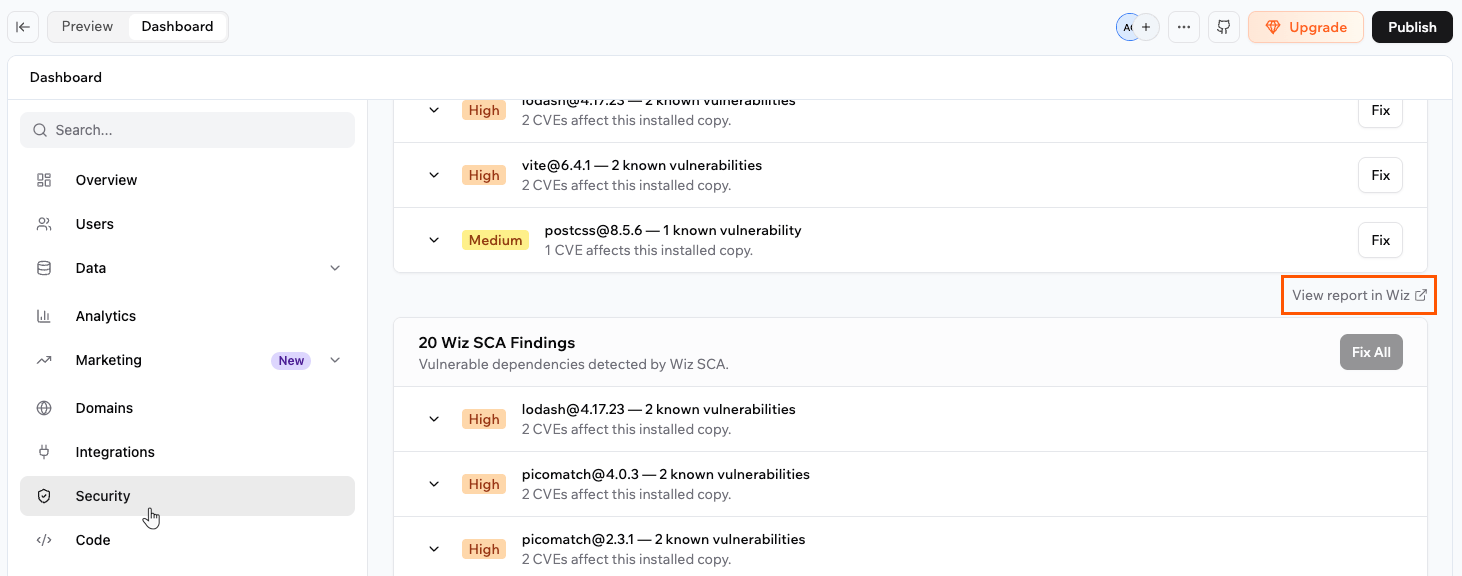
The View report in Wiz link opens the full results in your Wiz tenant
Risultati delle dipendenze (SCA)
La sezione Wiz SCA Findings elenca le dipendenze vulnerabili, raggruppate per pacchetto. Ogni voce mostra pacchetto e versione, quante vulnerabilità note lo interessano e la gravità. Espandi un risultato per vedere ogni CVE, il link all’advisory e la versione che lo corregge. Dove è disponibile un upgrade sicuro, puoi applicare la correzione allo stesso modo in cui correggi i risultati delle dipendenze di Base44. Quando non è ancora disponibile una versione corretta, o la correzione richiede un upgrade di versione major che potrebbe rompere la tua app, il risultato offre invece Resolve with AI. Invia il pacchetto alla chat AI, che individua una correzione sicura, come una versione più recente o un sostituto mantenuto.Risultati del codice (SAST)
La sezione Wiz SAST Findings elenca i problemi a livello di codice, ognuno legato a un file della tua app. Espandi un risultato per vedere la categoria di sicurezza, il codice interessato e la remediation consigliata. Clicca Fix per inviare il risultato alla chat IA per risolverlo. Se l’IA conclude che il problema non può essere sfruttato, rimuove invece il risultato dai tuoi risultati. Se quel codice cambia in seguito, la scansione può segnalarlo di nuovo.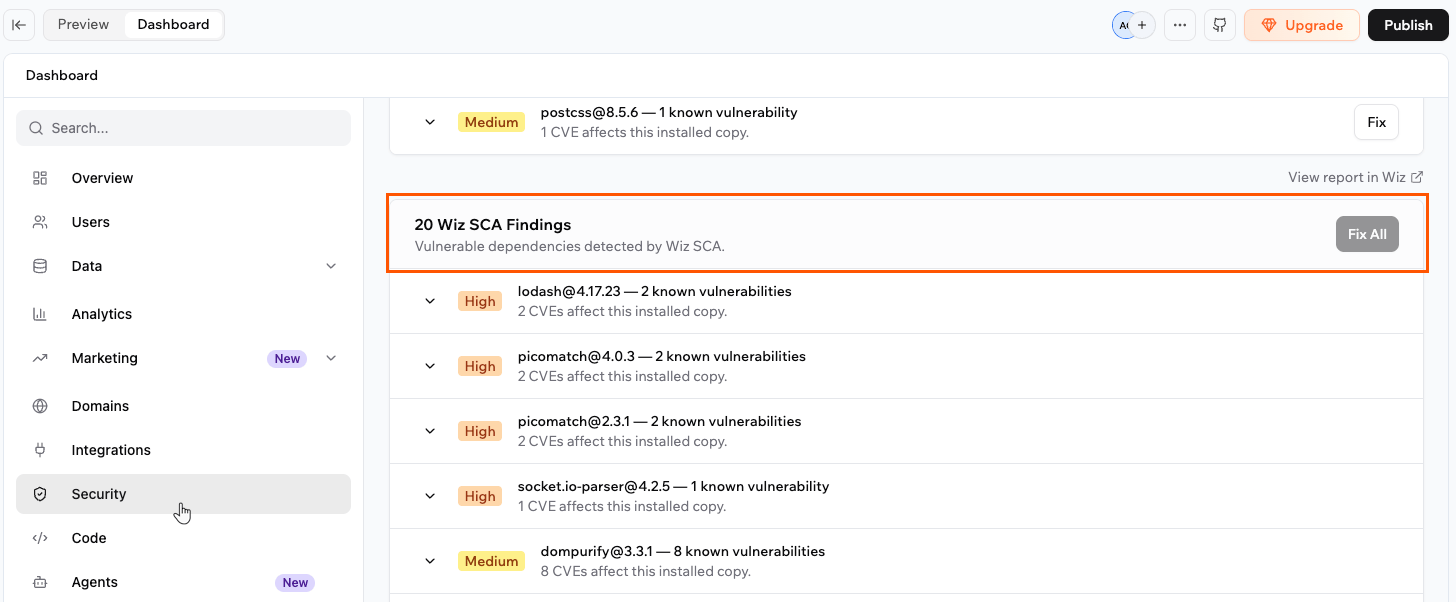
Wiz SCA and SAST findings on the Security tab
Alcune categorie Wiz, come segreti e infrastructure as code, non sono mostrate in Base44. Apri il report completo in Wiz per vedere ogni risultato.
Gestire la connessione
I proprietari e gli admin del workspace possono aggiornare o rimuovere la connessione Wiz in qualsiasi momento.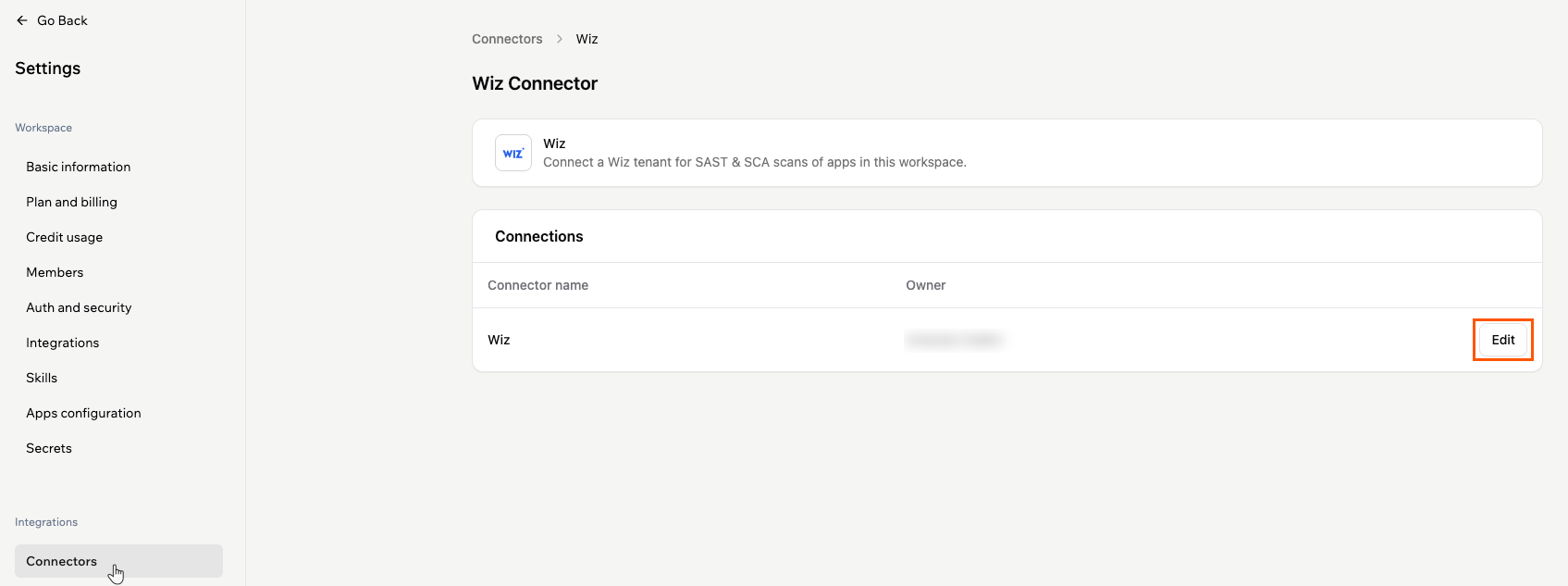
Managing the Wiz connection from the connector page
Aggiornare le credenziali
Aggiorna le credenziali memorizzate se cambiano in Wiz, o se Wiz smette di accettare quelle salvate. Per aggiornare le credenziali Wiz:- Clicca il nome del workspace in alto a sinistra.
- Clicca Settings.
- Sotto Build tools nella barra laterale sinistra, clicca Connectors.
- Trova Wiz, poi clicca View.
- Nella tabella Connections, clicca Edit.
- Inserisci un nuovo Client Secret, e un nuovo Client ID se è cambiato.
- Clicca Save Changes.
Eliminare la connessione
Eliminare il connector interrompe la scansione Wiz per ogni app nel workspace, quindi rimuovilo solo quando non vuoi più che Wiz esegua scansioni sulle tue app. Per eliminare il connector Wiz:- Clicca il nome del workspace in alto a sinistra.
- Clicca Settings.
- Sotto Build tools nella barra laterale sinistra, clicca Connectors.
- Trova Wiz, poi clicca View.
- Nella tabella Connections, clicca Edit.
- Clicca Delete Connector.
- Rivedi il messaggio di conferma, poi clicca Delete Connector per confermare.
FAQ
Clicca una domanda qui sotto per saperne di più sulla scansione di sicurezza Wiz.Who can see Wiz findings?
Who can see Wiz findings?
Chiunque nel tuo workspace con accesso all’app, inclusi i collaboratori dell’app, può vedere i risultati Wiz quando esegue una scansione di sicurezza. Le persone che usano la tua app pubblicata non vedono i risultati della scansione.
Does my code leave Base44?
Does my code leave Base44?
No. La scansione Wiz viene eseguita interamente all’interno di una sandbox Base44 isolata, senza modello IA coinvolto. Base44 si connette a Wiz solo per autenticarsi, recuperare le regole Wiz e caricare metadata leggeri della scansione, mai il codice sorgente.
Does running a Wiz scan cost credits?
Does running a Wiz scan cost credits?
No. La scansione Wiz non consuma crediti Base44. Le scansioni vengono eseguite sul tuo tenant Wiz e contano nel tuo utilizzo Wiz, che fa parte della tua licenza Wiz.
Why can't I fix some dependency findings?
Why can't I fix some dependency findings?
Alcune dipendenze vulnerabili provengono dai pacchetti di Base44 piuttosto che dal codice che hai aggiunto. Un risultato su un pacchetto che hai installato mostra una correzione che puoi applicare, mentre un risultato su un pacchetto che l’SDK Base44 porta con sé viene corretto centralmente da Base44, così la correzione raggiunge ogni app contemporaneamente.
Questa pagina è stata tradotta con l’AI. Per le informazioni più accurate e aggiornate, consulta la versione inglese.