

Cosa puoi fare
Porta la tua agenda Calendly nella tua app.Mostrare la disponibilità
Mostra gli slot di prenotazione liberi per un tipo di evento, o quando qualcuno è occupato.
Elencare i tipi di evento
Mostra nella tua app i tuoi tipi di evento Calendly e se ognuno è attivo.
Monitorare le prenotazioni
Mostra i prossimi incontri in una dashboard, o mantieni i record della tua app allineati alle prenotazioni.
Eseguire workflow
Avvia un workflow quando qualcuno prenota, annulla o viene segnato come assente.
Collegare Calendly
Scegli come si collegano le persone: un unico account condiviso per tutta l’app, o l’account di ogni persona.- Connettore condiviso
- Connettore per utenti dell'app
Collega un account Calendly. Ogni app che usa questa connessione lavora con i tipi di evento, la disponibilità e le prenotazioni di quell’account, per chiunque usi l’app.Per aggiungere un connettore Calendly condiviso:
- Clicca su Connectors nella barra laterale del workspace.
-
Cerca Calendly, poi clicca su Connect.
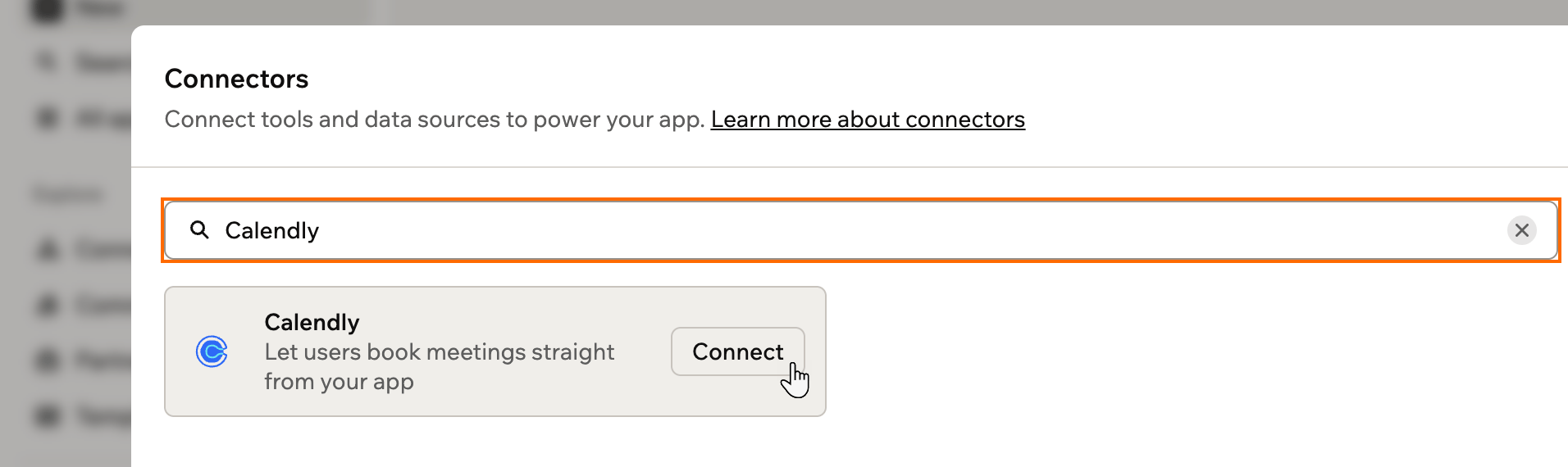
Trovare Calendly nel selettore Connectors
- Seleziona Shared connector, poi clicca su Next.
- Inserisci un Connection name.
-
Scegli dove si può usare la connessione in Who can access:
- Apps and Super agent: possono usarla sia le tue app sia il tuo Superagent. È l’opzione predefinita.
- Apps only: possono usarla solo le tue app.
- Super agent only: può usarla solo il tuo Superagent.
-
Scegli cosa può fare la tua app in Permissions:
- Read-only: la tua app può visualizzare i tuoi dati Calendly. È l’impostazione predefinita.
- Read & write: la tua app può anche eseguire workflow quando le prenotazioni cambiano.
- Custom: scegli esattamente quali permessi ottiene la connessione. Per eseguire workflow, includi webhooks:write.
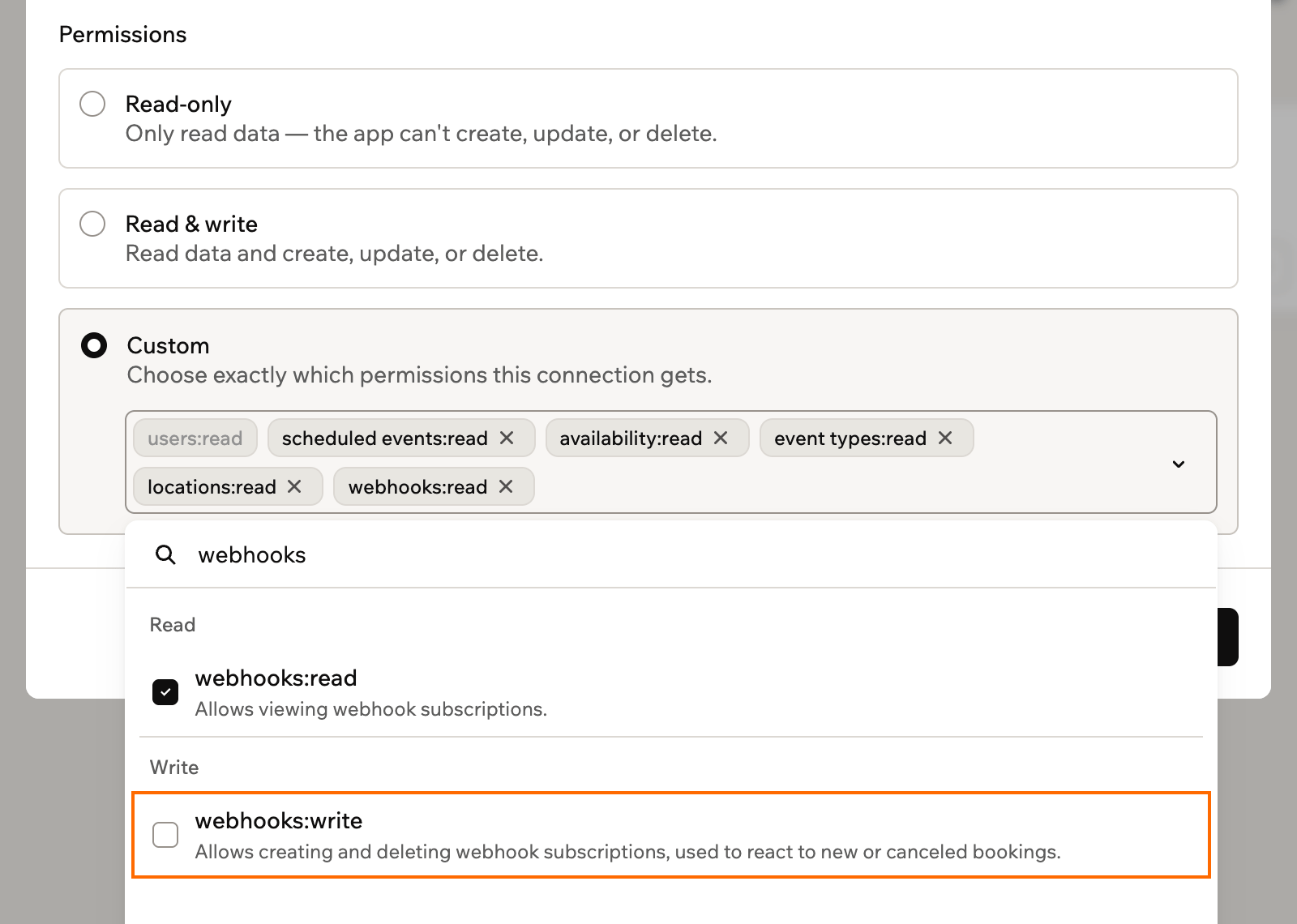
Scegliere permessi personalizzati per un connettore Calendly condiviso
- Clicca su Add connector.
- Accedi a Calendly e consenti l’accesso.
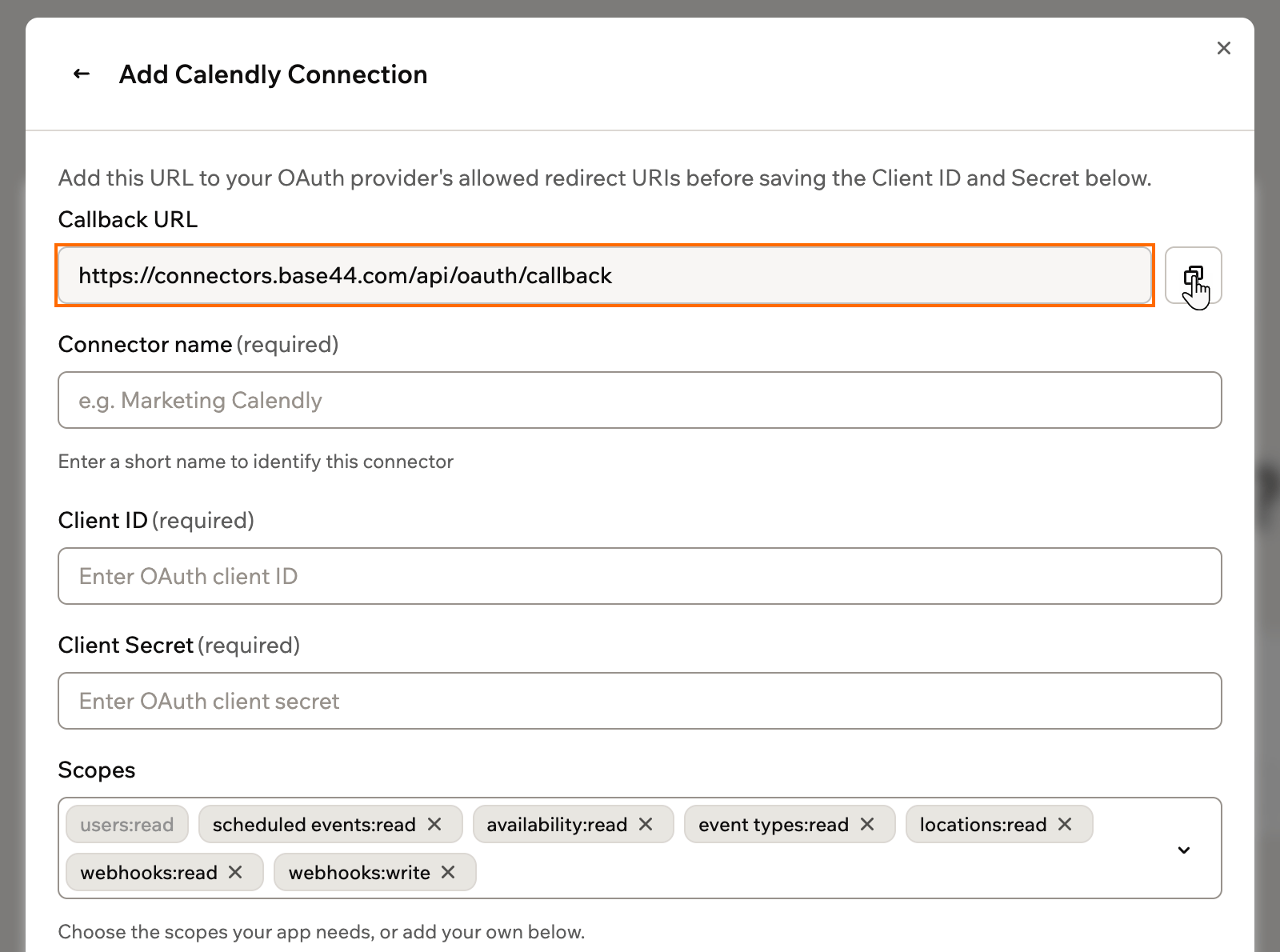
Scope e permessi
Gli scope controllano cosa può fare la tua app in Calendly. Li scegli quando configuri un connettore.1
Base44 aggiunge
Questo scope è sempre incluso. Per questo appare come scope bloccato sotto Custom per un connettore condiviso, o sotto Scopes per un connettore per utenti dell’app.
users:read: identifica l’account Calendly che si collega
2
Tu configuri
Per un connettore condiviso, scegli un preset in Permissions. Read-only dà alla tua app
scheduled_events:read, availability:read, event_types:read, locations:read e webhooks:read. Read & write le dà anche webhooks:write, che serve alla tua app per eseguire workflow quando le prenotazioni cambiano. Scegli Custom per selezionare tu gli scope.Per un connettore per utenti dell’app, tutti gli scope di Calendly sono preselezionati in Scopes. Rimuovi quelli che non servono alla tua app e assicurati che la tua app OAuth di Calendly consenta gli stessi scope:scheduled_events:read: visualizza gli eventi pianificati, cioè gli incontri prenotati dalle personeavailability:read: visualizza la disponibilitàevent_types:read: visualizza i tipi di eventolocations:read: visualizza i luoghi degli eventiwebhooks:read: visualizza le iscrizioni ai webhookwebhooks:write: crea ed elimina le iscrizioni ai webhook, così i workflow possono essere eseguiti quando le prenotazioni cambiano
Accesso: la tua app lavora con l’account Calendly che autorizza la connessione: i suoi tipi di evento, la disponibilità e gli eventi pianificati.
Eseguire workflow
Esegui un workflow del connettore quando succede qualcosa a una prenotazione nell’account Calendly collegato. Un workflow può partire quando:- Qualcuno prenota: un invitato prenota un incontro.
- Una prenotazione viene annullata: l’invitato o l’organizzatore annulla.
- Qualcuno viene segnato come assente: l’organizzatore segna un invitato come assente, o rimuove il segno.
webhooks:write per eseguire workflow. Scegli Read & write quando aggiungi un connettore condiviso, o mantieni selezionato webhooks:write per un connettore per utenti dell’app. Se manca, la chat AI ti chiede di consentirlo mentre costruisce il workflow.
Il workflow viene eseguito per ogni tipo di evento dell’account. Per eseguirlo solo per un tipo di evento, chiedi alla chat AI di aggiungere una condizione.
Descrivi nella chat AI il trigger e cosa deve succedere. Ad esempio:
Quando qualcuno riprogramma, Calendly annulla la vecchia prenotazione e ne crea una nuova, quindi un workflow può essere eseguito per entrambe. Se vuoi solo gli annullamenti reali, chiedi alla chat AI di ignorare gli annullamenti che fanno parte di una riprogrammazione.
Usare le funzioni backend
Una volta collegato Calendly, le tue funzioni backend possono recuperare un token di accesso e chiamare direttamente l’API di Calendly. Base44 gestisce l’accesso per te.- Per una connessione condivisa, usa
getConnection()per recuperare il token. - Per una connessione per utenti dell’app, usa
getCurrentAppUserConnection(), così ogni richiesta usa il token della persona che ha effettuato l’accesso.
api.calendly.com e passa il token nell’header Authorization. La maggior parte delle richieste richiede l’URI utente della persona che ha effettuato l’accesso, che ottieni da /users/me:
Connettori condivisi
Configura, distribuisci e chiama una connessione condivisa da una funzione backend.
Connettori per utenti dell'app
Recupera un token per singolo utente e chiama l’API come la persona che ha effettuato l’accesso.
Risoluzione dei problemi
Se Calendly smette di funzionare nella tua app, controlla la connessione e i suoi permessi.La connessione deve essere ricollegata
La connessione deve essere ricollegata
Se la tua app perde l’accesso a Calendly o il suo accesso scade, la connessione mostra una sezione Reconnect this connection.
- Connettore condiviso: ricollegalo e accedi con lo stesso account Calendly. Ogni app che lo usa torna a funzionare.
- Connettore per utenti dell’app: ogni persona ricollega il proprio account Calendly dall’interno della tua app.
Un workflow non parte quando qualcuno prenota
Un workflow non parte quando qualcuno prenota
Verifica che la connessione abbia il permesso webhooks:write. Se non ce l’ha, consentilo quando la chat AI lo chiede, o ricollegati con Read & write selezionato.Se la chat AI dice che il tuo account Calendly non può usare i webhook, controlla cosa include il tuo piano Calendly nella panoramica dei webhook di Calendly.
Questa pagina è stata tradotta con l’AI. Per le informazioni più accurate e aggiornate, consulta la versione inglese.