

Cosa puoi fare
Porta le tue pagine e i tuoi database di Notion nei workflow della tua app.Sincronizza i database
Mostra nella tua app le righe di un database Notion, oppure mantieni un database allineato con i record della tua app.
Scrivi pagine
Crea pagine Notion dalla tua app, ad esempio una pagina per ogni nuovo cliente, oppure aggiungi aggiornamenti a una pagina esistente.
Lavora con i commenti
Leggi i commenti di una pagina e aggiungine di nuovi dalla tua app.
Esegui workflow
Avvia un workflow quando una pagina o un database viene creato, aggiornato, spostato o eliminato, oppure quando qualcuno commenta.
Connettere Notion
Scegli come si collegano le persone: un unico account condiviso per tutta l’app, oppure l’account personale di ogni persona.- Connettore condiviso
- Connettore per utenti dell'app
Collega un account Notion. Ogni app che usa la connessione, e chiunque usi quelle app, condivide l’account e le pagine che può vedere.Per aggiungere un connettore Notion condiviso:
- Clicca Connectors nella barra laterale del workspace.
- Clicca Add connector.
- Cerca Notion e cliccaci sopra.
- Seleziona Shared connector, poi clicca Next.
- Inserisci un Connection name.
-
Scegli dove può essere usata la connessione in Who can access:
- Apps and Super agent: possono usarla sia le tue app sia il tuo Superagent. È l’opzione predefinita.
- Apps only: possono usarla solo le tue app.
- Super agent only: può usarla solo il tuo Superagent.
-
Scegli cosa può fare la tua app in Permissions. read content e read comment sono già selezionati. Aggiungi quelli che servono alla tua app:
- insert content: crea pagine e aggiunge righe ai database.
- update content: modifica pagine e righe di database esistenti.
- insert comment: aggiunge commenti.
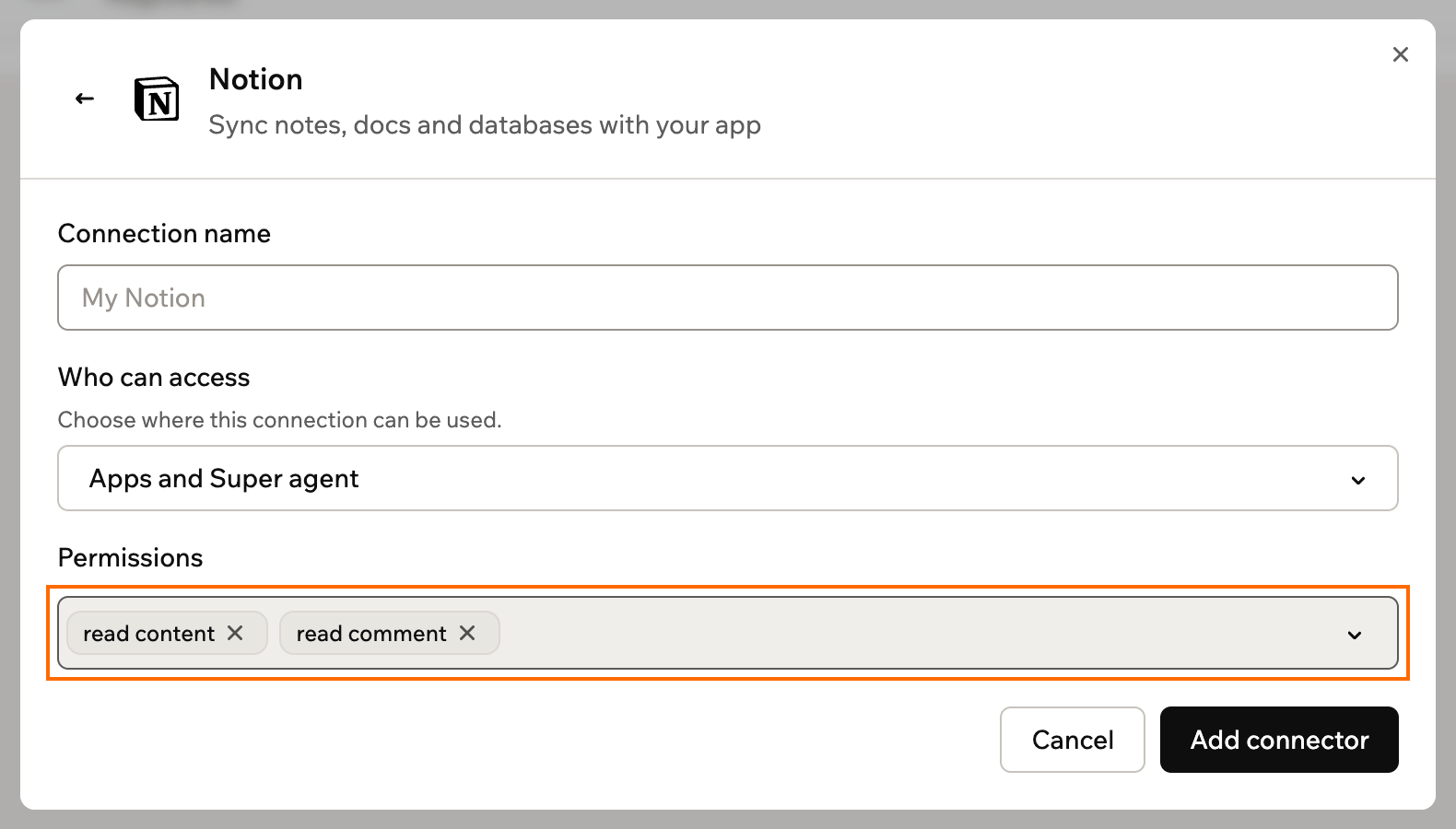
Configurare un connettore Notion condiviso
- Clicca Add connector.
- Accedi a Notion e scegli le pagine che la tua app può usare. Scopri di più nella guida di Notion per installare una connessione.
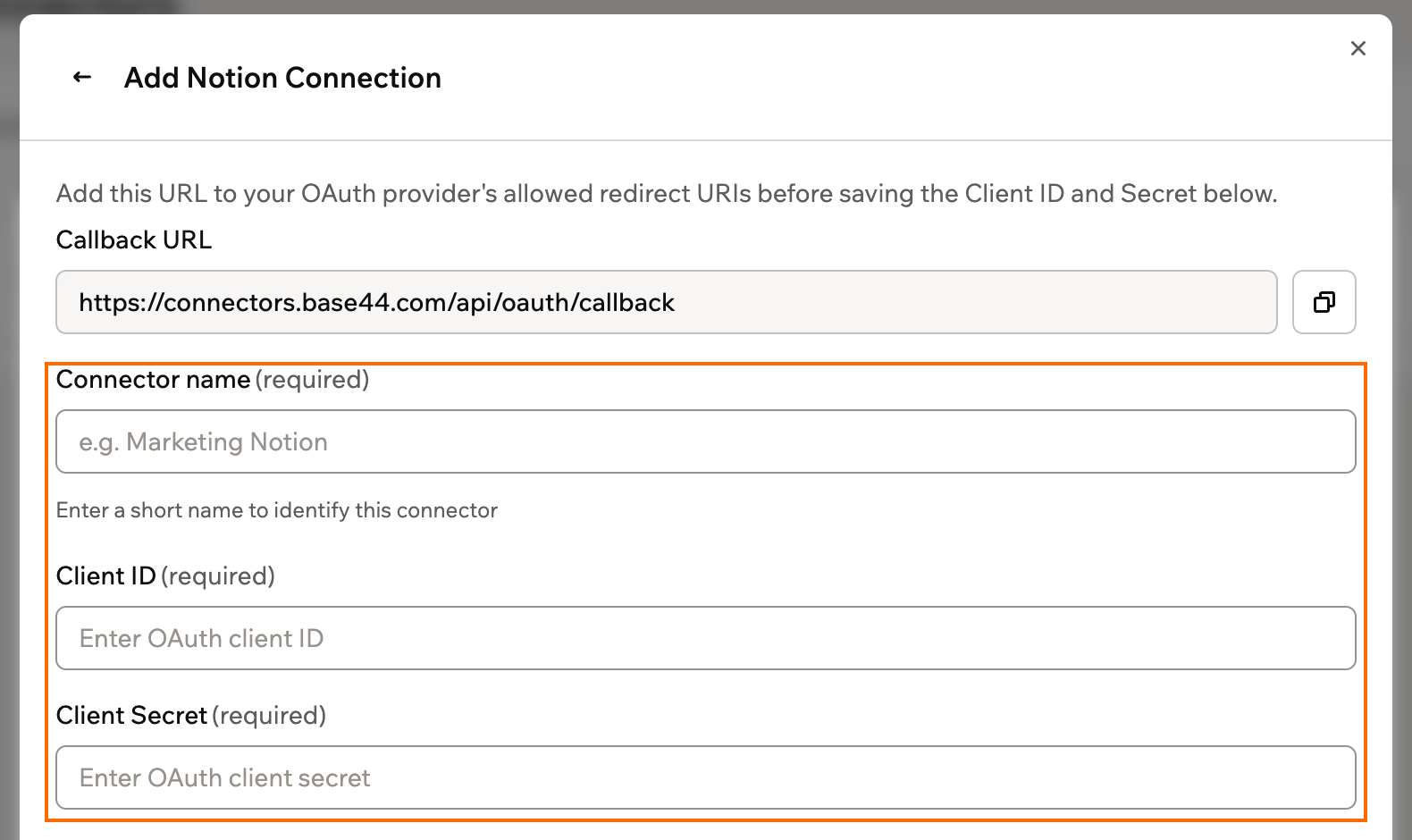
Scope e permessi
Controlli l’accesso della tua app a Notion in 2 posti. In Base44 scegli cosa può fare la tua app. In Notion, chi accede sceglie quali pagine può vedere.1
Scegli in Base44
Per un connettore condiviso, scegli cosa può fare la tua app in Permissions. Per impostazione predefinita, la tua app può leggere pagine, database e commenti. Aggiungi i permessi di scrittura quando deve anche creare o modificare pagine, righe o commenti.Per un connettore per utenti dell’app, ciò che la tua app può fare dipende dalle capacità impostate nella tua integrazione Notion.
2
Scegli in Notion
Chi accede a Notion sceglie le pagine che la tua app può usare. Per un connettore condiviso sei tu, per un connettore per utenti dell’app è ogni persona. Scopri di più nella guida di Notion per installare una connessione.
Accesso: la tua app lavora con le pagine e i database condivisi durante l’accesso, nel workspace Notion a cui la persona ha effettuato l’accesso. Ogni connessione mostra il nome del suo workspace Notion, così puoi distinguere le connessioni.
Usare le funzioni backend
Una volta collegato Notion, le tue funzioni backend possono recuperare un token di accesso e chiamare direttamente la Notion API. Base44 gestisce l’accesso per te.- Per una connessione condivisa, usa
getConnection()per recuperare il token. - Per una connessione per utenti dell’app, usa
getCurrentAppUserConnection(), così ogni richiesta usa il token della persona che ha effettuato l’accesso.
api.notion.com. Passa il token nell’header Authorization e la versione dell’API nell’header Notion-Version:
Connettori condivisi
Configura, distribuisci e chiama una connessione condivisa da una funzione backend.
Connettori per utenti dell'app
Recupera un token per utente e chiama l’API come la persona che ha effettuato l’accesso.
Risoluzione dei problemi
Se Notion smette di funzionare nella tua app, controlla la connessione e le pagine che può vedere.La connessione deve essere ricollegata
La connessione deve essere ricollegata
Se la tua app perde l’accesso a Notion o il suo accesso scade, la connessione mostra una sezione Reconnect this connection.
- Connettore condiviso: ricollegalo e accedi con lo stesso account Notion. Ogni app che lo usa torna a funzionare.
- Connettore per utenti dell’app: ogni persona ricollega il proprio account Notion dall’interno della tua app.
La tua app non trova una pagina o un database
La tua app non trova una pagina o un database
La tua app vede solo le pagine condivise con la connessione. Ricollegala e scegli la pagina in Notion, oppure aggiungi la connessione alla pagina in Notion.
Un workflow viene eseguito troppo spesso
Un workflow viene eseguito troppo spesso
Notion invia un evento ogni volta che il contenuto di una pagina cambia, quindi un workspace molto attivo può avviare un workflow molte volte. Chiedi alla chat AI di aggiungere una condizione, così il workflow viene eseguito solo per una pagina o un database.
Questa pagina è stata tradotta con l’AI. Per le informazioni più accurate e aggiornate, consulta la versione inglese.