

Cosa puoi fare
Porta i tuoi dati di Google Analytics nella tua app.Mostra le tendenze del traffico
Mostra visite, pagine principali e sorgenti di traffico nel tempo in una dashboard all’interno della tua app.
Analizza il comportamento degli utenti
Esamina l’engagement e i funnel di conversione per vedere dove i visitatori abbandonano.
Crea report periodici
Genera report settimanali con i dati su traffico ed engagement per il tuo team.
Monitora le campagne
Confronta il rendimento delle tue campagne di marketing usando i dati di Analytics.
Connettere Google Analytics
Scegli come si collegano le persone: un unico account condiviso per tutta l’app, oppure l’account personale di ogni persona.- Connettore condiviso
- Connettore per utenti dell'app
Collega un account Google, e tutti quelli che usano la tua app condividono l’account e i suoi dati di Analytics.Per aggiungere un connettore Google Analytics condiviso:
- Clicca Connectors nella barra laterale del workspace.
- Clicca Add connector.
- Cerca Google Analytics e cliccaci sopra.
- Seleziona Shared connector, poi clicca Next.
- Inserisci un Connection name.
- In Who can access, scegli Apps and Super agent, Apps only o Super agent only. Apps and Super agent è selezionato per impostazione predefinita.
-
Scegli gli scope che servono alla tua app in Permissions:
- Read-only: la tua app può visualizzare i tuoi dati e le tue impostazioni di Analytics. È l’opzione predefinita.
- Read & write: la tua app può anche modificare le impostazioni dell’account e della proprietà Analytics.
- Custom: seleziona i permessi facoltativi che servono alla tua app. I permessi obbligatori restano selezionati.
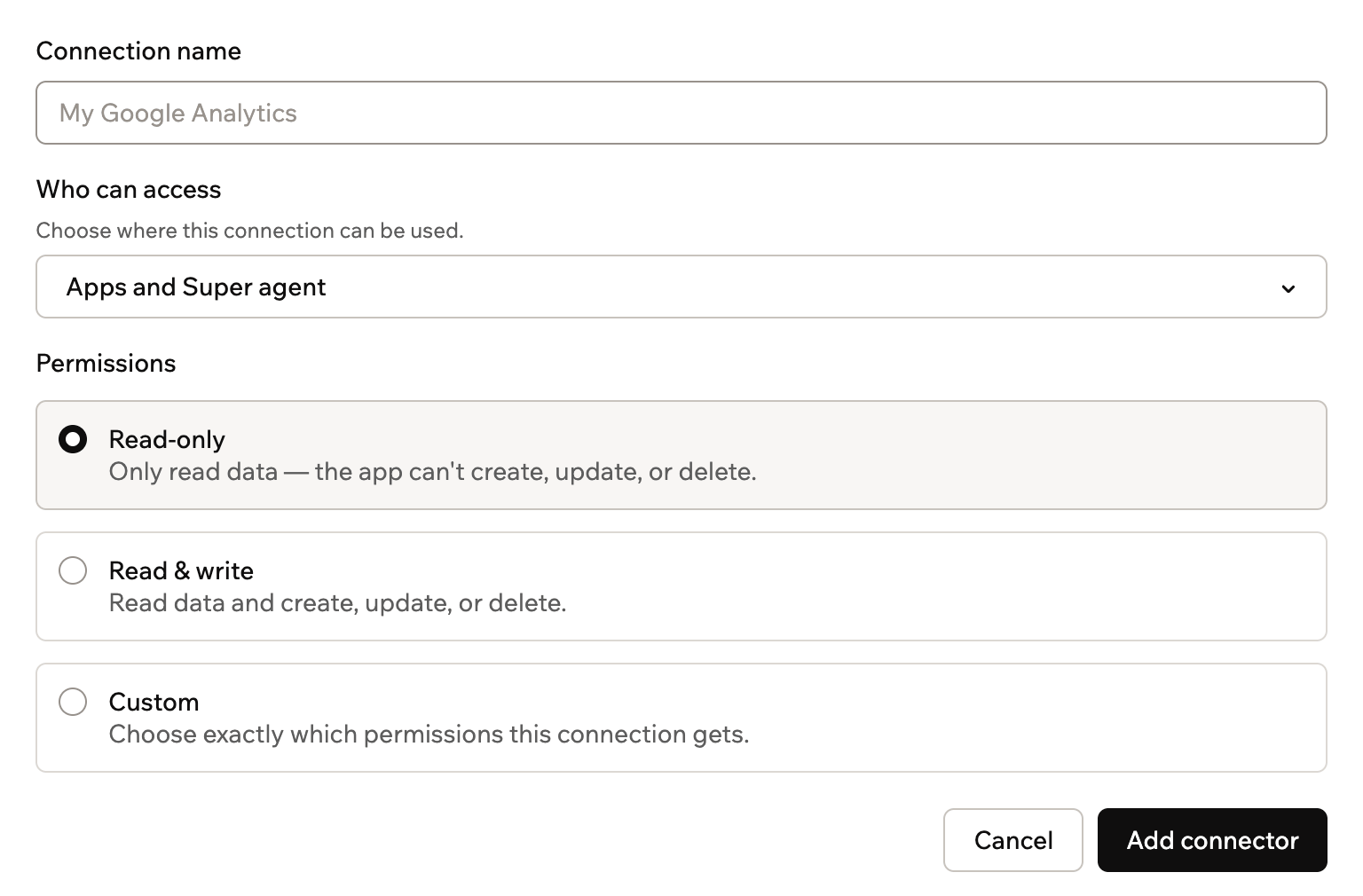
Configurare un connettore Google Analytics condiviso
- Clicca Add connector.
- Accedi con l’account Google che ha accesso alle tue proprietà Analytics.
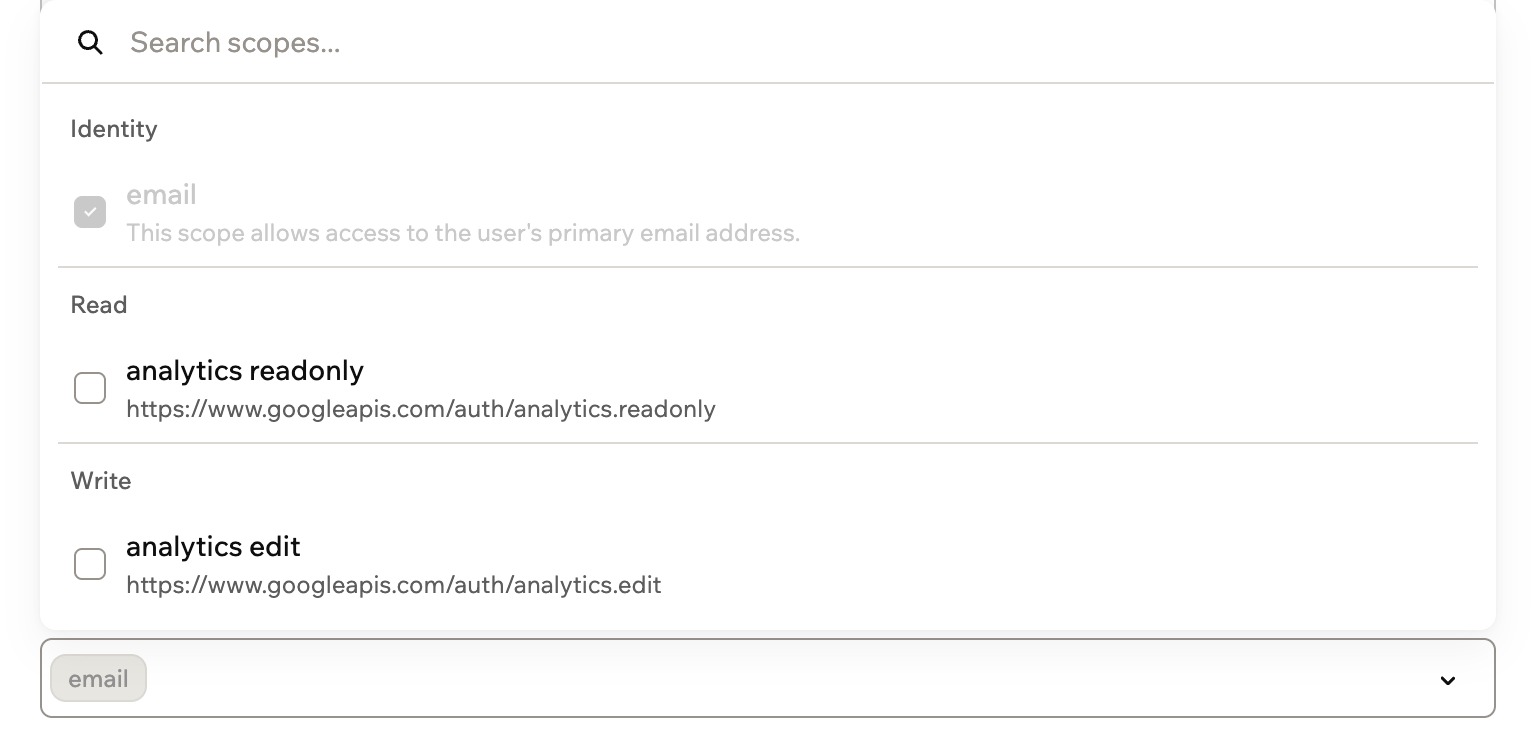
Scope e permessi
Gli scope controllano cosa può fare la tua app in Google Analytics. Li scegli quando configuri un connettore.1
Base44 aggiunge
Base44 include sempre questo scope. Lo vedi bloccato in Custom per un connettore condiviso, o in Scopes per un connettore per utenti dell’app.
email: identifica l’account Google che si collega
2
Tu configuri
Scegli un’opzione di permesso per un connettore condiviso, oppure seleziona gli scope per un connettore per utenti dell’app. I nomi degli scope di Google Analytics iniziano con
https://www.googleapis.com/auth/:analytics.readonly: visualizza i tuoi dati e le tue impostazioni di Analyticsanalytics.edit: modifica le impostazioni dell’account e della proprietà Analytics
Accesso: la tua app vede gli account e le proprietà Analytics a cui ha accesso l’account Google collegato.
Usare le funzioni backend
Una volta collegato Google Analytics, le tue funzioni backend possono recuperare un token di accesso e chiamare direttamente la Google Analytics Data API. Base44 gestisce l’accesso e mantiene il token aggiornato per te.- Per una connessione condivisa, usa
getConnection()per recuperare il token. - Per una connessione per utenti dell’app, usa
getCurrentAppUserConnection(), così ogni richiesta usa il token della persona che ha effettuato l’accesso.
analyticsdata.googleapis.com e passa il token nell’header Authorization:
Connettori condivisi
Configura, distribuisci e chiama una connessione condivisa da una funzione backend.
Connettori per utenti dell'app
Recupera un token per utente e chiama l’API come la persona che ha effettuato l’accesso.
Risoluzione dei problemi
Se Google Analytics smette di funzionare nella tua app, controlla la connessione, l’account Google e i suoi scope.La connessione deve essere ricollegata
La connessione deve essere ricollegata
Se l’accesso a Google Analytics viene perso o scade, la connessione mostra una sezione Reconnect this connection. Per un connettore condiviso, ricollegalo e accedi con lo stesso account Google. Ogni app che lo usa torna a funzionare. Per un connettore per utenti dell’app, ogni persona ricollega il proprio account dall’interno della tua app.
I miei dati di Analytics non compaiono
I miei dati di Analytics non compaiono
Controlla che l’account Google collegato abbia accesso alla proprietà che vuoi e che la tua app usi l’ID di quella proprietà. Una nuova proprietà può impiegare un po’ a raccogliere dati. Confronta quindi lo stesso intervallo di date in Google Analytics.
La mia app non riesce a modificare le impostazioni di Analytics
La mia app non riesce a modificare le impostazioni di Analytics
La tua app ha bisogno dello scope
analytics.edit per modificare le impostazioni dell’account e della proprietà.- Per un connettore condiviso, i permessi si impostano quando aggiungi la connessione. Clicca Add another connector nella pagina del connettore Google Analytics e scegli Read & write per la nuova connessione.
- Per un connettore per utenti dell’app, aprilo nella pagina del connettore Google Analytics, aggiungi
analytics.editai suoi scope e clicca Save Changes. Le persone che si sono già collegate mantengono l’accesso precedente finché non si collegano di nuovo.
Alcune persone non riescono a collegare il proprio account Google
Alcune persone non riescono a collegare il proprio account Google
Il tuo client OAuth parte in modalità di test, in cui solo gli utenti di test approvati possono collegarsi. Prima di aprire l’accesso a più persone, porta la tua app OAuth in produzione e completa le verifiche richieste da Google.
La connessione non riesce con un errore dell'URI di reindirizzamento
La connessione non riesce con un errore dell'URI di reindirizzamento
Copia il Callback URL dal modulo Add Google Analytics Connection e aggiungilo esattamente agli URI di reindirizzamento autorizzati nel tuo client OAuth di Google Cloud.
FAQ
Quale ruolo di Google Analytics deve avere l'account?
Quale ruolo di Google Analytics deve avere l'account?
Collega un account Google con almeno il ruolo Viewer sulle proprietà che vuoi mostrare. Per permettere alla tua app di modificare le impostazioni dell’account o della proprietà, l’account deve avere il ruolo Editor.
La mia app può usare più di una proprietà?
La mia app può usare più di una proprietà?
Sì. Se l’account Google collegato ha accesso a più proprietà, indica quella che vuoi nella chat AI, oppure chiedi un modo per passare da una all’altra.
Posso usare insieme Google Analytics e Google Search Console?
Posso usare insieme Google Analytics e Google Search Console?
Sì. Aggiungi ciascun connettore separatamente, poi chiedi alla chat AI di combinare in una sola dashboard il traffico di Google Analytics con le prestazioni di ricerca di Google Search Console.
Questa pagina è stata tradotta con l’AI. Per le informazioni più accurate e aggiornate, consulta la versione inglese.