

Cosa puoi fare
Porta nella tua app i dati del tuo sito Wix e i tuoi strumenti di business.Mostra il tuo negozio
Mostra nella tua app i prodotti del tuo Wix Store e crea ordini in Wix Stores quando qualcuno acquista qualcosa.
Sincronizza le prenotazioni
Porta le prenotazioni di Wix Bookings in un’app di calendario o di pianificazione.
Importa i contatti
Importa i contatti da Wix CRM nell’elenco clienti della tua app.
Mostra gli articoli del blog
Mostra gli ultimi articoli del tuo blog Wix in una pagina della tua app.
Connettere Wix
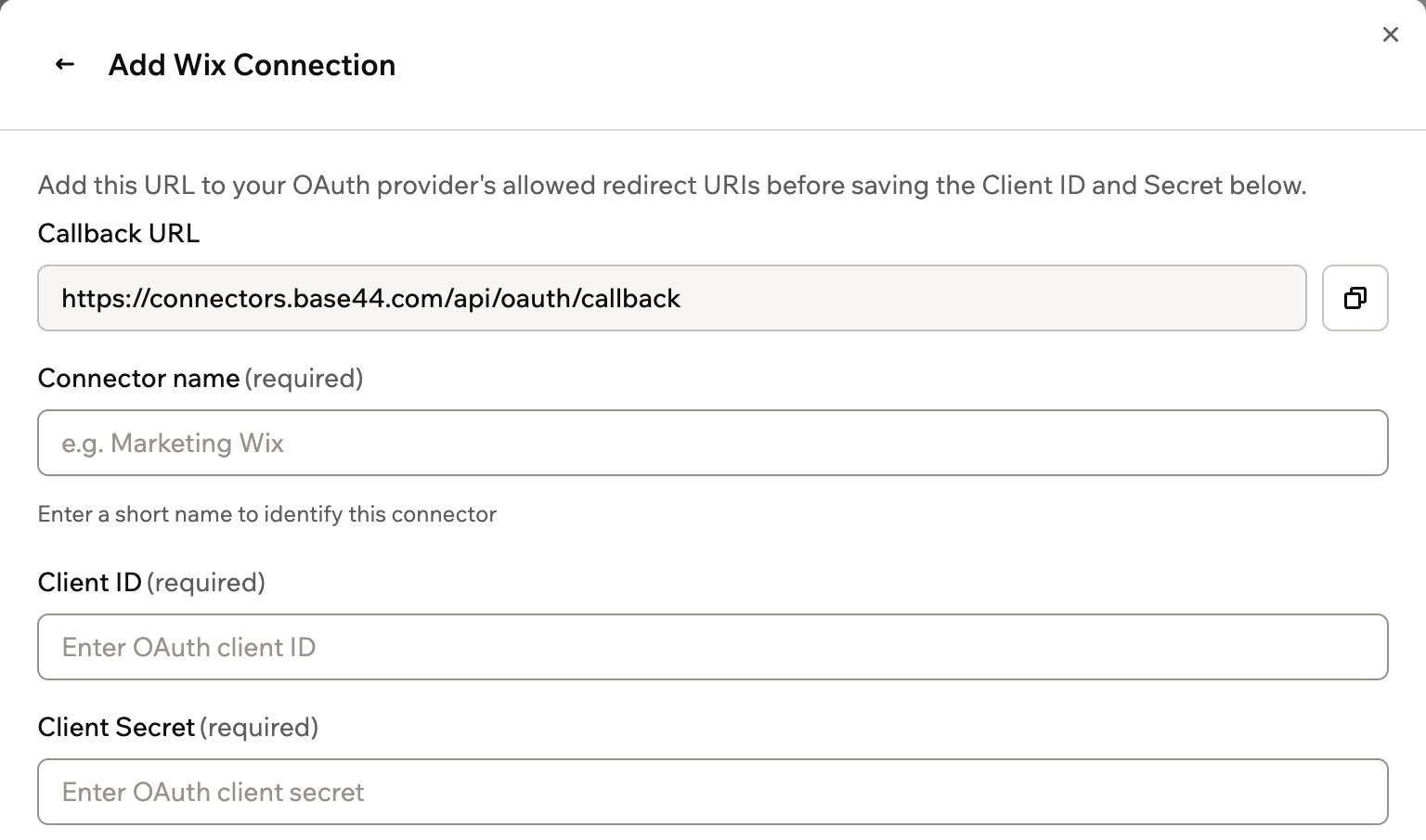
Scegli come si collegano le persone: un unico sito Wix condiviso per tutta l’app, oppure il sito personale di ogni persona.- Connettore condiviso
- Connettore per utenti dell'app
Collega un sito Wix, e tutti quelli che usano la tua app condividono il sito e i suoi dati.Per aggiungere un connettore Wix condiviso:
- Clicca Connectors nella barra laterale del workspace.
- Clicca Add connector.
- Cerca Wix e cliccaci sopra.
- Seleziona Shared connector, poi clicca Next.
- Inserisci un Connection name.
-
In Who can access, scegli Apps and Super agent, Apps only o Super agent only. Apps and Super agent è selezionato per impostazione predefinita.
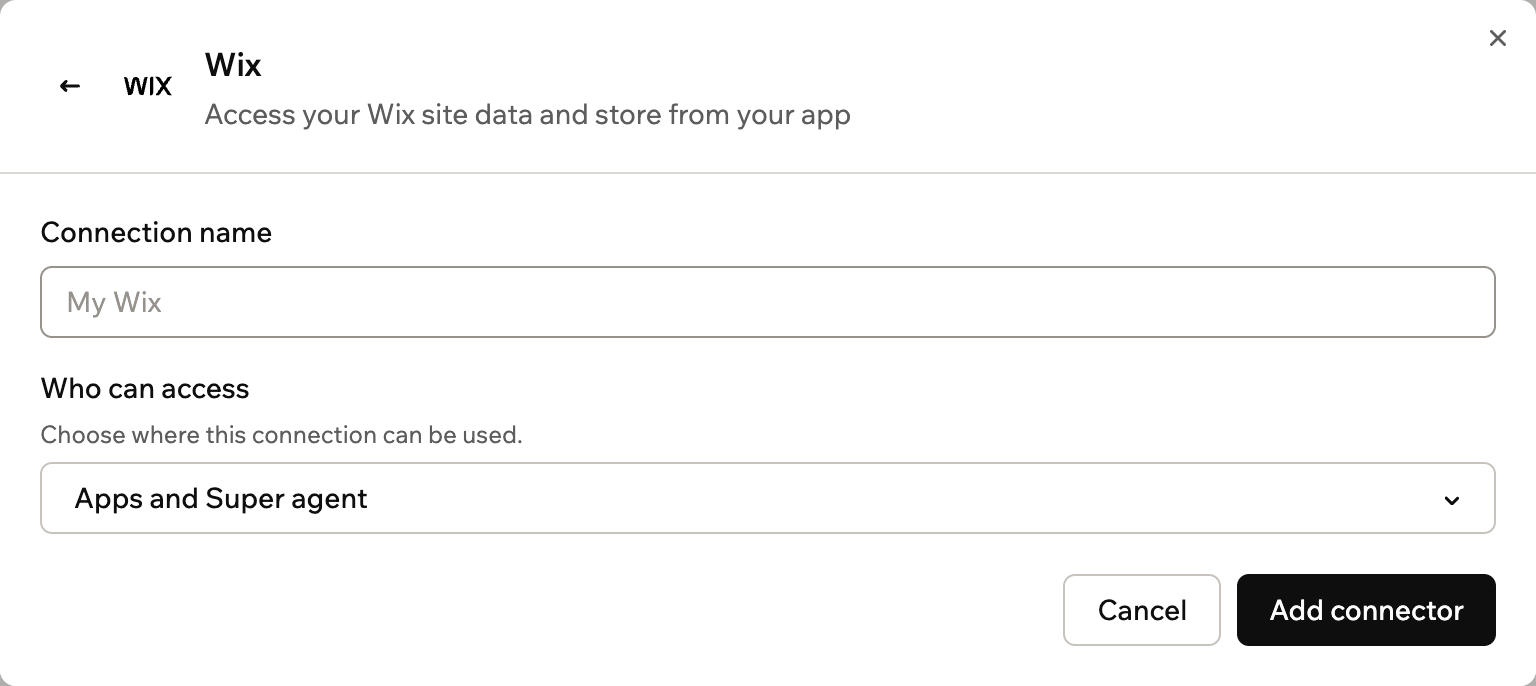
Configurare un connettore Wix condiviso
- Clicca Add connector.
- Accedi con l’account Wix proprietario del sito che vuoi collegare.
- Scegli il sito che vuoi collegare.
- Approva l’accesso richiesto da Wix.
Scope e permessi
La tua app ottiene i permessi Wix che approvi o imposti in Wix. Base44 aggiunge un proprio scope.1
Base44 aggiunge
Base44 include sempre questo scope. Lo vedi bloccato in Scopes per un connettore per utenti dell’app.
offline_access: mantiene attiva la connessione senza dover accedere di nuovo
2
Wix imposta
Per un connettore condiviso, rivedi l’accesso richiesto da Wix quando scegli il tuo sito. Per un connettore per utenti dell’app, la tua app ottiene i permessi che imposti nella dashboard della tua app Wix.
Accesso: la tua app lavora con il sito che hai scelto quando ti sei collegato.
Usare le funzioni backend
Una volta collegato Wix, le tue funzioni backend possono recuperare un token di accesso e chiamare direttamente la Wix REST API. Base44 gestisce l’accesso e mantiene il token aggiornato per te. Il token punta già al sito collegato.- Per una connessione condivisa, usa
getConnection()per recuperare il token. - Per una connessione per utenti dell’app, usa
getCurrentAppUserConnection(), così ogni richiesta usa il token della persona che ha effettuato l’accesso.
www.wixapis.com e passa il token nell’header Authorization. Questo esempio usa la Wix Stores Catalog V3 API:
Connettori condivisi
Configura, distribuisci e chiama una connessione condivisa da una funzione backend.
Connettori per utenti dell'app
Recupera un token per utente e chiama l’API come la persona che ha effettuato l’accesso.
Risoluzione dei problemi
Se Wix smette di funzionare nella tua app, controlla la connessione e il sito collegato.La connessione deve essere ricollegata
La connessione deve essere ricollegata
Se l’accesso a Wix viene perso o scade, la connessione mostra una sezione Reconnect this connection. Per un connettore condiviso, ricollegalo e scegli lo stesso sito Wix. Ogni app che lo usa torna a funzionare. Per un connettore per utenti dell’app, ogni persona ricollega il proprio sito dall’interno della tua app.
La mia app mostra dati del sito sbagliato
La mia app mostra dati del sito sbagliato
Ogni connessione lavora con il sito scelto quando è stata creata. Per usare un sito diverso, clicca Add another connector nella pagina del connettore Wix e scegli quel sito per la nuova connessione.
La mia app non raggiunge i dati del negozio, delle prenotazioni o dei contatti
La mia app non raggiunge i dati del negozio, delle prenotazioni o dei contatti
Controlla che il sito collegato abbia la soluzione di business Wix usata dalla tua app, come Wix Stores o Wix Bookings. Per un connettore per utenti dell’app, controlla anche che la tua app Wix abbia i permessi per quei dati.
FAQ
Posso collegare più di un sito Wix?
Posso collegare più di un sito Wix?
Sì. Aggiungi una connessione separata per ogni sito, poi indica alla chat AI quale connessione usare per ogni parte della tua app.
Quale account Wix devo collegare?
Quale account Wix devo collegare?
Collega l’account Wix che possiede o gestisce il sito con cui vuoi far lavorare la tua app.
È la stessa cosa di Base44 Payments powered by Wix?
È la stessa cosa di Base44 Payments powered by Wix?
No. Il connettore Wix lavora con i dati del tuo sito Wix. Per ricevere pagamenti nella tua app, consulta Configurare Base44 Payments powered by Wix.
Questa pagina è stata tradotta con l’AI. Per le informazioni più accurate e aggiornate, consulta la versione inglese.