

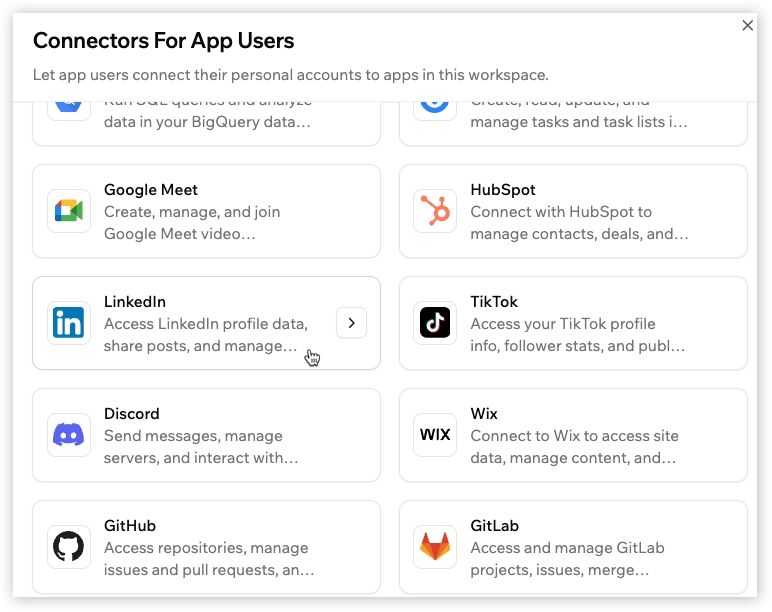
מחברים למשתמשי אפליקציה
אפליקציית תזמון
אפליקציית מכירות
אפליקציית תכנון תוכן
הכנת פרטי מחבר
לפני הוספת המחבר ב-Base44, הכינו את הפרטים הנדרשים על ידי השירות שאתם רוצים לחבר. בדרך כלל זה אומר ליצור אפליקציית OAuth או פרויקט בפלטפורמת המפתחים של אותו שירות, להוסיף את כתובת ה-redirect URI של Base44, ולהעתיק את הפרטים שאתם צריכים ל-Base44. ההגדרה המדויקת תלויה בשירות. לדוגמה, Google משתמשת ב-Google Cloud, Slack משתמשת ב-Slack API Applications, ו-LinkedIn משתמשת ב-פורטל המפתחים של LinkedIn.סקירת הגדרה
- הכינו את ה-redirect URI של Base44: השתמשו ב-URL ה-callback עבור האפליקציה החיה, הדומיין המותאם אישית או התצוגה המקדימה שלכם. ראו את הפורמטים למטה.
- צרו אפליקציית OAuth: עשו זאת בפלטפורמת המפתחים של שירות הצד השלישי.
- הוסיפו את ה-redirect URI: הדביקו את ה-redirect URI של Base44 בהגדרות אפליקציית OAuth.
- הכינו את פרטי המחבר: העתיקו את ה-Client ID וה-Client Secret, ואז בחרו את ה-scopes שהאפליקציה שלכם צריכה.
- הוסיפו את המחבר ב-Base44: הדביקו את הפרטים בטופס הגדרת המחבר.
פורמטי redirect URI
- URL אפליקציה חיה:
https://your-live-app-domain.base44.app/api/external-auth/callback - דומיין מותאם אישית:
https://your-custom-domain.com/api/external-auth/callback - URL תצוגה מקדימה:
https://preview--your-live-app-domain.base44.app/api/external-auth/callback
- חלק מהשירותים קוראים ל-redirect URI callback URL או authorized redirect URI.
- הזינו את ה-redirect URI בדיוק כפי שמוצג.
- הוסיפו את ה-redirect URI של התצוגה המקדימה אם אתם רוצים לבדוק את המחבר בתצוגה מקדימה.
- חלק מהשירותים מציגים את ה-Client Secret רק פעם אחת. העתיקו אותו לפני סגירת הדף.
הוספת מחבר ב-Base44
לאחר שיש לכם את פרטי אפליקציית OAuth, הוסיפו את המחבר מהגדרות אזור העבודה שלכם או מצ’אט הבינה המלאכותית באפליקציה ספציפית.הוספת המחבר מאזור העבודה שלכם
הוסיפו את המחבר מהגדרות אזור העבודה שלכם והזינו את הפרטים הנדרשים. כדי להוסיף מחבר מאזור העבודה שלכם:- לחצו על אייקון הפרופיל שלכם.
- לחצו על Account settings.
- לחצו על Connectors.
- תחת Connectors For App Users, לחצו על Add Connector.
- לחצו על המחבר שאתם רוצים להוסיף.
- הזינו את הבאים:
- Connector name: הזינו שם קצר לזיהוי המחבר הזה, לדוגמה
Google Calendar scheduling. - Client ID: הזינו את ה-Client ID מאפליקציית ה-OAuth שיצרתם בשירות המחובר.
- Client Secret: הזינו את ה-Client Secret מאותה אפליקציית OAuth.
- Scopes: הזינו את ההיקפים שהאפליקציה שלכם צריכה, כאשר כל היקף בשורה נפרדת.
- Connector name: הזינו שם קצר לזיהוי המחבר הזה, לדוגמה
- לחצו על Add Connector.
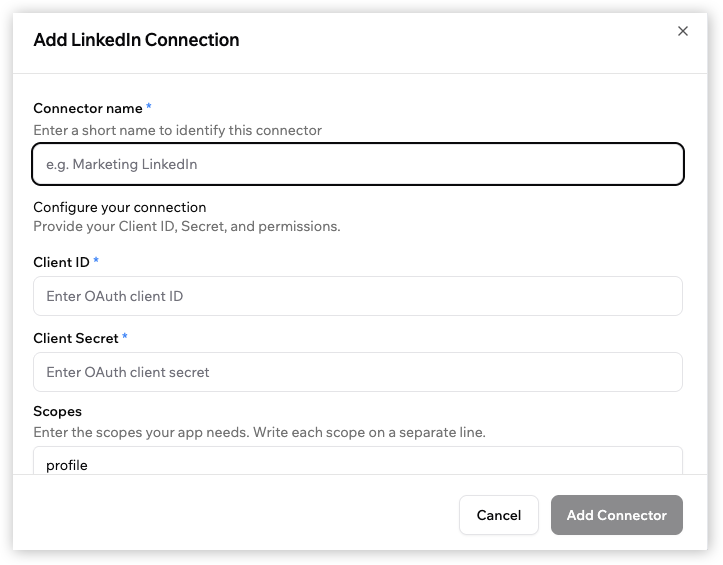
הזנת פרטי מחבר מהגדרות אזור העבודה שלכם
הוספת המחבר באמצעות צ’אט הבינה המלאכותית
ניתן גם להתחיל מצ’אט הבינה המלאכותית באפליקציה שבה אתם רוצים להשתמש במחבר. כדי להוסיף מחבר מצ’אט הבינה המלאכותית:- פתחו את האפליקציה שבה אתם רוצים להשתמש במחבר.
- בקשו מצ’אט הבינה המלאכותית להוסיף תכונה שבה כל אדם מחבר חשבון משלו.
- אם המחבר כבר מוגדר באזור העבודה שלכם, צ’אט הבינה המלאכותית יכול להשתמש בו ישירות באפליקציה.
- אם המחבר עדיין לא מוגדר, הזינו את פרטי המחבר, כולל Connector name, Client ID, Client Secret ו-Scopes.
- לחצו על Connect.
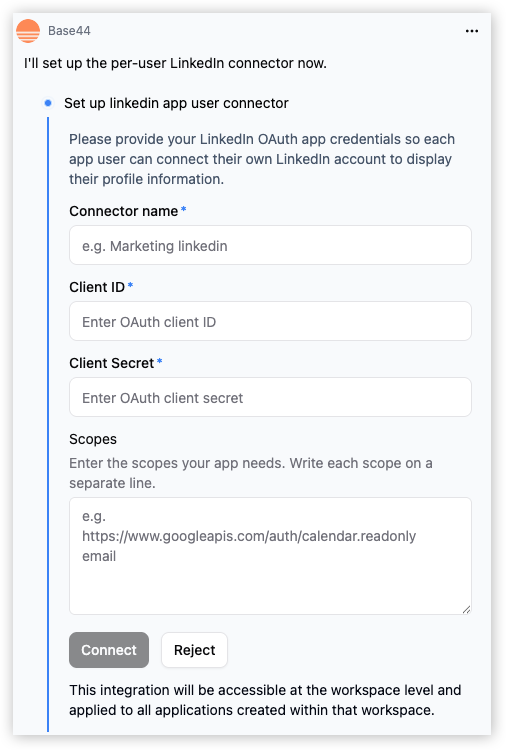
הזנת פרטי מחבר מצ'אט הבינה המלאכותית
שימוש במחבר באפליקציה שלכם
לאחר שהמחבר מוגדר, בקשו מצ’אט הבינה המלאכותית באפליקציה שאתם רוצים להשתמש בה לבנות תכונה עם המחבר הזה.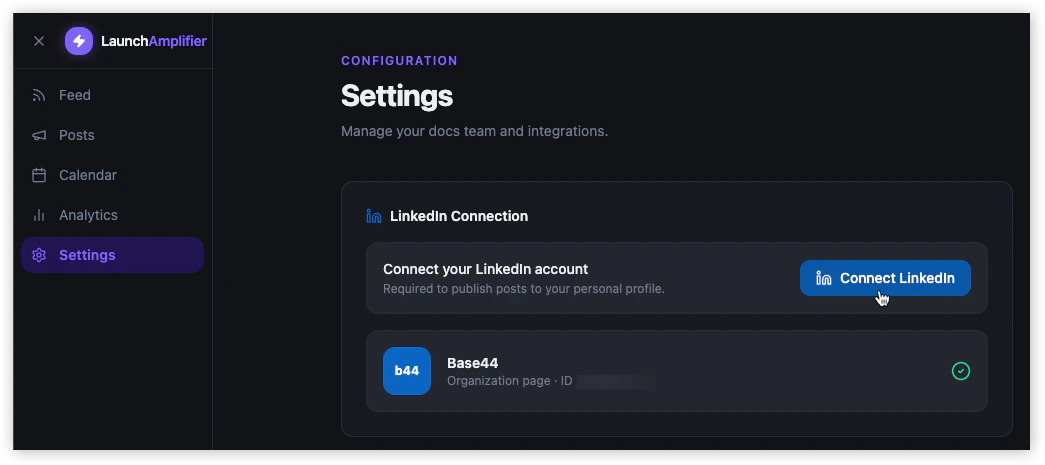
שימוש במחבר משתמש באפליקציה שלכם
ניהול מחברים למשתמשי אפליקציה
ניתן לעדכן או להסיר מחברים בכל עת מהכרטיסייה Connectors. שינויים שאתם מבצעים חלים על כל האפליקציות באזור העבודה שלכם.עריכת מחבר משתמש אפליקציה
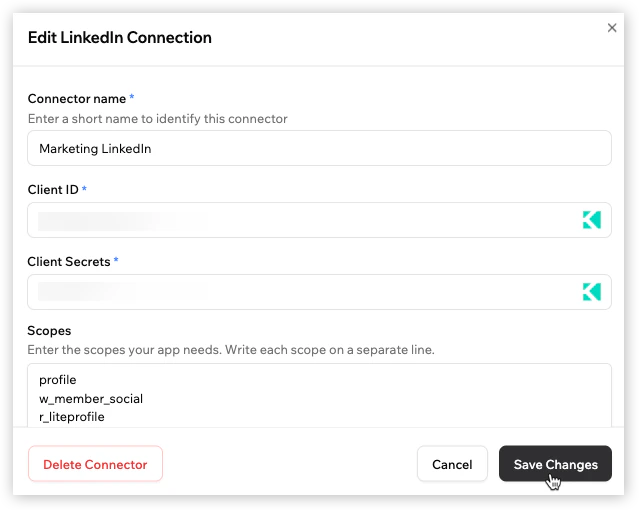
ערכו מחבר משתמש אפליקציה כדי לעדכן את שמו, Client ID, Client Secret או היקפים.- לחצו על אייקון הפרופיל שלכם.
- לחצו על Account settings.
- לחצו על Connectors.
- תחת Connectors For App Users, רחפו מעל המחבר ולחצו על View.
- רחפו מעל שם החיבור ולחצו על Edit.
- עדכנו את השדות.
- לחצו על Save Changes.
רוטציית פרטי כניסה עבור מחבר משתמש אפליקציה
בצעו רוטציה לפרטי כניסה אם השירות המחובר מבקש מכם לעדכן את פרטי הכניסה של אפליקציית OAuth, או אם אתם צריכים להחליף את ה-Client Secret שמשמש את מחבר משתמש האפליקציה.- חיבורים קיימים ממשיכים לעבוד עד ש-token הגישה שלהם פג. אם אתם מבטלים את ה-Client Secret הקודם בשירות המחובר, אנשים עשויים להתבקש לחבר את חשבונם שוב מתוך האפליקציה שלכם כשהחיבור שלהם צריך להתרענן.
- שלבי רוטציית פרטי הכניסה המדויקים תלויים בשירות המחובר. חלק מהשירותים קוראים לזה רוטציה, יצירה מחדש או ביטול של Client Secret.
- עברו לחשבון המפתחים של השירות הרלוונטי, כגון Google, Slack, Notion או שירות מחובר אחר.
- מצאו את אפליקציית ה-OAuth שיצרתם עבור מחבר Base44.
- פתחו את הגדרות ה-OAuth או האפליקציה.
- בטלו, בצעו רוטציה או צרו Client Secret חדש עבור אפליקציית ה-OAuth.
- ב-Base44, לחצו על אייקון הפרופיל שלכם.
- לחצו על Account settings.
- לחצו על Connectors.
- תחת Connectors For App Users, רחפו מעל המחבר ולחצו על View.
- רחפו מעל שם החיבור ולחצו על Edit.
- עדכנו את שדה Client Secret.
- לחצו על Save Changes.
מחיקת מחבר משתמש אפליקציה
מחקו מחבר משתמש אפליקציה אם אתם לא רוצים יותר שהוא יהיה זמין במספר אפליקציות באזור העבודה שלכם. כדי למחוק מחבר משתמש אפליקציה:- לחצו על אייקון הפרופיל שלכם.
- לחצו על Account settings.
- לחצו על Connectors.
- תחת Connectors For App Users, רחפו מעל המחבר ולחצו על View.
- רחפו מעל שם החיבור ולחצו על Edit.
- לחצו על Delete Connector.
- לחצו על Delete Connector שוב כדי לאשר.
ניהול מחבר למשתמשי אפליקציה
פתרון בעיות
לחצו על נושא למטה כדי לפתור בעיות הגדרת מחבר משתמש אפליקציה.אי התאמת redirect URI
אי התאמת redirect URI
- פתחו את אפליקציית ה-OAuth בשירות המחובר.
- עברו להגדרות redirect URI, callback URL או authorized redirect URI.
- בדקו שה-URL תואם בדיוק את ה-callback URL של Base44 שלכם.
- בדקו האם האפליקציה שלכם משתמשת בדומיין מותאם אישית.
- בדקו האם אתם בודקים בתצוגה מקדימה.
- הוסיפו את ה-callback URL הנכון של אפליקציה חיה, תצוגה מקדימה או דומיין מותאם אישית.
- שמרו את הגדרות אפליקציית ה-OAuth.
- נסו להתחבר שוב מהאפליקציה שלכם.
Client ID או Client Secret לא חוקיים
Client ID או Client Secret לא חוקיים
- פתחו את אפליקציית ה-OAuth בשירות המחובר.
- העתיקו את ה-Client ID שוב.
- העתיקו את ה-Client Secret שוב.
- חזרו ל-Base44.
- ערכו את המחבר.
- הדביקו את הערכים המעודכנים.
- לחצו על Save Changes.
היקפים חסרים או שגויים
היקפים חסרים או שגויים
- בדקו את תיעוד ה-OAuth של השירות המחובר.
- אשרו אילו היקפים האפליקציה שלכם צריכה.
- העתיקו את ההיקפים בדיוק כפי שמוצגים בתיעוד השירות.
- הוסיפו כל היקף בשורה נפרדת ב-Base44.
- שמרו את המחבר.
- בקשו מאנשים שכבר התחברו להתחבר שוב מתוך האפליקציה ולאשר את ההרשאות המעודכנות.
אפליקציית OAuth עדיין במצב בדיקה
אפליקציית OAuth עדיין במצב בדיקה
- פתחו את אפליקציית ה-OAuth בשירות המחובר.
- בדקו האם האפליקציה במצב בדיקה, פיתוח או לא פורסמה.
- הוסיפו משתמשי בדיקה אם השירות דורש זאת.
- פרסמו או אמתו את אפליקציית ה-OAuth במידת הצורך.
- נסו להתחבר שוב מהאפליקציה שלכם.
שאלות נפוצות
מה ההבדל בין מחברי משתמש למחברים משותפים?
מה ההבדל בין מחברי משתמש למחברים משותפים?
למה אני צריך ליצור אפליקציית OAuth בשירות המחובר?
למה אני צריך ליצור אפליקציית OAuth בשירות המחובר?
איפה אני מוצא את ה-Client ID ו-Client Secret?
איפה אני מוצא את ה-Client ID ו-Client Secret?
מה זה היקפים?
מה זה היקפים?
באיזה redirect URI כדאי להשתמש?
באיזה redirect URI כדאי להשתמש?
האם אני צריך להוסיף את ה-redirect URI של תצוגה מקדימה?
האם אני צריך להוסיף את ה-redirect URI של תצוגה מקדימה?
מה קורה אם המחבר כבר מוגדר באזור העבודה שלי?
מה קורה אם המחבר כבר מוגדר באזור העבודה שלי?
למה צ'אט הבינה המלאכותית מבקש ממני לבחור סוג מחבר?
למה צ'אט הבינה המלאכותית מבקש ממני לבחור סוג מחבר?
- משותף: בחרו זאת אם אתם רוצים שחשבון אחד יפעיל את התכונה עבור כולם באפליקציה.
- לכל משתמש: בחרו זאת אם כל אדם צריך לחבר חשבון משלו.
האם אוכל להוסיף יותר ממחבר אחד מאותו סוג?
האם אוכל להוסיף יותר ממחבר אחד מאותו סוג?
מה קורה אם אני משנה את ההיקפים עבור מחבר?
מה קורה אם אני משנה את ההיקפים עבור מחבר?
מה קורה אם אני מבצע רוטציה ל-Client Secret עבור מחבר?
מה קורה אם אני מבצע רוטציה ל-Client Secret עבור מחבר?
מה קורה אם החשבון המחובר של מישהו מנותק?
מה קורה אם החשבון המחובר של מישהו מנותק?
האם אנשים יכולים לנתק את חשבונם?
האם אנשים יכולים לנתק את חשבונם?
האם טוקני משתמשי אפליקציה מאוחסנים בצורה מאובטחת?
האם טוקני משתמשי אפליקציה מאוחסנים בצורה מאובטחת?