

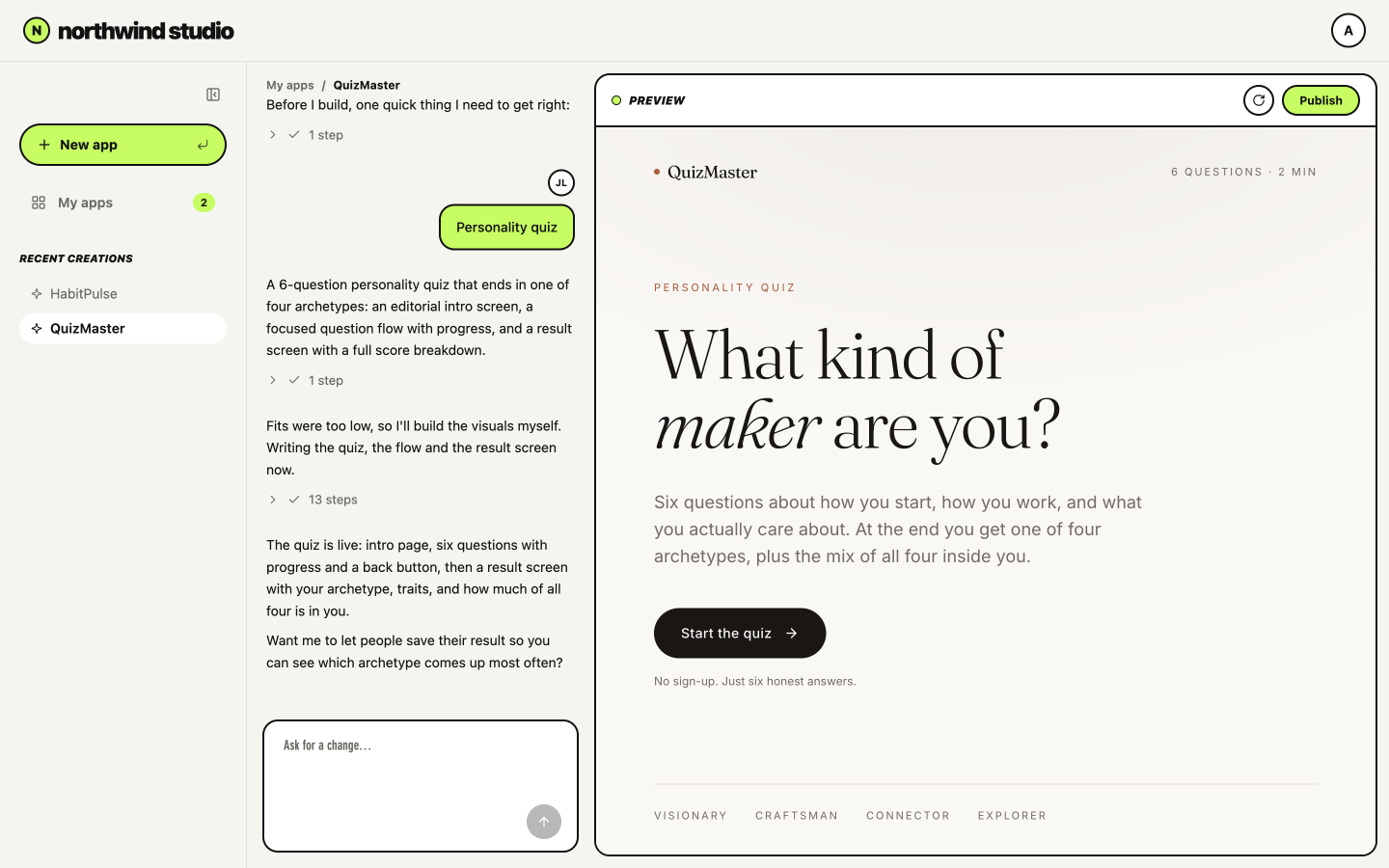
White labellel épített platform, ahol a felhasználók saját alkalmazásokat építenek
Ötletek a white label használatához
Használja a white labelt, ha saját helyet szeretne adni másoknak az alkalmazásépítéshez, például:
- Oktatás: A diákjai alkalmazásokat építenek az órai projektjeikhez.
- Belső eszközök: Az alkalmazottai megépítik a csapatuknak szükséges eszközöket.
- Coaching: Az ügyfelei saját követőalkalmazásokat építenek.
A kreditek használata
A felhasználói alkalmazásai az Ön munkaterületén jönnek létre, így mindaz, amit építenek, a munkaterület kreditjeit használja:- Üzenetkreditek: Minden üzenet, amelyet a felhasználói egy alkalmazás építéséhez vagy módosításához küldenek, üzenetkreditet használ, ugyanúgy, mint amikor Ön épít az alkalmazásszerkesztőben.
- Integrációs kreditek: Ha a felhasználói alkalmazásai integrációkat használnak, például MI-funkciókat vagy e-mail-küldést, integrációs kreditet használnak.
A platform létrehozása
A platform az az alkalmazás, amelybe a felhasználói bejelentkeznek, és amelyben építenek, így nincs szükségük Base44-fiókra. A white label beállítása:- Kattintson a fiókja bal alsó sarkában a munkaterület nevére.
- Kattintson a Beállítások elemre.
- Az oldalsáv Fehér címke része alatt kattintson a Beállítás elemre.
-
Kattintson a Fehér címke beállítása a Base44-ben gombra. A platformalkalmazás megnyílik az alkalmazásszerkesztőben, és az MI-csevegés elindítja a beállítást.
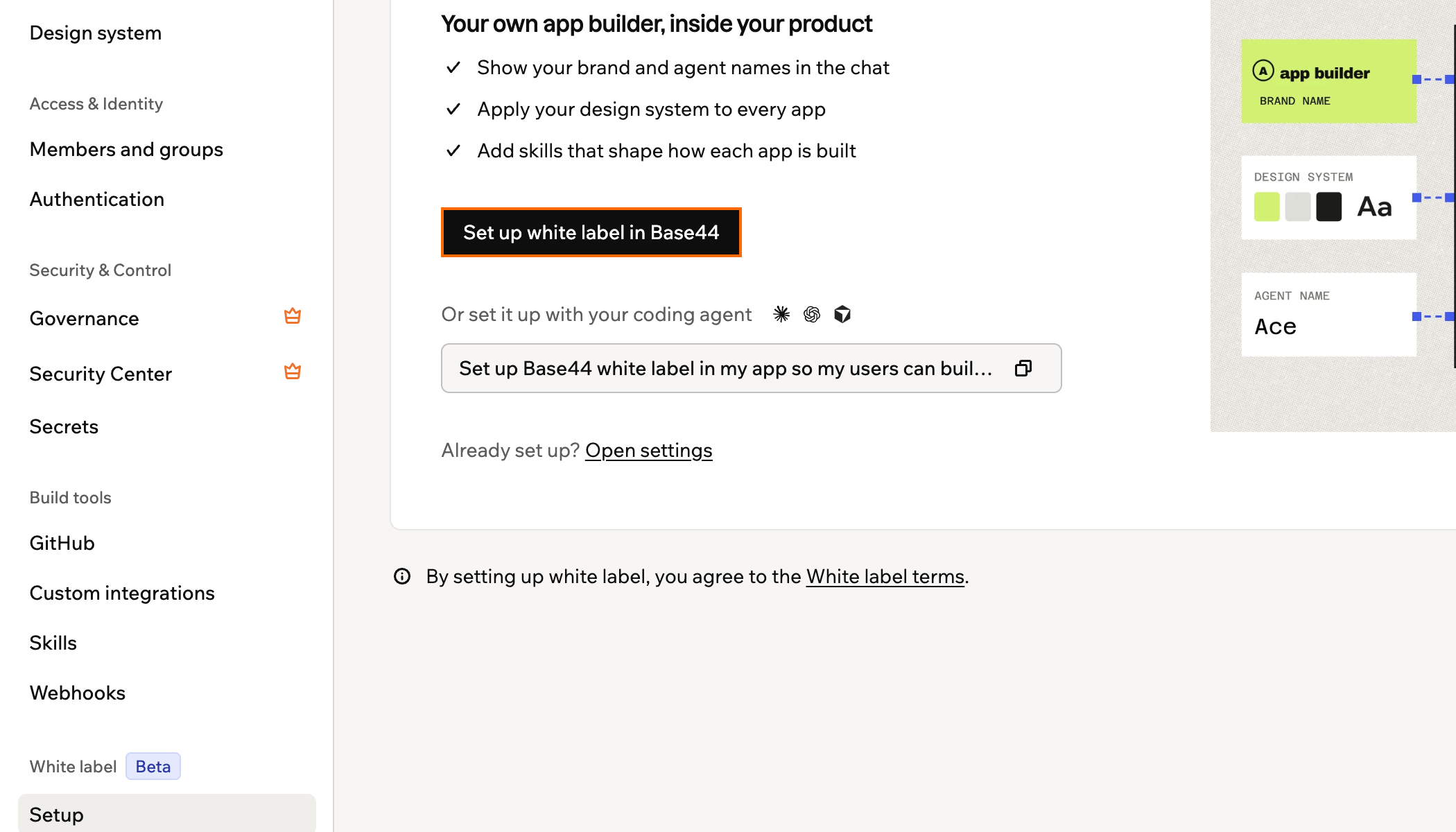
A white label beállításának indítása a munkaterület-beállításokban
-
Amikor az MI-csevegés titkos adat megadását kéri, kattintson a Hozzáférési token létrehozása gombra.
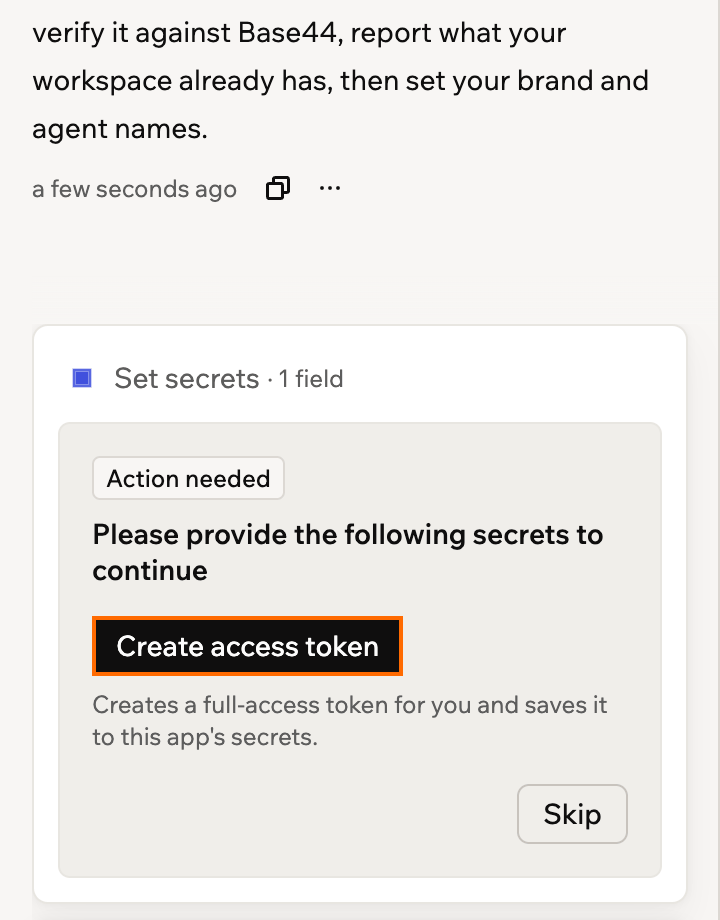
A hozzáférési token létrehozása az MI-csevegésben
A gomb teljes hozzáférésű személyes hozzáférési tokent hoz létre ebben a munkaterületben, és elmenti a platformalkalmazásba, így nem kell előre elkészítenie. A token köti össze a platformot a munkaterülettel. A felhasználói soha nem látják. -
Válaszoljon az MI-csevegés kérdéseire. A következőkről kérdez:
- A márkája: A márkanév, amelyet a felhasználói a Base44 helyett látnak, és hogy az MI, amellyel csevegnek, kapjon-e saját nevet.
- A dizájnrendszere: A színek, betűtípusok és stílusok, amelyeket a felhasználói által épített minden alkalmazás követ.
- Skillek: A szabályok és bevált gyakorlatok, amelyeket a Base44 az alkalmazások építésekor követ.
- Korlátok: Hogy van-e korlátja annak, hány alkalmazást vagy üzenetet használhat egy személy.
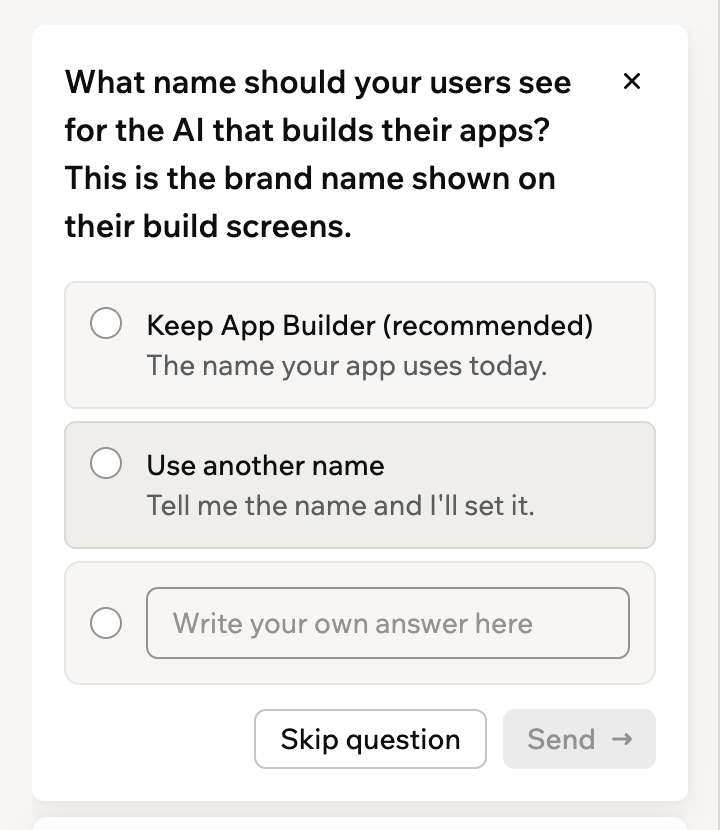
Az MI-csevegés beállítási kérdéseinek megválaszolása
A white label a márkanév kiválasztásakor azonnal bekapcsol. Ettől kezdve az MI-csevegés az Ön márkáját használja, amikor bárki alkalmazást épít vagy szerkeszt ebben a munkaterületben, kivéve a platformalkalmazásban. - Amikor az MI-csevegés befejezi a beállítást, kattintson az alkalmazásszerkesztő jobb felső sarkában a Közzététel gombra.
A beállítások kezelése
A white label beállítása után az oldalsávban az eleme Beállítás helyett Beállítások lesz, és innen kezelhet mindent. A módosítások azokra az alkalmazásokra vonatkoznak, amelyeket a felhasználói ezután építenek vagy szerkesztenek.A beállítások módosítása
A white label beállításait bármikor módosíthatja. A white label beállításainak módosítása:- Kattintson a fiókja bal alsó sarkában a munkaterület nevére.
- Kattintson a Beállítások elemre.
-
Az oldalsáv Fehér címke része alatt kattintson a Beállítások elemre.
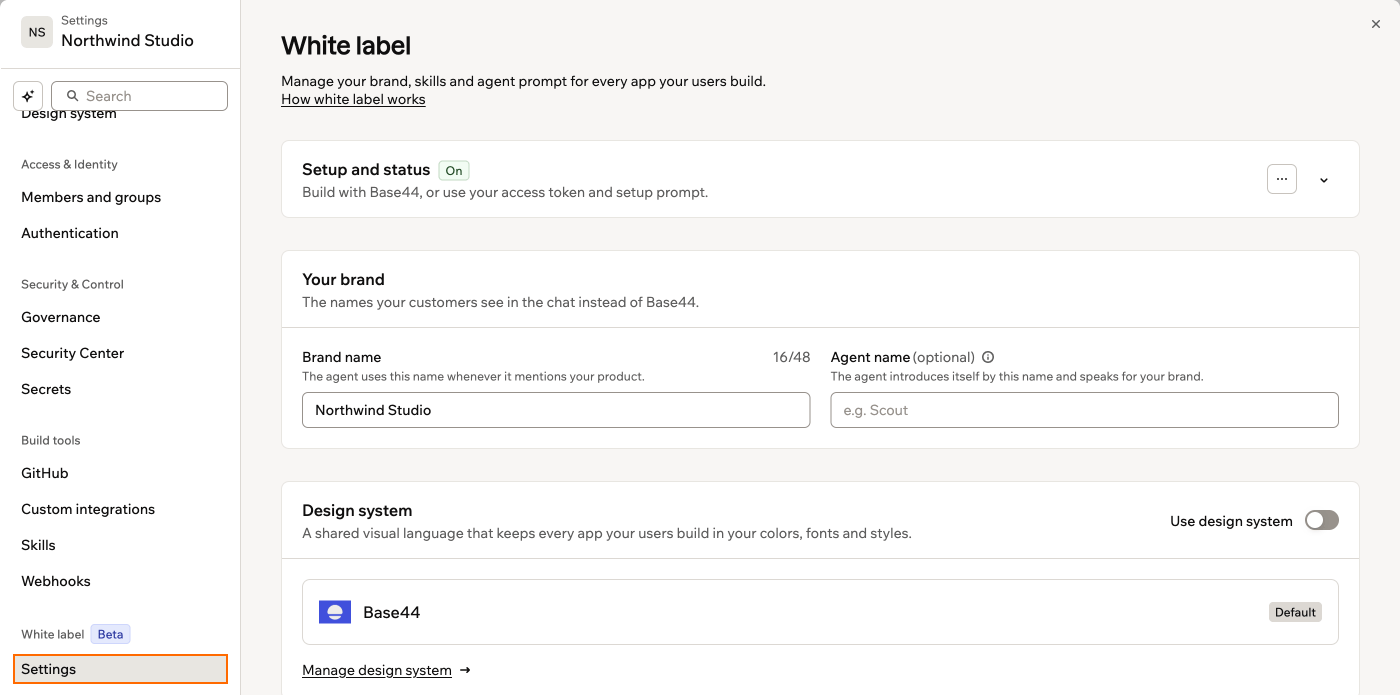
A white label beállításainak megnyitása
-
Módosítsa, amire szüksége van:
- A márkája: Adja meg a Márkanév értékét, és ha szeretné, egy Ügynök neve értéket is annak az MI-nek, amellyel a felhasználói csevegnek.
- Dizájnrendszer: Kapcsolja be vagy ki a Dizájnrendszer használata beállítást. Ez a kapcsoló azonnal mentődik.
- Skillek: Kattintson a Készség hozzáadása gombra, vagy a skillek be- és kikapcsolásához a Készségek kezelése gombra.
- Ügynökprompt: Cserélje le a Base44 beépített MI-utasításait a sajátjára, például hogy az alkalmazások a platform saját adatait használják, vagy hogy az MI a platform által kínált alkalmazástípusokra összpontosítson. Ehhez Enterprise csomag szükséges. A Business csomag nem tartalmazza.
- Ha módosította a márkát vagy az ügynökpromptot, kattintson alatta a Mentés gombra.
A white label be- és kikapcsolása
Ha kikapcsolja a white labelt, a platform tovább működik, de az MI-csevegés a felhasználók következő üzenetétől újra a Base44 nevét használja. A dizájnrendszerét, a skilljeit és a többi white label beállítását sem követi tovább. A felhasználói által már megépített alkalmazások nem változnak. A beállításai mentve maradnak, így ha újra bekapcsolja a white labelt, minden úgy működik, ahogy beállította. A white label be- vagy kikapcsolása:- Kattintson a fiókja bal alsó sarkában a munkaterület nevére.
- Kattintson a Beállítások elemre.
- Az oldalsáv Fehér címke része alatt kattintson a Beállítások elemre.
-
Az oldal tetején lévő Beállítás és állapot alatt:
- Kikapcsolás: Kattintson a További műveletek ikonra , majd a Fehér címke kikapcsolása lehetőségre, végül a megerősítéshez a Kikapcsolás gombra.
- Bekapcsolás: Kattintson a Fehér címke bekapcsolása gombra.
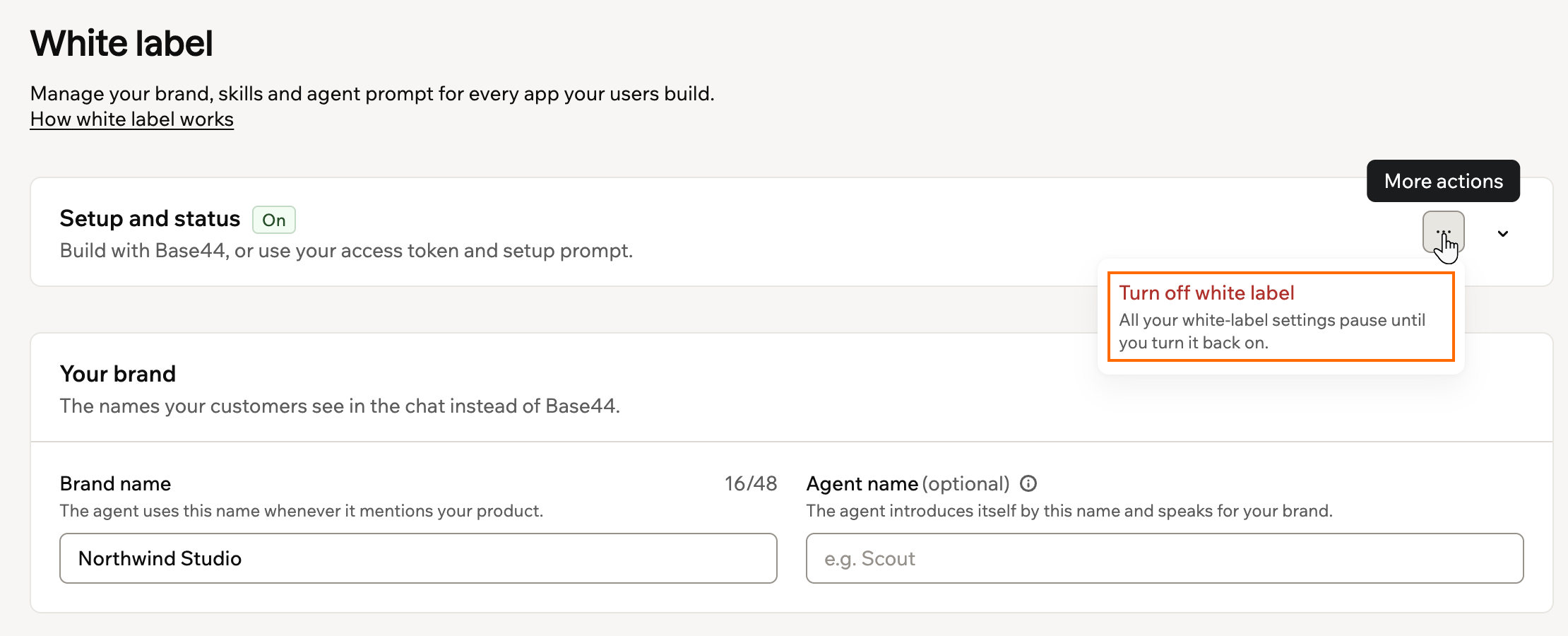
A white label kikapcsolása a Setup and status részben
GYIK
Kattintson az alábbi kérdésekre, hogy többet megtudjon a white labelről.Kötelező saját nevet adnom az MI-nek?
Kötelező saját nevet adnom az MI-nek?
Nem. Ha az Ügynök neve mezőt üresen hagyja, az MI az Ön márkanevét használja. Egyik név sem lehet Base44.
Melyik dizájnrendszert követik a felhasználóim alkalmazásai?
Melyik dizájnrendszert követik a felhasználóim alkalmazásai?
A munkaterület alapértelmezett dizájnrendszerét követik. Ha másikat szeretne használni, tegye alapértelmezetté a munkaterület Dizájnrendszer oldalán. Ha még nincs ilyen, a webhelyéből, a logójából vagy egy Figma-fájlból létrehozhat egy dizájnrendszert.
Felülírja a saját ügynökpromptom a Base44 biztonsági szabályait?
Felülírja a saját ügynökpromptom a Base44 biztonsági szabályait?
Nem. Az ügynökprompt a Base44 beépített utasításait váltja fel, de a Base44 mindig hozzáadja a saját biztonsági szabályait, és ezeket nem módosíthatja.
Mi történik a white label beállításaimmal, ha változik a csomagom?
Mi történik a white label beállításaimmal, ha változik a csomagom?
A beállításai mentve maradnak. Ha a Builder csomagnál alacsonyabb csomagra vált, a felhasználói újra a Base44-gyel csevegnek, amíg nem vált nagyobb csomagra. Ha kilép az Enterprise csomagból, az MI nem használja tovább az ügynökpromptját, hanem visszatér a Base44 beépített utasításaihoz, továbbra is az Ön márkája alatt.
Ezt az oldalt MI segítségével fordítottuk. A legpontosabb és legfrissebb információkért tekintse meg az angol nyelvű változatot.