

Kétlépcsős azonosítás
A kétlépcsős azonosítás további védelmi réteget ad a Base44-be való bejelentkezéshez. Bekapcsolása után a Base44 minden bejelentkezéskor a jelszavát és egy ellenőrző kódot is kéri. Egyes munkaterületek kötelezővé teszik a kétlépcsős azonosítást. Ha egy munkaterület, amelynek tagja, ezt teszi, a megnyitásához be kell kapcsolnia, és a Base44 figyelmezteti, mielőtt kikapcsolná. Olvassa el, hogyan teheti egy munkaterület kötelezővé a kétlépcsős azonosítást. Egy vagy mindkét ellenőrzési módot választhatja:- Hitelesítő alkalmazás: Egy alkalmazással, például a Google Authenticatorral vagy a Duóval, biztonságos bejelentkezési kódokat generálhat a telefonján.
- SMS-üzenetek: A bejelentkezési kódokat SMS-ben kapja meg a telefonjára. Az SMS-ek fogadásakor a szokásos üzenet- és adatforgalmi díjak érvényesek lehetnek.
- Kattintson a fiókja bal alsó sarkában a munkaterület nevére.
- Kattintson a Fiókbeállítások elemre.
- A Kétlépéses hitelesítés alatt kattintson a használni kívánt módok melletti Bekapcsolás gombra, és a beállítás befejezéséhez kövesse a képernyőn megjelenő utasításokat:
- Hitelesítő alkalmazás: A Base44 egy QR-kódot és egy kézi kulcsot generál, amelyet hozzáad a hitelesítő alkalmazásához.
- SMS-üzenetek: Erősítse meg a telefonszámát, hogy a Base44 tudja, hová küldje az ellenőrző kódokat.
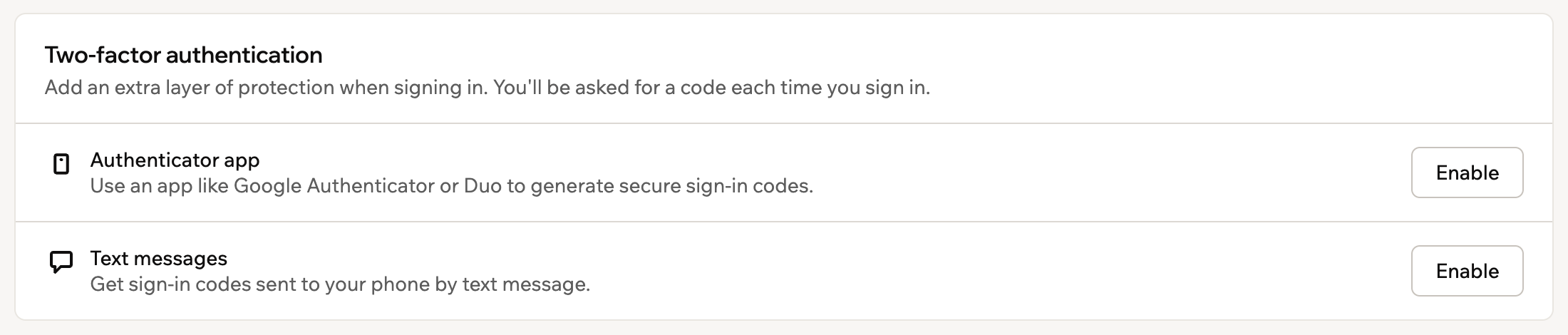
A kétlépcsős azonosítás lehetőségei a Base44 fiókbeállításaiban
A bejelentkezett eszközök kezelése
Egy webböngésző, amelyen bejelentkezik, legfeljebb 90 napig marad bejelentkezve. 90 nap után újra be kell jelentkeznie, akkor is, ha ott minden nap használja a Base44-et. A 90 napos korlát a webböngészőkre vonatkozik. A Base44 mobilalkalmazásnak saját bejelentkezési időszaka van, és időnként újbóli bejelentkezést kér. Idővel bejelentkezve maradhat a munkahelyi laptopján, az otthoni számítógépén és a telefonja Base44 mobilalkalmazásában. A fiókbeállítások Bejelentkezett eszközök része mindegyiket felsorolja, így bármelyikből kijelentkezhet onnan, ahol éppen van. Ez hasznos például, ha elveszít egy laptopot, vagy közös számítógépet használt.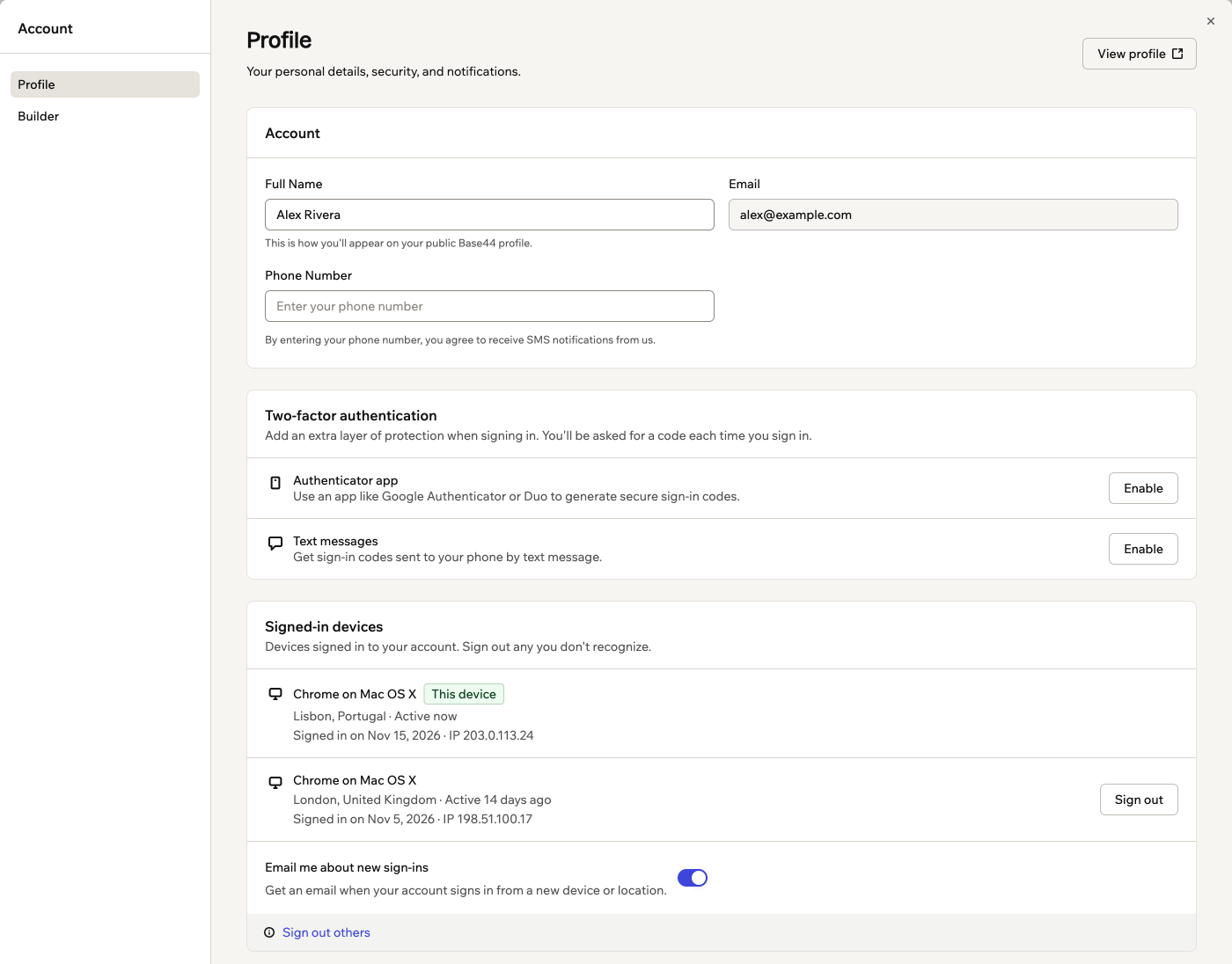
A bejelentkezett eszközök a fiókbeállításokban
Az eszközlista értelmezése
A lista minden sora vagy egy böngésző, vagy egy bejelentkezés a Base44 mobilalkalmazásba iPhone-on vagy Androidon. A böngészősor a böngészőt és az operációs rendszert mutatja, például Chrome on Mac OS X. A mobilalkalmazás sora a Base44 app feliratot mutatja, néha az operációs rendszerrel, például Base44 app on iOS. Minden sor azt is mutatja, hol és mikor használták utoljára, valamint mikor jelentkezett be, az IP-címével együtt. A jelenleg használt böngésző mindig felül van, Ez az eszköz jelöléssel. Ebből a szokásos módon, a Base44-ből kijelentkezve jelentkezhet ki. Ha több sora van, mint amennyi elfér a listában, kattintson a lista alján a Továbbiak betöltése gombra. A hely az internetkapcsolatból származik, ezért csak hozzávetőleges. Egy VPN vagy egy munkahelyi hálózat miatt az Ön által használt böngésző vagy telefon máshol lévőnek tűnhet.Egy eszköz kijelentkeztetése
Jelentkeztessen ki egyetlen böngészőt vagy mobilalkalmazás-bejelentkezést, ha tudja, melyikről van szó, például a barátjánál bejelentkezve hagyott laptopot. Aki legközelebb használja, újra be kell jelentkeznie a fiókjához való hozzáféréshez. Egy eszköz kijelentkeztetése:- Kattintson a fiókja bal alsó sarkában a munkaterület nevére.
- Kattintson a Fiókbeállítások elemre.
-
A Bejelentkezett eszközök alatt kattintson a kijelentkeztetni kívánt sor melletti Kijelentkeztetés gombra.
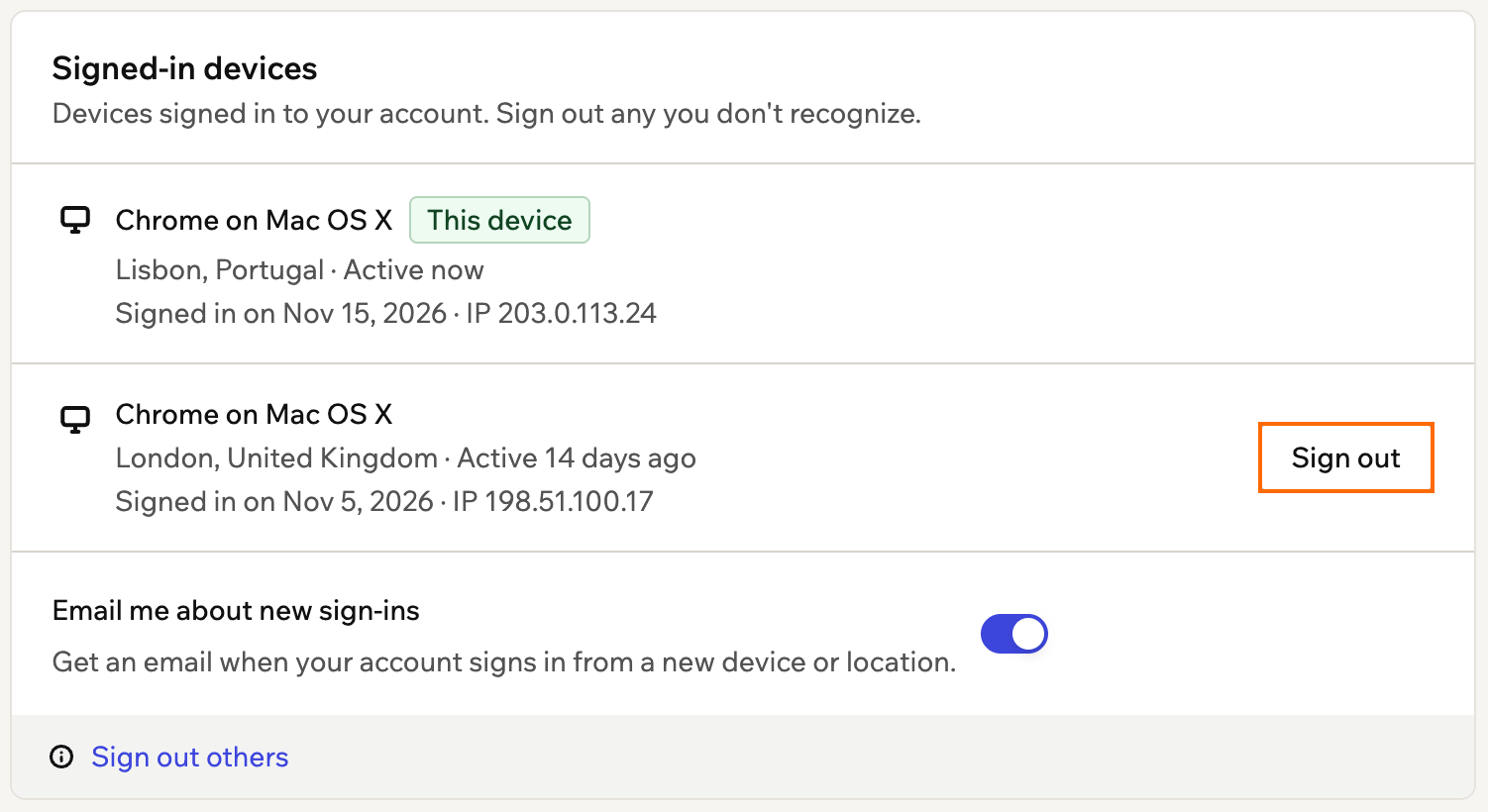
Egy eszköz kijelentkeztetése a Signed-in devices részből
- A megerősítéshez kattintson a Kijelentkeztetés gombra.
Kijelentkeztetés mindenhol máshol
Ha úgy gondolja, hogy valaki más is hozzáfért a fiókjához, a most használt böngésző kivételével egyszerre jelentkeztesse ki a lista összes sorát. Ön bejelentkezve marad ott, ahol van, a listán szereplő összes többi böngészőnek és mobilalkalmazásnak pedig újra be kell jelentkeznie. Kijelentkeztetés mindenhol máshol:- Kattintson a fiókja bal alsó sarkában a munkaterület nevére.
- Kattintson a Fiókbeállítások elemre.
-
A Bejelentkezett eszközök alatt kattintson a Többi kijelentkeztetése gombra.
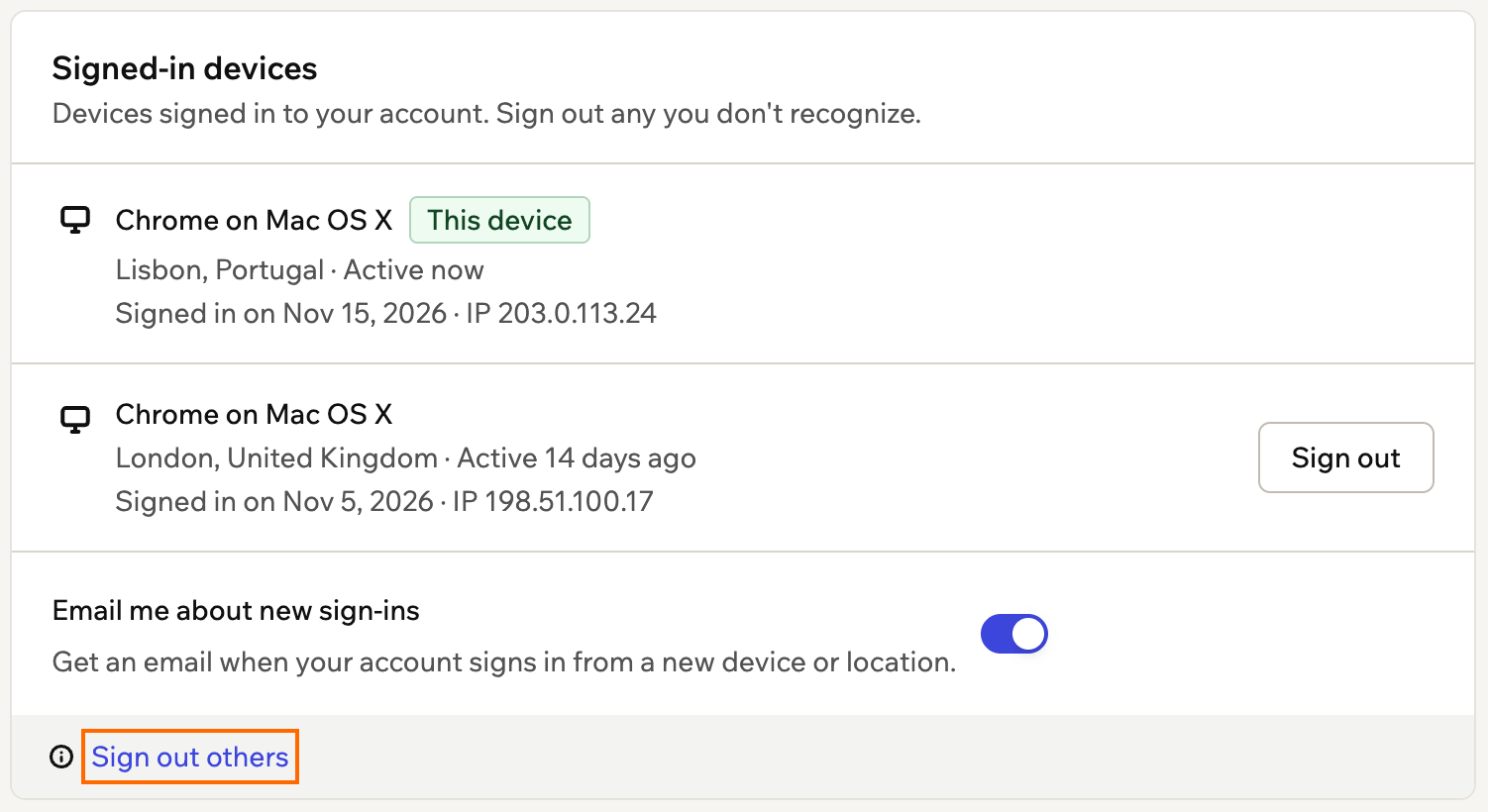
Az összes többi eszköz kijelentkeztetése
- A megerősítéshez kattintson a Többi kijelentkeztetése gombra.
Bejelentkezési e-mailek fogadása
A Base44 e-mailt küld, ha a fiókjába új eszközről vagy helyről jelentkeznek be, így észreveheti, ha nem Ön jelentkezett be. Egy bejelentkezés akkor számít újnak, ha a böngészőjét, operációs rendszerét, eszköztípusát vagy országát az elmúlt 30 napban nem használták a fiókjában. Az e-mail mutatja az eszközt, a hozzávetőleges helyét, az IP-címét és a bejelentkezés időpontját. Ha Ön volt, nincs teendője. Egy VPN, egy munkahelyi hálózat vagy egy utazás miatt a saját bejelentkezése is újnak tűnhet.Mikor küld a Base44 bejelentkezési e-mailt:
- Első eszköz: Egy új fiókkal való első bejelentkezéskor használt eszközről nem kap e-mailt.
- Napi korlát: Naponta legfeljebb 3 bejelentkezési e-mailt kap.
- Mobilalkalmazás: A Base44 mobilalkalmazásból történő bejelentkezésekről is kap e-mailt, és ezek a Bejelentkezett eszközök részben is megjelennek.
Válasz a bejelentkezési e-mailekre
Ha nem ismer fel egy bejelentkezést, közvetlenül az e-mailből védheti meg a fiókját. A fiók védelme egy bejelentkezési e-mailből:- Kattintson a bejelentkezési e-mailben a Secure your account gombra.
- A Bejelentkezett eszközök alatt kattintson az Új bejelentkezés jelölésű bejelentkezés melletti Kijelentkeztetés gombra.
- A megerősítéshez kattintson a Kijelentkeztetés gombra.
- A Most tegye biztonságossá a fiókját alatt kattintson a Jelszó módosítása gombra, és kövesse a visszaállítás lépéseit. Ha Google-fiókkal jelentkezik be, inkább a Google-fiókját védje.
- Ha a kétlépcsős azonosítás ki van kapcsolva, kattintson a Kétlépéses hitelesítés bekapcsolása gombra, és kövesse a képernyőn megjelenő utasításokat.
Az e-mailek be- és kikapcsolása
A bejelentkezési e-mailek alapértelmezés szerint be vannak kapcsolva. Ha kikapcsolja őket, a Base44 e-mailben értesíti erről, így észreveheti, ha valaki más kapcsolta ki őket. A bejelentkezési e-mailek be- vagy kikapcsolása:- Kattintson a fiókja bal alsó sarkában a munkaterület nevére.
- Kattintson a Fiókbeállítások elemre.
- A Bejelentkezett eszközök alatt kattintson az E-mail-értesítés új bejelentkezésekről kapcsolóra.
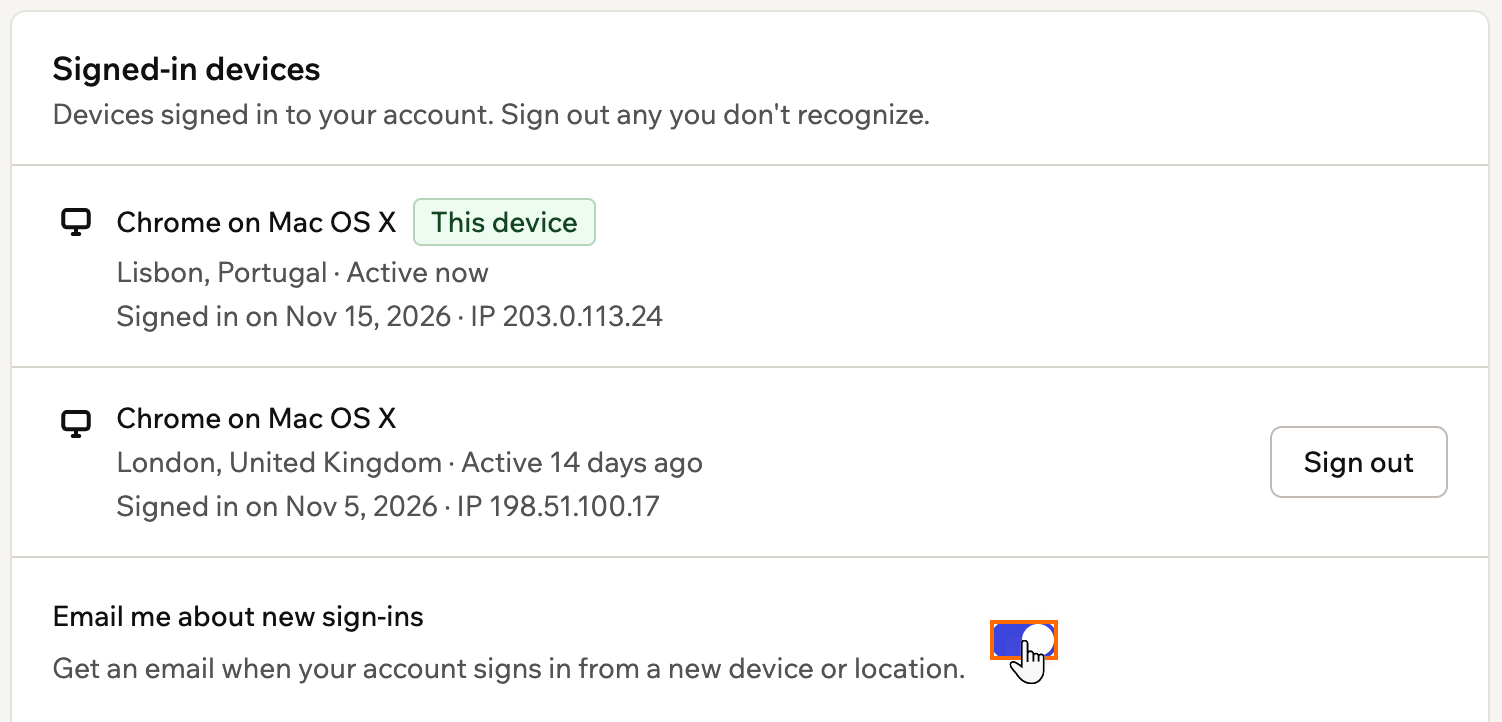
A kapcsolóval be- vagy kikapcsolhatja a bejelentkezési e-maileket.
Biztonsági e-mailek fogadása
A Base44 akkor is e-mailt küld, ha valami fontos megváltozik a fiókjában, így gyorsan közbeléphet, ha nem Ön volt. Ezeket az e-maileket nem kapcsolhatja ki.- A kétlépcsős azonosítás kikapcsolva: E-mailt kap, ha a fiókjában kikapcsolják a hitelesítő alkalmazást vagy az SMS-eket. Ha ez volt az utolsó módja, az e-mail jelzi, hogy a kétlépcsős azonosítás ki van kapcsolva, és a bejelentkezéshez már nincs szükség kódra.
- A munkaterület SSO-ja módosította az e-mail-címet: Ha a munkaterület egyszeri bejelentkezése módosítja a fiókja e-mail-címét, a régi és az új címére is e-mailt kap. Ettől kezdve az új címmel jelentkezik be, és a többi eszközén újra be kell jelentkeznie.
- A Customer Care kijelentkeztette: Ha a Customer Care minden eszközén kijelentkezteti, e-mailt kap, amely újbóli bejelentkezést kér.
- A kétlépcsős azonosítás kikapcsolva: Állítsa vissza a jelszavát, és kapcsolja vissza a kétlépcsős azonosítást.
- A munkaterület SSO-ja módosította az e-mail-címet: Forduljon a munkaterület adminisztrátorához.
- A Customer Care kijelentkeztette: Jelentkezzen be újra, állítsa vissza a jelszavát, és ha nem kérte a kijelentkeztetést, forduljon a Customer Care csapatához.
Fiók API-kulcsok
A fiók API-kulcsaival korábban külső eszközök és szkriptek férhettek hozzá a Base44-fiókjához. Helyettük személyes hozzáférési tokeneket használhat, amelyek ugyanerre szolgálnak, de jobban szabályozhatja, mihez férhet hozzá az egyes tokenek.Ezt az oldalt MI segítségével fordítottuk. A legpontosabb és legfrissebb információkért tekintse meg az angol nyelvű változatot.