

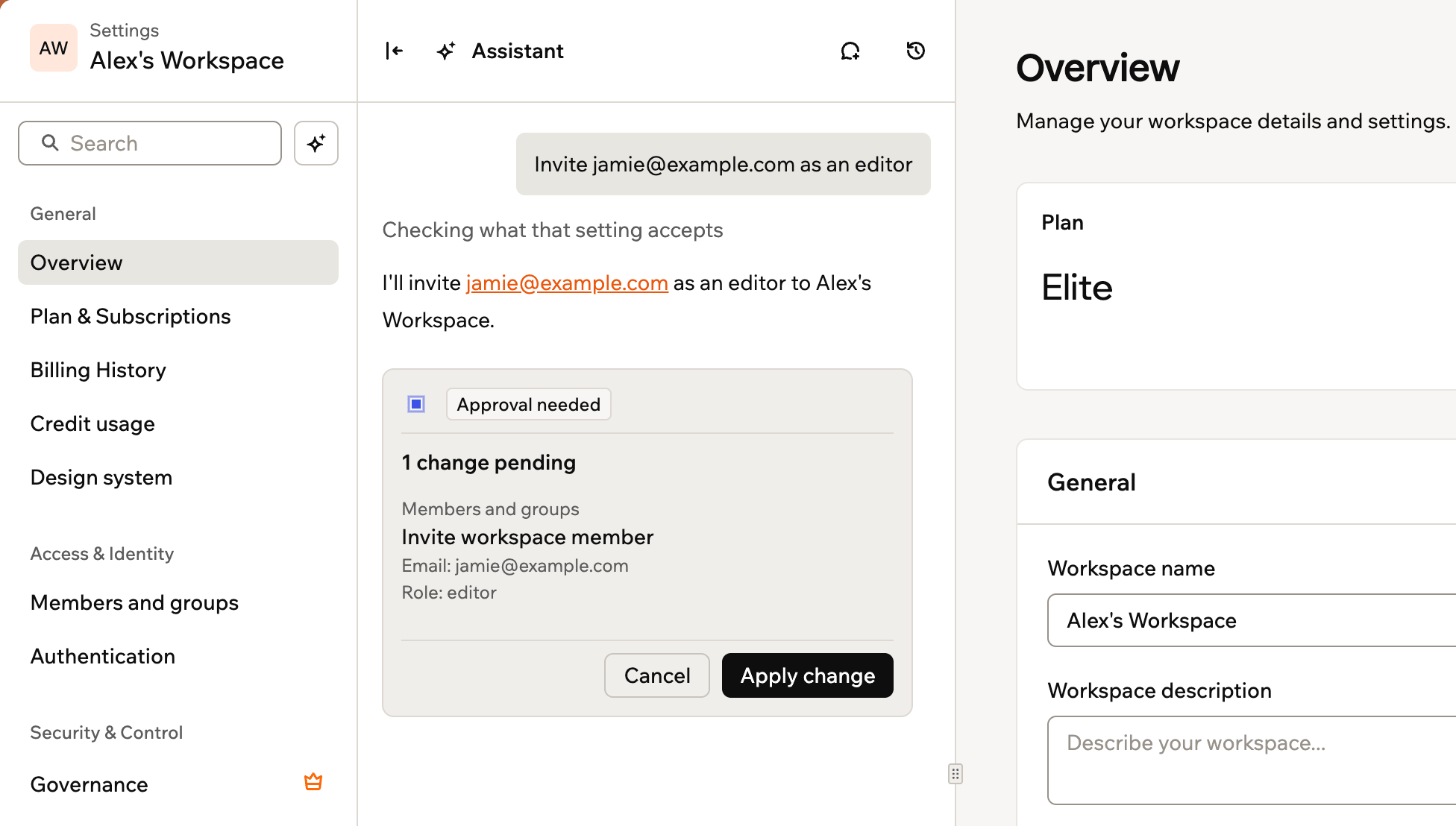
Az asszisztens jóváhagyást kér egy módosításhoz
Az asszisztens megnyitása
Az asszisztenst a munkaterület-beállításokból nyithatja meg. Az éppen megnyitott beállítási oldal mellett nyílik meg, így csevegés közben is láthatja a beállításait. Azon a nyelven válaszol, amelyen Ön ír. Az asszisztens megnyitása:- Kattintson a fiókja bal alsó sarkában a munkaterület nevére.
- Kattintson a Beállítások elemre.
- Kattintson a Keresés melletti asszisztens ikonra .
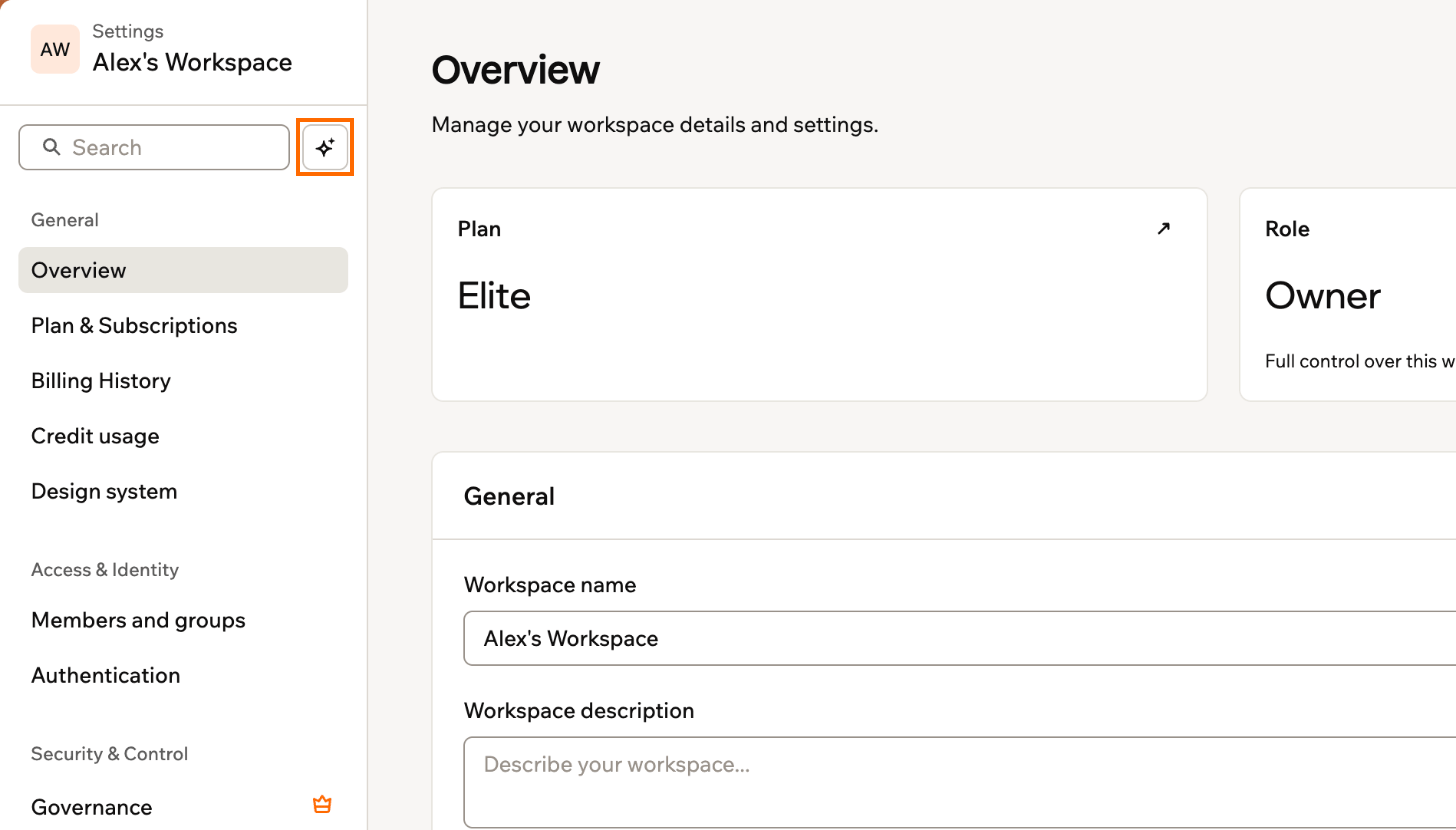
Az asszisztens megnyitása a munkaterület-beállításokból
Mire használhatja
Az asszisztens a legtöbb olyan dolgot elvégezheti, amelyet Ön a munkaterület-beállításokban megtehet. Íme néhány példa:Munkaterület-beállítás módosítása
Munkaterület-beállítás módosítása
Kérje meg az asszisztenst, hogy módosítson Ön helyett egy beállítást, például tegye privátnak az új alkalmazásokat, vagy állítson be alapértelmezett kreditkorlátot a tagoknak. Például:
Tagok és jogosultságok kezelése
Tagok és jogosultságok kezelése
Hívjon meg tagokat, módosítsa a szerepkörüket, hozzon létre meghívó hivatkozásokat vagy csoportokat. Például:
Komponens létrehozása
Komponens létrehozása
Kérje meg az asszisztenst, hogy készítsen újrafelhasználható komponenst a munkaterületéhez, például egy ikont vagy egy gombot. Ez nem módosítja az alkalmazásait. Ha egy alkalmazásban szeretné használni, kattintson az MI-csevegésben a plusz ikonra, majd a Komponenskönyvtár felfedezése, végül a Saját komponensek elemre. Például:
Az adattárolási régió módosítása
Az adattárolási régió módosítása
Kérje meg az asszisztenst, hogy módosítsa a munkaterület adattárolási régióját, amely meghatározza, hol tárolják az új alkalmazások az adataikat. A meglévő alkalmazások a jelenlegi régiójukban maradnak. Az áthelyezésükhöz kérjen migrálást. Például:
Kérdések feltevése
Kérdezze meg az asszisztenst, hogyan van beállítva a munkaterülete, vagy hol talál egy beállítást. Tudja, melyik beállítási oldalon van, és ha a válasz egy másik beállítási oldalon található, megnyitja Önnek azt az oldalt. Például: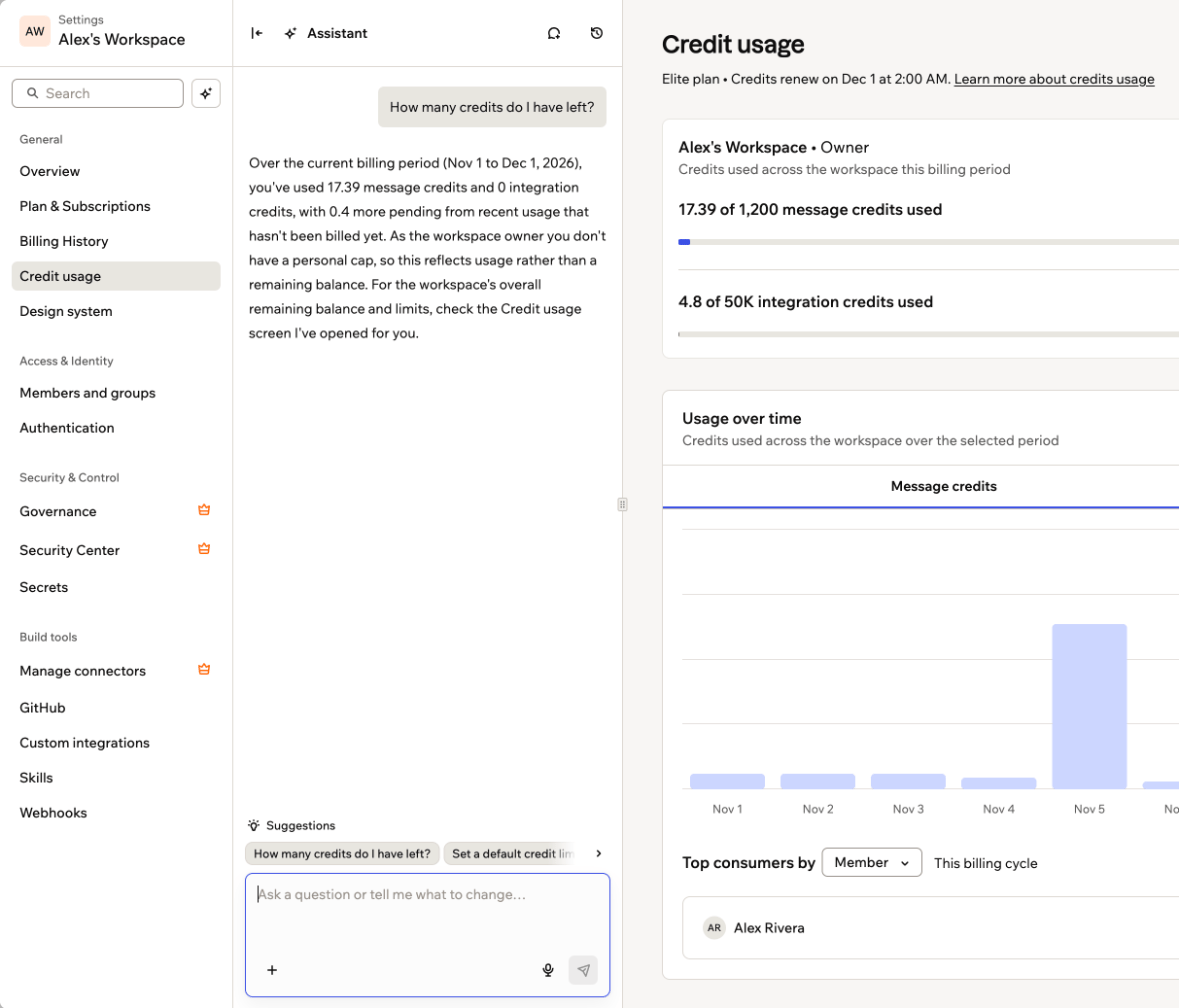
Az asszisztens válaszol egy, a munkaterülettel kapcsolatos kérdésre
Beállítások módosítása
Mondja meg az asszisztensnek, mit szeretne módosítani, és ő a végrehajtás előtt megmutatja a módosítást. Semmi nem változik, amíg jóvá nem hagyja. Ha a kérése többféleképpen is érthető, az asszisztens előbb kérdez, és választási lehetőségeket kínál. Ha egy módosítás kizárhat valakit, például a kétlépcsős azonosítás kötelezővé tétele, az asszisztens a jóváhagyás előtt megmondja, kiket érint. Ha a csomagja nem tartalmaz egy beállítást, az asszisztens megmondja, melyik csomag tartalmazza. Egy beállítás módosítása:- Kattintson a fiókja bal alsó sarkában a munkaterület nevére.
- Kattintson a Beállítások elemre.
- Kattintson a Keresés melletti asszisztens ikonra .
-
Írja be, mit szeretne módosítani. Például:
- Ellenőrizze a módosítást a Jóváhagyás szükséges alatt. Ez mutatja, hol van a beállítás, és mi változik. Meghívónál például az e-mail-címet és a szerepkört, egy szerkesztett beállításnál a jelenlegi és az új értéket.
- Kattintson a Módosítás alkalmazása gombra, vagy a Mégse gombra, ha a beállítást változatlanul szeretné hagyni. Az alkalmazás után a módosításon a Jóváhagyta ezt a módosítást felirat látható, és az asszisztens elmondja, hogyan sikerült.
Amire az asszisztens nem képes
Az asszisztens Önként jár el, így csak azt teheti meg, amit a szerepköre és a csomagja Önnek lehetővé tesz. Ezenkívül nem tudja:- Módosítani, váltani vagy lemondani a csomagját. Ehhez lépjen a munkaterület-beállítások Csomag és előfizetések részére.
- Áthelyezni a meglévő alkalmazásait egy másik adattárolási régióba.
- Új munkaterületet létrehozni.
- API-kulcsokat vagy személyes hozzáférési tokeneket létrehozni.
A beszélgetések kezelése
Minden beszélgetés tiszta lappal indul, és az asszisztens nem viszi át egyik beszélgetésből a másikba, amit mondott. A Korábbi beszélgetések részből újranyithat egy korábbi beszélgetést, és ott folytathatja, ahol abbahagyta.- Új beszélgetés indítása: Kattintson az asszisztens tetején az Új csevegés ikonra.
- Korábbi beszélgetés megnyitása: Kattintson a Korábbi beszélgetések ikonra, majd keressen vagy válasszon a listából.
- Az asszisztens elrejtése: Kattintson az asszisztens bal felső sarkában az elrejtés ikonra, vagy kattintson ismét a Search melletti asszisztens ikonra.
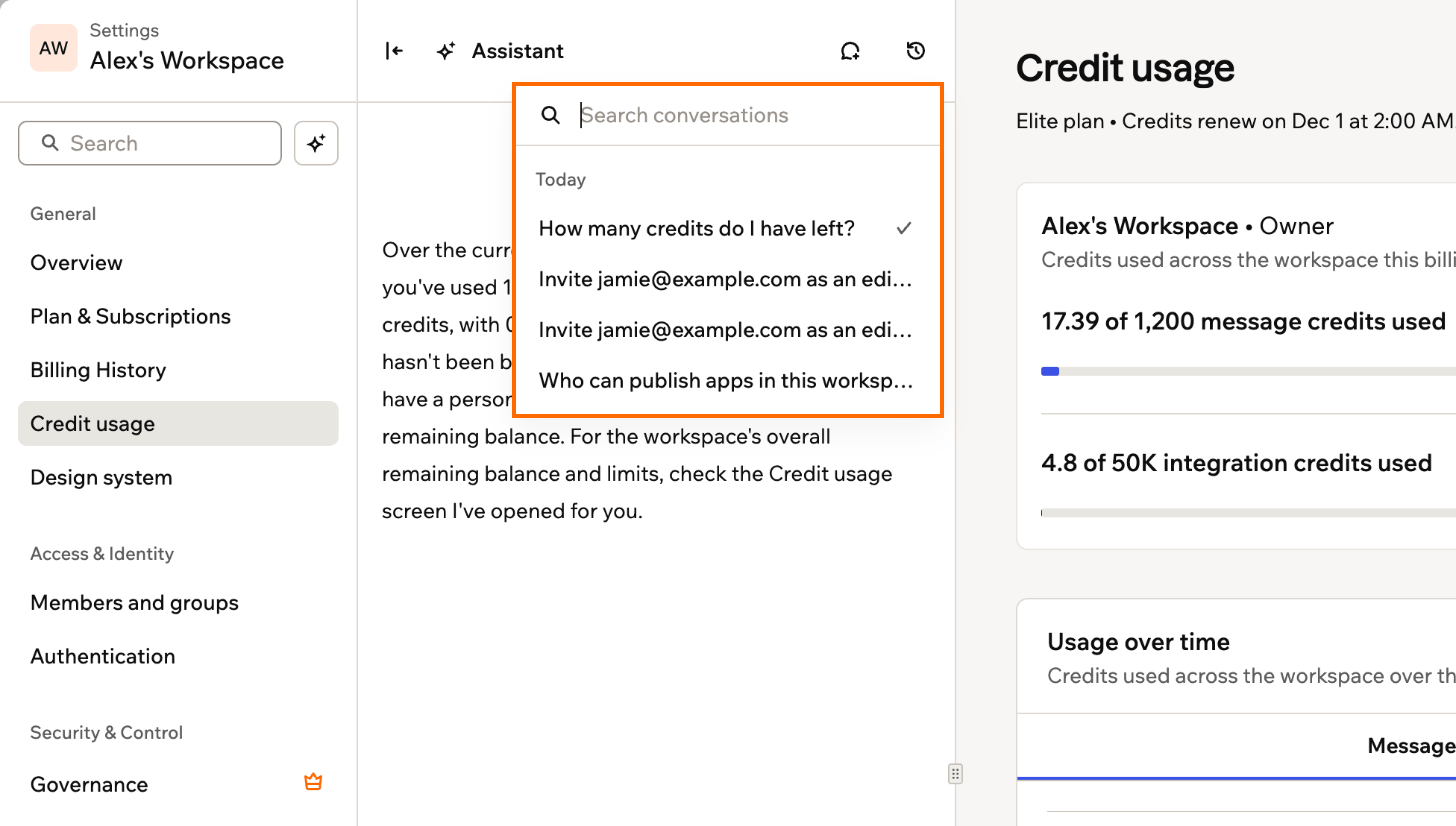
A korábbi beszélgetései az asszisztenssel
Ezt az oldalt MI segítségével fordítottuk. A legpontosabb és legfrissebb információkért tekintse meg az angol nyelvű változatot.