

מה אפשר לעשות
הבא את לוח הזמנים שלך ב-Calendly אל האפליקציה.הצגת זמינות
הצג חלונות זמן פנויים לסוג אירוע, או מתי מישהו עסוק.
רשימת סוגי אירועים
הצג באפליקציה את סוגי האירועים שלך ב-Calendly, ואם כל אחד מהם פעיל.
מעקב אחרי הזמנות
הצג פגישות קרובות בלוח בקרה, או שמור על הרשומות של האפליקציה מעודכנות לפי ההזמנות שלך.
הפעלת Workflows
הפעל Workflow כשמישהו קובע פגישה, מבטל אותה או מסומן כמי שלא הגיע.
חיבור Calendly
בחר איך אנשים מתחברים: חשבון משותף אחד לכל האפליקציה, או החשבון של כל אדם.- מחבר משותף
- מחבר למשתמשי אפליקציה
חבר חשבון Calendly אחד. כל אפליקציה שמשתמשת בחיבור הזה עובדת עם סוגי האירועים, הזמינות וההזמנות של החשבון הזה, עבור כל מי שמשתמש באפליקציה.כדי להוסיף מחבר Calendly משותף:
- לחץ על Connectors בסרגל הצד של סביבת העבודה.
-
חפש את Calendly, ואז לחץ על Connect.
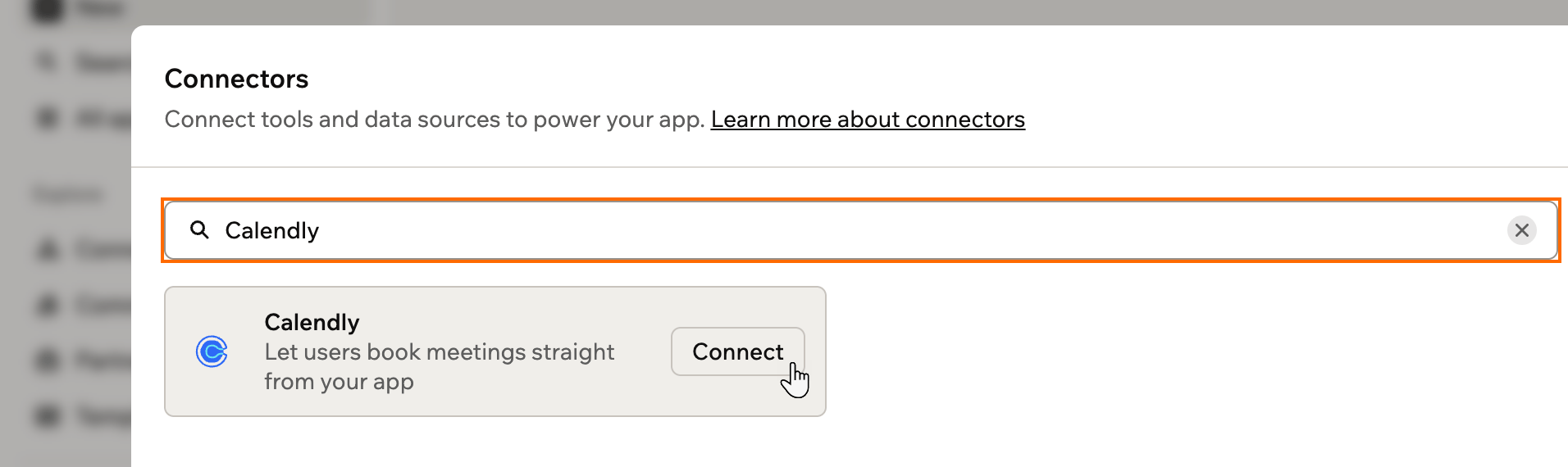
איתור Calendly בבורר Connectors
- בחר Shared connector ולחץ על Next.
- הזן Connection name.
-
בחר היכן אפשר להשתמש בחיבור תחת Who can access:
- Apps and Super agent: גם האפליקציות שלך וגם ה-Superagent יכולים להשתמש בו. זו ברירת המחדל.
- Apps only: רק האפליקציות שלך יכולות להשתמש בו.
- Super agent only: רק ה-Superagent שלך יכול להשתמש בו.
-
בחר מה האפליקציה יכולה לעשות תחת Permissions:
- Read-only: האפליקציה יכולה לצפות בנתוני Calendly שלך. זו ברירת המחדל.
- Read & write: האפליקציה יכולה גם להפעיל Workflows כשהזמנות משתנות.
- Custom: בחר בדיוק אילו הרשאות החיבור מקבל. כדי להפעיל Workflows, כלול את webhooks:write.
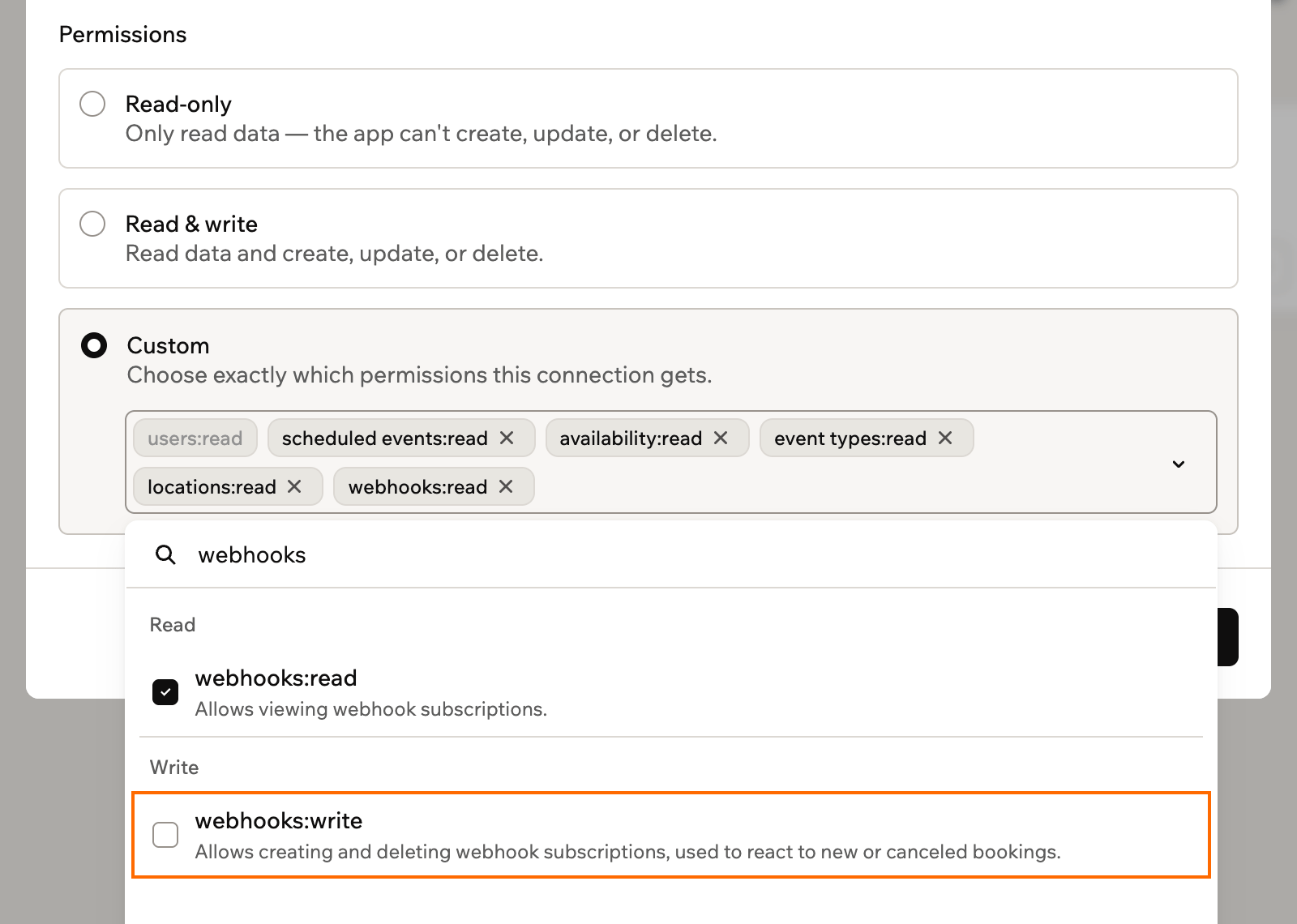
בחירת הרשאות מותאמות למחבר Calendly משותף
- לחץ על Add connector.
- התחבר ל-Calendly ואשר את הגישה.
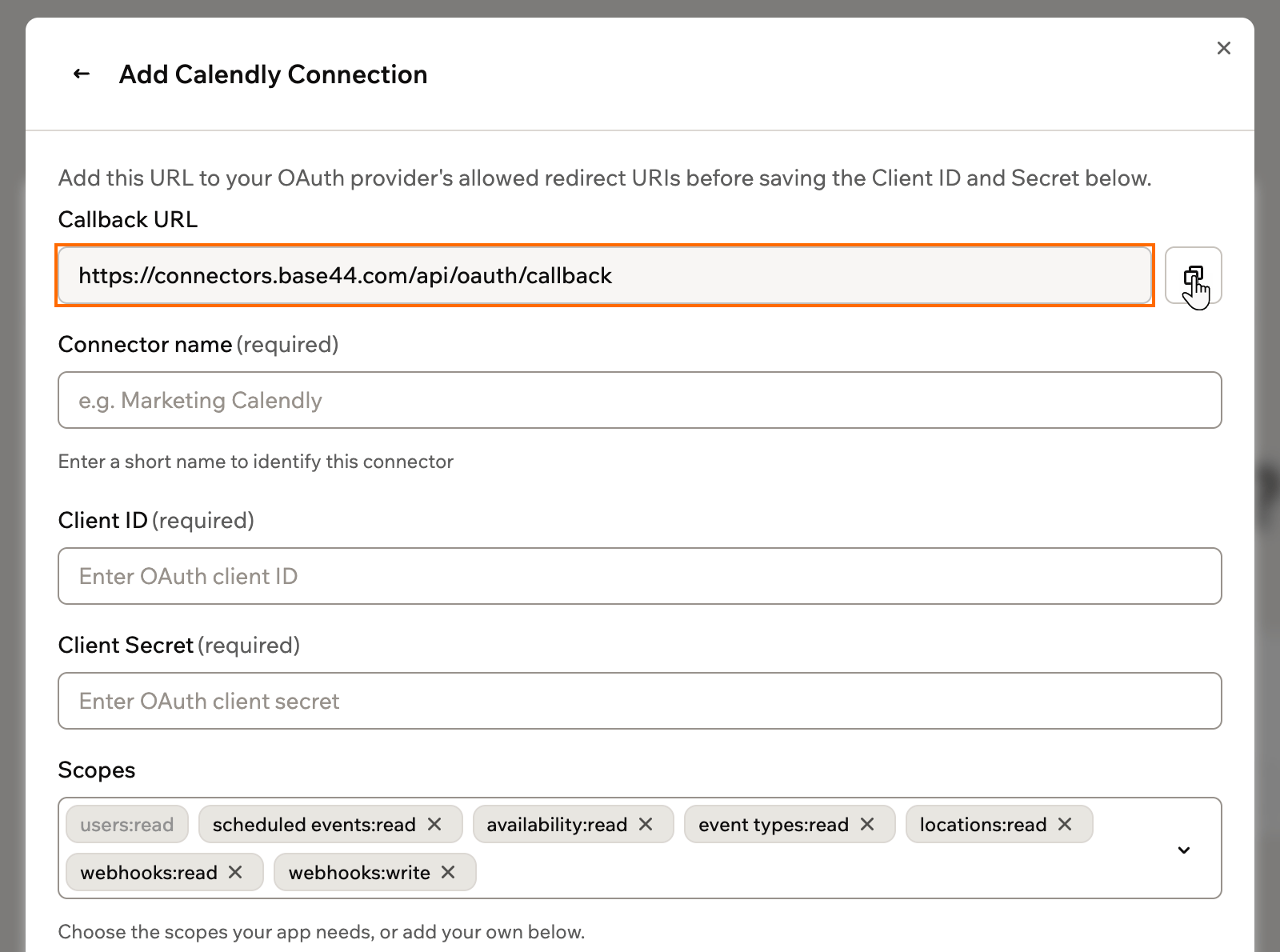
היקפי הרשאות
ה-scopes קובעים מה האפליקציה יכולה לעשות ב-Calendly. אתה בוחר אותם כשאתה מגדיר מחבר.1
מה Base44 מוסיפה
ה-scope הזה תמיד כלול. לכן הוא מופיע כ-scope נעול תחת Custom במחבר משותף, או תחת Scopes במחבר למשתמשי אפליקציה.
users:read: זיהוי חשבון ה-Calendly שמתחבר
2
מה אתה מגדיר
במחבר משותף, בחר הגדרה מוכנה תחת Permissions. Read-only נותן לאפליקציה את
scheduled_events:read, availability:read, event_types:read, locations:read ו-webhooks:read. Read & write נותן לה גם את webhooks:write, שהאפליקציה צריכה כדי להפעיל Workflows כשהזמנות משתנות. בחר Custom כדי לבחור scopes בעצמך.במחבר למשתמשי אפליקציה, כל ה-scopes של Calendly מסומנים מראש תחת Scopes. הסר את אלה שהאפליקציה לא צריכה, וודא שאפליקציית ה-OAuth שלך ב-Calendly מאפשרת את אותם scopes:scheduled_events:read: צפייה באירועים מתוזמנים, הפגישות שאנשים קבעוavailability:read: צפייה בזמינותevent_types:read: צפייה בסוגי אירועיםlocations:read: צפייה במיקומי אירועיםwebhooks:read: צפייה במינויי webhookwebhooks:write: יצירה ומחיקה של מינויי webhook, כדי ש-Workflows יוכלו לרוץ כשהזמנות משתנות
גישה: האפליקציה עובדת עם חשבון ה-Calendly שמאשר את החיבור: סוגי האירועים, הזמינות והאירועים המתוזמנים שלו.
הפעלת Workflows
הפעל Workflow של מחבר כשמשהו קורה להזמנה בחשבון ה-Calendly המחובר. Workflow יכול להתחיל כש:- מישהו קובע פגישה: מוזמן קובע פגישה.
- הזמנה מבוטלת: המוזמן או המארח מבטלים.
- מישהו מסומן כמי שלא הגיע: המארח מסמן מוזמן כמי שלא הגיע, או מסיר את הסימון.
webhooks:write כדי להפעיל Workflows. בחר Read & write כשאתה מוסיף מחבר משותף, או השאר את webhooks:write מסומן במחבר למשתמשי אפליקציה. אם ההרשאה חסרה, צ’אט ה-AI יבקש ממך לאשר אותה בזמן שהוא בונה את ה-Workflow.
ה-Workflow רץ עבור כל סוגי האירועים בחשבון. כדי שירוץ רק עבור סוג אירוע אחד, בקש מצ’אט ה-AI להוסיף תנאי.
תאר בצ’אט ה-AI את הטריגר ומה צריך לקרות. לדוגמה:
כשמישהו משנה את מועד הפגישה, Calendly מבטל את ההזמנה הישנה ויוצר הזמנה חדשה. לכן Workflow יכול לרוץ על שתיהן. אם אתה רוצה רק ביטולים אמיתיים, בקש מצ’אט ה-AI לדלג על ביטולים שהם חלק משינוי מועד.
שימוש בפונקציות backend
אחרי ש-Calendly מחובר, פונקציות ה-backend שלך יכולות לקבל אסימון גישה ולקרוא ישירות ל-API של Calendly. Base44 מטפלת בהתחברות בשבילך.- בחיבור משותף, השתמש ב-
getConnection()כדי לקבל את האסימון. - בחיבור למשתמשי אפליקציה, השתמש ב-
getCurrentAppUserConnection()כדי שכל בקשה תשתמש באסימון של האדם המחובר.
api.calendly.com והעבר את האסימון בכותרת Authorization. רוב הבקשות צריכות את ה-URI של המשתמש המחובר, שמקבלים מ-/users/me:
מחברים משותפים
הגדר חיבור משותף, העלה אותו לאוויר וקרא לו מפונקציית backend.
מחברים למשתמשי אפליקציה
קבל אסימון לכל משתמש וקרא ל-API בשם האדם המחובר.
פתרון בעיות
אם Calendly מפסיק לעבוד באפליקציה, בדוק את החיבור ואת ההרשאות שלו.צריך לחבר מחדש את החיבור
צריך לחבר מחדש את החיבור
אם האפליקציה מאבדת גישה ל-Calendly או שההתחברות שלה פגה, החיבור מציג מקטע Reconnect this connection.
- מחבר משותף: חבר אותו מחדש והתחבר עם אותו חשבון Calendly. כל אפליקציה שמשתמשת בו תעבוד שוב.
- מחבר למשתמשי אפליקציה: כל אדם מחבר מחדש את חשבון ה-Calendly שלו מתוך האפליקציה.
Workflow לא מתחיל כשמישהו קובע פגישה
Workflow לא מתחיל כשמישהו קובע פגישה
ודא שלחיבור יש את ההרשאה webhooks:write. אם אין, אשר אותה כשצ’אט ה-AI מבקש, או חבר מחדש עם Read & write מסומן.אם צ’אט ה-AI אומר שחשבון ה-Calendly שלך לא יכול להשתמש ב-webhooks, בדוק מה המסלול שלך ב-Calendly כולל בסקירת ה-webhooks של Calendly.
דף זה תורגם באמצעות AI. למידע המדויק והעדכני ביותר, עיין בגרסה האנגלית.