

כדי להשתמש במחברים באפליקציה, צריך מסלול Builder ומעלה.
מה אפשר לעשות
שלב את הדואר והיומן שלך ב-Outlook ב-Workflows של האפליקציה.שליחת אימייל
שלח אימייל מחשבון ה-Outlook שלך כשמשהו קורה באפליקציה, למשל כשמתקבלת הזמנה חדשה.
קריאה וארגון של אימיילים
קרא הודעות אחרונות, סכם אותן, והעבר או עדכן אותן מהאפליקציה.
ניהול היומן שלך
הצג את אירועי ה-Outlook שלך באפליקציה, וצור או עדכן אירועים כשמשהו נקבע.
הפעלת Workflows
הפעל Workflow כשמגיע אימייל לתיבת הדואר או כשנוצר אירוע ביומן, או כשאחד מהם מתעדכן או נמחק.
חיבור Outlook
בחר איך אנשים מתחברים: חשבון משותף אחד לכל האפליקציה, או החשבון האישי של כל אדם.- מחבר משותף
- מחבר למשתמשי אפליקציה
חבר חשבון אחד, וכל מי שמשתמש באפליקציה חולק אותו ואת הנתונים שלו.כדי להוסיף מחבר Outlook משותף:
- לחץ על Connectors בסרגל הצד של סביבת העבודה.
- לחץ על Add connector.
- חפש את Outlook ולחץ עליו.
- בחר Shared connector ולחץ על Next.
- הזן Connection name.
- ב-Who can access, בחר היכן אפשר להשתמש בחיבור: Apps and Super agent (ברירת המחדל), Apps only או Super agent only.
-
תחת Permissions, בחר Read-only (ברירת המחדל), Read & write או Custom. כדי לשלוח אימייל, בחר Read & write. למד עוד על היקפי הרשאות.
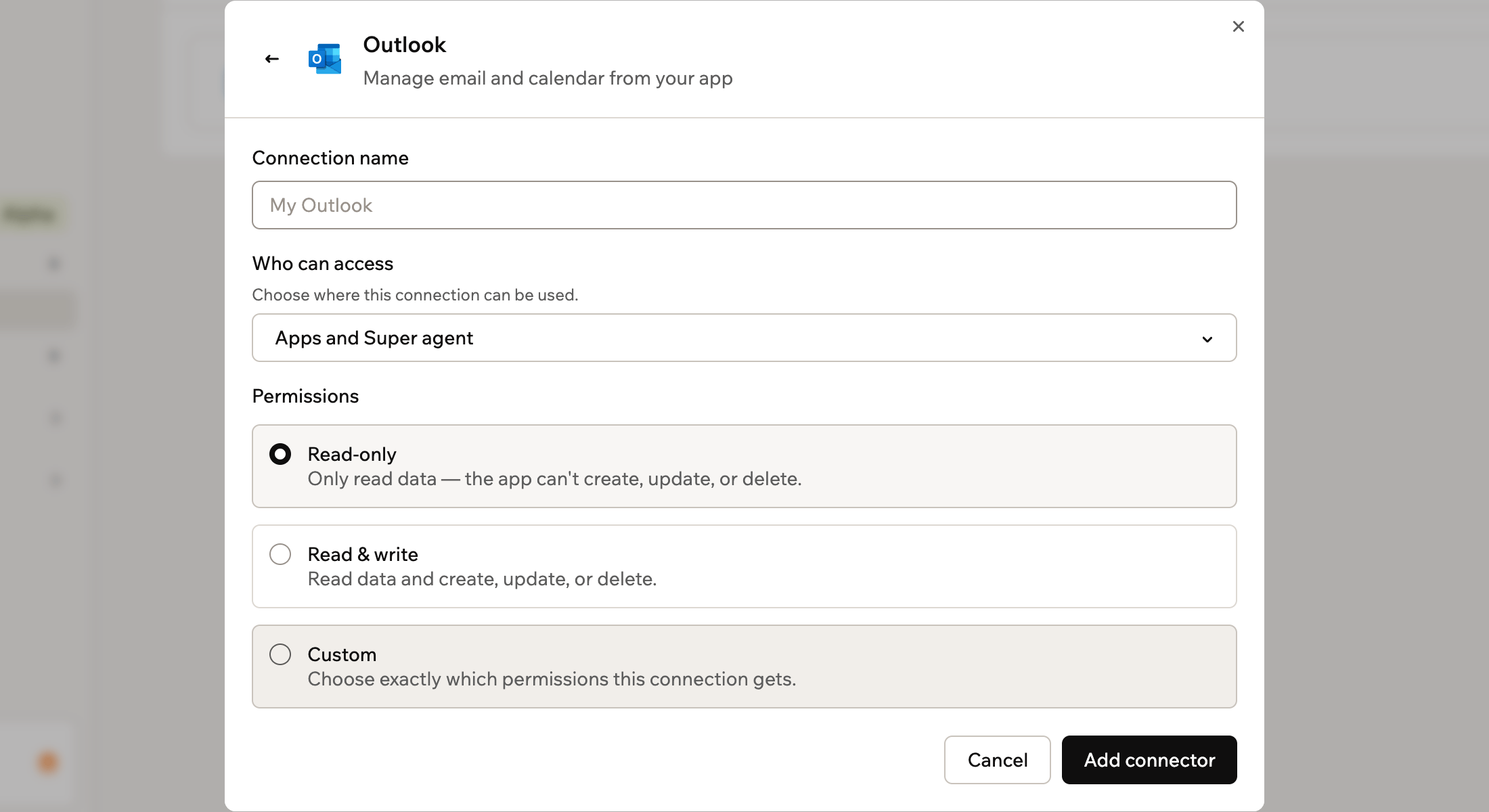
הגדרת מחבר Outlook משותף
- לחץ על Add connector.
- התחבר עם חשבון ה-Microsoft שאתה רוצה לשתף.
היקפי הרשאות
ה-scopes קובעים מה האפליקציה יכולה לעשות ב-Outlook. אתה בוחר אותם כשאתה מגדיר מחבר.1
מה Base44 מוסיפה
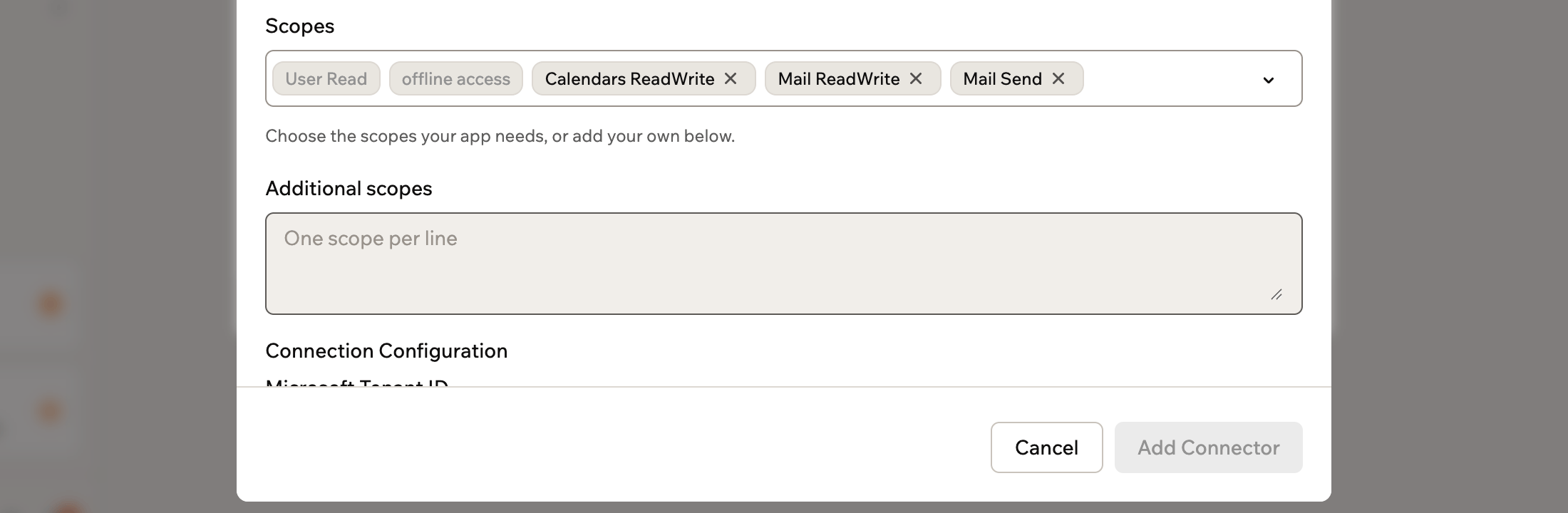
ה-scopes האלה תמיד כלולים, ולכן הם מופיעים כנעולים תחת Custom במחבר משותף, או תחת Scopes במחבר למשתמשי אפליקציה.
User.Read: התחברות וקריאת הפרופיל של החשבון שמתחברoffline_access: שמירה על החיבור פעיל בלי להתחבר מחדש
2
מה אתה מגדיר
בחר את ה-scopes שהאפליקציה צריכה תחת Custom במחבר משותף, או תחת Scopes במחבר למשתמשי אפליקציה.במחבר משותף, Read-only נותן לאפליקציה את
Mail.Read ו-Calendars.Read. Read & write נותן לה את Mail.ReadWrite, Calendars.ReadWrite ו-Mail.Send.Mail.Read: קריאת אימייליםMail.ReadWrite: קריאה, יצירה, עדכון ומחיקה של אימיילים, בלי לשלוח אותםMail.Send: שליחת אימייל בשם החשבוןCalendars.Read: קריאת אירועי יומןCalendars.ReadWrite: קריאה, יצירה, עדכון ומחיקה של אירועי יומן
גישה: האפליקציה עובדת עם תיבת הדואר והיומן של חשבון ה-Microsoft שמאשר את החיבור.
שימוש ב-tenant של Microsoft
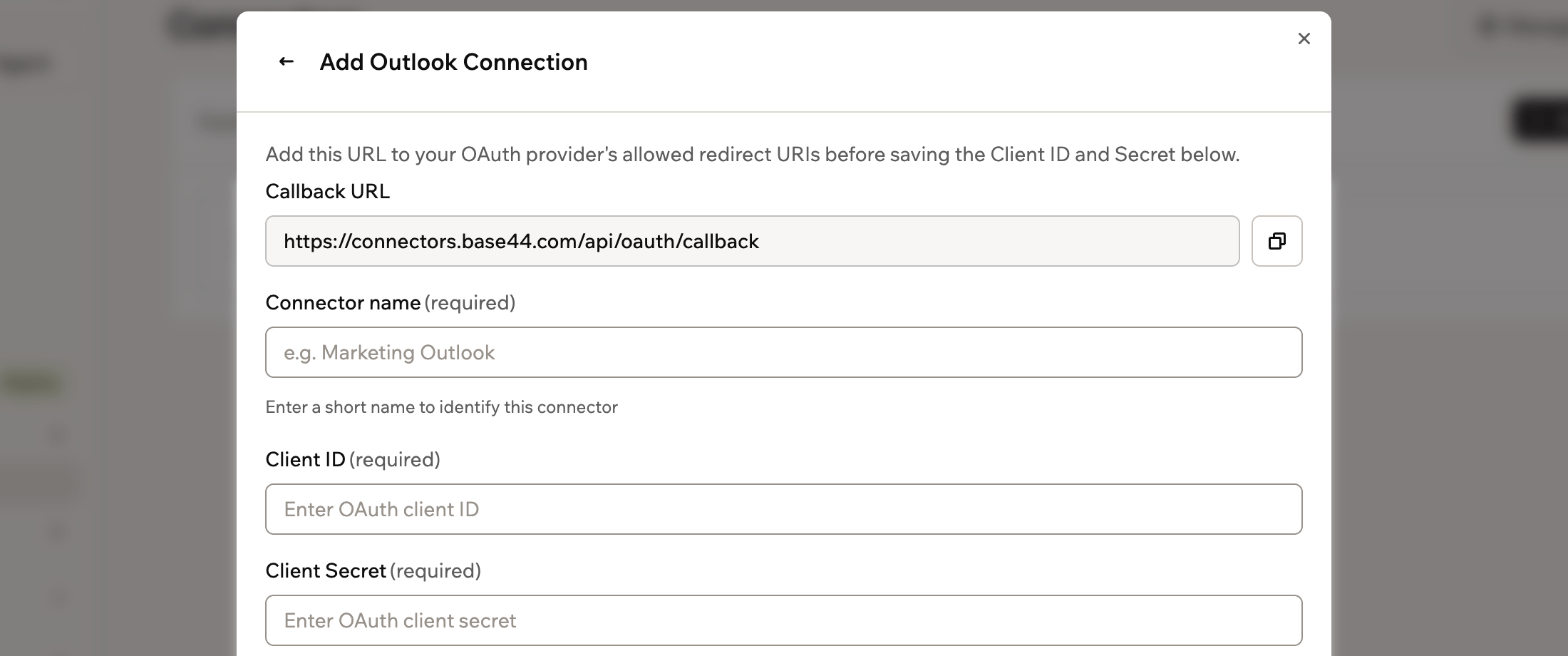
במחבר למשתמשי אפליקציה, אפשר להזין Microsoft Tenant ID בטופס ההגדרה, תחת Connection Configuration. השאר אותו ריק כדי להשתמש ב-common. אם אתה מזין ערך, ההגדרה של סוגי החשבונות הנתמכים ברישום האפליקציה ב-Microsoft לא חלה.
שימוש בפונקציות backend
אחרי ש-Outlook מחובר, פונקציות ה-backend שלך יכולות לקבל אסימון גישה ולקרוא ישירות ל-Microsoft Graph API. Base44 מטפלת בהתחברות ושומרת את האסימון מעודכן עבורך.- בחיבור משותף, השתמש ב-
getConnection()כדי לקבל את האסימון. - בחיבור של משתמש אפליקציה, השתמש ב-
getCurrentAppUserConnection()כדי שכל בקשה תשתמש באסימון של האדם המחובר.
graph.microsoft.com והעבר את האסימון בכותרת Authorization:
מחברים משותפים
הגדר, פרוס וקרא לחיבור משותף מפונקציית backend.
מחברים למשתמשי אפליקציה
קבל אסימון לכל משתמש וקרא ל-API בשם האדם המחובר.
פתרון בעיות
אם Outlook מפסיק לעבוד באפליקציה, בדוק את החיבור ואת ה-scopes שלו.צריך לחבר מחדש את החיבור
צריך לחבר מחדש את החיבור
אם הגישה ל-Outlook אובדת או פגה, החיבור מציג This connection needs to be reconnected. במחבר משותף, חבר אותו מחדש והתחבר עם אותו חשבון Microsoft. כל אפליקציה שמשתמשת בו תעבוד שוב. במחבר למשתמשי אפליקציה, כל אדם מחבר מחדש את החשבון שלו מתוך האפליקציה.
האפליקציה לא יכולה לשלוח אימייל
האפליקציה לא יכולה לשלוח אימייל
כדי לשלוח אימייל, האפליקציה צריכה את ה-scope
Mail.Send. ה-scope Mail.ReadWrite מאפשר לאפליקציה לקרוא ולשנות הודעות, אבל לא לשלוח אותן.- במחבר משותף, ההרשאות נקבעות כשאתה מוסיף את החיבור. לחץ על Add another connector בדף מחבר Outlook ובחר Read & write עבור החיבור החדש.
- במחבר למשתמשי אפליקציה, פתח אותו בדף מחבר Outlook, הוסף את
Mail.Sendל-scopes שלו ולחץ על Save Changes. אנשים שכבר התחברו שומרים את הגישה הקודמת שלהם עד שהם מתחברים שוב.
דף זה תורגם באמצעות AI. למידע המדויק והעדכני ביותר, עיין בגרסה האנגלית.