

מה אפשר לעשות
הכנס לאפליקציה את הנתונים של אתר ה-Wix ואת הכלים העסקיים שלך.הצגת החנות שלך
הצג באפליקציה מוצרים מ-Wix Store שלך, וצור הזמנות ב-Wix Stores כשמישהו קונה משהו.
סנכרון הזמנות
הכנס הזמנות מ-Wix Bookings לאפליקציית יומן או תזמון.
ייבוא אנשי קשר
ייבא אנשי קשר מ-Wix CRM לרשימת הלקוחות של האפליקציה.
הצגת פוסטים בבלוג
הצג את הפוסטים האחרונים מהבלוג שלך ב-Wix בדף באפליקציה.
חיבור Wix
בחר איך אנשים מתחברים: אתר Wix משותף אחד לכל האפליקציה, או האתר של כל אדם.- מחבר משותף
- מחבר למשתמשי אפליקציה
חבר אתר Wix אחד, וכל מי שמשתמש באפליקציה חולק אותו ואת הנתונים שלו.כדי להוסיף מחבר Wix משותף:
- לחץ על Connectors בסרגל הצד של סביבת העבודה.
- לחץ על Add connector.
- חפש את Wix ולחץ עליו.
- בחר Shared connector ולחץ על Next.
- הזן Connection name.
-
ב-Who can access, בחר Apps and Super agent, Apps only או Super agent only. Apps and Super agent מסומן כברירת מחדל.
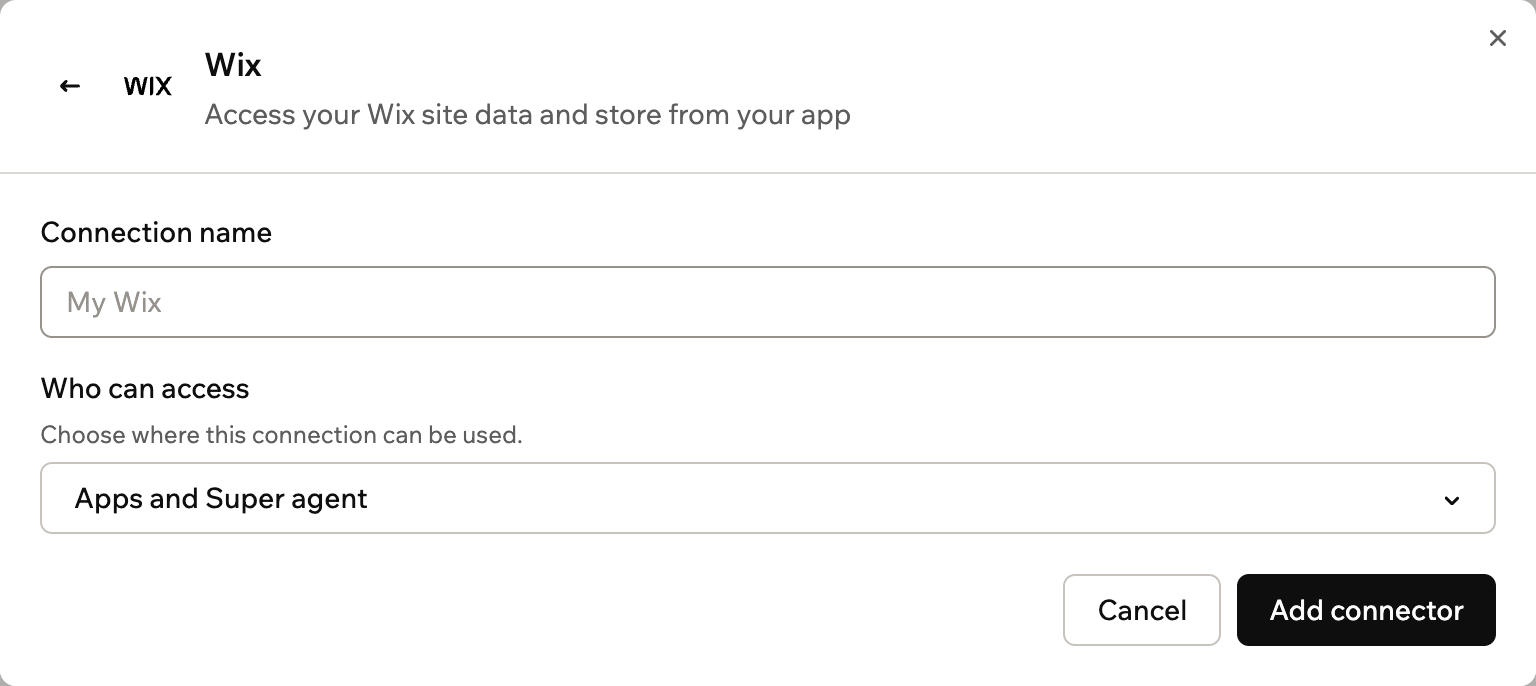
הגדרת מחבר Wix משותף
- לחץ על Add connector.
- התחבר עם חשבון ה-Wix שהאתר שאתה רוצה לחבר שייך לו.
- בחר את האתר שאתה רוצה לחבר.
- אשר את הגישה ש-Wix מבקשת.
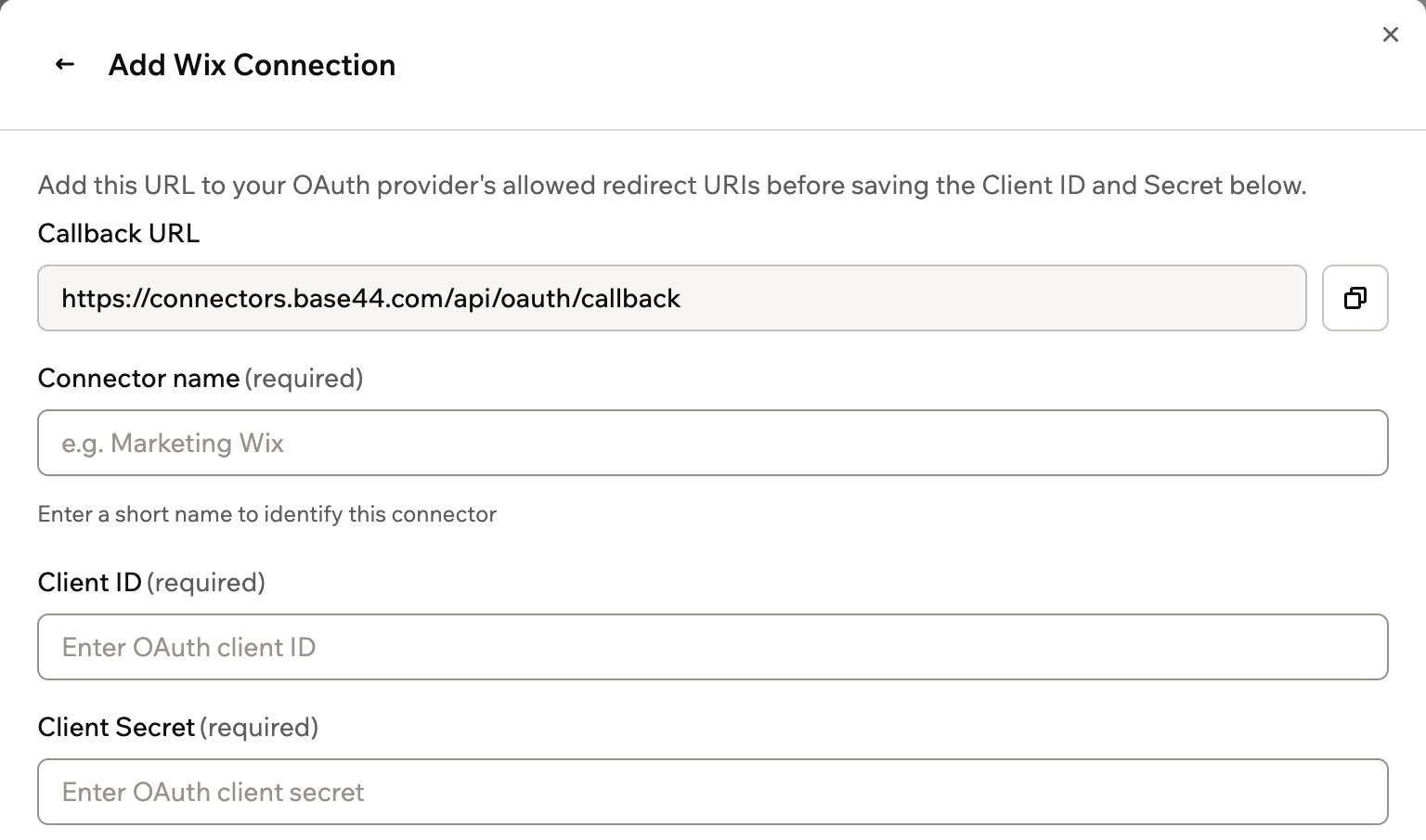
היקפי הרשאות
האפליקציה מקבלת את הרשאות ה-Wix שאתה מאשר או מגדיר ב-Wix. Base44 מוסיפה scope אחד משלה.1
מה Base44 מוסיפה
Base44 תמיד כוללת את ה-scope הזה. במחבר למשתמשי אפליקציה, הוא מופיע נעול תחת Scopes.
offline_access: שמירה על החיבור פעיל בלי להתחבר מחדש
2
מה Wix מגדירה
במחבר משותף, אתה סוקר את הגישה ש-Wix מבקשת כשאתה בוחר את האתר. במחבר למשתמשי אפליקציה, האפליקציה מקבלת את ההרשאות שהגדרת בלוח הבקרה של אפליקציית ה-Wix שלך.
גישה: האפליקציה עובדת עם האתר שבחרת כשהתחברת.
שימוש בפונקציות backend
אחרי ש-Wix מחובר, פונקציות ה-backend שלך יכולות לקבל אסימון גישה ולקרוא ישירות ל-Wix REST API. Base44 מטפלת בהתחברות ושומרת את האסימון מעודכן בשבילך. האסימון כבר מפנה לאתר המחובר.- בחיבור משותף, השתמש ב-
getConnection()כדי לקבל את האסימון. - בחיבור של משתמש אפליקציה, השתמש ב-
getCurrentAppUserConnection()כדי שכל בקשה תשתמש באסימון של האדם המחובר.
www.wixapis.com והעבר את האסימון בכותרת Authorization. הדוגמה הזו משתמשת ב-Wix Stores Catalog V3 API:
מחברים משותפים
הגדר, פרוס וקרא לחיבור משותף מפונקציית backend.
מחברים למשתמשי אפליקציה
קבל אסימון לכל משתמש וקרא ל-API בשם האדם המחובר.
פתרון בעיות
אם Wix מפסיק לעבוד באפליקציה, בדוק את החיבור ואת האתר המחובר.צריך לחבר מחדש את החיבור
צריך לחבר מחדש את החיבור
אם הגישה ל-Wix אובדת או פגה, החיבור מציג קטע Reconnect this connection. במחבר משותף, חבר אותו מחדש ובחר את אותו אתר Wix. כל אפליקציה שמשתמשת בו תעבוד שוב. במחבר למשתמשי אפליקציה, כל אדם מחבר מחדש את האתר שלו מתוך האפליקציה.
האפליקציה מציגה נתונים מהאתר הלא נכון
האפליקציה מציגה נתונים מהאתר הלא נכון
כל חיבור עובד עם האתר שנבחר כשהוא נוצר. כדי להשתמש באתר אחר, לחץ על Add another connector בדף מחבר ה-Wix ובחר את האתר הזה בחיבור החדש.
האפליקציה לא מגיעה לנתוני החנות, ההזמנות או אנשי הקשר
האפליקציה לא מגיעה לנתוני החנות, ההזמנות או אנשי הקשר
בדוק שבאתר המחובר יש את הפתרון העסקי של Wix שהאפליקציה משתמשת בו, כמו Wix Stores או Wix Bookings. במחבר למשתמשי אפליקציה, בדוק גם שלאפליקציית ה-Wix שלך יש הרשאות לנתונים האלה.
שאלות נפוצות
האם אפשר לחבר יותר מאתר Wix אחד?
האם אפשר לחבר יותר מאתר Wix אחד?
כן. הוסף חיבור נפרד לכל אתר, ואז אמור לצ’אט ה-AI באיזה חיבור להשתמש בכל חלק של האפליקציה.
איזה חשבון Wix כדאי לחבר?
איזה חשבון Wix כדאי לחבר?
חבר את חשבון ה-Wix שהאתר שאתה רוצה שהאפליקציה תעבוד איתו שייך לו או מנוהל על ידו.
האם זה אותו דבר כמו Base44 Payments מבית Wix?
האם זה אותו דבר כמו Base44 Payments מבית Wix?
לא. מחבר ה-Wix עובד עם הנתונים של אתר ה-Wix שלך. כדי לקבל תשלומים באפליקציה, ראה הגדרת Base44 Payments מבית Wix.
דף זה תורגם באמצעות AI. למידע המדויק והעדכני ביותר, עיין בגרסה האנגלית.