

מה אפשר לעשות
הכנס את נתוני ה-Google Analytics שלך לאפליקציה.הצגת מגמות תנועה
הצג בלוח בקרה בתוך האפליקציה ביקורים, דפים מובילים ומקורות תנועה לאורך זמן.
ניתוח התנהגות משתמשים
בדוק מעורבות ומשפכי המרה כדי לראות איפה מבקרים נוטשים.
בניית דוחות קבועים
הפק לצוות שלך דוחות שבועיים עם נתוני תנועה ומעורבות.
מעקב אחרי קמפיינים
השווה את הביצועים של קמפייני השיווק שלך בעזרת נתוני Analytics.
חיבור Google Analytics
בחר איך אנשים מתחברים: חשבון משותף אחד לכל האפליקציה, או החשבון של כל אדם.- מחבר משותף
- מחבר למשתמשי אפליקציה
חבר חשבון Google אחד, וכל מי שמשתמש באפליקציה חולק אותו ואת נתוני ה-Analytics שלו.כדי להוסיף מחבר Google Analytics משותף:
- לחץ על Connectors בסרגל הצד של סביבת העבודה.
- לחץ על Add connector.
- חפש את Google Analytics ולחץ עליו.
- בחר Shared connector ולחץ על Next.
- הזן Connection name.
- ב-Who can access, בחר Apps and Super agent, Apps only או Super agent only. Apps and Super agent מסומן כברירת מחדל.
-
בחר את היקפי ההרשאות שהאפליקציה צריכה תחת Permissions:
- Read-only: האפליקציה יכולה לצפות בנתונים ובהגדרות של Analytics. זו ברירת המחדל.
- Read & write: האפליקציה יכולה גם לשנות את ההגדרות של החשבון וה-property ב-Analytics.
- Custom: בחר את ההרשאות האופציונליות שהאפליקציה צריכה. הרשאות נדרשות נשארות מסומנות.
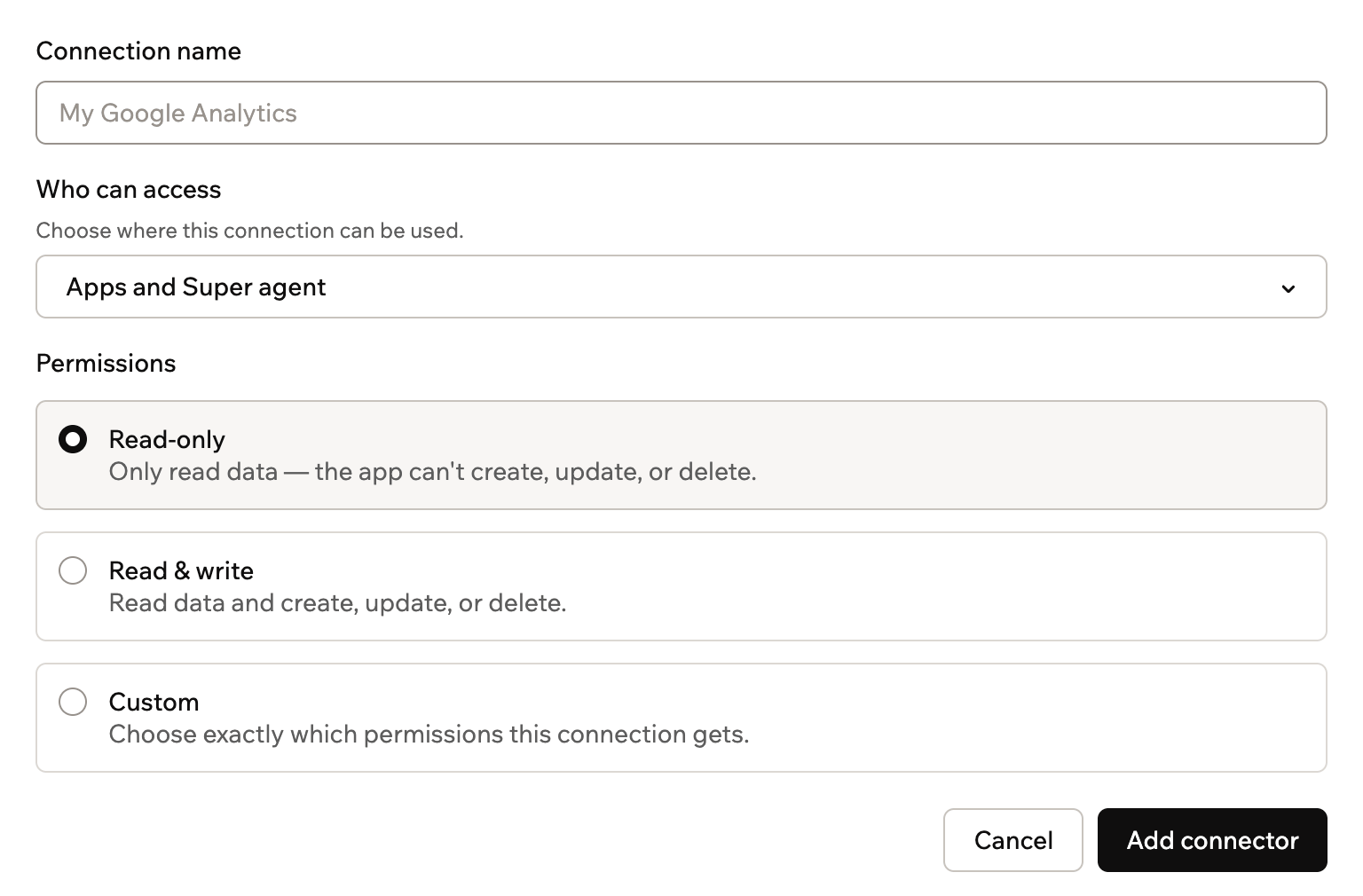
הגדרת מחבר Google Analytics משותף
- לחץ על Add connector.
- התחבר עם חשבון ה-Google שיש לו גישה ל-properties שלך ב-Analytics.
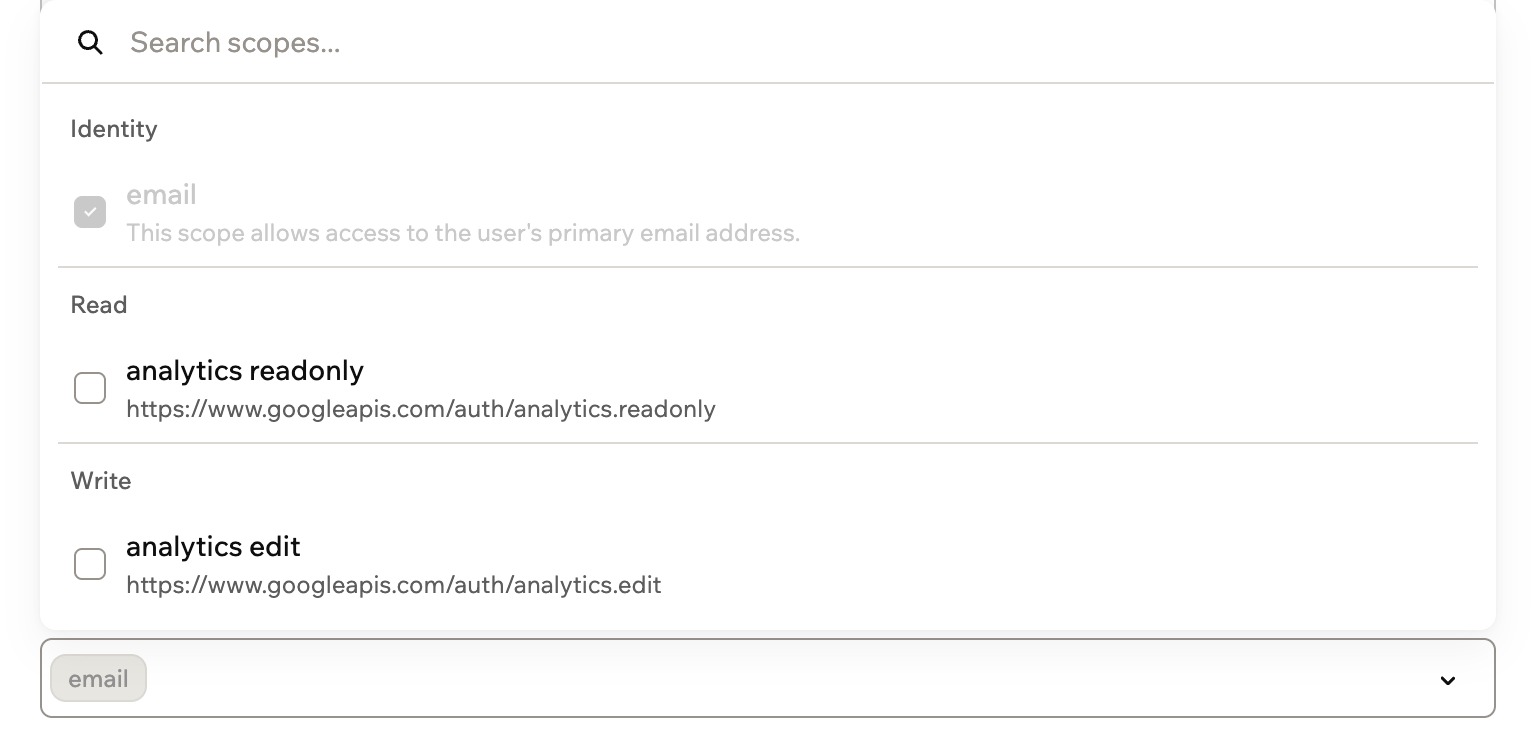
היקפי הרשאות
ה-scopes קובעים מה האפליקציה יכולה לעשות ב-Google Analytics. אתה בוחר אותם כשאתה מגדיר מחבר.1
מה Base44 מוסיפה
Base44 תמיד כוללת את ה-scope הזה. הוא מופיע נעול תחת Custom במחבר משותף, או תחת Scopes במחבר למשתמשי אפליקציה.
email: מזהה את חשבון ה-Google שמתחבר
2
מה אתה מגדיר
במחבר משותף, בחר אפשרות הרשאה. במחבר למשתמשי אפליקציה, בחר scopes. שמות ה-scopes של Google Analytics מתחילים ב-
https://www.googleapis.com/auth/:analytics.readonly: צפייה בנתונים ובהגדרות של Analyticsanalytics.edit: עריכת ההגדרות של החשבון וה-property ב-Analytics
גישה: האפליקציה רואה את החשבונות וה-properties ב-Analytics שחשבון ה-Google המחובר יכול לגשת אליהם.
שימוש בפונקציות backend
אחרי ש-Google Analytics מחובר, פונקציות ה-backend שלך יכולות לקבל אסימון גישה ולקרוא ישירות ל-Google Analytics Data API. Base44 מטפלת בהתחברות ושומרת את האסימון מעודכן בשבילך.- בחיבור משותף, השתמש ב-
getConnection()כדי לקבל את האסימון. - בחיבור של משתמש אפליקציה, השתמש ב-
getCurrentAppUserConnection()כדי שכל בקשה תשתמש באסימון של האדם המחובר.
analyticsdata.googleapis.com והעבר את האסימון בכותרת Authorization:
מחברים משותפים
הגדר, פרוס וקרא לחיבור משותף מפונקציית backend.
מחברים למשתמשי אפליקציה
קבל אסימון לכל משתמש וקרא ל-API בשם האדם המחובר.
פתרון בעיות
אם Google Analytics מפסיק לעבוד באפליקציה, בדוק את החיבור, את חשבון ה-Google ואת ה-scopes שלו.צריך לחבר מחדש את החיבור
צריך לחבר מחדש את החיבור
אם הגישה ל-Google Analytics אובדת או פגה, החיבור מציג קטע Reconnect this connection. במחבר משותף, חבר אותו מחדש והתחבר עם אותו חשבון Google. כל אפליקציה שמשתמשת בו תעבוד שוב. במחבר למשתמשי אפליקציה, כל אדם מחבר מחדש את החשבון שלו מתוך האפליקציה.
נתוני ה-Analytics שלי לא מופיעים
נתוני ה-Analytics שלי לא מופיעים
בדוק שלחשבון ה-Google שחיברת יש גישה ל-property שאתה רוצה, ושהאפליקציה משתמשת ב-ID של אותו property. ל-property חדש עשוי לקחת זמן לאסוף נתונים, לכן השווה לאותו טווח תאריכים ב-Google Analytics.
האפליקציה לא יכולה לשנות הגדרות ב-Analytics
האפליקציה לא יכולה לשנות הגדרות ב-Analytics
כדי לשנות הגדרות של חשבון ו-property, האפליקציה צריכה את ה-scope
analytics.edit.- במחבר משותף, ההרשאות נקבעות כשאתה מוסיף את החיבור. לחץ על Add another connector בדף מחבר ה-Google Analytics, ובחר Read & write לחיבור החדש.
- במחבר למשתמשי אפליקציה, פתח אותו בדף מחבר ה-Google Analytics, הוסף את
analytics.editל-scopes שלו ולחץ על Save Changes. מי שכבר התחבר שומר על הגישה הקודמת שלו עד שהוא מתחבר שוב.
חלק מהאנשים לא יכולים לחבר את חשבון ה-Google שלהם
חלק מהאנשים לא יכולים לחבר את חשבון ה-Google שלהם
לקוח ה-OAuth שלך מתחיל במצב בדיקה, שבו רק משתמשי בדיקה מאושרים יכולים להתחבר. לפני שאתה פותח את הגישה לקהל רחב יותר, העבר את אפליקציית ה-OAuth לייצור והשלם כל אימות ש-Google דורשת.
החיבור נכשל עם שגיאת redirect URI
החיבור נכשל עם שגיאת redirect URI
העתק את ה-Callback URL מהטופס Add Google Analytics Connection, והוסף אותו בדיוק כפי שהוא ל-authorized redirect URIs בלקוח ה-OAuth שלך ב-Google Cloud.
שאלות נפוצות
איזה תפקיד ב-Google Analytics החשבון צריך?
איזה תפקיד ב-Google Analytics החשבון צריך?
חבר חשבון Google עם תפקיד Viewer לפחות ב-properties שאתה רוצה להציג. כדי לאפשר לאפליקציה לשנות הגדרות של חשבון או property, החשבון צריך תפקיד Editor.
האם האפליקציה יכולה להשתמש ביותר מ-property אחד?
האם האפליקציה יכולה להשתמש ביותר מ-property אחד?
כן. אם לחשבון ה-Google המחובר יש גישה לכמה properties, ציין בצ’אט ה-AI את זה שאתה רוצה, או בקש דרך לעבור ביניהם.
האם אפשר להשתמש ב-Google Analytics וב-Google Search Console יחד?
האם אפשר להשתמש ב-Google Analytics וב-Google Search Console יחד?
כן. הוסף כל מחבר בנפרד, ואז בקש מצ’אט ה-AI לשלב בלוח בקרה אחד את התנועה מ-Google Analytics עם ביצועי החיפוש מ-Google Search Console.
דף זה תורגם באמצעות AI. למידע המדויק והעדכני ביותר, עיין בגרסה האנגלית.