

שותפי אבטחה נתמכים
אפשר לחבר כבר היום את שותפי האבטחה האלה. מדריך ההגדרה של כל שותף מסביר איפה להזין את מפתח ה-Base44 שלך במוצר שלו.
שותפים נוספים יגיעו בקרוב: Upwind (אבטחה), Pluto (אבטחת סביבת עבודה של AI) ו-Zenity (אבטחת סוכני AI).
לרשימה העדכנית של השותפים ומדריכי ההגדרה שלהם, ראה את הדף של Compliance API באתר base44.com.
בחירת הרשאות
כשאתה יוצר את המפתח, אתה בוחר אילו סוגי נתונים השותף שלך יכול לקרוא. בחר רק את מה שהשותף צריך.איך ההרשאות עובדות:
- השותף שלך תמיד רואה את כל סביבת העבודה, גם אם אתה מגביל את המפתח לאפליקציות נבחרות. כך הדוח שלו לא מפספס שום דבר.
- אם אתה משמיט הרשאה, הדוח של השותף מציג את הנתונים האלה כלא משותפים, ולא כריקים.
חיבור השותף שלך
צור מפתח API של סביבת העבודה עם הרשאות ה-compliance, ואז שלח אותו לשותף. כדי לחבר שותף אבטחה:- לחץ על שם סביבת העבודה שלך בפינה השמאלית התחתונה ולחץ על Settings.
- לחץ על Secrets בסרגל הצד.
- לחץ על + Create API Key.
-
הזן שם שמציין בשביל מי המפתח, למשל
Orca Security. -
תחת Permissions, פתח את Workspace ובחר Read compliance inventory, וגם כל הרשאת compliance אחרת שאתה רוצה לשתף.
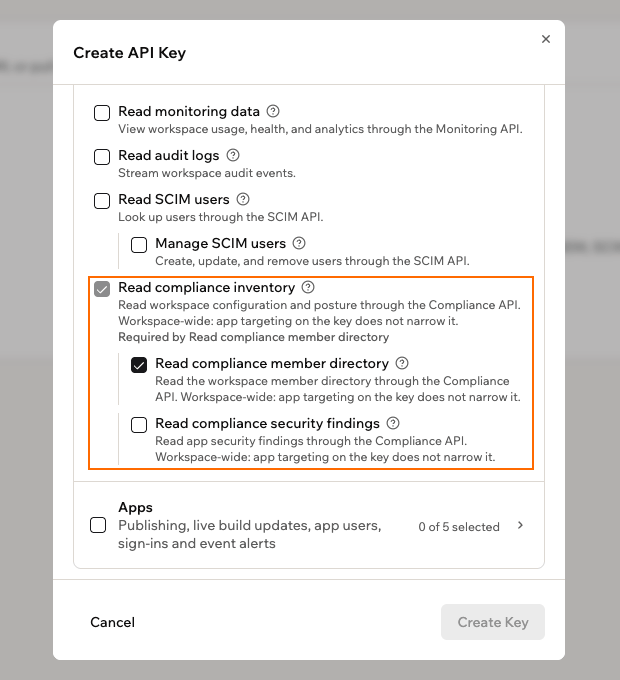
בחירת הרשאות compliance למפתח של השותף
- לחץ על Create Key.
-
לחץ על סמל ההעתקה ליד המפתח כדי להעתיק אותו. הוא מוצג רק פעם אחת, לכן העתק אותו לפני שאתה לוחץ על Done.
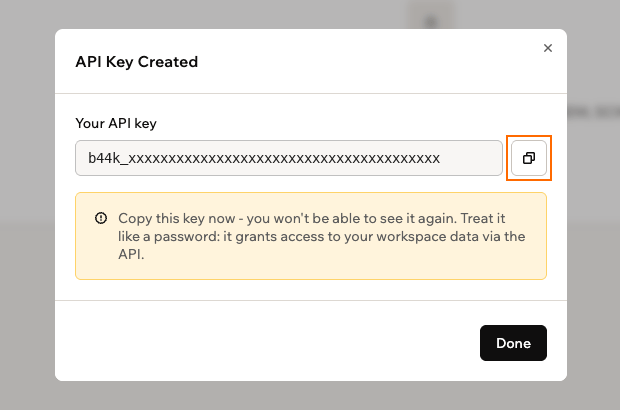
העתקת המפתח החדש כדי לשלוח אותו לשותף
- שלח את המפתח לשותף האבטחה דרך ערוץ מאובטח, והשלם את ההגדרה במוצר שלו לפי מדריך ההגדרה שלו.
מה נשאר פרטי
השותף שלך רואה איך סביבת העבודה מוגדרת, אבל לעולם לא את התוכן או את פרטי הגישה שלך. לא משנה אילו הרשאות תבחר, Compliance API לעולם לא משתף:- את הנתונים באפליקציות שלך, כמו רשומות וקבצים שהועלו
- את השיחות שלך עם צ’אט ה-AI ואת השיחות של הסוכנים שלך
- ערכי סודות, מפתחות API, אסימונים וסיסמאות
- את הקוד של פונקציות ה-backend ואת ההוראות של הסוכנים
- את הזהויות של משתמשי האפליקציות שלך
- פרטי MFA, כמו מספרי טלפון וקודים של אפליקציות אימות
השותף שלך יכול רק לקרוא. Compliance API לא יכול לשנות או למחוק שום דבר בסביבת העבודה שלך.
צפייה בסריקות של השותף
הקריאות של השותף נרשמות ביומני הביקורת של סביבת העבודה בתורworkspace.compliance_api.read. כל רשומה מציינת את מפתח ה-API שבו נעשה שימוש ואת השותף שקרא. כך אפשר לראות מתי סריקות רצות ולחקור אם נעשה שימוש לרעה במפתח.
כדי לשמור על יומני ביקורת קריאים, Base44 רושמת כל סוג קריאה פעם בשעה, ולא כל בקשה. תראה לכל היותר רשומה אחת בשעה לכל מפתח, שותף, סוג נתונים שנקרא ותוצאה (הצליח או נכשל). לכן מספר הרשומות לא תואם למספר הבקשות.
ניהול המפתח של השותף
מהדף Secrets אפשר לשנות את שם המפתח של השותף, להשהות את הגישה שלו או להסיר אותה לצמיתות. כשאתה משבית או מוחק את המפתח, השותף לא יכול לקרוא את סביבת העבודה שלך מאותו רגע. כדי לנהל את המפתח של השותף:- לחץ על שם סביבת העבודה שלך בפינה השמאלית התחתונה ולחץ על Settings.
- לחץ על Secrets בסרגל הצד.
-
לחץ על הסמל More actions ליד המפתח של השותף.
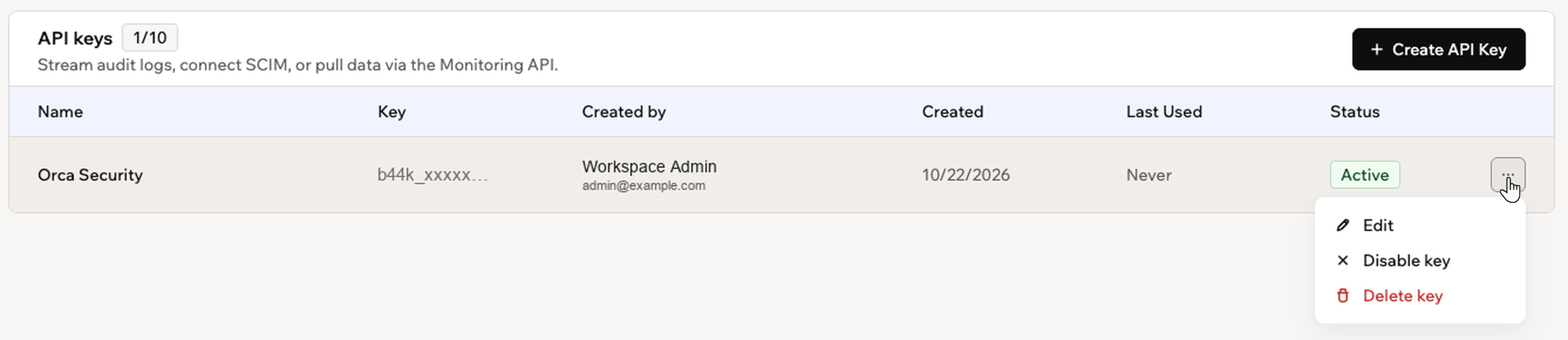
ניהול המפתח של השותף מהתפריט More actions
- בצע אחת מהפעולות הבאות:
עריכת המפתח
עריכת המפתח
לחץ על Edit כדי לשנות את השם, התיאור או ההרשאות של המפתח. כדי לשנות מה השותף רואה, סמן או נקה את הרשאות ה-compliance ושמור. השותף ממשיך להשתמש באותו מפתח, כך שאין צורך לשלוח לו שום דבר.
השבתת המפתח
השבתת המפתח
לחץ על Disable key כדי להשהות את הגישה של השותף בלי להסיר את המפתח. הסריקות שלו נעצרות מיד. כדי להחזיר לו את הגישה, לחץ על Enable key באותו תפריט.
מחיקת המפתח
מחיקת המפתח
לחץ על Delete key, ואז לחץ על Delete Key כדי לאשר. הגישה של השותף נעצרת מיד, ואי אפשר לבטל את הפעולה. כדי לחבר את השותף שוב, צור מפתח חדש ושלח אותו אליו.
שאלות נפוצות
לחץ על שאלה למטה כדי ללמוד עוד על חיבור שותף אבטחה.אפשר לחבר יותר משותף אבטחה אחד?
אפשר לחבר יותר משותף אבטחה אחד?
כן. צור מפתח נפרד לכל שותף וקרא לו בשם השותף. כך תוכל לעצור את הגישה של שותף אחד בלי להשפיע על האחרים, ויומני הביקורת יראו איזה שותף ביצע כל סריקה.
באיזו תדירות השותף סורק את סביבת העבודה שלי?
באיזו תדירות השותף סורק את סביבת העבודה שלי?
השותף מחליט באיזו תדירות לסרוק, בדרך כלל פעם ביום. כל סריקה קוראת את ההגדרה הנוכחית של סביבת העבודה, ואפשר לראות מתי סריקות רצות ביומני הביקורת.
מה קורה אם סביבת העבודה שלי עוזבת את מסלול Enterprise?
מה קורה אם סביבת העבודה שלי עוזבת את מסלול Enterprise?
השותף כבר לא יכול לקרוא את סביבת העבודה שלך, כי Compliance API זמין רק במסלול Enterprise. הסריקות שלו חוזרות לעבוד אם סביבת העבודה חוזרת למסלול Enterprise, כל עוד המפתח לא נמחק.
דף זה תורגם באמצעות AI. למידע המדויק והעדכני ביותר, עיין בגרסה האנגלית.