

対応しているセキュリティパートナー
現在、次のセキュリティパートナーを接続できます。各パートナーのセットアップガイドで、Base44 のキーを製品のどこに入力するかを確認できます。
今後、さらにパートナーが追加される予定です。Upwind (セキュリティ)、Pluto (AI ワークスペースセキュリティ)、Zenity (AI エージェントセキュリティ) です。
最新のパートナー一覧とセットアップガイドは、base44.com の Compliance API ページ を参照してください。
権限を選択する
キーを作成するときに、パートナーが読み取れるデータの種類を選択します。パートナーに必要なものだけを選択してください。権限のしくみ:
- キーを選択したアプリに限定しても、パートナーには常にワークスペース全体が表示されます。そのため、レポートに漏れが生じません。
- 権限を含めなかった場合、パートナーのレポートではそのデータが空ではなく、共有されていないと表示されます。
パートナーを接続する
コンプライアンス権限を持つワークスペース API キーを作成し、パートナーに送ります。 セキュリティパートナーを接続するには:- 左下のワークスペース名をクリックし、設定 をクリックします。
- サイドバーの シークレット をクリックします。
- + Create API Key をクリックします。
-
キーの用途がわかる名前を入力します。たとえば
Orca Securityです。 -
Permissions で Workspace を開き、Read compliance inventory と、共有したいほかのコンプライアンス権限を選択します。
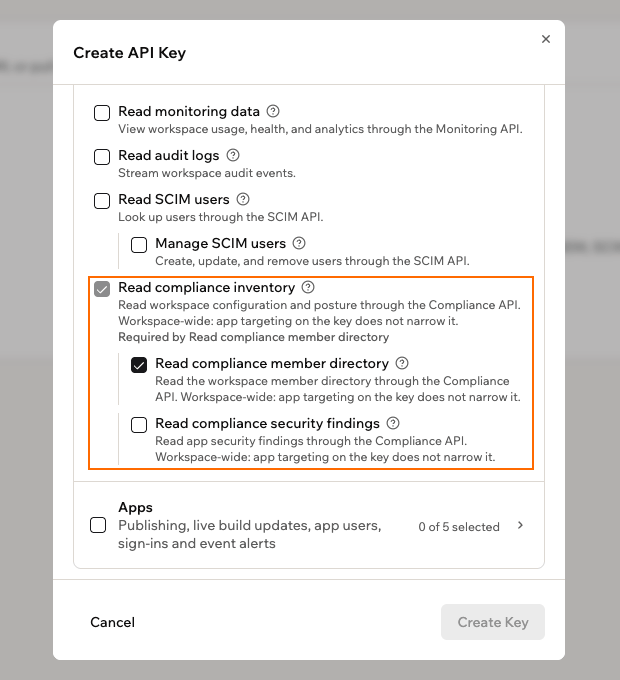
パートナーのキーにコンプライアンス権限を選択する
- キーを作成 をクリックします。
-
キーの横にあるコピーアイコンをクリックしてコピーします。キーは一度しか表示されないため、完了 をクリックする前にコピーしてください。
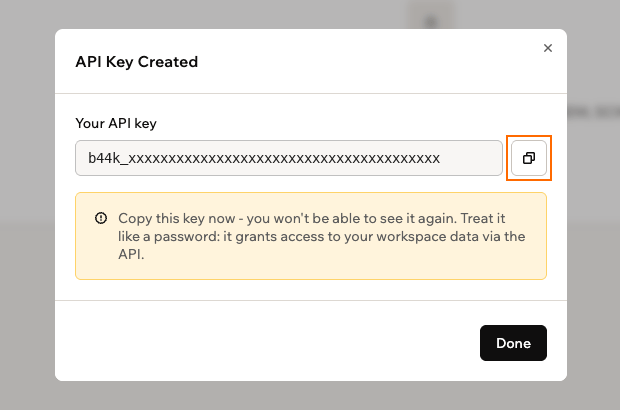
パートナーに送る新しいキーをコピーする
- 安全な方法でキーをセキュリティパートナーに送り、パートナーのセットアップガイドに従って製品側でセットアップを完了します。
非公開のまま保たれる情報
パートナーに表示されるのはワークスペースの設定だけです。コンテンツや認証情報は表示されません。どの権限を選んでも、Compliance API は次の情報を共有しません。- レコードやアップロードしたファイルなど、アプリ内のデータ
- AI チャットとのチャットや、エージェントの会話
- シークレットの値、API キー、トークン、パスワード
- バックエンド関数のコードやエージェントの指示
- アプリユーザーの身元
- 電話番号や認証コードなどの MFA の詳細
パートナーは読み取りのみ行えます。Compliance API でワークスペース内のものを変更または削除することはできません。
パートナーのスキャンを確認する
パートナーによる読み取りは、ワークスペースの 監査ログ にworkspace.compliance_api.read として記録されます。各記録には、使用された API キーと呼び出したパートナーが示されます。そのため、スキャンの実行タイミングを確認でき、キーが悪用された場合は調査できます。
監査ログを読みやすく保つため、Base44 はリクエストごとではなく、読み取りの種類ごとに 1 時間に 1 回記録します。キー、パートナー、読み取ったデータの種類、結果 (成功または失敗) の組み合わせごとに、記録は 1 時間に最大 1 件です。そのため、記録の数はリクエストの数と一致しません。
パートナーのキーを管理する
シークレット ページから、パートナーのキーの名前変更、アクセスの一時停止、完全な削除ができます。キーを無効化または削除すると、その時点からパートナーはワークスペースを読み取れなくなります。 パートナーのキーを管理するには:- 左下のワークスペース名をクリックし、設定 をクリックします。
- サイドバーの シークレット をクリックします。
-
パートナーのキーの横にある その他の操作 アイコン をクリックします。
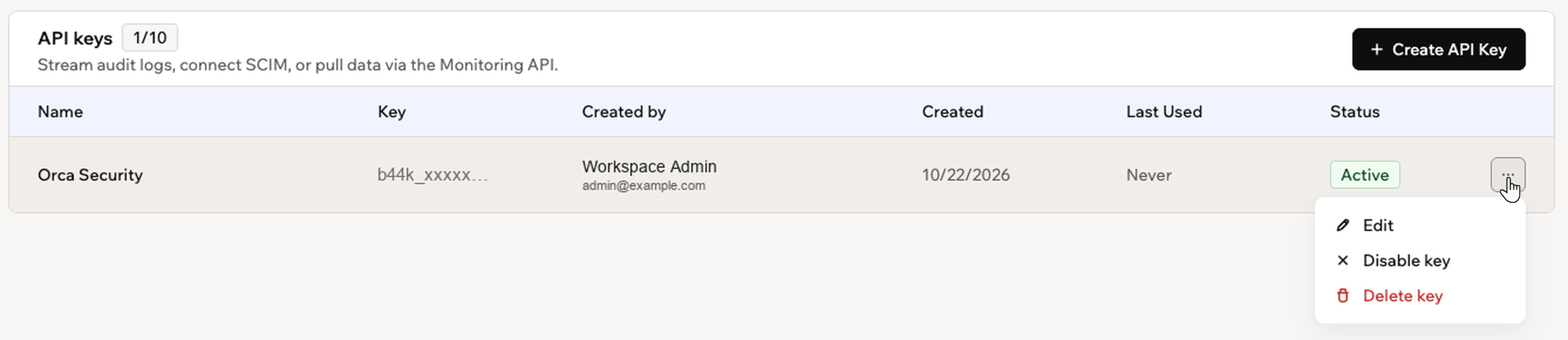
More actions メニューからパートナーのキーを管理する
- 次のいずれかを行います。
キーを編集する
キーを編集する
編集 をクリックして、キーの名前、説明、権限を変更します。パートナーに表示される内容を変えるには、コンプライアンス権限を選択または解除して保存します。パートナーは同じキーを使い続けるため、何も送り直す必要はありません。
キーを無効化する
キーを無効化する
キーを無効化 をクリックすると、キーを削除せずにパートナーのアクセスを一時停止できます。スキャンはすぐに停止します。アクセスを戻すには、同じメニューで Enable key をクリックします。
キーを削除する
キーを削除する
キーを削除 をクリックし、Delete Key をクリックして確定します。パートナーのアクセスはすぐに停止し、元に戻せません。パートナーを再度接続するには、新しいキーを作成して送ります。
よくある質問
質問をクリックすると、セキュリティパートナーの接続について詳しく確認できます。複数のセキュリティパートナーを接続できますか?
複数のセキュリティパートナーを接続できますか?
はい。パートナーごとに別のキーを作成し、パートナー名を付けてください。そうすると、ほかのパートナーに影響を与えずに 1 つのパートナーのアクセスを停止できます。また、どのパートナーがどのスキャンを行ったかを監査ログで確認できます。
パートナーはどのくらいの頻度でワークスペースをスキャンしますか?
パートナーはどのくらいの頻度でワークスペースをスキャンしますか?
スキャンの頻度はパートナーが決めます。通常は 1 日 1 回です。各スキャンはワークスペースの現在の設定を読み取ります。スキャンの実行タイミングは監査ログで確認できます。
ワークスペースが Enterprise プランでなくなった場合はどうなりますか?
ワークスペースが Enterprise プランでなくなった場合はどうなりますか?
Compliance API は Enterprise プランでのみ利用できるため、パートナーはワークスペースを読み取れなくなります。ワークスペースが Enterprise プランに戻ると、キーが削除されていない限り、スキャンは再び機能します。
このページは AI を使用して翻訳されました。最も正確で最新の情報については、英語版 を参照してください。