

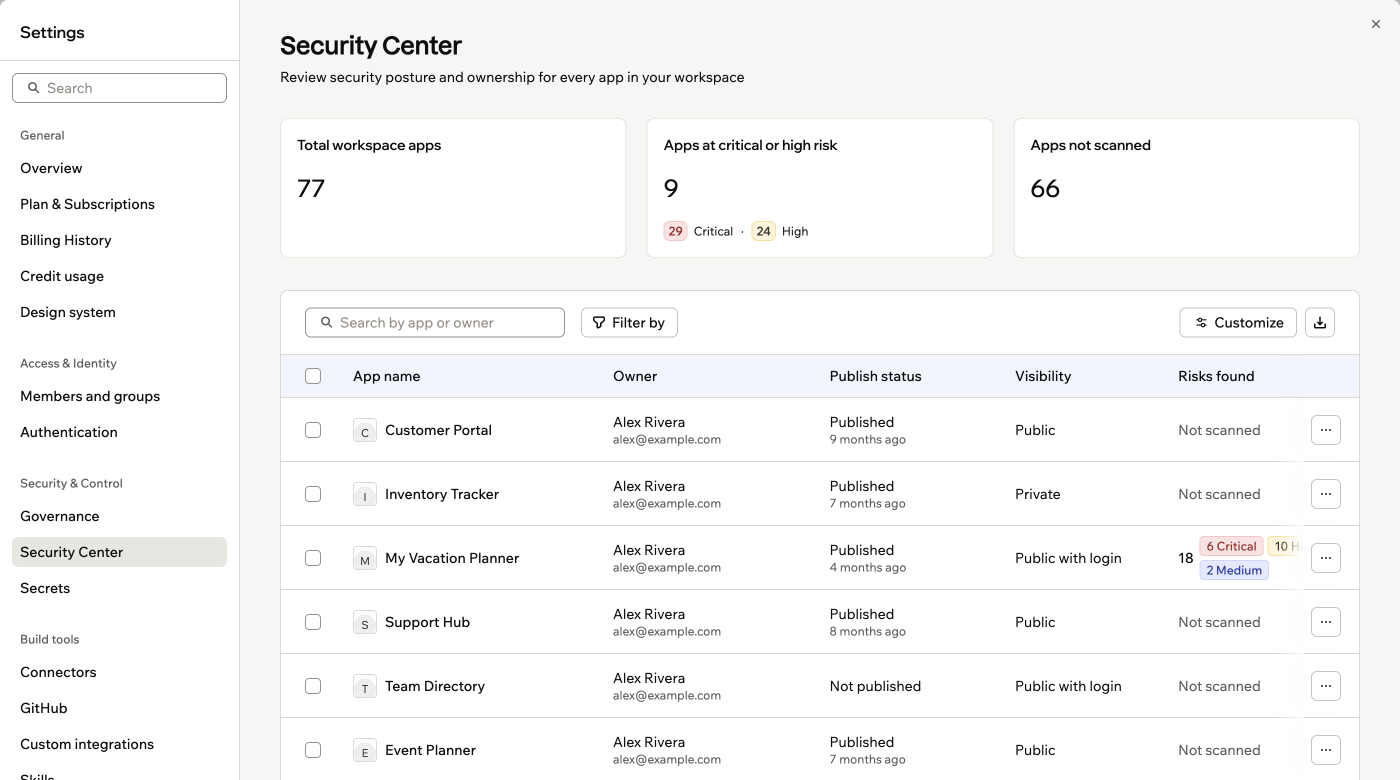
Security Center には、ワークスペース内のすべてのアプリがオーナー、公開状況、検出されたリスクとともに一覧表示されます
ワークスペース全体のアプリのセキュリティを確認する
ワークスペース内のアプリの詳細なセキュリティデータを確認します。サマリーには、ワークスペースアプリの総数、重大または高リスクのアプリ数、未スキャンのアプリ数が表示されます。 Security Center にアクセスするには:- 左下のワークスペース名をクリックします。
- Settings をクリックします。
- Security & Control の下にある Security をクリックします。
ワークスペースアプリをスキャンする
セキュリティスキャンでは、次のリスクを特定します。データ権限、公開されたシークレット、バックエンド関数、アプリの依存関係、コード、セキュリティヘッダーのリスクです。Wiz テナントを接続すると、Wiz のリスクもここに表示されます。スキャンの実行中は、インベントリでステータスが更新されます。検出結果はスキャンの完了時に表示されます。 検索、フィルター、並べ替えを使って、スキャンするアプリを探します。- 検索: アプリ名、オーナー名、オーナーのメールアドレスを入力します。
- フィルター: Risk level、Risk categories、Scan state、Visibility、Publish status、Active users (30d)、Has SSO、Has publish request でワークスペースアプリを絞り込みます。
- 並べ替え: App name、Publish status、Risks found、Last scan、Last active、Has publish request でワークスペースアプリを並べ替えます。
- スキャンするアプリを探します。
- 実行する操作を選びます。
- 1 つのアプリをスキャンする: 対象のアプリにカーソルを合わせ、Scan をクリックします。
- アプリを一括スキャンする: スキャンするアプリを選択するか、Select all apps をクリックします。次に Run scan をクリックします。
一括スキャンは一度に最大 20 個のアプリで実行されます。それ以上のアプリをスキャンするには、複数回に分けて実行します。ワークスペースで同時に実行できる一括スキャンは 1 つだけです。
アプリに対応する
アプリインベントリでは、詳細な検出結果の確認、アプリを開く操作やプレビュー、所有権の移転、公開済みアプリの公開停止ができます。 各アプリの行から、次の操作ができます。- アプリ名をクリックして、アプリのワークスペース概要を開く。
- More actions を開いて View security を選び、詳細な検出結果を確認したり修正を適用したりする。
- Go to app preview を選んで、アプリのプレビューを開く。
- Transfer ownership を選んで、対象となる別のワークスペースメンバーにアプリを割り当てる。
- 公開済みアプリの場合は、Unpublish を選んでアプリをすぐにオフラインにする。
一括での公開停止は、一度に最大 20 個のアプリに対応しています。ワークスペースで同時に実行できる一括公開停止は 1 つだけです。
アプリインベントリをエクスポートする
インベントリを CSV ファイルとしてエクスポートできます。Security Center の外でワークスペースのセキュリティデータを確認、共有できます。 インベントリには、各アプリの次の情報が含まれます。- リスクレベルと重大度の内訳
- スキャンの状況と最新のスキャン時刻
- オーナー
- 公開範囲
- 公開状況
- スキャンされたセキュリティ領域
- 含めたいフィルターを適用します。
- Export inventory as CSV をクリックします。
- 範囲を選びます。
- All apps
- Current filter
- Selected apps
よくある質問
Security Center とアプリの Security ページの違いは何ですか?
Security Center とアプリの Security ページの違いは何ですか?
Security Center は、ワークスペース全体のビューです。リスクの比較や複数アプリの管理に使います。アプリの Security ページには、そのアプリの詳細な検出結果が表示され、修正を適用できます。
アプリが一度もスキャンされていないとはどういう意味ですか?
アプリが一度もスキャンされていないとはどういう意味ですか?
そのアプリのセキュリティスキャンが一度も完了していないため、検出結果がまだありません。Security Center またはアプリの Security ページからスキャンを実行すると、結果が生成されます。
このページは AI によって翻訳されました。最も正確で最新の情報については、英語版 を参照してください。