

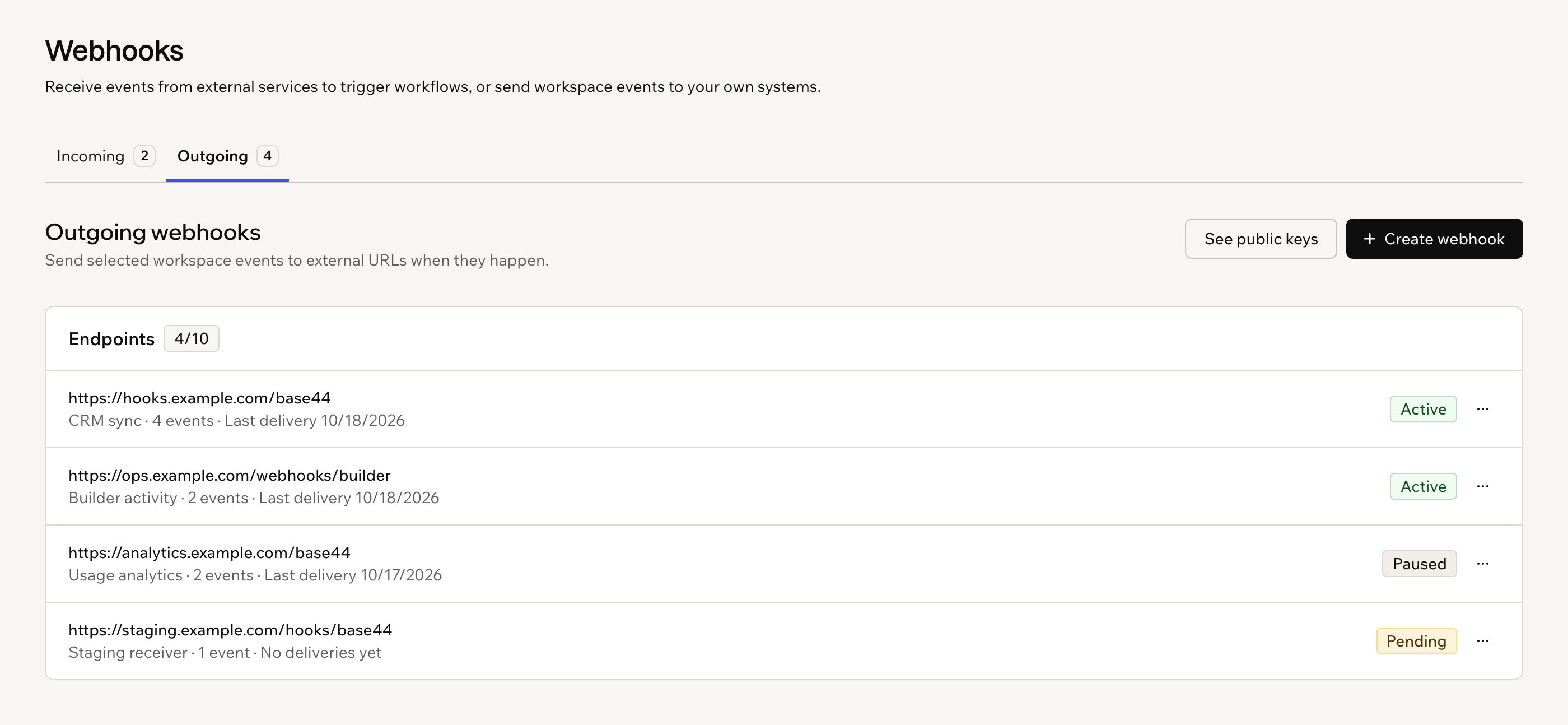
Webhooks ページの送信 Webhook
Webhook を作成する
イベントを受信する URL ごとに Webhook を作成します。1 つのワークスペースにつき最大 10 個まで作成できます。新しい Webhook は Pending の状態で、有効化するまで何も受信しません。作成後、Base44 にワークスペースの公開署名キーが表示されます。受信側はこのキーを使って、各リクエストが Base44 から送信されたことを確認します。このキーは開発者と安全に共有できます。 Webhook を作成するには:- 左下のワークスペース名をクリックし、Settings をクリックします。
- サイドバーの Webhooks をクリックし、Outgoing タブをクリックします。
- Create webhook をクリックします。
- Endpoint URL を入力します。
https://で始まる必要があります。 - Events to send で、この URL が受信するイベントを選択します。イベントには 2 種類あります:
- アプリイベント: ワークスペース内のアプリが作成、公開、オフライン化、ゴミ箱へ移動、またはゴミ箱から復元されたとき。
- AI チャットイベント: アプリエディタの AI チャットがメッセージの処理を開始したとき (Chat turn started) または完了したとき (Chat turn ended)。
- (任意) Webhook の用途がチームにわかるよう、Description を入力します。
- Create webhook をクリックします。
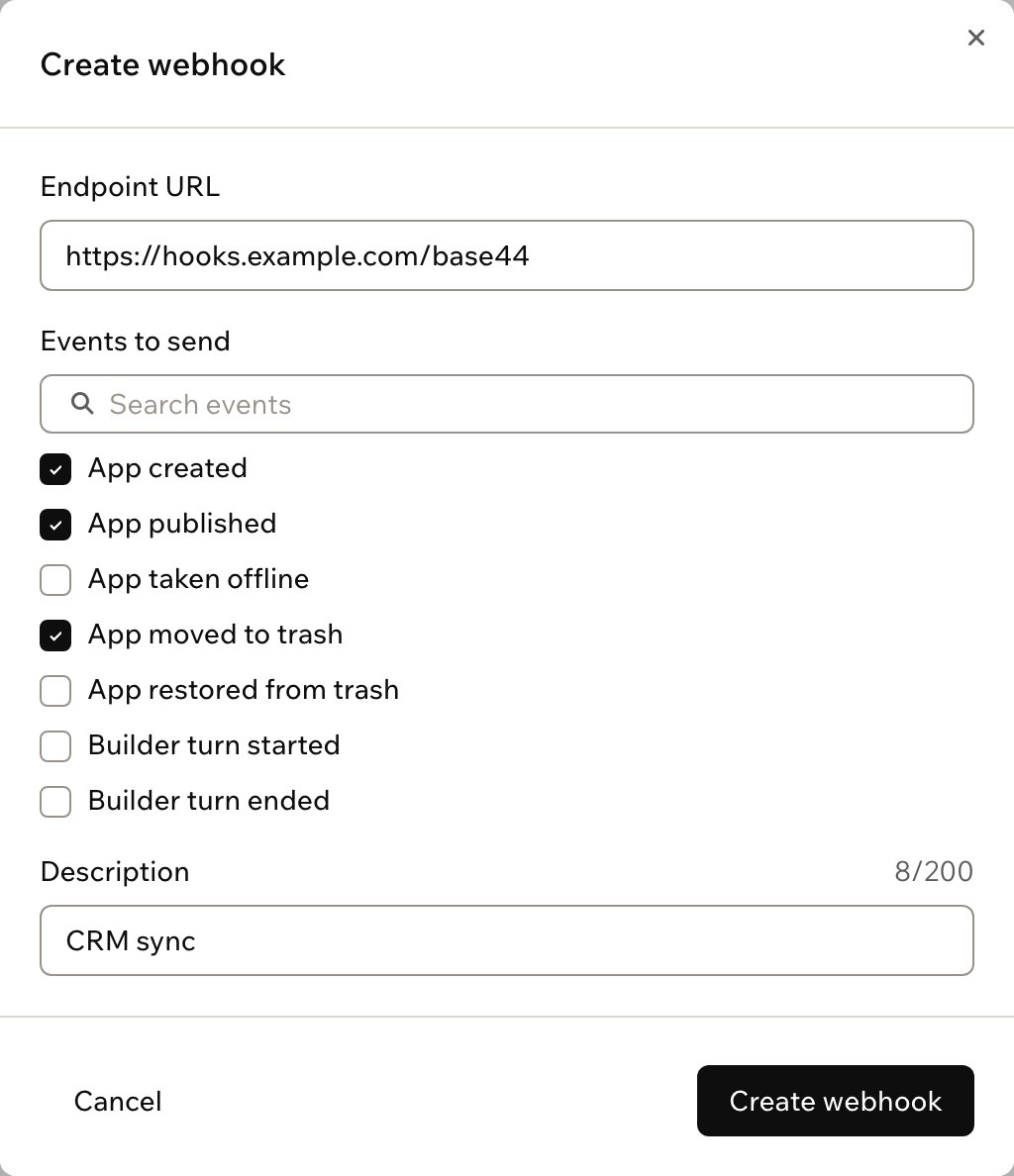
Webhook を作成する
Webhook を有効化する
有効化すると、URL にテストイベントが送信されます。受信側が応答し、テストイベント内のコードを返すと、Webhook は Active になります。有効化が完了しない場合は、Base44 がその理由を表示します。たとえば、エンドポイントが時間内に応答しなかった、コードを返さなかったなどです。受信側を修正し、もう一度有効化してください。 Webhook を有効化するには:- 左下のワークスペース名をクリックし、Settings をクリックします。
- サイドバーの Webhooks をクリックし、Outgoing タブをクリックします。
- Webhook の横にある More actions アイコン をクリックし、Activate を選択します。
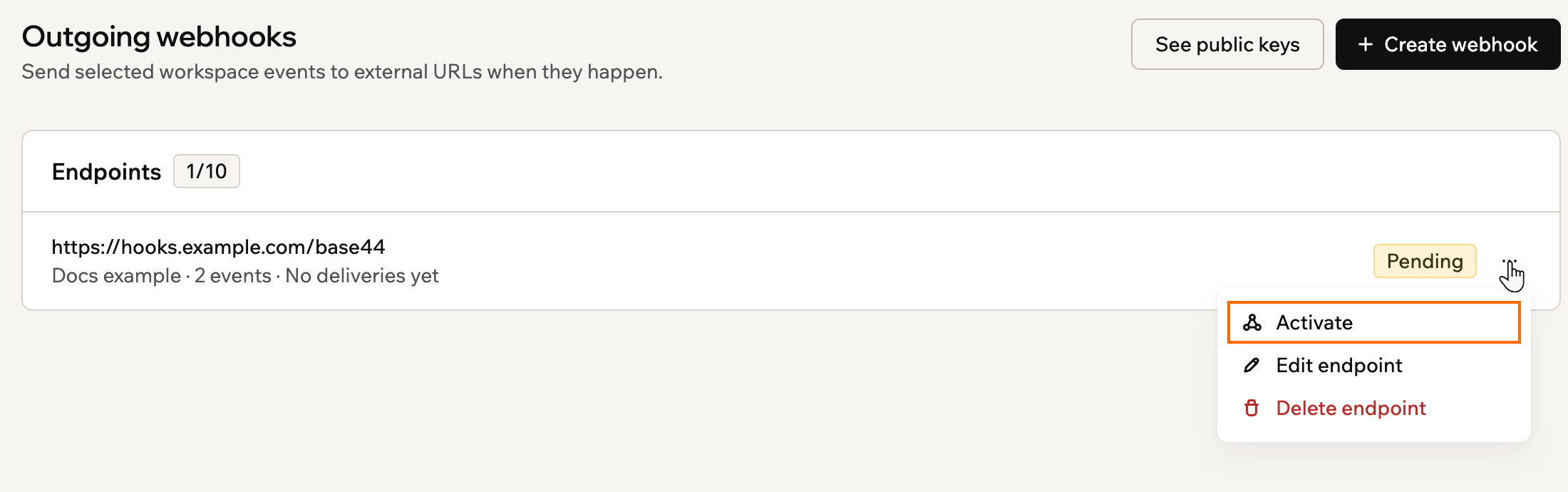
保留中の Webhook を有効化する
Webhook を管理する
受信側の更新中は Webhook を一時停止したり、受信する内容を変更したり、削除したりできます。数日連続で失敗した Webhook は、Base44 によって Auto-paused になります。受信側が再び機能するようになったら再開してください。Base44 は送信を始める前に、もう一度有効化テストを実行します。 Webhook を管理するには:- 左下のワークスペース名をクリックし、Settings をクリックします。
- サイドバーの Webhooks をクリックし、Outgoing タブをクリックします。
- Webhook の横にある More actions アイコン をクリックし、オプションを選択します:
- Send test event: テストイベントを送信して受信側を確認します。
- Edit endpoint: URL、イベント、説明を変更します。URL を変更すると、新しい URL を有効化するまで配信が停止します。
- Pause deliveries または Resume deliveries: 送信を停止または再開します。Webhook の一時停止中に発生したイベントは、後から送信されません。
- Delete endpoint: URL への送信を直ちに停止します。
古い
builder.turn_started.v1 と builder.turn_ended.v1 イベントのサブスクリプションは、イベントを受信しなくなりました。代わりに Chat turn started と Chat turn ended を選択してください。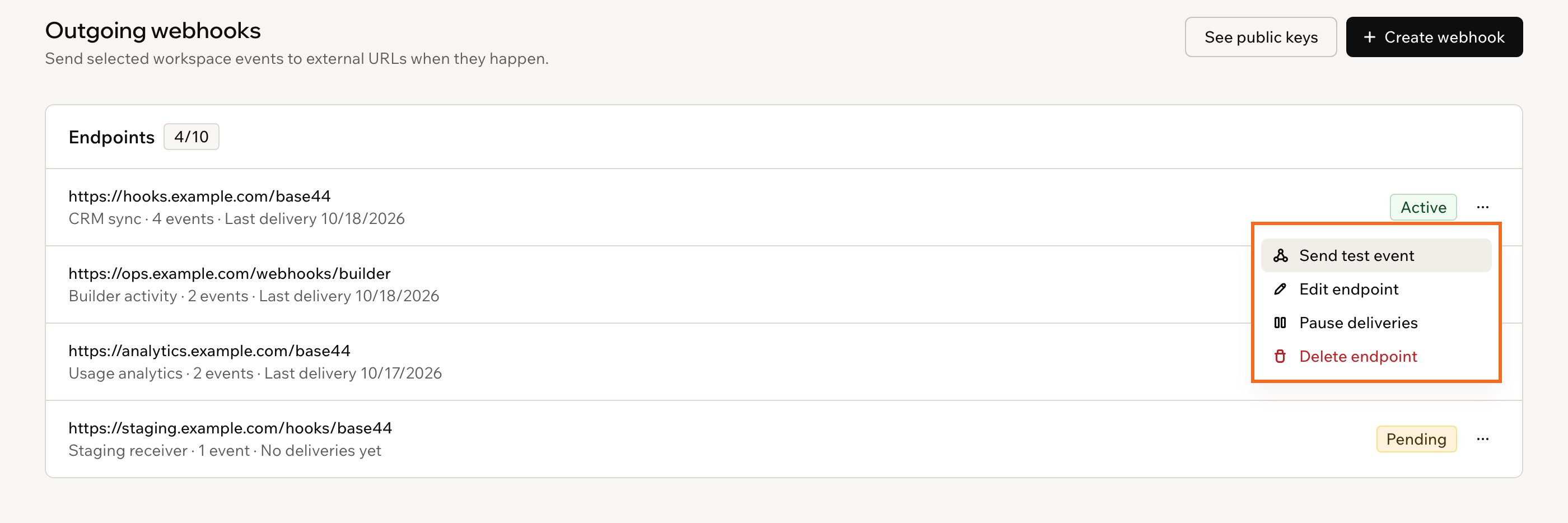
Webhook を管理する
署名キーを管理する
すべてのリクエストは、ワークスペースのキーで署名されます。ローテーションすると、キーが新しいものに置き換わります。Base44 は 24 時間、古いキーと新しいキーの両方で署名します。そのため、開発者が新しいキーを追加する間も受信側は機能し続けます。追加が完了したら、Finish rotation をクリックすると、古いキーの使用を早めに停止できます。 署名キーをローテーションするには:- 左下のワークスペース名をクリックし、Settings をクリックします。
- サイドバーの Webhooks をクリックし、Outgoing タブをクリックします。
- See public keys をクリックします。
- Rotate key をクリックし、確認のためにもう一度 Rotate key をクリックします。
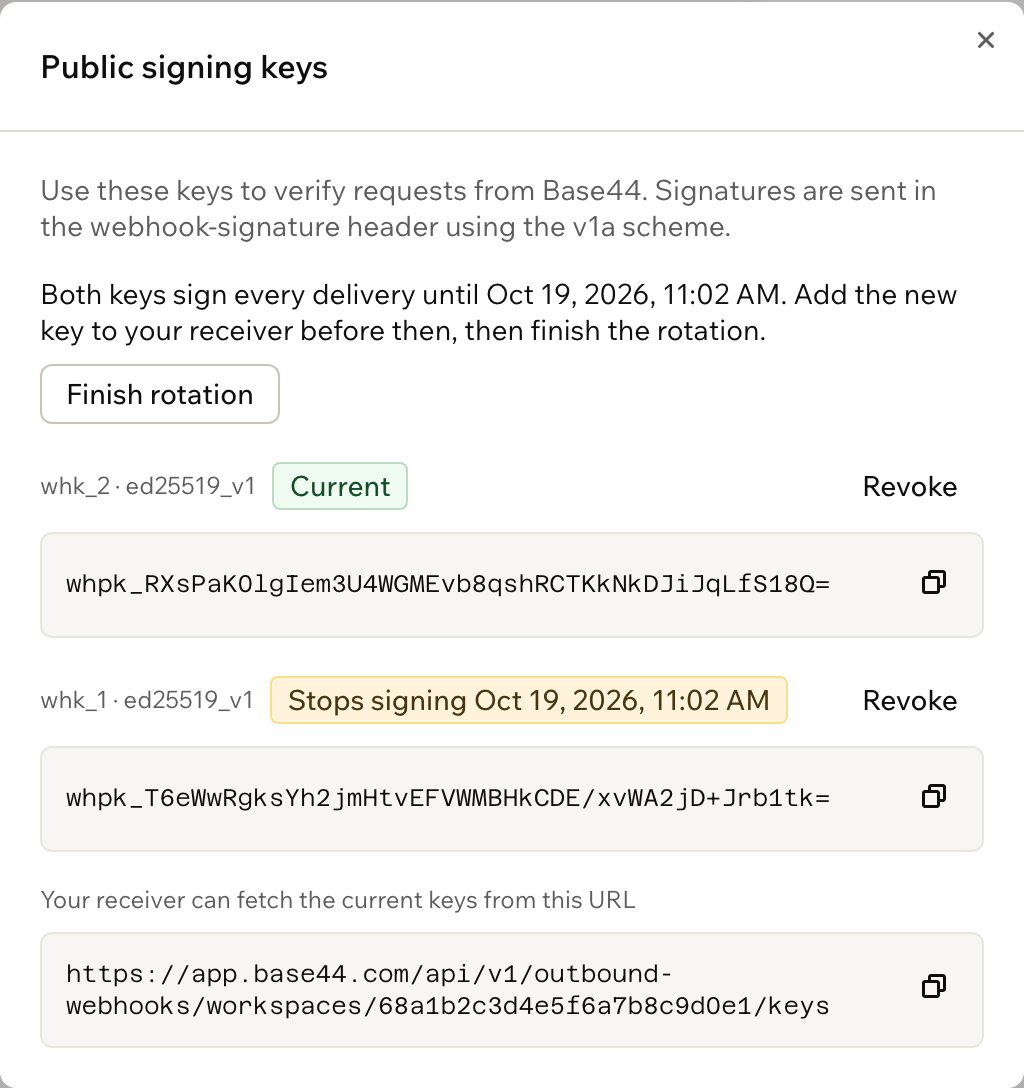
ローテーション中の署名キー
よくある質問
送信 Webhook について詳しく知るには、以下の質問をクリックしてください。1 つのアプリのイベントだけを送信できますか?
1 つのアプリのイベントだけを送信できますか?
いいえ。Webhook は、ワークスペース内のすべてのアプリについて、選択したイベントを受信します。各イベントには対象のアプリが含まれるため、受信側は不要なアプリを無視できます。
サーバーがダウンしているとどうなりますか?
サーバーがダウンしているとどうなりますか?
Base44 は各イベントを約 1 日間再試行し続けます。再試行の間隔は徐々に長くなります。Webhook が数日間失敗し続けると、Base44 が自動的に一時停止します。サーバーが再び機能するようになったら、More actions メニューから Webhook を再開してください。
Webhook はクレジットを使用しますか?
Webhook はクレジットを使用しますか?
いいえ。Webhook へのイベント送信にクレジットは使用されません。
開発者はどのように受信側を作成しますか?
開発者はどのように受信側を作成しますか?
送信 Webhook の開発者ガイド を共有してください。イベントタイプ、リクエストの検証、配信と再試行 について説明しています。
このページは AI によって翻訳されました。最も正確で最新の情報については、英語版 を参照してください。