

Mire használhatja
Hozza be a Wix-webhely adatait és üzleti eszközeit az alkalmazásba.A bolt megjelenítése
A Wix Store termékeinek megjelenítése az alkalmazásban, és rendelések létrehozása a Wix Storesban, amikor valaki vásárol.
Foglalások szinkronizálása
A Wix Bookings foglalásainak behozása egy naptár- vagy időpontfoglaló alkalmazásba.
Kapcsolatok importálása
A Wix CRM kapcsolatainak importálása az alkalmazás ügyféllistájába.
Blogbejegyzések megjelenítése
A Wix-blog legújabb bejegyzéseinek megjelenítése az alkalmazás egyik oldalán.
A Wix csatlakoztatása
Válassza ki, hogyan csatlakozzanak a felhasználók: egy megosztott Wix-webhellyel az egész alkalmazáshoz, vagy mindenki a saját webhelyével.- Megosztott összekötő
- Alkalmazásfelhasználói összekötő
Csatlakoztasson egy Wix-webhelyet, és az alkalmazás minden felhasználója ezt a webhelyet és annak adatait használja.Megosztott Wix-összekötő hozzáadása:
- Kattintson a munkaterület oldalsávjában az Összekötők elemre.
- Keressen rá a Wix kifejezésre, és kattintson rá.
- Válassza a Megosztott összekötő lehetőséget, majd kattintson a Tovább gombra.
- Adjon meg egy Kapcsolat neve értéket.
-
A Ki férhet hozzá részben válassza az Alkalmazások és Superagent, a Csak alkalmazások vagy a Csak Superagent lehetőséget. Alapértelmezés szerint az Alkalmazások és Superagent van kijelölve.
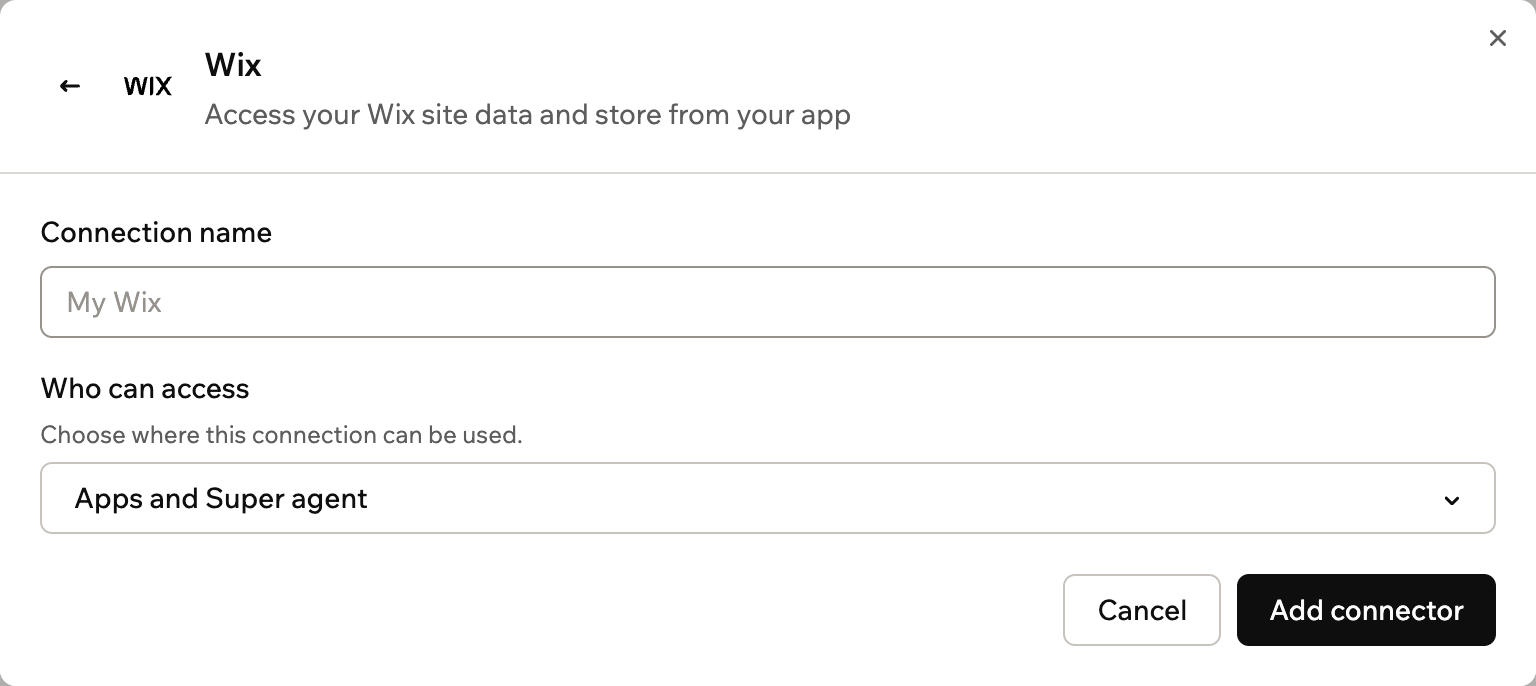
Megosztott Wix-összekötő beállítása
- Kattintson az Összekötő hozzáadása gombra.
- Jelentkezzen be azzal a Wix-fiókkal, amelyhez a csatlakoztatni kívánt webhely tartozik.
- Válassza ki a csatlakoztatni kívánt webhelyet.
- Hagyja jóvá a Wix által kért hozzáférést.
Hatókörök és jogosultságok
Az alkalmazás azokat a Wix-jogosultságokat kapja meg, amelyeket a Wixben jóváhagy vagy beállít. A Base44 egy saját hatókört ad hozzá.1
A Base44 hozzáadja
A Base44 mindig hozzáadja ezt a hatókört. Alkalmazásfelhasználói összekötőnél a Hatókörök alatt látja zárolva.
offline_access: A kapcsolat működésének fenntartása újbóli bejelentkezés nélkül
2
A Wix beállítja
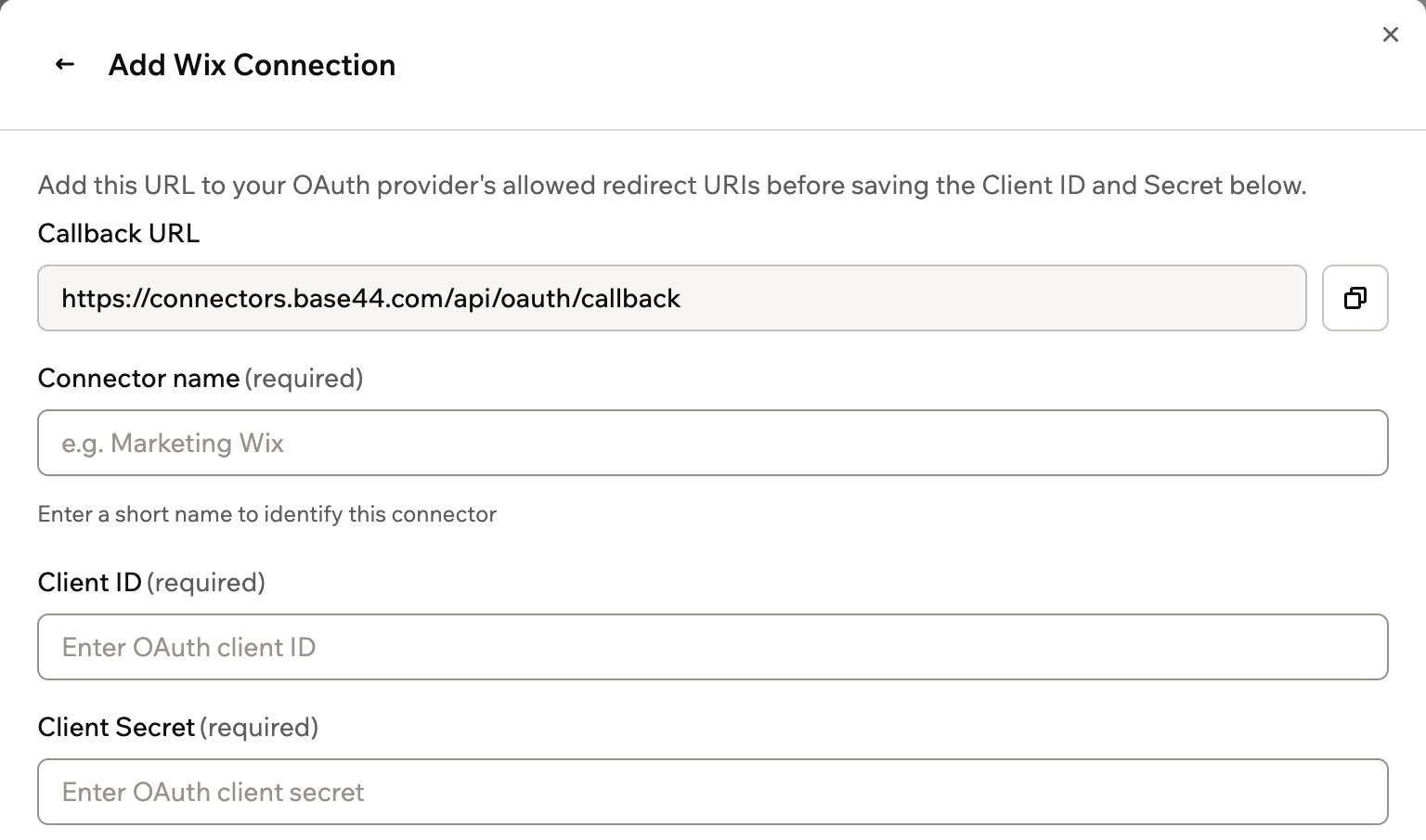
Megosztott összekötőnél a webhely kiválasztásakor tekinti át a Wix által kért hozzáférést. Alkalmazásfelhasználói összekötőnél az alkalmazás azokat a jogosultságokat kapja, amelyeket saját Wix-alkalmazásának irányítópultján beállít.
Hozzáférés: Az alkalmazás azzal a webhellyel dolgozik, amelyet a csatlakozáskor kiválasztott.
Backend-függvények használata
A Wix csatlakoztatása után a backend-függvények lekérhetnek egy hozzáférési tokent, és közvetlenül hívhatják a Wix REST API-t. A bejelentkezést és a token frissen tartását a Base44 kezeli. A token már a csatlakoztatott webhelyre mutat.- Megosztott kapcsolat esetén a token lekéréséhez használja a
getConnection()metódust. - Alkalmazásfelhasználói kapcsolat esetén használja a
getCurrentAppUserConnection()metódust, hogy minden kérés a bejelentkezett személy tokenjét használja.
www.wixapis.com címen, és adja át a tokent az Authorization fejlécben. Ez a példa a Wix Stores Catalog V3 API-t használja:
Megosztott összekötők
Megosztott kapcsolat konfigurálása, telepítése és hívása backend-függvényből.
Alkalmazásfelhasználói összekötők
Felhasználónkénti token lekérése és az API hívása a bejelentkezett személy nevében.
Hibaelhárítás
Ha a Wix leáll az alkalmazásban, ellenőrizze a kapcsolatot és a csatlakoztatott webhelyet.A kapcsolatot újra kell csatlakoztatni
A kapcsolatot újra kell csatlakoztatni
Ha a Wix-hozzáférés megszűnik vagy lejár, a kapcsolatnál egy Kapcsolat újracsatlakoztatása szakasz jelenik meg. Megosztott összekötőnél csatlakoztassa újra, és válassza ki ugyanazt a Wix-webhelyet. Minden azt használó alkalmazás újra működik. Alkalmazásfelhasználói összekötőnél mindenki az alkalmazáson belülről csatlakoztatja újra a saját webhelyét.
Az alkalmazás rossz webhely adatait mutatja
Az alkalmazás rossz webhely adatait mutatja
Minden kapcsolat a létrehozásakor kiválasztott webhellyel dolgozik. Másik webhely használatához kattintson a Wix összekötőoldalán az Újabb összekötő hozzáadása gombra, és az új kapcsolathoz válassza ki azt a webhelyet.
Az alkalmazás nem éri el a bolt, a foglalások vagy a kapcsolatok adatait
Az alkalmazás nem éri el a bolt, a foglalások vagy a kapcsolatok adatait
Ellenőrizze, hogy a csatlakoztatott webhelyen megvan-e az alkalmazás által használt Wix üzleti megoldás, például a Wix Stores vagy a Wix Bookings. Alkalmazásfelhasználói összekötőnél azt is ellenőrizze, hogy a Wix-alkalmazás rendelkezik-e az adott adatokhoz szükséges jogosultságokkal.
GYIK
Csatlakoztathatok több Wix-webhelyet?
Csatlakoztathatok több Wix-webhelyet?
Igen. Adjon hozzá külön kapcsolatot minden webhelyhez, majd mondja meg az MI-csevegésnek, hogy az alkalmazás melyik részéhez melyik kapcsolatot használja.
Melyik Wix-fiókot csatlakoztassam?
Melyik Wix-fiókot csatlakoztassam?
Azt a Wix-fiókot csatlakoztassa, amely birtokolja vagy kezeli azt a webhelyet, amellyel az alkalmazásnak dolgoznia kell.
Ez ugyanaz, mint a Wix által működtetett Base44 Payments?
Ez ugyanaz, mint a Wix által működtetett Base44 Payments?
Nem. A Wix-összekötő a Wix-webhely adataival dolgozik. Ha fizetéseket szeretne fogadni az alkalmazásban, lásd: A Wix által működtetett Base44 Payments beállítása.
Ezt az oldalt MI segítségével fordítottuk. A legpontosabb és legfrissebb információkért tekintse meg az angol nyelvű változatot.