

Mire használhatja
Hozza be a Calendly-beosztását az alkalmazásba.Elérhetőség megjelenítése
Egy eseménytípus szabad foglalási időpontjainak megjelenítése, vagy annak mutatása, mikor foglalt valaki.
Eseménytípusok listázása
A Calendly-eseménytípusok megjelenítése az alkalmazásban, azzal együtt, hogy melyik aktív.
Foglalások követése
Közelgő megbeszélések megjelenítése egy irányítópulton, vagy az alkalmazás rekordjainak összehangolása a foglalásokkal.
Munkafolyamatok futtatása
Munkafolyamat indítása, amikor valaki foglal, lemond, vagy meg nem jelentként jelölik.
A Calendly csatlakoztatása
Válassza ki, hogyan csatlakozzanak a felhasználók: egy megosztott fiókkal az egész alkalmazáshoz, vagy mindenki a saját fiókjával.- Megosztott összekötő
- Alkalmazásfelhasználói összekötő
Csatlakoztasson egy Calendly-fiókot. Minden alkalmazás, amely ezt a kapcsolatot használja, ennek a fióknak az eseménytípusaival, elérhetőségével és foglalásaival dolgozik, az alkalmazás minden felhasználója számára.Megosztott Calendly-összekötő hozzáadása:
- Kattintson a munkaterület oldalsávjában az Összekötők elemre.
-
Keressen rá a Calendly kifejezésre, majd kattintson a Csatlakozás gombra.
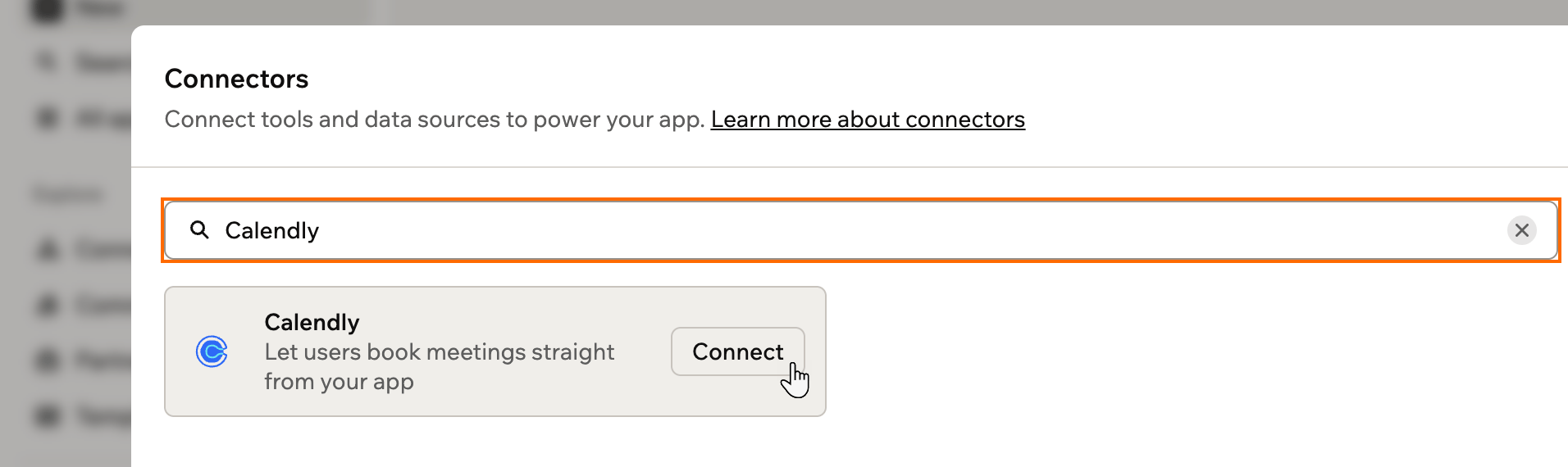
A Calendly megkeresése az összekötőválasztóban
- Válassza a Megosztott összekötő lehetőséget, majd kattintson a Tovább gombra.
- Adjon meg egy Kapcsolat neve értéket.
-
A Ki férhet hozzá alatt válassza ki, hol használható a kapcsolat:
- Alkalmazások és Superagent: Az alkalmazásai és a Superagentje is használhatja. Ez az alapértelmezett.
- Csak alkalmazások: Csak az alkalmazásai használhatják.
- Csak Superagent: Csak a Superagentje használhatja.
-
Az Engedélyek alatt válassza ki, mit tehet az alkalmazás:
- Csak olvasás: Az alkalmazás megtekintheti a Calendly-adatait. Ez az alapértelmezett.
- Olvasás és írás: Az alkalmazás munkafolyamatokat is futtathat a foglalások változásakor.
- Egyéni: Pontosan kiválaszthatja, milyen jogosultságokat kap a kapcsolat. Munkafolyamatok futtatásához jelölje be a webhooks:write jogosultságot.
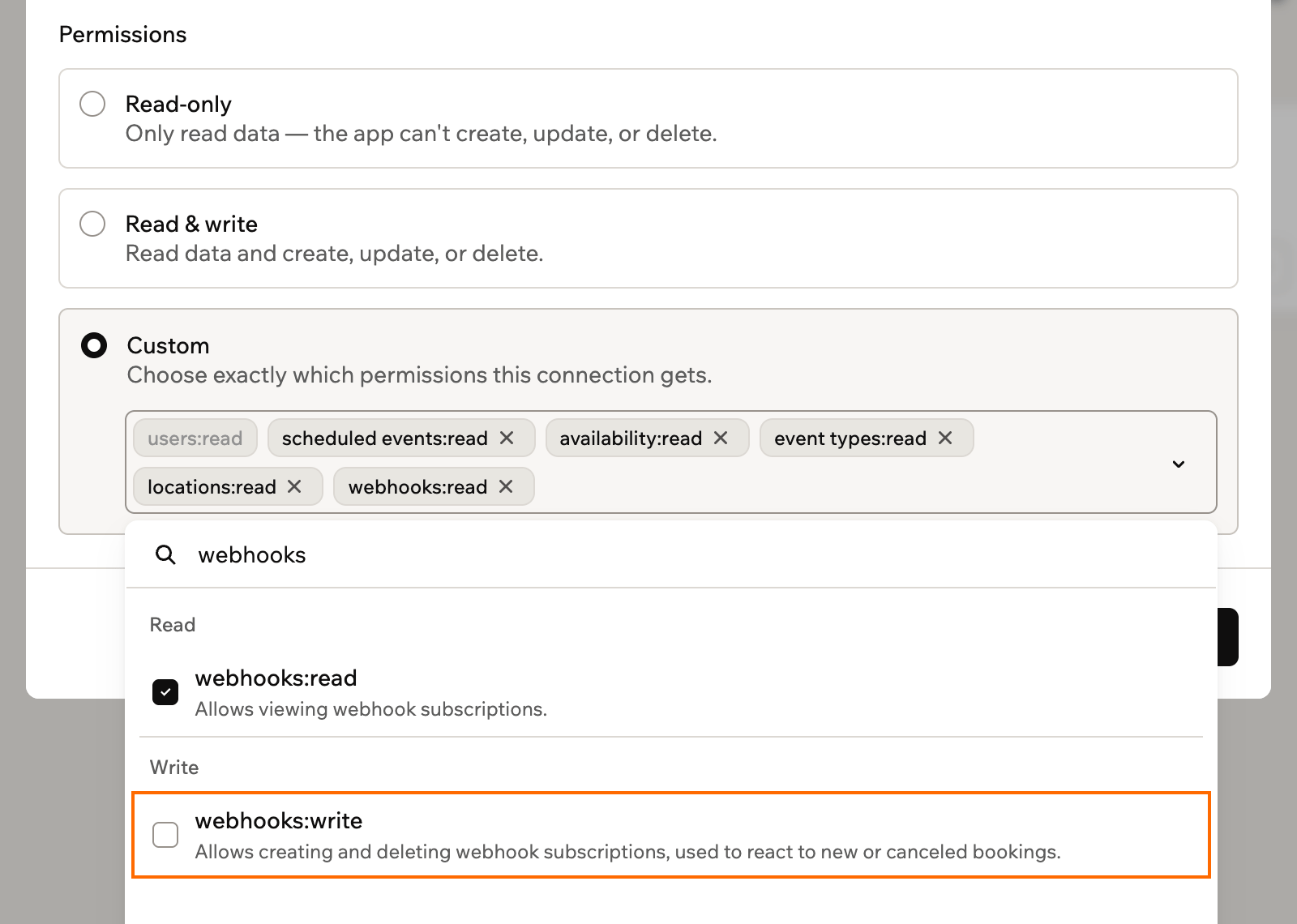
Egyéni jogosultságok kiválasztása egy megosztott Calendly-összekötőhöz
- Kattintson az Összekötő hozzáadása gombra.
- Jelentkezzen be a Calendlybe, és engedélyezze a hozzáférést.
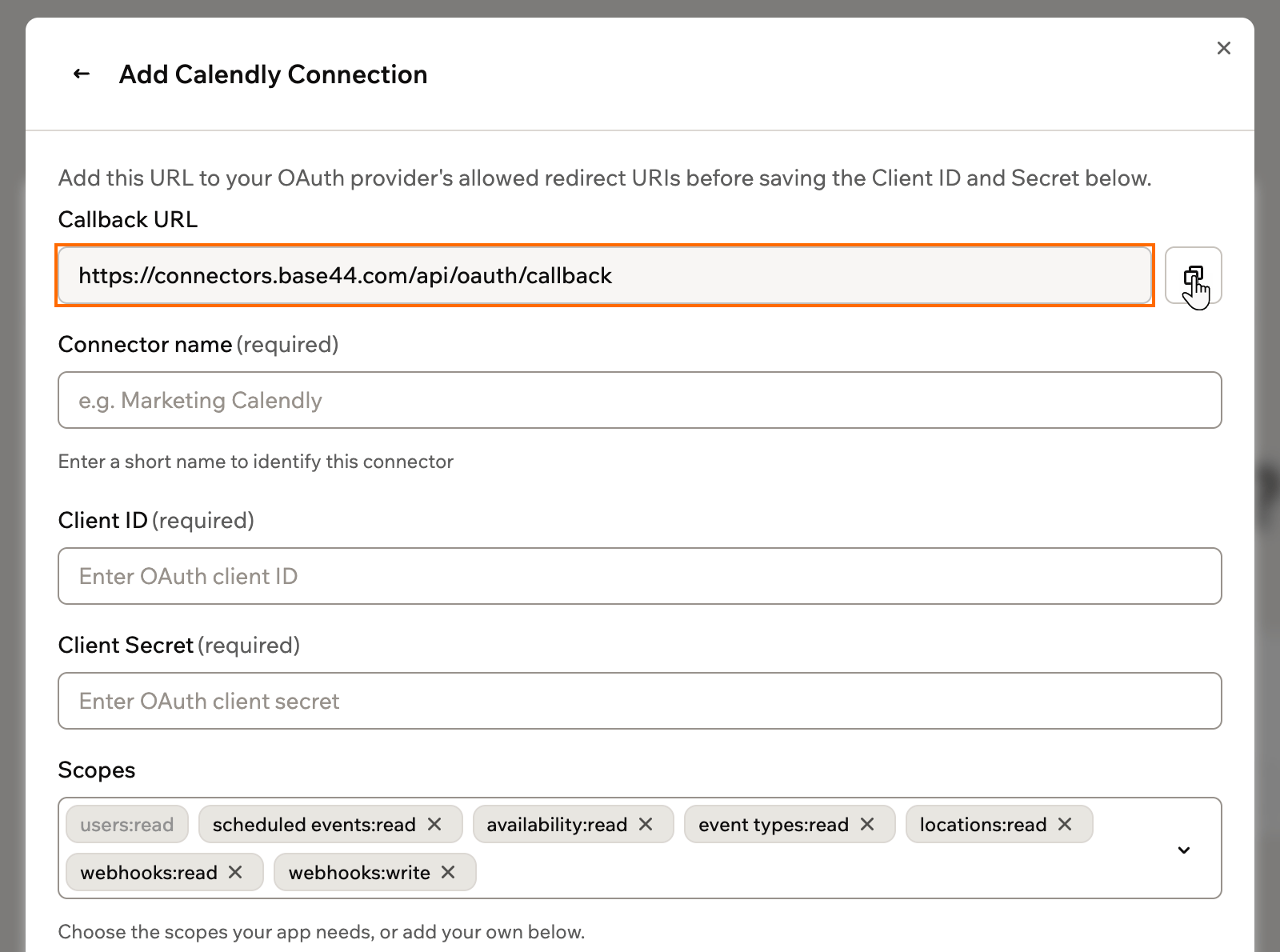
Hatókörök és jogosultságok
A hatókörök határozzák meg, mit tehet az alkalmazás a Calendlyben. Az összekötő beállításakor választja ki őket.1
A Base44 hozzáadja
Ez mindig benne van, ezért zárolt hatókörként jelenik meg: megosztott összekötőnél az Egyéni alatt, alkalmazásfelhasználói összekötőnél a Hatókörök alatt.
users:read: A csatlakozó Calendly-fiók azonosítása
2
Ön konfigurálja
Megosztott összekötőnél válasszon előbeállítást az Engedélyek alatt. A Csak olvasás a
scheduled_events:read, availability:read, event_types:read, locations:read és webhooks:read hatókört adja az alkalmazásnak. Az Olvasás és írás a webhooks:write hatókört is megadja, amelyre az alkalmazásnak a foglalások változásakor futó munkafolyamatokhoz van szüksége. Az Egyéni lehetőséggel saját maga választhatja ki a hatóköröket.Alkalmazásfelhasználói összekötőnél a Hatókörök alatt minden Calendly-hatókör előre ki van jelölve. Távolítsa el azokat, amelyekre az alkalmazásnak nincs szüksége, és ellenőrizze, hogy a Calendly OAuth-alkalmazás ugyanezeket a hatóköröket engedélyezi:scheduled_events:read: Az ütemezett események, vagyis a lefoglalt megbeszélések megtekintéseavailability:read: Az elérhetőség megtekintéseevent_types:read: Az eseménytípusok megtekintéselocations:read: Az események helyszíneinek megtekintésewebhooks:read: A webhook-feliratkozások megtekintésewebhooks:write: Webhook-feliratkozások létrehozása és törlése, hogy a munkafolyamatok a foglalások változásakor futhassanak
Hozzáférés: Az alkalmazás a kapcsolatot engedélyező Calendly-fiókkal dolgozik: annak eseménytípusaival, elérhetőségével és ütemezett eseményeivel.
Munkafolyamatok futtatása
Futtasson összekötős munkafolyamatot, amikor valami történik egy foglalással a csatlakoztatott Calendly-fiókban. Egy munkafolyamat akkor indulhat, amikor:- Valaki foglal: Egy meghívott lefoglal egy megbeszélést.
- Egy foglalást lemondanak: A meghívott vagy a házigazda lemondja.
- Valakit meg nem jelentként jelölnek: A házigazda meg nem jelentként jelöl egy meghívottat, vagy eltávolítja a jelölést.
webhooks:write jogosultság kell. Megosztott összekötő hozzáadásakor válassza az Olvasás és írás lehetőséget, alkalmazásfelhasználói összekötőnél pedig hagyja kijelölve a webhooks:write hatókört. Ha hiányzik, az MI-csevegés a munkafolyamat építése közben kéri, hogy engedélyezze.
A munkafolyamat a fiók minden eseménytípusánál fut. Ha csak egy eseménytípusnál szeretné futtatni, kérje meg az MI-csevegést, hogy adjon hozzá egy feltételt.
Írja le az MI-csevegésben az eseményindítót és azt, hogy mi történjen. Például:
Átütemezéskor a Calendly lemondja a régi foglalást, és újat hoz létre, így a munkafolyamat mindkettőnél lefuthat. Ha csak a valódi lemondásokat szeretné kezelni, kérje meg az MI-csevegést, hogy hagyja ki az átütemezéshez tartozó lemondásokat.
Backend-függvények használata
A Calendly csatlakoztatása után a backend-függvények lekérhetnek egy hozzáférési tokent, és közvetlenül hívhatják a Calendly API-t. A bejelentkezést a Base44 kezeli.- Megosztott kapcsolat esetén a token lekéréséhez használja a
getConnection()metódust. - Alkalmazásfelhasználói kapcsolat esetén használja a
getCurrentAppUserConnection()metódust, hogy minden kérés a bejelentkezett személy tokenjét használja.
api.calendly.com címen, és adja át a tokent az Authorization fejlécben. A legtöbb kéréshez a bejelentkezett személy felhasználói URI-ja kell, amelyet a /users/me végpontról kap meg:
Megosztott összekötők
Megosztott kapcsolat konfigurálása, telepítése és hívása backend-függvényből.
Alkalmazásfelhasználói összekötők
Felhasználónkénti token lekérése és az API hívása a bejelentkezett személy nevében.
Hibaelhárítás
Ha a Calendly leáll az alkalmazásban, ellenőrizze a kapcsolatot és a jogosultságait.A kapcsolatot újra kell csatlakoztatni
A kapcsolatot újra kell csatlakoztatni
Ha az alkalmazás elveszíti a hozzáférést a Calendlyhez, vagy lejár a bejelentkezése, a kapcsolatnál egy Kapcsolat újracsatlakoztatása szakasz jelenik meg.
- Megosztott összekötő: Csatlakoztassa újra, és jelentkezzen be ugyanazzal a Calendly-fiókkal. Minden azt használó alkalmazás újra működik.
- Alkalmazásfelhasználói összekötő: Mindenki az alkalmazáson belülről csatlakoztatja újra a saját Calendly-fiókját.
Egy munkafolyamat nem indul el, amikor valaki foglal
Egy munkafolyamat nem indul el, amikor valaki foglal
Ellenőrizze, hogy a kapcsolat rendelkezik-e a webhooks:write jogosultsággal. Ha nem, engedélyezze, amikor az MI-csevegés kéri, vagy csatlakoztassa újra az Olvasás és írás lehetőséggel.Ha az MI-csevegés szerint a Calendly-fiókja nem használhat webhookokat, a Calendly webhookokról szóló áttekintésében nézze meg, mit tartalmaz a Calendly-csomagja.
Ezt az oldalt MI segítségével fordítottuk. A legpontosabb és legfrissebb információkért tekintse meg az angol nyelvű változatot.