

Mire használhatja
Hozza be a Google Analytics-adatait az alkalmazásba.Forgalmi trendek megjelenítése
A látogatások, a legnépszerűbb oldalak és a forgalmi források időbeli alakulásának megjelenítése egy irányítópulton az alkalmazásban.
Felhasználói viselkedés elemzése
Az elköteleződés és a konverziós tölcsérek vizsgálata, hogy lássa, hol morzsolódnak le a látogatók.
Rendszeres jelentések készítése
Heti jelentések készítése forgalmi és elköteleződési adatokkal a csapat számára.
Kampányok követése
A marketingkampányok teljesítményének összehasonlítása az Analytics-adatok alapján.
A Google Analytics csatlakoztatása
Válassza ki, hogyan csatlakozzanak a felhasználók: egy megosztott fiókkal az egész alkalmazáshoz, vagy mindenki a saját fiókjával.- Megosztott összekötő
- Alkalmazásfelhasználói összekötő
Csatlakoztasson egy Google-fiókot, és az alkalmazás minden felhasználója ezt a fiókot és annak Analytics-adatait használja.Megosztott Google Analytics-összekötő hozzáadása:
- Kattintson a munkaterület oldalsávjában az Összekötők elemre.
- Keressen rá a Google Analytics kifejezésre, és kattintson rá.
- Válassza a Megosztott összekötő lehetőséget, majd kattintson a Tovább gombra.
- Adjon meg egy Kapcsolat neve értéket.
- A Ki férhet hozzá részben válassza az Alkalmazások és Superagent, a Csak alkalmazások vagy a Csak Superagent lehetőséget. Alapértelmezés szerint az Alkalmazások és Superagent van kijelölve.
-
Az Engedélyek alatt válassza ki az alkalmazás számára szükséges hatóköröket:
- Csak olvasás: Az alkalmazás megtekintheti az Analytics-adatokat és -beállításokat. Ez az alapértelmezett.
- Olvasás és írás: Az alkalmazás az Analytics-fiók és -tulajdon beállításait is módosíthatja.
- Egyéni: Válassza ki az alkalmazás számára szükséges opcionális jogosultságokat. A kötelező jogosultságok kijelölve maradnak.
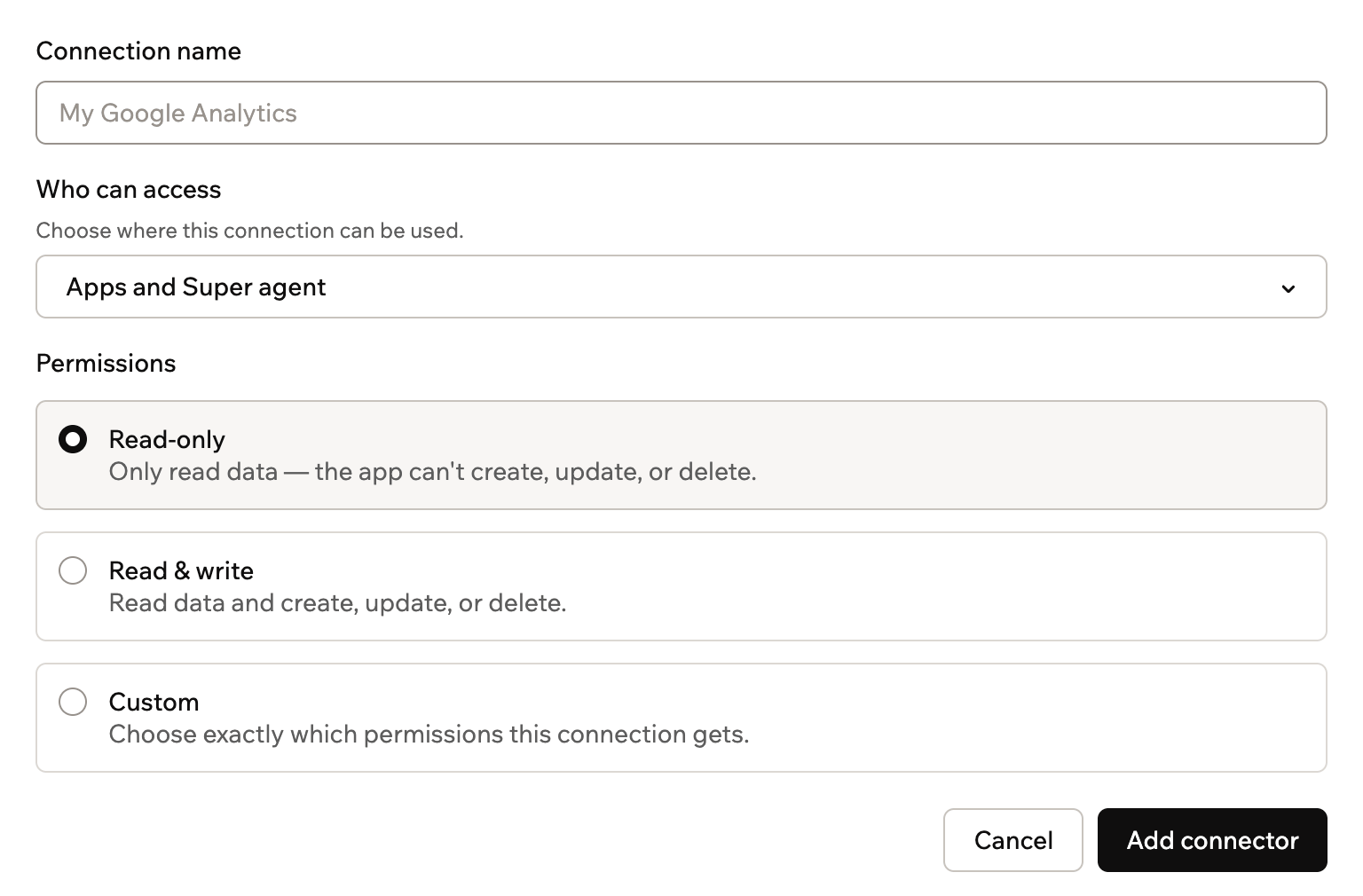
Megosztott Google Analytics-összekötő beállítása
- Kattintson az Összekötő hozzáadása gombra.
- Jelentkezzen be azzal a Google-fiókkal, amely hozzáfér az Analytics-tulajdonokhoz.
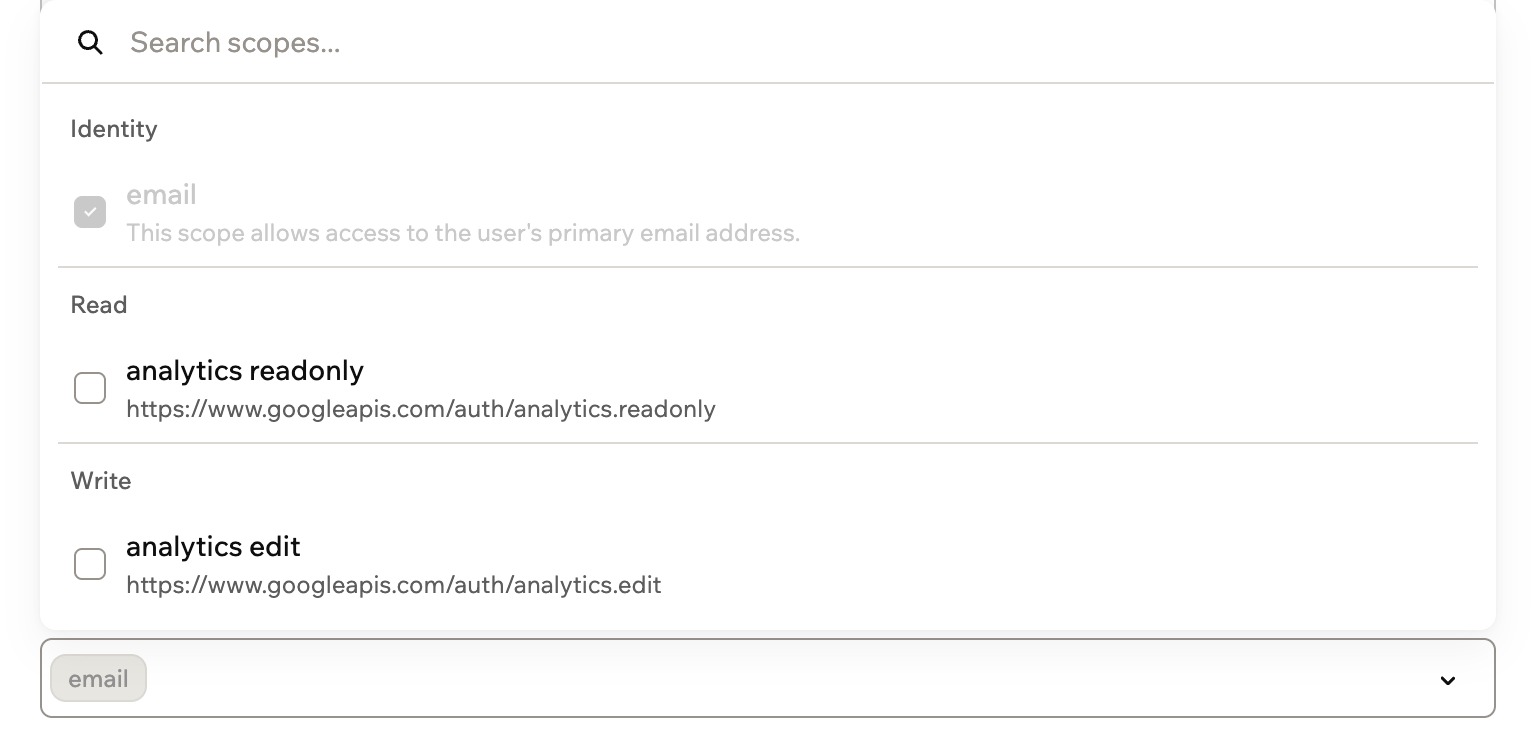
Hatókörök és jogosultságok
A hatókörök határozzák meg, mit tehet az alkalmazás a Google Analyticsben. Az összekötő beállításakor választja ki őket.1
A Base44 hozzáadja
A Base44 mindig hozzáadja ezt a hatókört. Megosztott összekötőnél az Egyéni alatt, alkalmazásfelhasználói összekötőnél a Hatókörök alatt látja zárolva.
email: A csatlakozó Google-fiók azonosítása
2
Ön konfigurálja
Megosztott összekötőnél válasszon jogosultsági lehetőséget, alkalmazásfelhasználói összekötőnél pedig jelölje ki a hatóköröket. A Google Analytics hatóköreinek neve a
https://www.googleapis.com/auth/ előtaggal kezdődik:analytics.readonly: Az Analytics-adatok és -beállítások megtekintéseanalytics.edit: Az Analytics-fiók és -tulajdon beállításainak szerkesztése
Hozzáférés: Az alkalmazás azokat az Analytics-fiókokat és -tulajdonokat látja, amelyekhez a csatlakoztatott Google-fiók hozzáfér.
Backend-függvények használata
A Google Analytics csatlakoztatása után a backend-függvények lekérhetnek egy hozzáférési tokent, és közvetlenül hívhatják a Google Analytics Data API-t. A bejelentkezést és a token frissen tartását a Base44 kezeli.- Megosztott kapcsolat esetén a token lekéréséhez használja a
getConnection()metódust. - Alkalmazásfelhasználói kapcsolat esetén használja a
getCurrentAppUserConnection()metódust, hogy minden kérés a bejelentkezett személy tokenjét használja.
analyticsdata.googleapis.com címen, és adja át a tokent az Authorization fejlécben:
Megosztott összekötők
Megosztott kapcsolat konfigurálása, telepítése és hívása backend-függvényből.
Alkalmazásfelhasználói összekötők
Felhasználónkénti token lekérése és az API hívása a bejelentkezett személy nevében.
Hibaelhárítás
Ha a Google Analytics leáll az alkalmazásban, ellenőrizze a kapcsolatot, a Google-fiókot és a hatóköröket.A kapcsolatot újra kell csatlakoztatni
A kapcsolatot újra kell csatlakoztatni
Ha a Google Analytics-hozzáférés megszűnik vagy lejár, a kapcsolatnál egy Kapcsolat újracsatlakoztatása szakasz jelenik meg. Megosztott összekötőnél csatlakoztassa újra, és jelentkezzen be ugyanazzal a Google-fiókkal. Minden azt használó alkalmazás újra működik. Alkalmazásfelhasználói összekötőnél mindenki az alkalmazáson belülről csatlakoztatja újra a saját fiókját.
Nem jelennek meg az Analytics-adataim
Nem jelennek meg az Analytics-adataim
Ellenőrizze, hogy a csatlakoztatott Google-fiók hozzáfér-e a kívánt tulajdonhoz, és hogy az alkalmazás annak a tulajdonnak az azonosítóját használja-e. Egy új tulajdonnak idő kell az adatgyűjtéshez, ezért a Google Analyticsben ugyanazt az időszakot hasonlítsa össze.
Az alkalmazás nem tudja módosítani az Analytics-beállításokat
Az alkalmazás nem tudja módosítani az Analytics-beállításokat
A fiók- és tulajdonbeállítások módosításához az alkalmazásnak az
analytics.edit hatókör kell.- Megosztott összekötőnél a jogosultságokat a kapcsolat hozzáadásakor állítja be. Kattintson a Google Analytics összekötőoldalán az Újabb összekötő hozzáadása gombra, és az új kapcsolathoz válassza az Olvasás és írás lehetőséget.
- Alkalmazásfelhasználói összekötőnél nyissa meg a Google Analytics összekötőoldalán, adja hozzá az
analytics.edithatókört, majd kattintson a Módosítások mentése gombra. A már csatlakozott felhasználók az újbóli csatlakozásig megtartják a korábbi hozzáférésüket.
Egyesek nem tudják csatlakoztatni a saját Google-fiókjukat
Egyesek nem tudják csatlakoztatni a saját Google-fiókjukat
Az OAuth-kliens tesztüzemmódban indul, amelyben csak a jóváhagyott tesztfelhasználók csatlakozhatnak. Mielőtt szélesebb körben megnyitja a hozzáférést, állítsa éles üzemmódba az OAuth-alkalmazást, és végezze el a Google által előírt ellenőrzést.
A csatlakozás átirányítási URI-hibával meghiúsul
A csatlakozás átirányítási URI-hibával meghiúsul
Másolja ki a Visszahívási URL értékét az Add Google Analytics Connection űrlapról, és adja hozzá pontosan így a Google Cloud OAuth-kliens engedélyezett átirányítási URI-jaihoz.
GYIK
Milyen Google Analytics-szerepkör kell a fióknak?
Milyen Google Analytics-szerepkör kell a fióknak?
Olyan Google-fiókot csatlakoztasson, amely legalább Viewer szerepkörrel rendelkezik a megjeleníteni kívánt tulajdonokon. Ha az alkalmazásnak fiók- vagy tulajdonbeállításokat is módosítania kell, a fióknak Editor szerepkör kell.
Használhat az alkalmazásom több tulajdont?
Használhat az alkalmazásom több tulajdont?
Igen. Ha a csatlakoztatott Google-fiók több tulajdonhoz is hozzáfér, nevezze meg a kívántat az MI-csevegésben, vagy kérjen egy lehetőséget a köztük való váltáshoz.
Használhatom együtt a Google Analyticset és a Google Search Console-t?
Használhatom együtt a Google Analyticset és a Google Search Console-t?
Igen. Adja hozzá mindkét összekötőt külön, majd kérje meg az MI-csevegést, hogy egy irányítópulton egyesítse a Google Analytics forgalmi adatait a Google Search Console keresési teljesítményadataival.
Ezt az oldalt MI segítségével fordítottuk. A legpontosabb és legfrissebb információkért tekintse meg az angol nyelvű változatot.