

Pedindo mudanças nos apps
No chat, você pode pedir ao seu Superagent para:- Listar seus apps: pergunte quais apps você tem ou em qual trabalhar.
- Fazer uma mudança em um app: descreva a mudança, e o seu Superagent envia o seu pedido ao editor do app para construir, como se você mesmo o tivesse digitado lá. Ele informa o nome do app que está mudando, e a mudança usa seus créditos normalmente.
- Verificar o status de um app: veja se um app está pronto, ainda em construção ou encontrou um erro após uma mudança.
- Publicar um app: coloque suas últimas mudanças no ar. Quando o editor do app termina uma mudança, o seu Superagent oferece publicá-la. Ele publica a versão principal dos web apps que você cria na Base44.
- Mudar as configurações do app: conecte ou remova um domínio personalizado, configure redirecionamentos, atualize o SEO e revise os resultados de segurança.
- Gerenciar quem pode usar um app: convide pessoas para um app ou remova o acesso delas.
- Executar uma função de backend: acione uma função que um dos seus apps já tem, como enviar um relatório.
- Verificar os logs de uma função de backend: diga o nome da função, e o seu Superagent lê os logs recentes dela para descobrir o que deu errado.
- Salvar e restaurar versões: liste as versões salvas de um app, salve uma nova antes de uma grande mudança ou volte para uma versão anterior. Restaurar não publica a versão. Peça ao seu Superagent para publicá-la quando você estiver pronto.
Restaurar uma versão faz o código, as funções de backend e os schemas de dados do app voltarem para essa versão. Isso também remove permanentemente as mensagens do chat de IA no editor do app que vieram depois dessa versão.
Aprovando mudanças nos apps
Quando você pede ao seu Superagent para publicar um app, mudar as configurações dele, salvar ou restaurar uma versão ou mudar quem pode usá-lo, ele pede a sua aprovação no chat antes. Assim, você pode conferir o que vai mudar. Para aprovar ou rejeitar uma mudança em um app:- Abra o seu Superagent e peça uma mudança no chat, como publicar um app. Ele responde com um pedido de aprovação que informa o app e o que vai mudar.
- Confira o app e a mudança. Para ver o pedido completo, clique em Mostrar detalhes.
-
Clique em Aprovar para fazer a mudança ou em Rejeitar para cancelá-la. O seu Superagent avisa no chat quando a mudança estiver concluída.
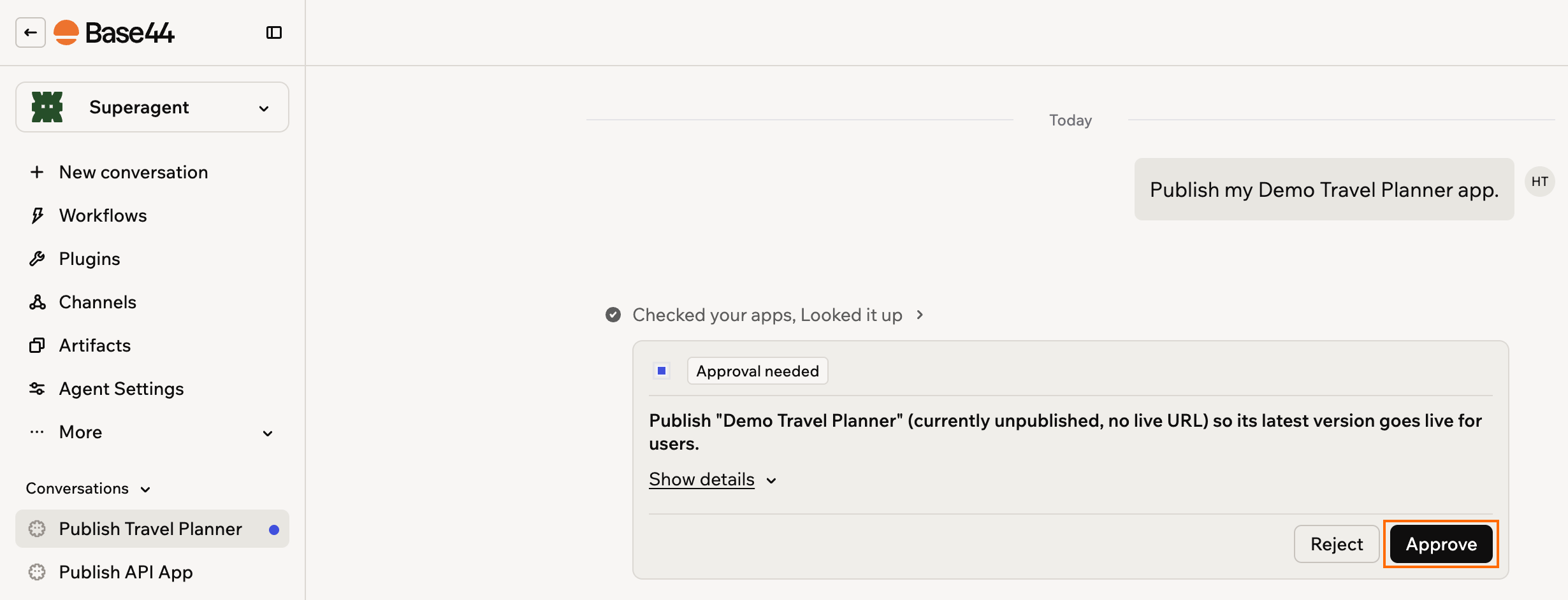
Aprovando uma mudança em um app no chat do Superagent
Aprovando pelos seus apps de mensagens:
- WhatsApp e Telegram: em um chat privado com você, o seu Superagent envia o pedido de aprovação em uma mensagem. Um pedido pode listar várias mudanças, então confira todas antes de responder. Responda com
APPROVEseguido do código dessa mensagem, comoAPPROVE 1a2b3c4d, para aprovar todas. Ou responda comREJECTseguido do código para cancelar todas. - Outros canais: o seu Superagent envia um link para você revisar e aprovar o pedido na Base44.
Escolhendo o acesso aos apps
Você pode escolher com quais apps do espaço de trabalho o seu Superagent pode trabalhar. Assim, ele só acessa os apps que você quiser. Quando alguém conversa com o seu Superagent, ele usa o acesso dessa pessoa a cada app. Monitoramentos e outras tarefas que ele executa em segundo plano usam o seu acesso como dono. Para escolher quais apps o seu Superagent pode acessar:- Abra o seu Superagent.
- Clique em Configurações do agente na barra lateral.
- Clique em Geral.
- Em Acesso a dados entre apps, escolha quais apps o seu Superagent pode acessar:
- Todos os apps do espaço de trabalho: o seu Superagent pode trabalhar com todos os apps do espaço de trabalho.
- Nenhum app: o seu Superagent não acessa nenhum dos seus apps.
- O nome de um app: selecione um ou mais apps para dar ao seu Superagent acesso só a eles.
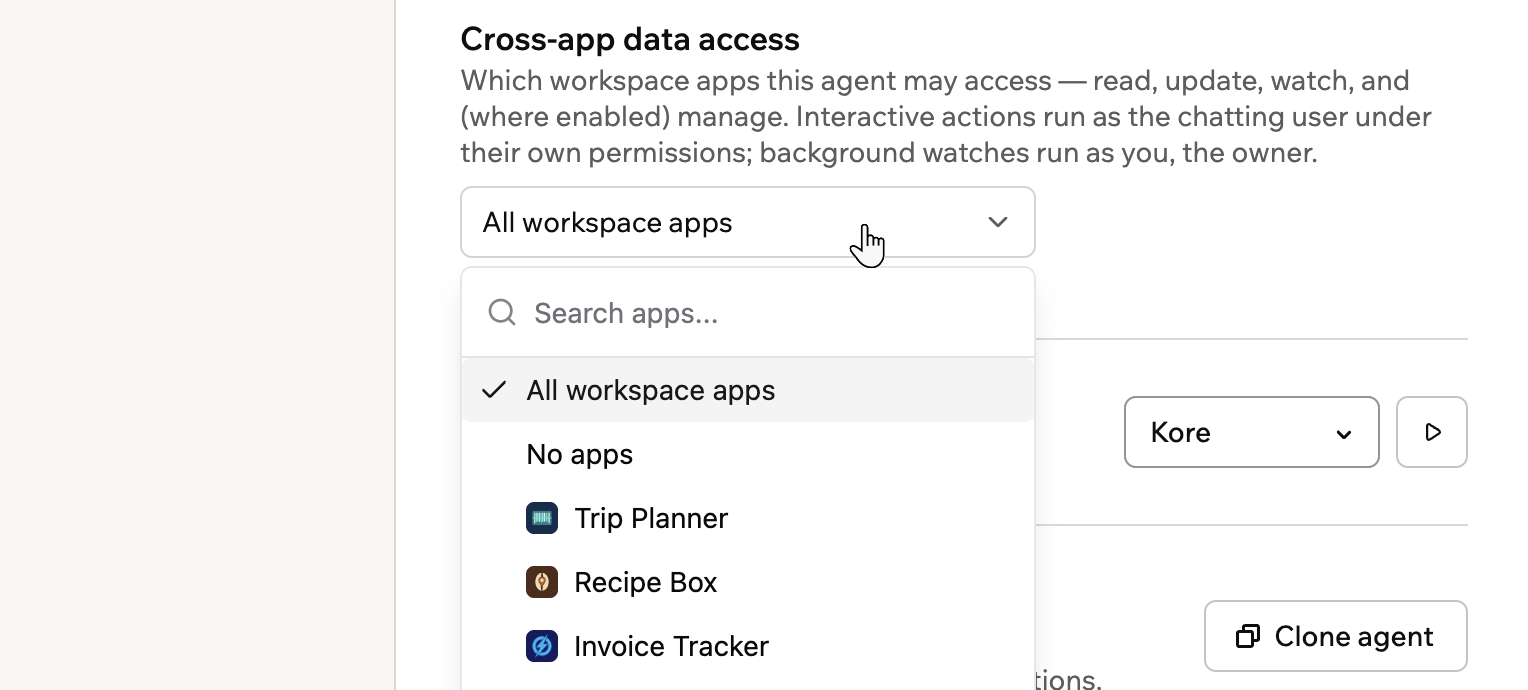
Escolhendo quais apps do espaço de trabalho o seu Superagent pode acessar
Esta página foi traduzida usando IA. Para informações mais precisas e atualizadas, consulte a versão em inglês.