

Artifacts do Superagent
Como os artifacts funcionam
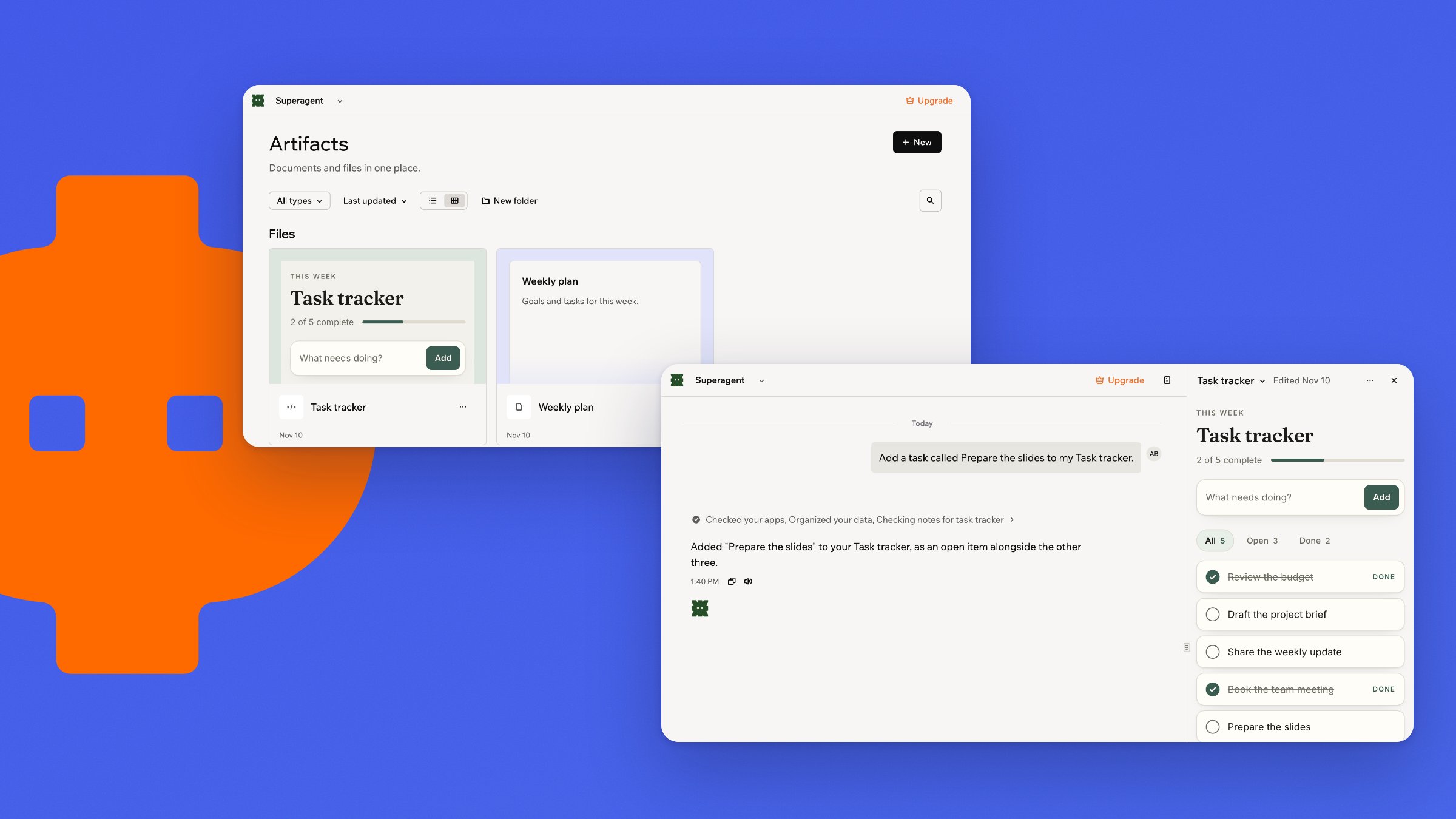
A biblioteca de Artifacts do seu Superagent guarda 2 tipos de itens. Os artifacts são visuais, gráficos ou ferramentas interativos que o seu Superagent cria para você, como um painel de vendas ou uma linha do tempo de viagem. Os documentos são páginas que você ou o seu Superagent escrevem, como planos, briefings e anotações de reuniões. Você e o seu Superagent podem editar documentos. Para alterar um artifact, peça ao seu Superagent. Você pode organizar os dois tipos em pastas. Quando o seu Superagent cria ou atualiza um item, um card aparece no chat. Abra o item pelo card para vê-lo em um painel ao lado da conversa.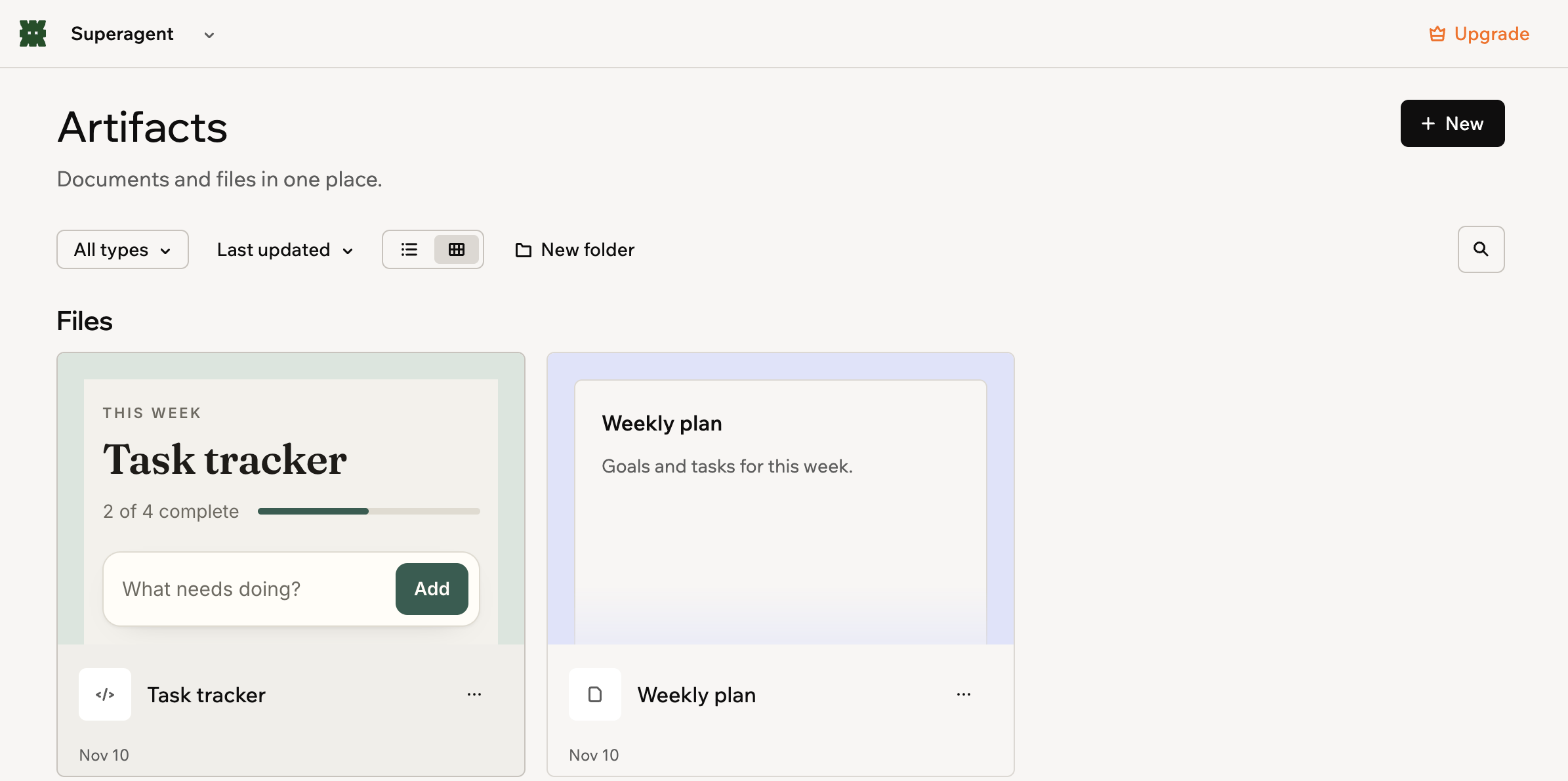
Documentos e artifacts na sua biblioteca
Criando artifacts
O seu Superagent cria artifacts interativos para você, e você pode escrever documentos por conta própria.Criando um artifact interativo
Um artifact interativo é um visual, gráfico ou ferramenta que o seu Superagent cria e salva na sua biblioteca. Pode ser um painel de vendas, uma linha do tempo de viagem ou uma calculadora de orçamento. Descreva o que você quer, e o seu Superagent cria para você.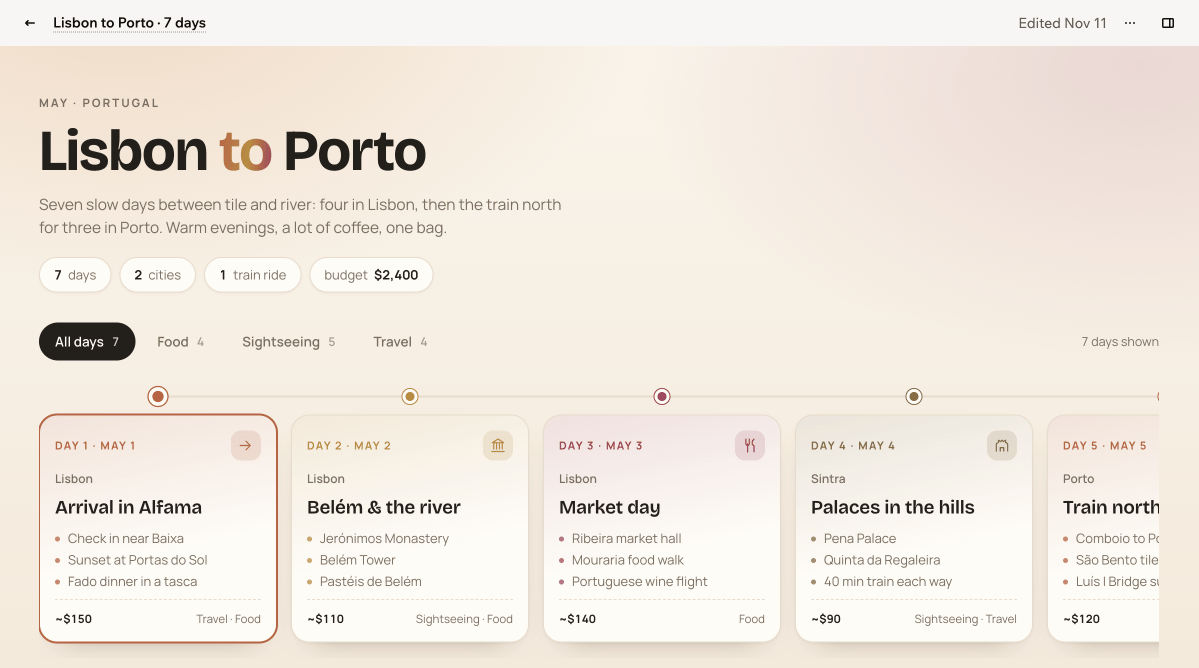
Um artifact interativo de planejamento de viagem
- Abra o seu Superagent.
- Clique em Artefatos na barra lateral.
- Clique em Novo.
- Selecione Artefato. O chat abre com um selo Artefato na caixa de mensagem.
- Descreva o que você quer e envie.
- Clique em Abrir artefato no card do chat para vê-lo ao lado da sua conversa.
Escrevendo um documento
Comece um documento em branco e monte-o com os elementos de que você precisa. Um novo documento recebe o nome da primeira linha até você renomeá-lo.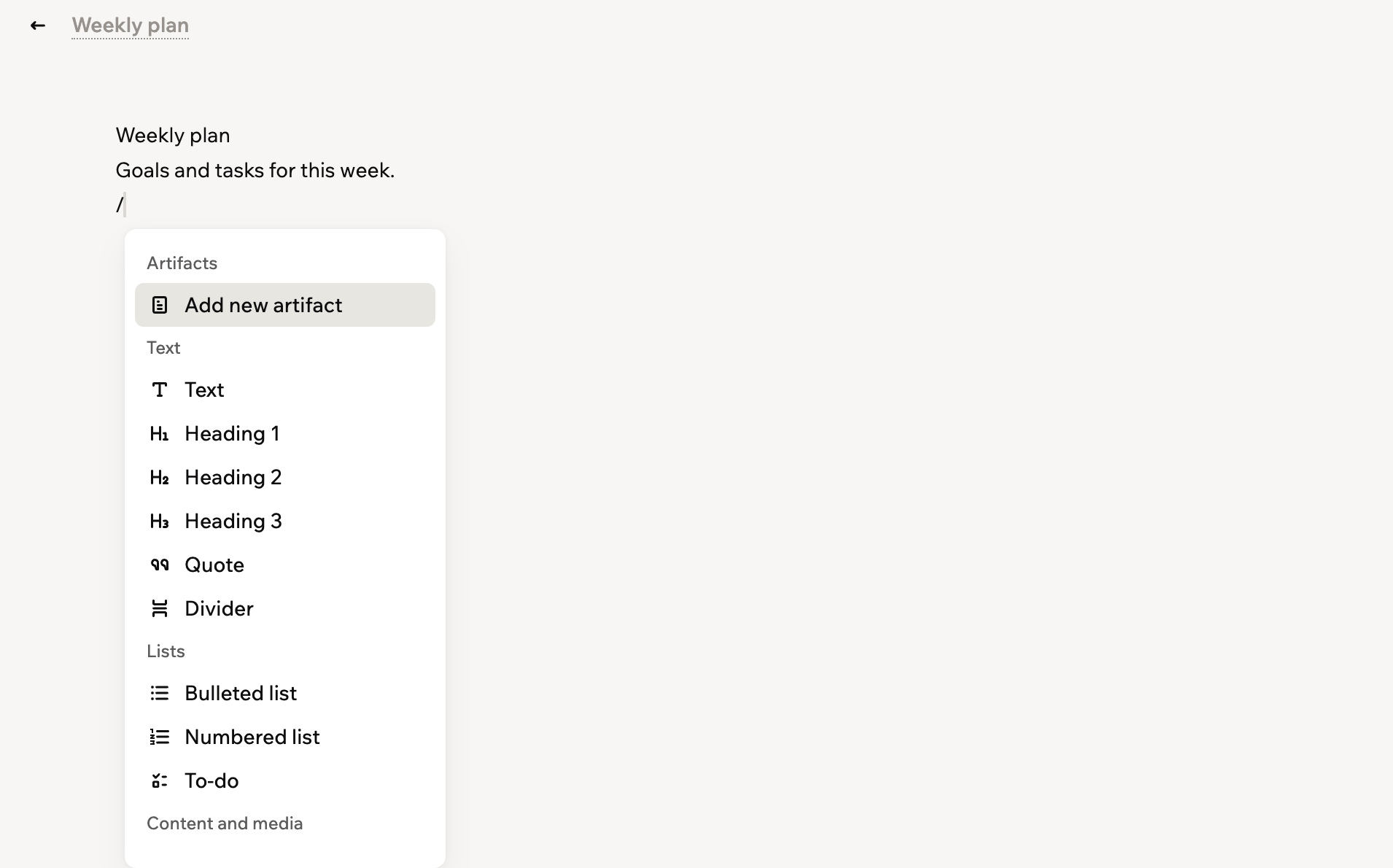
Adicionando um elemento a um documento
- Abra o seu Superagent.
- Clique em Artefatos na barra lateral.
- Clique em Novo.
- Selecione Documento.
- Digite o seu conteúdo. Os documentos são salvos automaticamente enquanto você escreve.
- Pressione
/ou passe o mouse sobre uma linha e clique no botão Adicionar bloco ao lado dela para adicionar elementos como títulos, listas, imagens e tabelas.
Adicionando um quadro kanban
Um documento pode conter um quadro kanban ao vivo, para você acompanhar o trabalho no mesmo lugar onde você e o seu Superagent guardam todo o resto. Um quadro é texto por baixo, em que cada coluna é um título e cada cartão é um item de lista. Assim, você pode montá-lo visualmente ou escrevê-lo. Um quadro também aparece em um documento que você compartilha com um link público, formatado e pronto para leitura.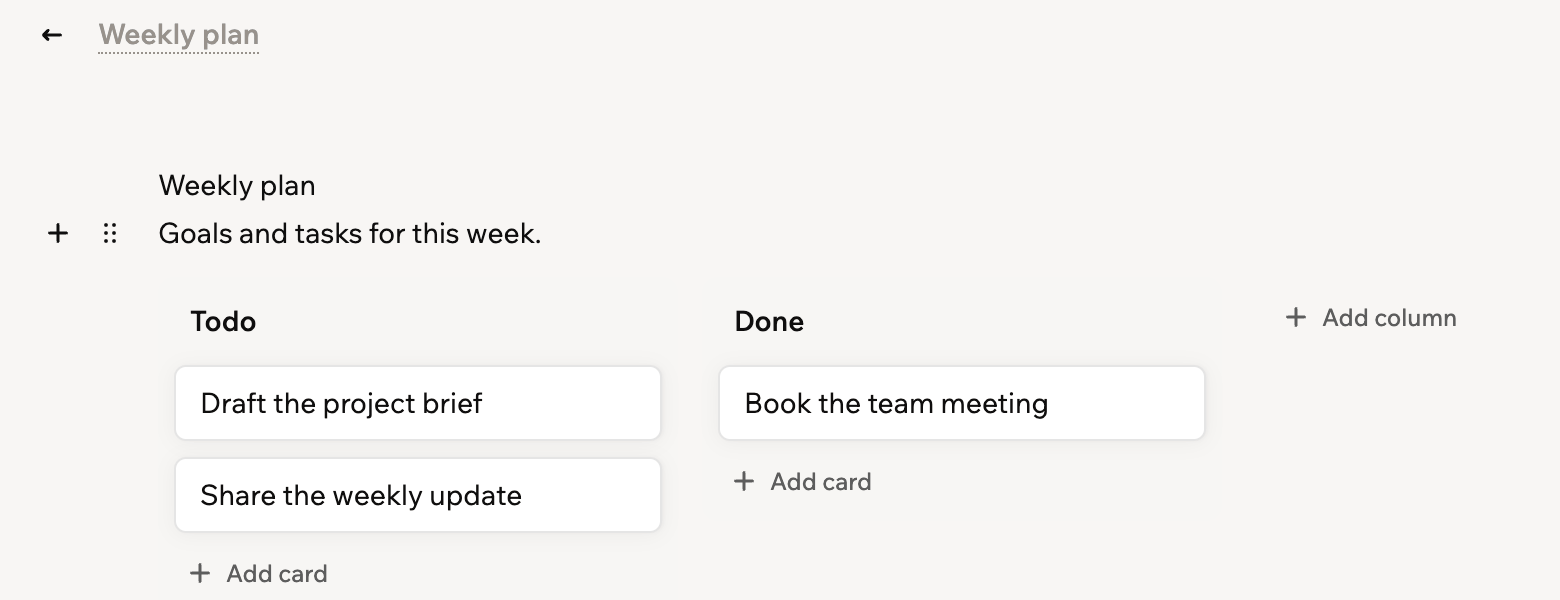
Um quadro kanban dentro de um documento
- Abra o documento.
- Clique no corpo do documento onde você quer o quadro.
- Pressione
/ou clique no botão Adicionar bloco. - Selecione Quadro kanban.
- O quadro começa com uma coluna Todo e uma Concluído. Monte o quadro:
- Adicionar um cartão: Clique em Adicionar cartão em uma coluna e digite o texto do cartão.
- Mover um cartão: Arraste-o para outra coluna, ou selecione Mover para… no menu do cartão.
- Excluir um cartão: Selecione Excluir cartão no menu do cartão.
- Adicionar uma coluna: Clique em Adicionar coluna à direita do quadro, ou selecione Adicionar coluna depois no menu de uma coluna. A nova coluna chega com o título Nova coluna, então apague esse texto antes de digitar o seu título.
- Renomear uma coluna: Clique no título dela.
- Reordenar colunas: Selecione Mover para a esquerda ou Mover para a direita no menu de uma coluna.
- Excluir uma coluna: Selecione Excluir coluna no menu da coluna.
Usando artifacts no chat
Mantenha seus artifacts à vista enquanto conversa e peça ao seu Superagent para atualizá-los por você.Abrindo o painel de artifacts
Abra o painel de artifacts a qualquer momento para acessar seus artifacts e documentos. O painel fica acoplado ao lado da sua conversa, para você ler um item e continuar conversando com o seu Superagent.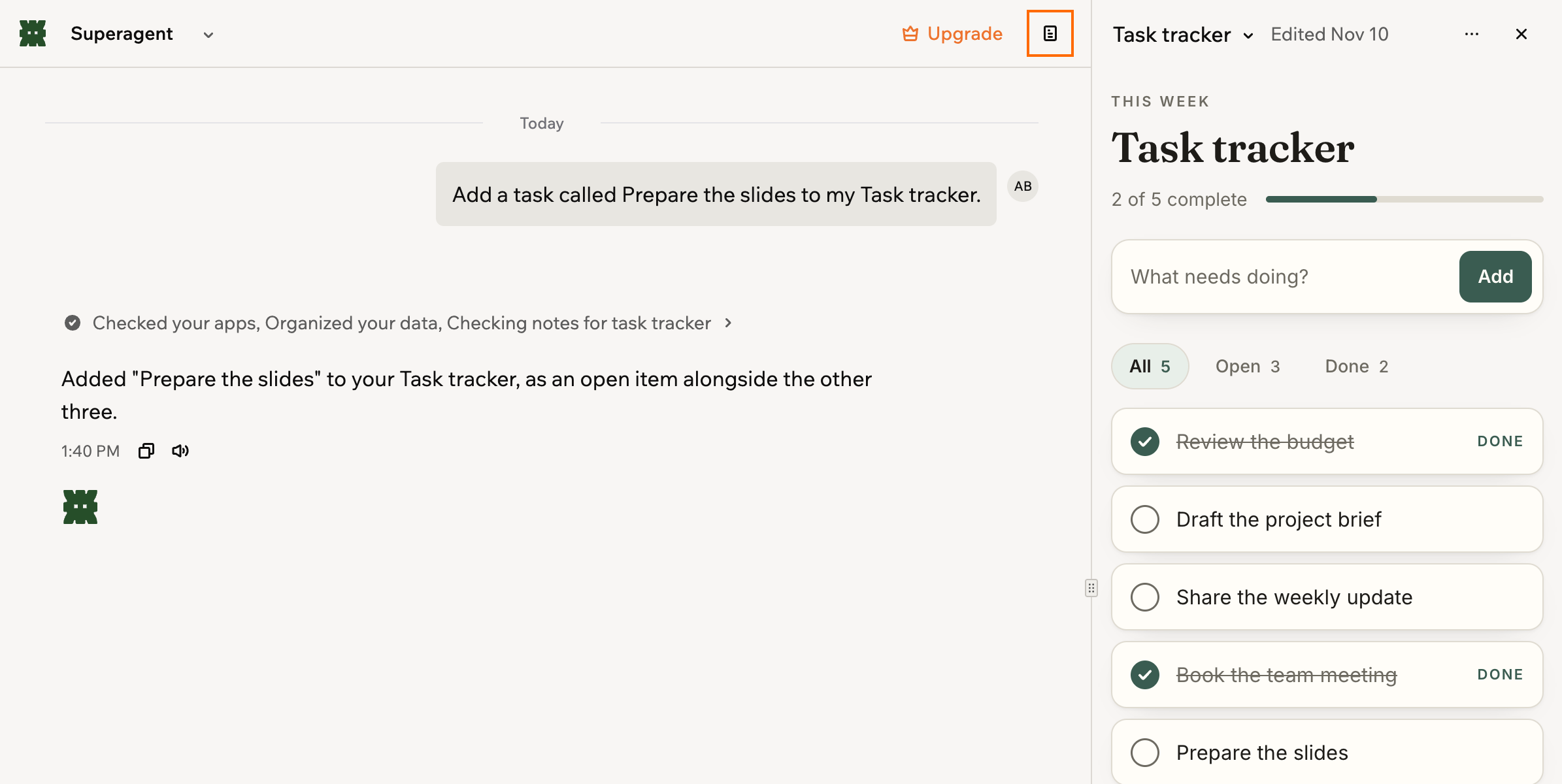
Artifacts acoplados ao lado da sua conversa
- Abra o seu Superagent.
- Abra uma conversa ou clique em Nova conversa.
- Clique no ícone Abrir artefatos no canto superior direito.
- Faça uma destas ações:
- Um item da lista: Abra-o no painel.
- O nome do item no topo do painel: Mude para outro item ou selecione Todos os artefatos para voltar à lista.
- Mais ações > Abrir página inteira: Leia o item completo na própria página.
- Fechar artefato: Feche o painel. Fechar artefatos na barra superior faz o mesmo.
Atualizando um artifact
Peça ao seu Superagent para alterar um documento ou artifact salvo por você, como adicionar os números desta semana a um painel ou deixar um plano mais enxuto. O chat abre com esse item anexado à sua mensagem, e o seu Superagent edita o mesmo item em vez de criar um novo. No computador, o item continua aberto ao lado do chat, para você acompanhar a mudança. Para atualizar um item com o seu Superagent:- Abra o seu Superagent.
- Clique em Artefatos na barra lateral.
- Abra o documento ou artifact.
- Clique no ícone Mais ações no canto superior direito.
- Selecione Atualizar com o agente.
- Descreva a alteração e envie.
Gerenciando artifacts
Encontre, organize e compartilhe os itens da sua biblioteca e gerencie cada um deles.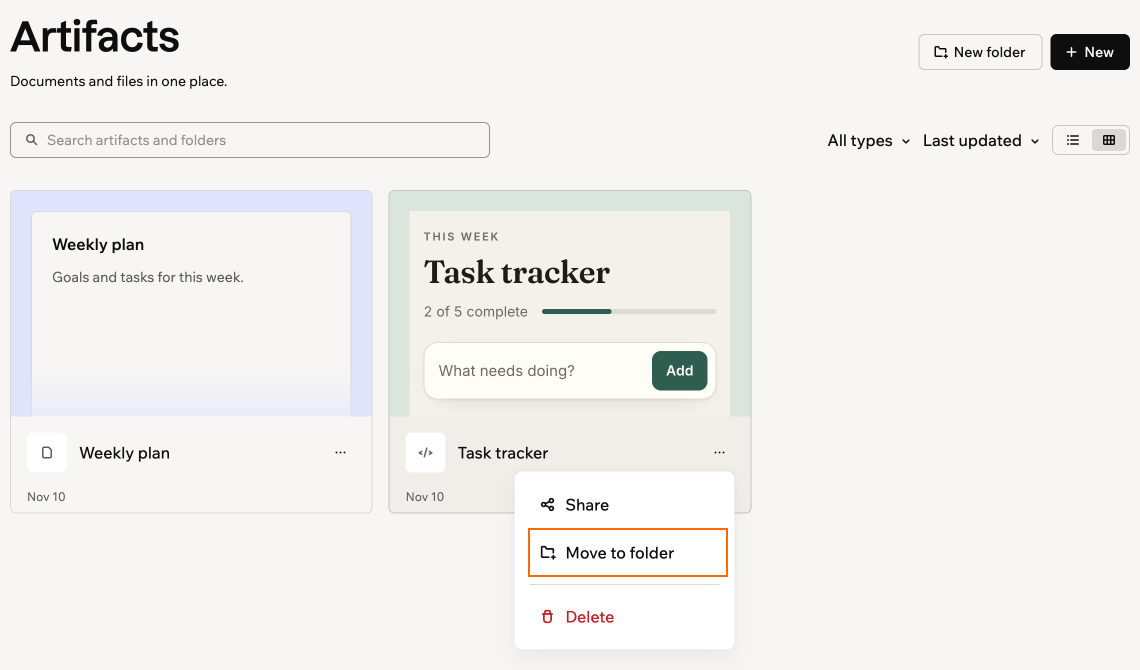
Movendo um item para uma pasta
Encontrando e organizando itens
Encontre qualquer coisa na sua biblioteca abrindo pastas, pesquisando ou filtrando a lista, e mantenha tudo organizado movendo itens para pastas. Use o menu de tipo para mostrar só documentos, só artifacts ou os itens que outras pessoas compartilharam com você. Você também pode ordenar a lista por nome ou pela data da última atualização e alternar entre a visualização em lista e em blocos. Para encontrar e organizar itens:- Abra o seu Superagent.
- Clique em Artefatos na barra lateral.
- Faça uma destas ações:
- Encontrar um item: Clique em um item ou pasta para abri-lo. Para pesquisar pelo nome, use a caixa de pesquisa no topo da biblioteca.
- Criar uma pasta: Clique em Nova pasta, digite um nome e clique em Criar pasta.
- Mover um item para uma pasta: Clique no ícone Mais ações no card ou na linha do item, selecione Mover para pasta, escolha uma pasta e clique em Mover.
- Compartilhar uma pasta: Clique no ícone Mais ações na pasta e selecione Compartilhar. Convide pessoas por e-mail e escolha se elas podem ver ou editar. Elas recebem tudo o que está na pasta, incluindo os itens que você adicionar depois.
- Excluir uma pasta: Clique no ícone Mais ações na pasta, selecione Excluir e clique em Excluir pasta.
Excluir uma pasta exclui tudo o que está nela, e não é possível desfazer. Para manter algum item, tire-o da pasta antes.
Gerenciando um item
Renomeie, duplique, compartilhe ou exclua qualquer item, e apresente ou baixe artifacts interativos.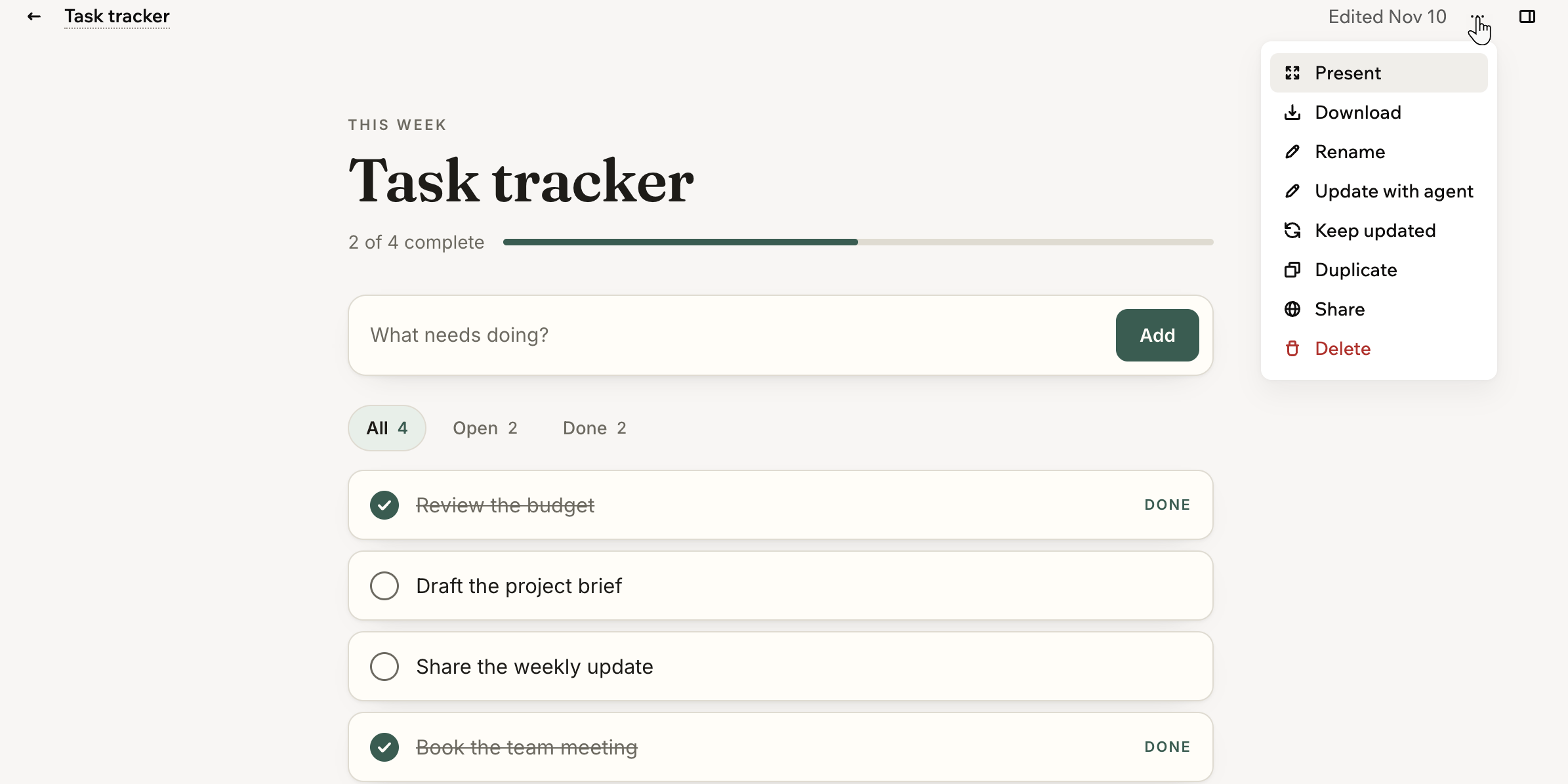
Gerenciando um artifact
- Abra o seu Superagent.
- Clique em Artefatos na barra lateral.
- Abra o item.
- Clique no ícone Mais ações no canto superior direito.
- Faça uma destas ações:
- Apresentar: Abra um artifact interativo em uma janela grande sobre a página, pronto para mostrar a outras pessoas.
- Baixar: Salve uma cópia de um artifact interativo no seu computador como arquivo HTML.
- Renomear: Digite o novo nome.
- Duplicar: Crie uma cópia.
- Compartilhar: Compartilhe de uma ou das duas formas a seguir:
- Convidar: Convide pessoas por e-mail e escolha se elas podem ver ou editar. Depois que elas aceitarem, o item aparece em Shared with you na biblioteca de Artifacts delas.
- Criar link público: Gere um link que qualquer pessoa pode usar para ver uma cópia somente leitura, sem fazer login. Clique em Copiar link para compartilhá-lo, ou em Cancelar publicação para parar de compartilhar.
- Excluir: Confirme para excluir o item. Os links para o item param de funcionar, e não é possível desfazer isso.
Perguntas frequentes
Qual é a diferença entre artifacts e memória?
Qual é a diferença entre artifacts e memória?
Os artifacts são documentos e itens interativos que você e o seu Superagent abrem e editam, como um caderno compartilhado. A memória é o que o seu Superagent lembra nos bastidores para dar respostas melhores, como fatos salvos e contexto das conversas. Saiba mais em Criando um Superagent.
Qual é a diferença entre artifacts, arquivos e dados?
Qual é a diferença entre artifacts, arquivos e dados?
A sua biblioteca de Artifacts guarda os documentos e os artifacts interativos em que você trabalha com o seu Superagent. Arquivos guarda os arquivos que você envia para ele consultar, e Dados guarda os registros estruturados que ele armazena em tabelas. Os 3 estão disponíveis na barra lateral.
Para onde vão as anotações das reuniões?
Para onde vão as anotações das reuniões?
Quando o seu Superagent grava uma reunião, ele salva as anotações e os itens de ação na sua biblioteca de Artifacts e os envia para você por e-mail. Saiba mais em Gravando suas reuniões.
Esta página foi traduzida usando IA. Para as informações mais precisas e atualizadas, consulte a versão em inglês.