

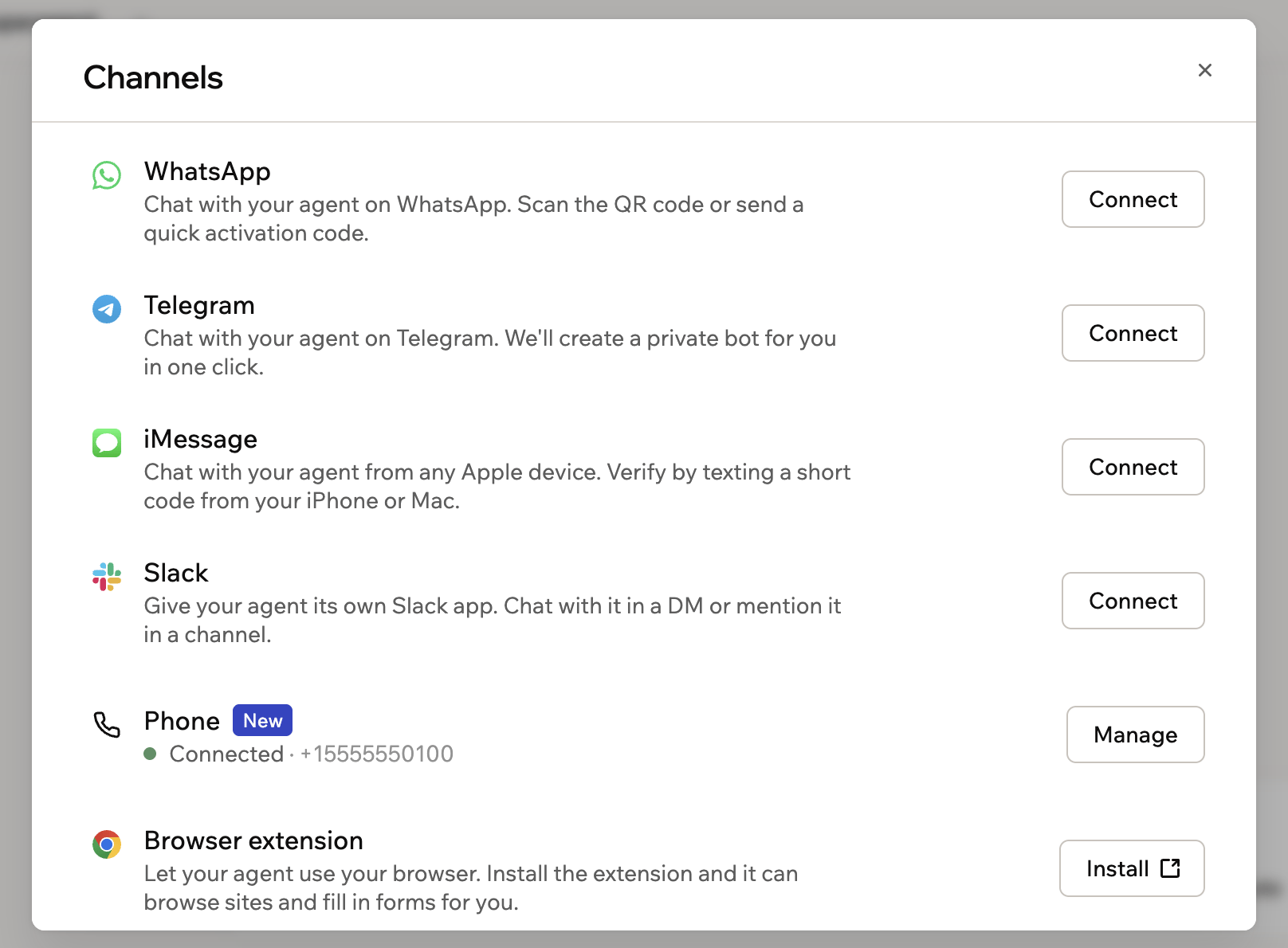
Conectando o seu Superagent a canais
Como os canais funcionam
Veja o que esperar do seu Superagent nos canais que você conecta.- Respostas: Ele responde no formato certo para cada canal e pode enviar imagens no WhatsApp, Telegram, Slack e iMessage. No WhatsApp, ele também pode enviar um PDF que criou, de até 10 MB, como um arquivo que você pode baixar em um chat pessoal ou em um grupo.
- Mensagens enquanto ele trabalha: Em um chat pessoal, uma mensagem que você envia no meio de uma tarefa entra no trabalho em andamento. Assim, você pode redirecioná-lo sem começar de novo. Em um grupo do WhatsApp ou do Telegram, isso funciona para mensagens de acompanhamento da sua própria solicitação. Respostas a uma mensagem específica e mensagens em outros grupos esperam a vez.
- Pedidos de outras pessoas: Se outra pessoa pedir para ele criar ou alterar uma tarefa, como em um chat em grupo, ele explica no idioma dela que o pedido precisa da sua aprovação. Ela pode pedir que você configure, ou entrar pelo link de revisão que ele envia, se tiver acesso ao seu Superagent. Nada é salvo até o pedido ser aprovado.
- Suas aprovações: Quando o seu Superagent precisa da sua aprovação para pagar em um site, ele pergunta direto no seu chat do WhatsApp ou do Telegram. Responda com a mensagem de aprovação ou rejeição que ele envia. No WhatsApp, ele também pergunta antes de instalar uma skill. Responda Yes para instalar ou No para cancelar.
- Chats em grupo: O uso de IA da atividade do grupo é cobrado na sua conta. O seu Superagent só responde em um grupo enquanto você é membro dele. Se você sair de um grupo do WhatsApp ou do Telegram, ele fica em silêncio até você voltar. Se você sair de um grupo do iMessage, ele se desconecta, e você precisa conectar o grupo de novo.
- Privacidade: A Base44 processa as mensagens endereçadas ao seu Superagent para que ele possa responder.
Conectando o WhatsApp
Vincule o WhatsApp ao seu Superagent com um código de ativação.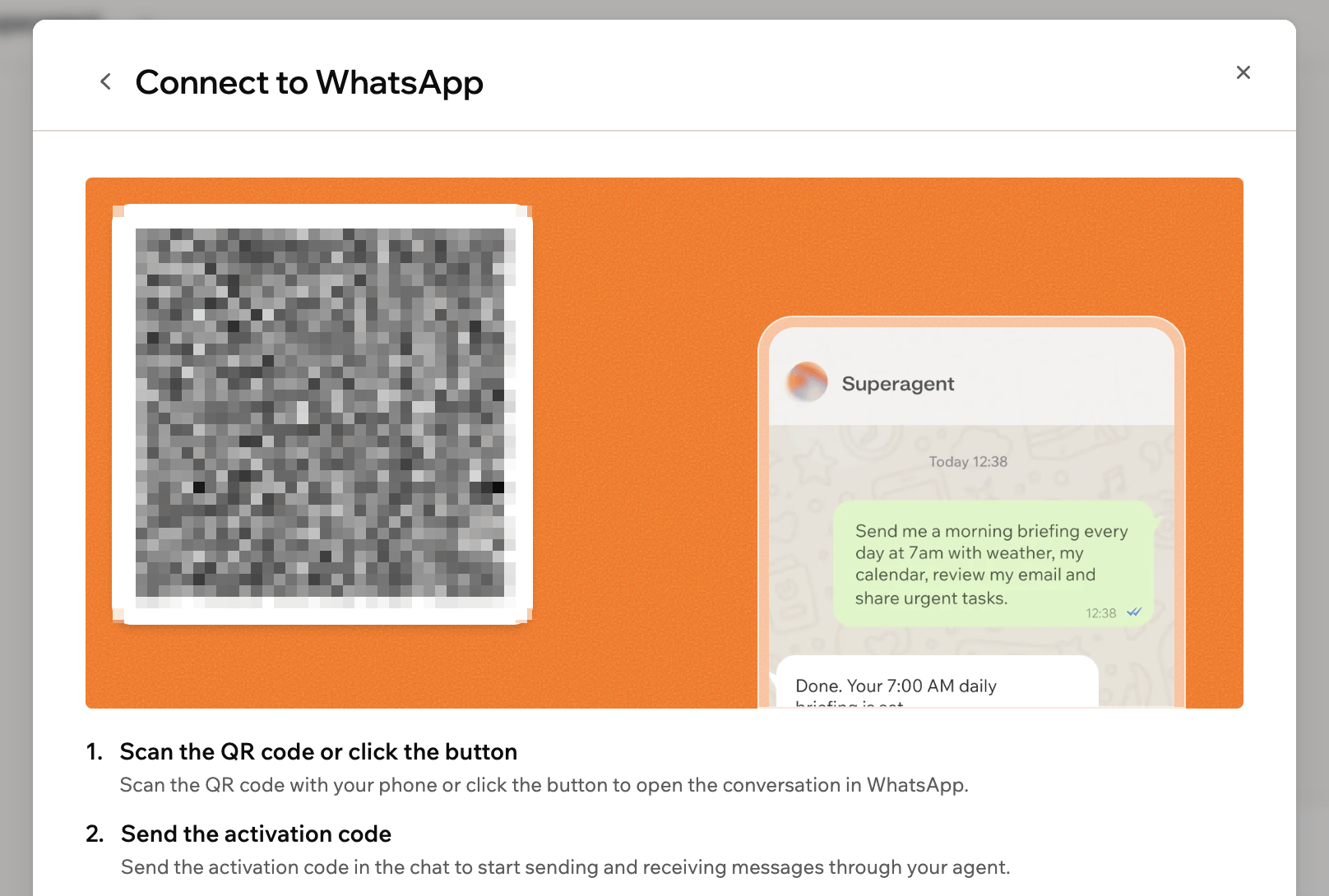
Escaneando o QR code para conectar o WhatsApp
- Abra o seu Superagent.
- Clique em Canais na barra lateral.
- Clique em Conectar ao lado de WhatsApp.
- Escaneie o QR code ou clique em Abrir WhatsApp.
- Envie o código de ativação.
Grupos do WhatsApp
Crie um grupo quando quiser que várias pessoas falem com o mesmo Superagent em uma conversa compartilhada, como um chat de viagem em família ou um canal de equipe. Depois que o WhatsApp estiver conectado, crie um grupo nas configurações do WhatsApp do seu Superagent. Você também pode pedir ao seu Superagent para criar um no chat do Superagent, em uma DM do WhatsApp ou em um grupo do WhatsApp existente. Você é responsável por informar a todos no grupo do WhatsApp que a Base44 vai acessar e processar as mensagens e os dados compartilhados no grupo, incluindo dados pessoais. Para criar um grupo do WhatsApp:- Abra o seu Superagent.
- Clique em Canais na barra lateral.
- Clique em Gerenciar ao lado de WhatsApp.
- Clique em Criar grupo.
- Insira o Nome do grupo.
- (Opcional) Insira uma Descrição.
- Escolha como o seu Superagent responde:
- Responder apenas quando @-mencionado: O seu Superagent responde apenas quando alguém o menciona diretamente. Ideal para grupos maiores. Esta é a opção padrão.
- Resposta inteligente — apenas quando necessário: O seu Superagent responde quando pode agregar valor à conversa. Ideal para grupos menores e ativos. Os grupos que o seu Superagent cria pelo chat começam com esta opção.
- Clique em Criar e convidar. O grupo aparece em Grupos do WhatsApp.
- Clique em Convidar ao lado do grupo para copiar o link de convite, ou clique no ícone de QR code para escaneá-lo com o celular.
- Abra o link de convite no WhatsApp para entrar no grupo. O seu Superagent publica uma mensagem de apresentação com o modo de resposta e o link de convite.
- Compartilhe o link de convite com as pessoas que você quer no grupo.
- Abra o seu Superagent.
- Clique em Canais na barra lateral.
- Clique em Gerenciar ao lado de WhatsApp.
- Clique na seta ao lado do grupo para abrir Gerenciar grupo.
- Escolha o que alterar:
- Detalhes: Atualize o Nome do grupo ou a Descrição (opcional), ou escolha como o seu Superagent responde em Respostas. Para mudar a foto, clique em Alterar imagem do grupo e escolha um JPEG quadrado de pelo menos 192 × 192 pixels e até 5 MB. Você também pode pedir ao seu Superagent no chat para mudar a foto e compartilhar uma imagem ou um link para uma. As alterações são salvas automaticamente.
- Membros: Veja quem está no grupo. Para remover alguém, clique em Remover membro ao lado da pessoa e confirme. Ela não pode voltar ao grupo.
- Excluir grupo: Na aba Detalhes, clique em Excluir grupo e confirme. O seu Superagent sai do chat, o grupo é excluído no WhatsApp para todos, e o link de convite para de funcionar. Não é possível desfazer isso.
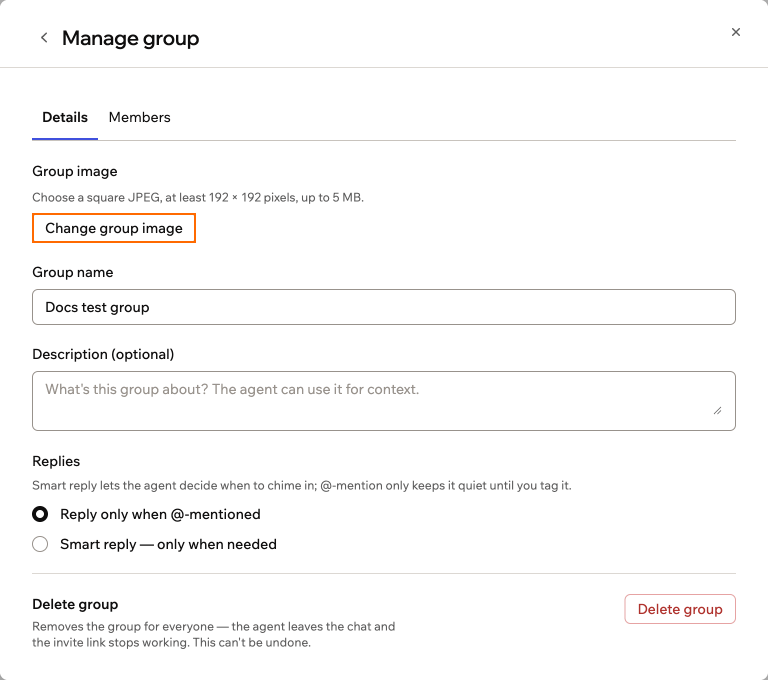
Gerenciando um grupo do WhatsApp
Telegram
Conecte o Telegram para o seu Superagent responder mensagens pelo Telegram.Conectando o Telegram
Vincule o Telegram ao seu Superagent com um código de ativação. Para conectar o Telegram:- Abra o seu Superagent.
- Clique em Canais na barra lateral.
- Clique em Conectar ao lado de Telegram.
- Escaneie o QR code ou clique em Abrir Telegram.
- Envie o código de ativação.
Grupos do Telegram
Adicione o seu Superagent a um grupo do Telegram do qual você já participa, para que todos no grupo possam falar com ele em uma conversa compartilhada, com a personalidade, a memória e as ferramentas que você deu a ele. Depois que o Telegram estiver conectado, você pode adicionar o seu Superagent a grupos pelas configurações do Telegram dele. Você é responsável por informar a todos no grupo do Telegram que a Base44 vai acessar e processar as mensagens e os dados compartilhados no grupo, incluindo dados pessoais. Tudo o que precisa da sua permissão como dono ainda depende de você, como mudar o comportamento do seu Superagent, acessar seus dados privados, conectar contas ou enviar broadcasts. Para adicionar o seu Superagent a um grupo do Telegram:- Abra o seu Superagent.
- Clique em Canais na barra lateral.
- Clique em Gerenciar ao lado de Telegram.
- Clique em Adicionar a um grupo.
- Escolha o grupo no Telegram. O Telegram lista apenas os grupos em que você pode adicionar admins.
- Adicione o bot do seu Superagent como admin. Você encontra o nome do bot em Nome do bot, nas configurações do Telegram do seu Superagent na Base44. O seu Superagent publica uma mensagem no grupo quando estiver conectado.
- Abra o seu Superagent.
- Clique em Canais na barra lateral.
- Clique em Gerenciar ao lado de Telegram.
- Em Grupos, clique na seta ao lado do grupo.
- Escolha o que alterar. Como dono, você também pode pedir ao seu Superagent no grupo para mudar quando ele responde.
- Responder a todas as mensagens: O seu Superagent lê todas as mensagens, responde quando pode ajudar e fica em silêncio durante conversas casuais. Ele sempre responde quando alguém o @-menciona ou responde a uma das mensagens dele. Esta é a opção padrão.
- Responder quando @-mencionado: O seu Superagent responde só quando alguém o @-menciona ou responde a uma das mensagens dele. Ele ainda guarda as mensagens anteriores do grupo como contexto.
- Desconectar: Escolha Desconectar e clique em OK para confirmar. O seu Superagent para de responder no grupo. Você também pode enviar
/disconnectno grupo.
iMessage
Conecte o iMessage para interagir com o seu Superagent em dispositivos Apple.Conectando o iMessage
Vincule o iMessage ao seu Superagent com um código de ativação. Para conectar o iMessage:- Abra o seu Superagent.
- Clique em Canais na barra lateral.
- Clique em Conectar ao lado de iMessage.
- Escaneie o QR code ou clique em Abrir iMessage.
- Envie o código de ativação.
Gerenciando quem está conectado
Se outras pessoas conversam com o seu Superagent pelo iMessage, você pode ver quem está conectado ou desconectar alguém pedindo ao seu Superagent no chat da Base44 ou no seu chat do iMessage. Por exemplo:Quem está conectado com você no iMessage? Qualquer pessoa conectada também pode enviar STOP no chat pessoal dela para se desconectar, e precisa de um novo código de ativação para se reconectar.
Grupos do iMessage
Coloque o seu Superagent em um grupo do iMessage para que você e até 30 outras pessoas conversem com ele juntos. Crie um novo grupo pela Base44 ou adicione-o a um grupo que você já tem. Só você pode configurar e gerenciar grupos, e um grupo pode ter um Superagent por vez. Para criar um grupo do iMessage:- Abra o seu Superagent.
- Clique em Canais na barra lateral.
- Clique em Gerenciar ao lado de iMessage.
- Clique em Criar grupo em Grupos do iMessage.
- Digite o Nome do grupo.
- Digite os Números de telefone dos participantes no formato internacional, como +14155550100, um número por linha. Você pode adicionar até 30 pessoas. Você é adicionado automaticamente e não conta para o limite de 30.
- Escolha como o seu Superagent responde:
- Responder apenas quando mencionado: O seu Superagent responde apenas quando alguém digita @Superagent em uma mensagem. Esta é a opção padrão.
- Responder a todas as mensagens: O seu Superagent responde a todas as mensagens do grupo.
- Clique em Criar grupo. O grupo abre no Messages, e o seu Superagent envia uma primeira mensagem para que todos saibam que ele está ali.
- Envie
/groupsno seu chat privado do iMessage com o seu Superagent. Ele responde com o número de telefone dele e uma mensagem/connect. - Abra o grupo no Messages.
- Adicione o número de telefone do seu Superagent ao grupo.
- No grupo, envie a mensagem
/connect. Ela expira depois de 30 minutos.
- Abra o seu Superagent.
- Clique em Canais na barra lateral.
- Clique em Gerenciar ao lado de iMessage.
- Clique na seta ao lado do grupo em Grupos do iMessage.
- Escolha o que alterar. Mudanças de nome, foto e membros podem levar um momento para aparecer no Messages.
- Respostas: Escolha quando o seu Superagent responde e clique em Salvar alterações. Você também pode enviar
/response mention_onlyou/response alwaysno grupo. - Detalhes: Atualize o nome do grupo e clique em Salvar alterações. Para mudar a foto, clique em Alterar imagem do grupo e escolha um JPEG quadrado com pelo menos 192 × 192 pixels e até 5 MB.
- Membros: Para adicionar alguém, digite o número de telefone no formato internacional e clique em Adicionar membro. Para remover alguém, clique em Remover membro ao lado da pessoa e confirme. Um grupo sempre mantém você, o seu Superagent e pelo menos mais uma pessoa.
- Desconectar grupo: Clique em Desconectar grupo e confirme. O seu Superagent para de responder, e a conversa e o histórico dela continuam no Messages. Você também pode enviar
/disconnectno grupo. Para conectar o grupo de novo, siga os passos para adicionar o seu Superagent a um grupo existente.
- Respostas: Escolha quando o seu Superagent responde e clique em Salvar alterações. Você também pode enviar
LINE
Conecte o LINE para o seu Superagent responder mensagens pelo LINE. Para conectar o LINE:- Abra o seu Superagent.
- Clique em Canais na barra lateral.
- Clique em Conectar ao lado de LINE.
- Clique em Gerar código de ativação.
- Use o app do LINE para escanear o QR code.
- Envie o código de ativação para o bot no LINE.
Slack
O seu Superagent pode trabalhar no Slack de 2 formas. Para que ele trabalhe pela sua própria conta do Slack e responda usando o seu nome, use o conector Slack User. Para dar a ele um app próprio, com o qual as pessoas podem conversar diretamente ou que podem mencionar em um canal, conecte o Slack como canal.Conectando o Slack
Conecte o Slack em Canais, na barra lateral do seu Superagent. Ao conectar o Slack, você escolhe quem pode falar com o seu Superagent ali. Não é possível mudar isso depois sem desconectar o Slack e conectar de novo:- Qualquer pessoa do workspace: Qualquer pessoa no seu workspace do Slack pode enviar mensagens diretas a ele ou mencioná-lo em um canal.
- Só eu: Só você pode falar com ele. Qualquer outra pessoa que enviar uma mensagem a ele recebe um aviso de que ele é privado.
- Abra o seu Superagent.
- Clique em Canais na barra lateral.
- Clique em Conectar ao lado de Slack.
- Em Quem pode falar com ele, selecione Qualquer pessoa do workspace ou Só eu.
- Clique em Adicionar ao Slack.
- Escolha seu workspace do Slack e aprove o app.
- Clique em Abrir o Slack na janela Seu agente está no Slack para enviar a primeira mensagem ao seu Superagent.
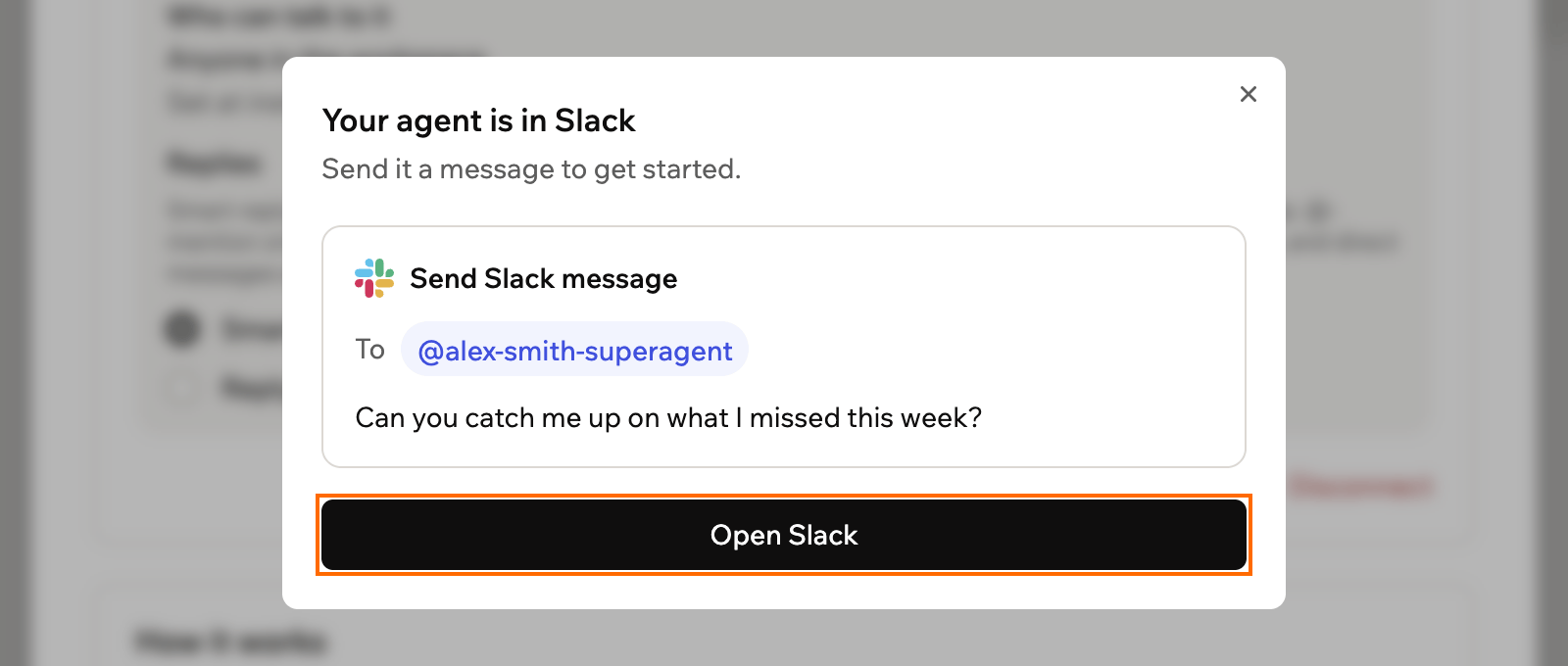
O seu Superagent pronto no Slack
Se o seu workspace do Slack exigir aprovação de admin para apps, as configurações do Slack mostram Precisa da aprovação de um admin do Slack até que um admin do Slack aprove o app do seu Superagent. Peça ao admin do seu Slack para aprová-lo.
Usando canais do Slack
Convide o seu Superagent para um canal e mencione-o pelo nome. Ele responde em uma thread, e cada thread é uma conversa separada. O seu Superagent também pode enviar resultados de fluxos de trabalho para canais do Slack. O app do Slack do seu Superagent usa o nome do seu Superagent e é atualizado quando você renomeia o seu Superagent. Enquanto o seu Superagent ainda se chamar Superagent, o app do Slack usa o seu nome seguido de superagent, como alex-smith-superagent. Para usar o seu Superagent em um canal do Slack:- No canal, digite
/invite @seguido do nome do seu Superagent. - Selecione o seu Superagent na lista.
- Digite
@seguido do nome do seu Superagent em uma mensagem.
Gerenciando as configurações do Slack
Mude como o seu Superagent responde no Slack ou adicione-o a outro workspace do Slack. Para gerenciar as configurações do Slack:- Abra o seu Superagent.
- Clique em Canais na barra lateral.
- Clique em Gerenciar ao lado de Slack.
- (Opcional) Em Respostas, escolha se o seu Superagent continua acompanhando uma thread depois que você o menciona nela, ou se responde só quando você o menciona.
- (Opcional) Clique em Adicionar outro workspace para adicionar o seu Superagent a outro workspace do Slack.
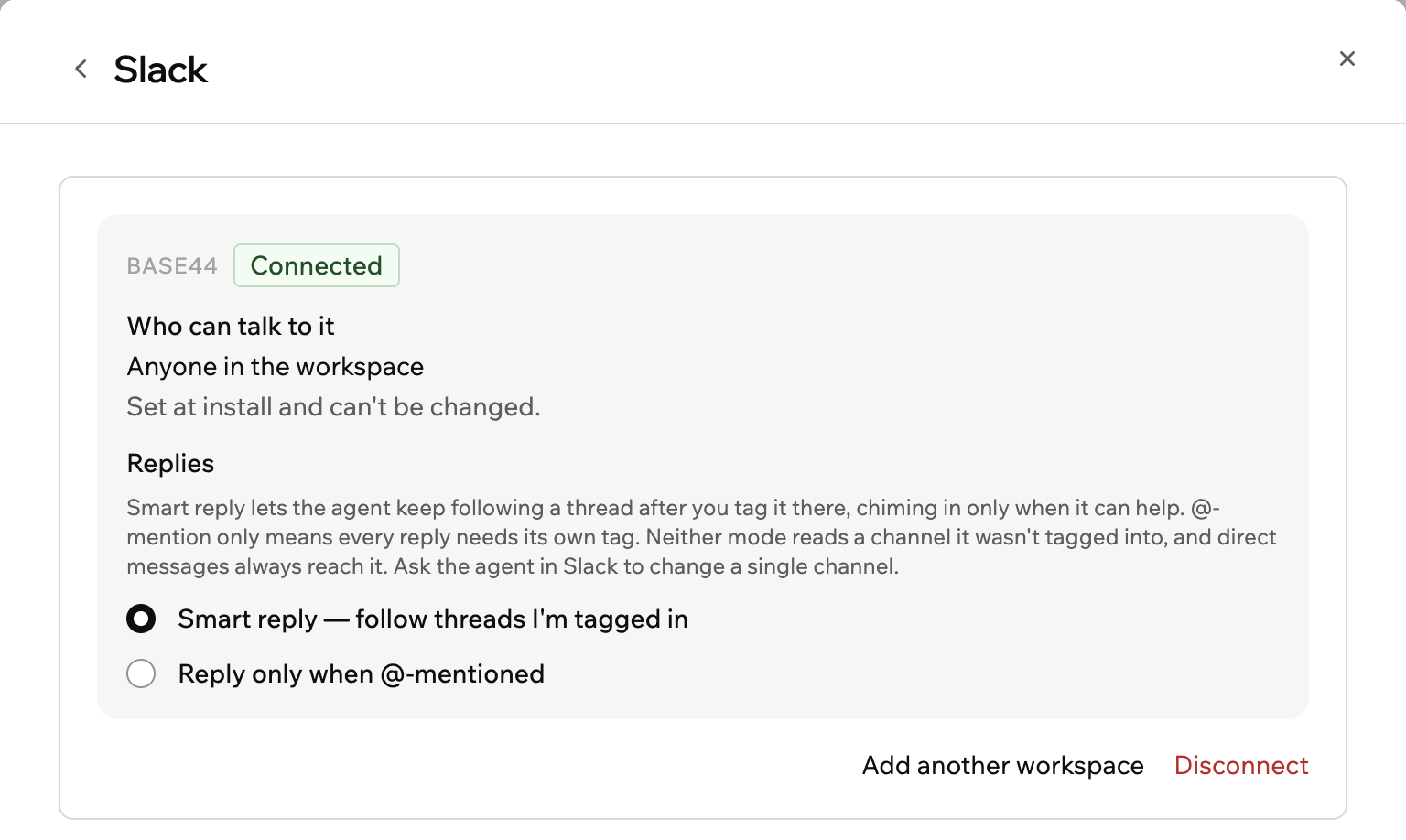
As configurações do Slack do seu Superagent
Se você conectou o Slack antes de o seu Superagent poder ter um app próprio, ele usa o app compartilhado Superagents by Base44. Para dar a ele um app próprio, clique em Fazer upgrade para um app dedicado do Slack nas configurações do Slack. Depois, convide o novo app do seu Superagent para cada canal em que você o usa.
Usando um número de telefone
Dê ao seu Superagent um número de telefone próprio. Peça para ele ligar para você com o resumo da manhã, fazer chamadas em seu nome ou atender quando você ligar com uma tarefa. Para permitir que outras pessoas liguem para o seu Superagent, adicione-as como trusted callers em Configurações do agente › Pessoas de confiança.Conectando um número de telefone
Verifique seu número e obtenha um número dedicado para o seu Superagent. Conecte-o em Canais, na barra lateral do seu Superagent, ou peça ao seu Superagent para conectá-lo para você. Para conectar um número de telefone:- Abra o seu Superagent.
- Clique em Canais na barra lateral.
- Clique em Conectar ao lado de Telefone.
- Em Seu número de telefone, selecione o código do seu país.
- Digite seu número.
- Clique em Enviar código.
- Digite o código que você receber.
- Clique em Verificar.
- Clique em Obter meu número.
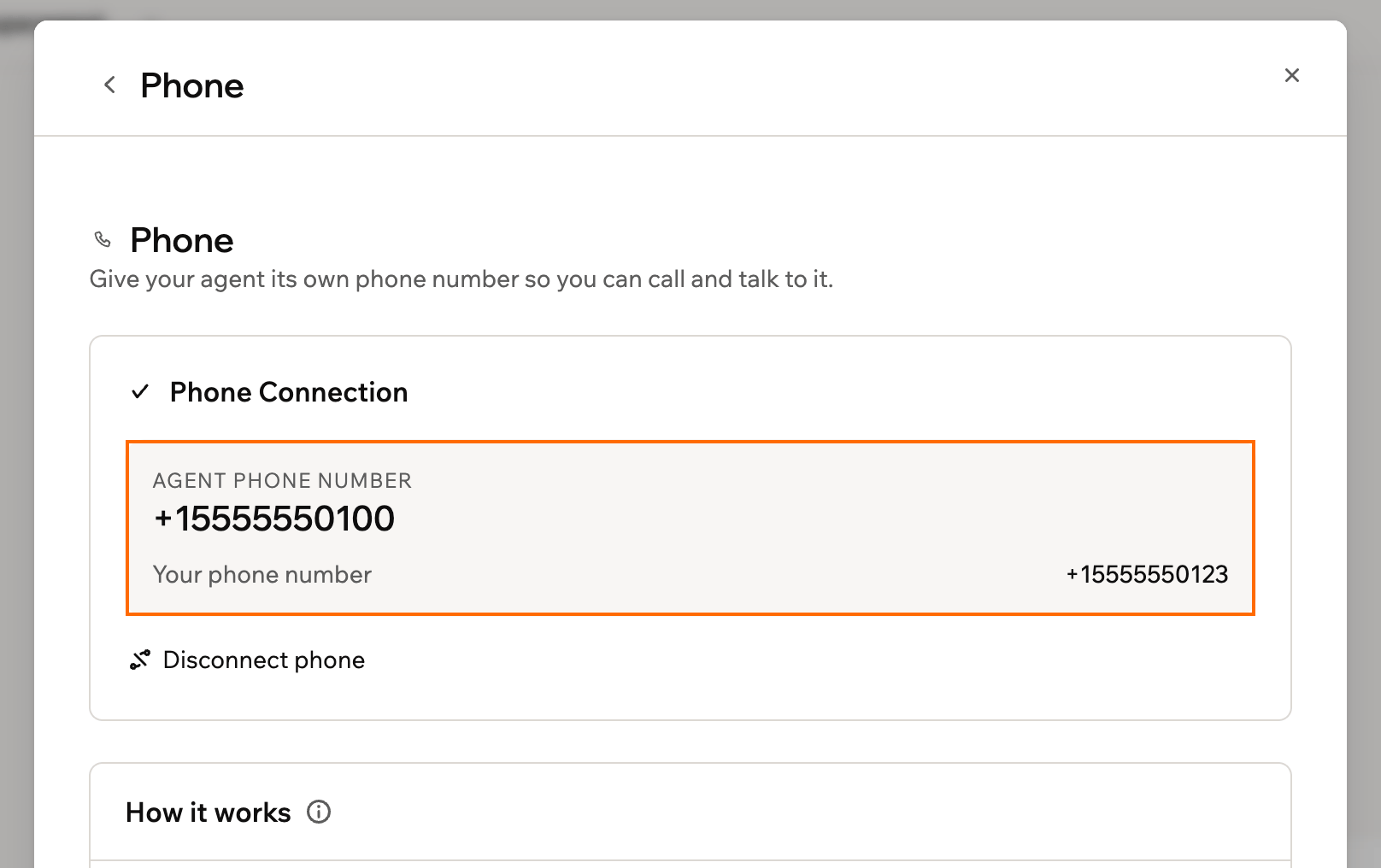
O número dedicado do seu Superagent depois que o seu telefone está conectado
Depois que o seu telefone está conectado:
- O seu Superagent recebe um número dos EUA. Se o seu próprio número for dos EUA, a Base44 tenta combinar o código de área. Se não houver um número correspondente disponível, a Base44 usa outro número dos EUA disponível.
- Você é responsável por garantir que as pessoas que recebem as chamadas consentiram em receber chamadas do seu Superagent.
Fazendo chamadas
O seu Superagent precisa de um número de telefone conectado para fazer ou receber chamadas. Quando o seu Superagent faz uma chamada, você recebe atualizações do andamento no chat. Você vê quando o telefone está tocando e quando a chamada é atendida. Depois da chamada, o seu Superagent informa para quem ligou, por quê e o que aconteceu. O seu Superagent também pode pressionar teclas durante chamadas feitas para navegar em menus telefônicos automáticos. Você também pode fazer o seu Superagent ligar em horários programados, como toda sexta-feira de manhã, configurando um fluxo de trabalho agendado.Peça ao seu Superagent para fazer uma chamada
- Abra o seu Superagent.
- Clique em Canais na barra lateral.
- Clique em Gerenciar ao lado de Telefone para ver o número do seu Superagent.
- Ligue para esse número a partir do seu telefone verificado.
- Abra o seu Superagent.
- Peça ao seu Superagent no chat de IA para fazer uma chamada por você. Inclua detalhes e orientações, como:
- Para quem ligar: Informe o número, incluindo o
+e o código do país. Você pode usar o nome da pessoa se o seu Superagent já tiver o número dela. Para uma chamada para você, peça que ele use seu número verificado. - O que perguntar: Explique o objetivo da chamada e as perguntas que você quer ver respondidas.
- O que fazer: Diga quais ações ele deve executar, o que evitar e quais limites seguir.
- Menus telefônicos: Se a chamada começar com um menu automático, avise. O seu Superagent ouve o menu, pressiona as teclas certas e se apresenta quando uma pessoa atende.
- Para quem ligar: Informe o número, incluindo o
- (Opcional) Peça ao seu Superagent no chat de IA as chamadas recentes, os resultados delas ou a transcrição de uma chamada específica. Só o dono pode solicitar o histórico de chamadas. Essas solicitações não estão disponíveis durante uma chamada.
Entrando em uma chamada
Quando a pessoa para quem o seu Superagent está ligando precisa da sua aprovação ou quer falar com você, o seu Superagent pode colocar você na chamada. Ele pode oferecer isso à outra pessoa ou fazer isso quando ela pedir. O seu Superagent então liga para o seu número verificado enquanto a outra pessoa continua na linha. Para entrar na chamada, atenda quando o seu Superagent ligar para o seu telefone verificado e pressione 1. Depois de entrar, você pode falar com a outra pessoa e com o seu Superagent, por exemplo para confirmar quem você é ou dar sua aprovação. O seu Superagent não fala como se fosse você nem dá aprovação no seu lugar.- Quais chamadas: O seu Superagent pode colocar você em chamadas que ele faz para outras pessoas, não em chamadas entre você e o seu Superagent.
- Recusar: Pressione qualquer outra tecla ou não atenda. A chamada continua sem você, e o seu Superagent não liga para você de novo durante essa chamada.
- Sair: Você pode desligar a qualquer momento. O seu Superagent e a outra pessoa continuam na chamada.
Extensão de navegador
Instale a extensão de navegador Superagent da Base44 para o seu Superagent trabalhar diretamente no Chrome. Ele pode navegar em sites, preencher formulários e concluir tarefas usando os sites em que você já está conectado. Saiba mais sobre navegar com o seu Superagent. Para instalar a extensão de navegador:- Abra o seu Superagent.
- Clique em Canais na barra lateral.
- Clique em Instalar ao lado de Extensão do navegador. A Chrome Web Store abre em uma nova aba.
Perguntas frequentes
E se o meu Superagent não receber uma mensagem ou um arquivo?
E se o meu Superagent não receber uma mensagem ou um arquivo?
Envie de novo. Em um chat pessoal do WhatsApp, o seu Superagent avisa quando algo não chegou.
Posso mencionar o meu Superagent em um canal do Slack para o qual ele não foi convidado?
Posso mencionar o meu Superagent em um canal do Slack para o qual ele não foi convidado?
Não. O seu Superagent só vê mensagens em canais para os quais foi convidado, então uma menção em qualquer outro lugar nunca chega a ele. Convide-o para cada canal em que você quer usá-lo, como em Usando canais do Slack, ou envie uma mensagem direta a ele.O seu Superagent ainda pode publicar em um canal público do Slack em que ele não entrou, por exemplo quando um fluxo de trabalho envia uma atualização para lá.
Como desconecto um canal?
Como desconecto um canal?
Para desconectar o WhatsApp, o Telegram, o iMessage e o Slack, acesse Canais e clique em Gerenciar ao lado do canal. Depois, clique em Desconectar e confirme.Para desconectar o LINE, envie
/disconnect para o bot no LINE. Para reconectar o LINE, clique em Conectar ao lado de LINE e gere um novo código de ativação.Desconectar o iMessage também desconecta seus grupos do iMessage e todos que conversam com o seu Superagent por ali. Depois de reconectar, compartilhe novos códigos de ativação e envie /groups no seu chat privado do iMessage para conectar cada grupo de novo.Posso ligar para o meu Superagent?
Posso ligar para o meu Superagent?
Sim. Depois que o seu Superagent tiver um número de telefone, você pode ligar para ele do seu telefone verificado. Para ver os passos, consulte Fazendo chamadas. Você precisa do plano Builder ou superior para conectar um número de telefone.
Quanto custam as chamadas telefônicas?
Quanto custam as chamadas telefônicas?
As chamadas telefônicas usam 0,2 crédito por minuto, com base na duração da chamada. O chat de IA e as tarefas em segundo plano podem usar créditos adicionais.
Como desconecto o número de telefone do meu Superagent?
Como desconecto o número de telefone do meu Superagent?
Desconectar libera o número de telefone do seu Superagent de forma permanente. Você não consegue ter o número de volta.
- Abra o seu Superagent.
- Clique em Canais na barra lateral.
- Clique em Gerenciar ao lado de Telefone.
- Clique em Desconectar telefone.
- Clique em Sim, liberar o número.
Esta página foi traduzida usando IA. Para as informações mais precisas e atualizadas, consulte a versão em inglês.