

App-Änderungen anfragen
Im Chat kannst du deinen Superagent bitten:- Deine Apps auflisten: Frag, welche Apps du hast oder an welcher gearbeitet werden soll.
- Eine App ändern: Beschreibe die Änderung. Dein Superagent schickt deine Anfrage zum Bauen an den App-Editor, als hättest du sie dort selbst eingegeben. Er nennt die App, die er ändert, und die Änderung verbraucht wie üblich deine Credits.
- Den Status einer App prüfen: Sieh nach, ob eine App bereit ist, noch gebaut wird oder nach einer Änderung einen Fehler hatte.
- Eine App veröffentlichen: Bring deine neuesten Änderungen live. Wenn der App-Editor eine Änderung fertig hat, bietet dein Superagent an, sie zu veröffentlichen. Er veröffentlicht die Hauptversion von Web-Apps, die du in Base44 baust.
- App-Einstellungen ändern: Verbinde oder entferne eine eigene Domain, richte Weiterleitungen ein, aktualisiere SEO und prüfe Sicherheitsbefunde.
- Verwalten, wer eine App nutzen kann: Lade Personen zu einer App ein oder entferne ihren Zugriff.
- Eine Backend-Funktion ausführen: Starte eine Funktion, die eine deiner Apps schon hat, etwa zum Senden eines Berichts.
- Die Logs einer Backend-Funktion prüfen: Nenne die Funktion. Dein Superagent liest ihre letzten Logs, um herauszufinden, was schiefgelaufen ist.
- Versionen speichern und wiederherstellen: Liste die gespeicherten Versionen einer App auf, speichere vor einer großen Änderung eine neue oder kehre zu einer früheren zurück. Wiederherstellen veröffentlicht die Version nicht. Bitte deinen Superagent also, sie zu veröffentlichen, wenn du bereit bist.
Wenn du eine Version wiederherstellst, werden Code, Backend-Funktionen und Datenschemas der App auf diese Version zurückgesetzt. Außerdem werden die Nachrichten im KI-Chat des App-Editors, die nach dieser Version kamen, endgültig entfernt.
App-Änderungen genehmigen
Wenn du deinen Superagent bittest, eine App zu veröffentlichen, ihre Einstellungen zu ändern, eine Version zu speichern oder wiederherzustellen oder zu ändern, wer sie nutzen kann, bittet er dich zuerst im Chat um Genehmigung. So kannst du prüfen, was sich ändert. So genehmigst du eine App-Änderung oder lehnst sie ab:- Öffne deinen Superagent und bitte ihn im Chat um eine Änderung, etwa eine App zu veröffentlichen. Er antwortet mit einer Genehmigungsanfrage, die die App und die Änderung nennt.
- Prüfe die App und die Änderung. Um die vollständige Anfrage zu sehen, klicke auf Details anzeigen.
-
Klicke auf Approve, um die Änderung vorzunehmen, oder auf Ablehnen, um sie abzubrechen. Dein Superagent sagt dir im Chat, wenn die Änderung erledigt ist.
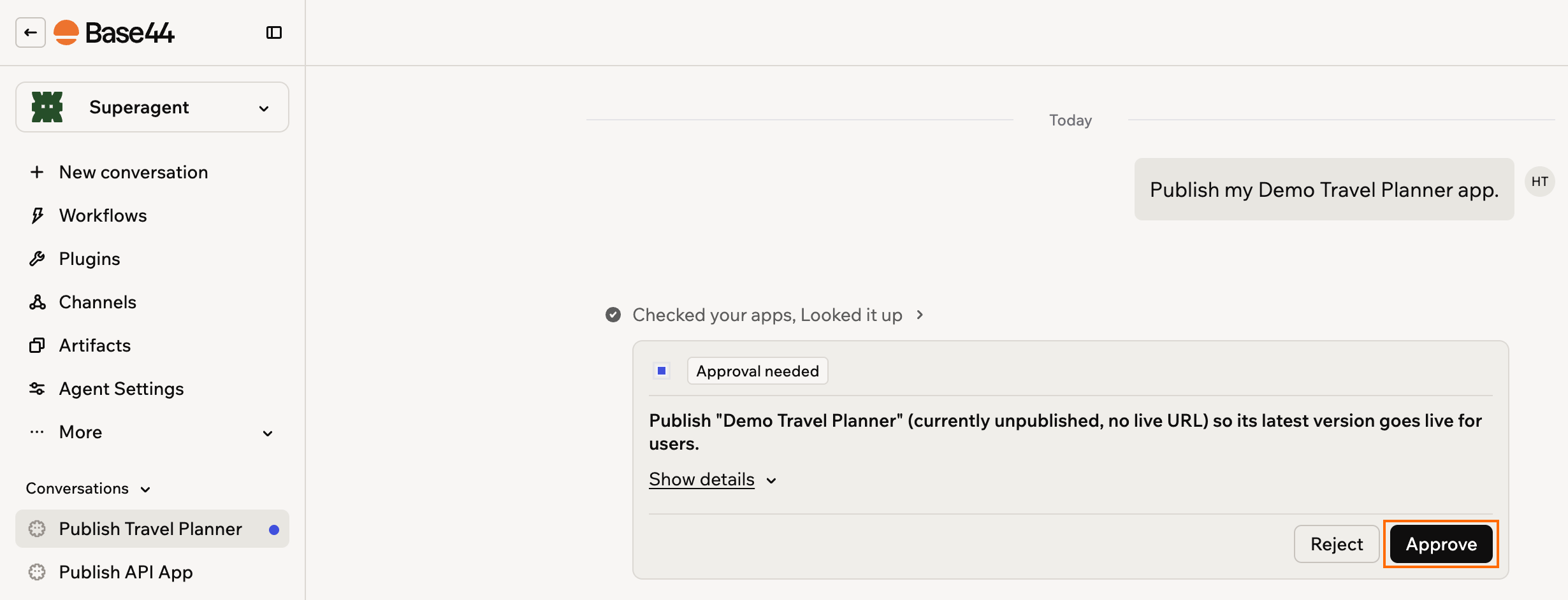
Eine App-Änderung im Superagent-Chat genehmigen
Aus deinen Messaging-Apps genehmigen:
- WhatsApp und Telegram: In einem privaten Chat mit dir sendet dein Superagent die Genehmigungsanfrage als Nachricht. Eine Anfrage kann mehrere Änderungen auflisten. Prüfe also alle, bevor du antwortest. Antworte mit
APPROVE, gefolgt vom Code aus dieser Nachricht, etwaAPPROVE 1a2b3c4d, um alle zu genehmigen. Antworte mitREJECTund dem Code, um alle abzubrechen. - Andere Kanäle: Dein Superagent sendet dir einen Link, über den du die Anfrage in Base44 prüfen und genehmigen kannst.
App-Zugriff wählen
Du kannst wählen, mit welchen Workspace-Apps dein Superagent arbeiten kann. So erreicht er nur die Apps, die du freigibst. Wenn jemand mit deinem Superagent chattet, nutzt er den eigenen Zugriff dieser Person auf jede App. Überwachungen und andere Aufgaben im Hintergrund nutzen deinen Zugriff als Owner. So wählst du, auf welche Apps dein Superagent zugreifen kann:- Öffne deinen Superagent.
- Klicke in der Seitenleiste auf Agenteneinstellungen.
- Klicke auf Allgemein.
- Wähle unter App-übergreifender Datenzugriff, welche Apps dein Superagent erreichen kann:
- Alle Workspace-Apps: Dein Superagent kann mit jeder App im Workspace arbeiten.
- Keine Apps: Dein Superagent kann keine deiner Apps erreichen.
- Name einer App: Wähle eine oder mehrere Apps aus, damit dein Superagent nur auf diese zugreifen kann.
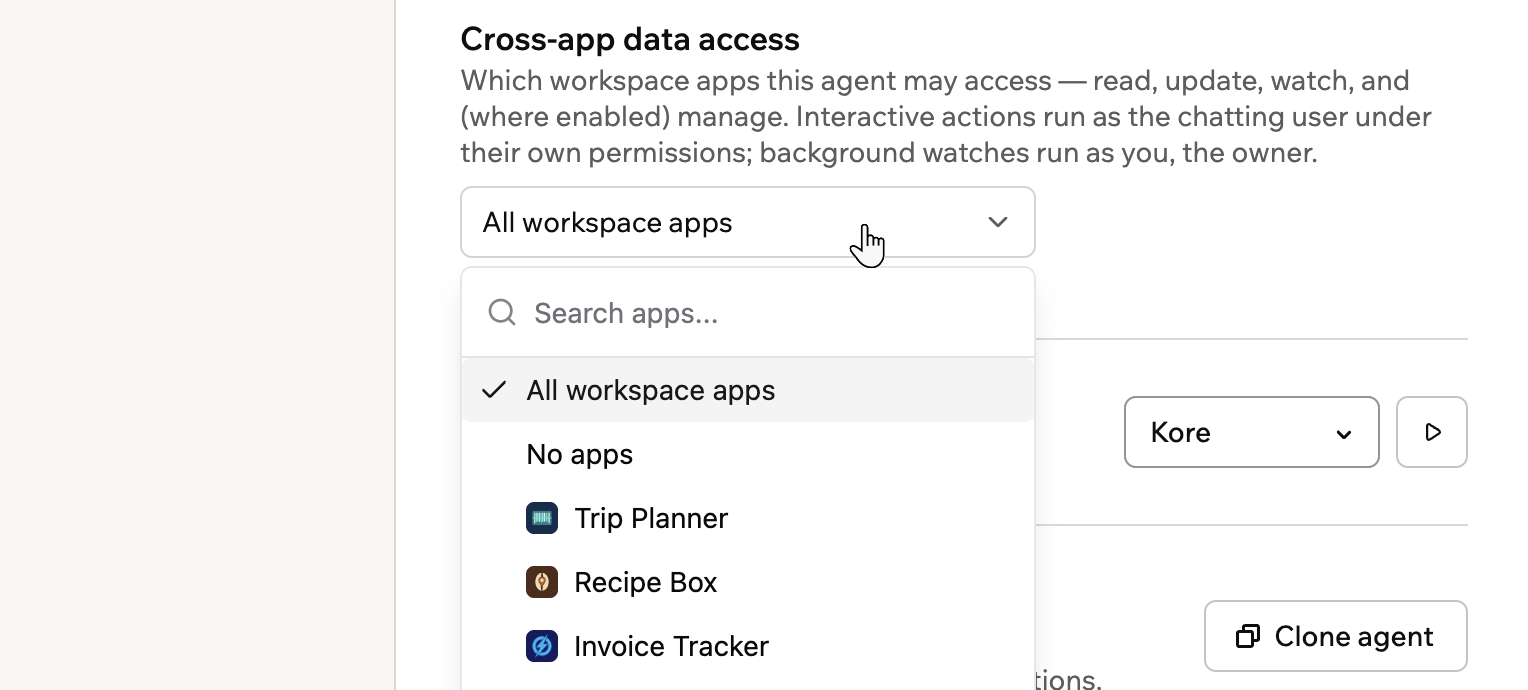
Wählen, auf welche Workspace-Apps dein Superagent zugreifen kann
Diese Seite wurde mit KI übersetzt. Für die genauesten und aktuellsten Informationen siehe die englische Version.