

Superagent-Artifacts
So funktionieren Artifacts
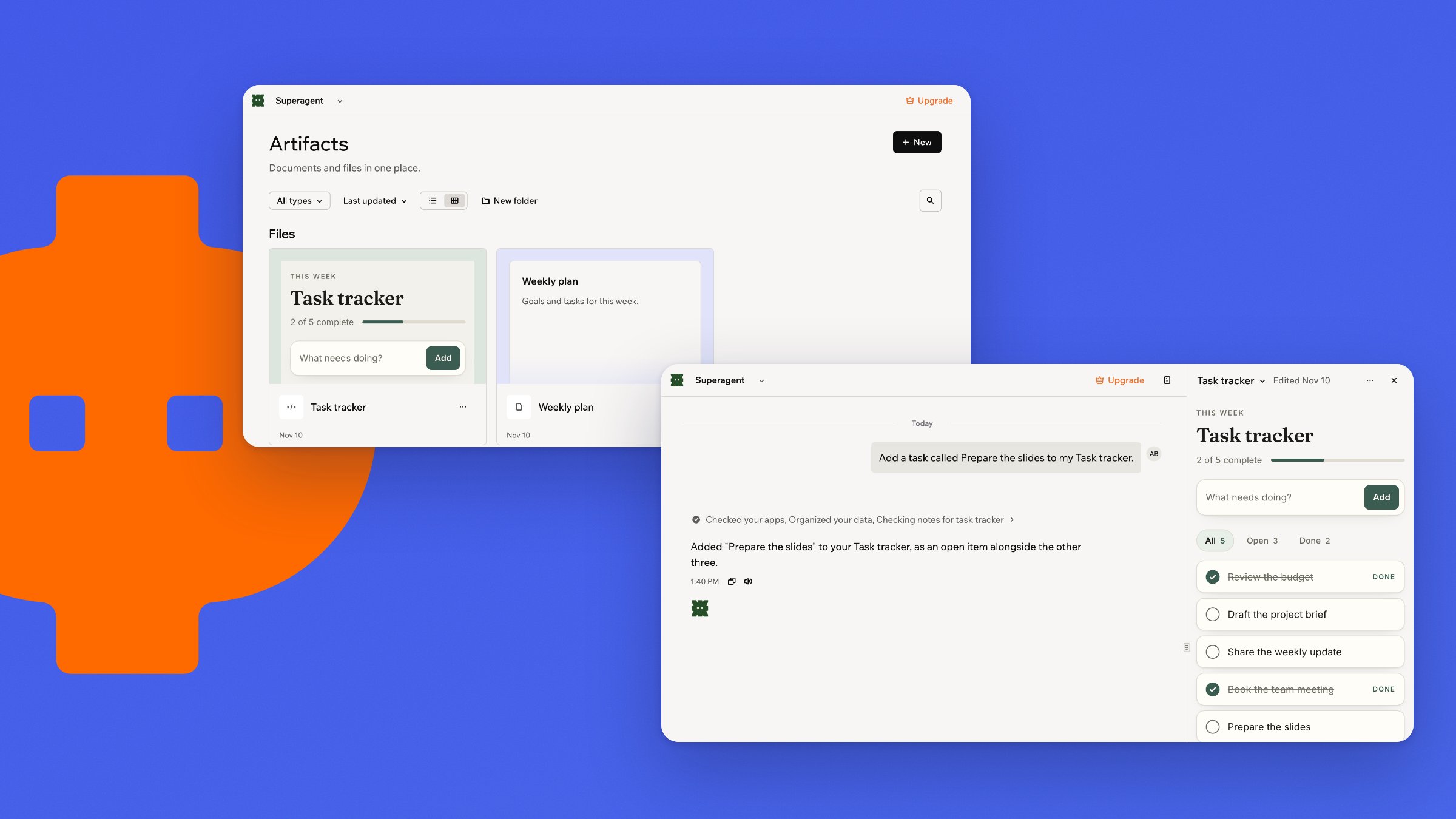
Die Artifacts-Bibliothek deines Superagents enthält 2 Arten von Einträgen. Artifacts sind interaktive Visuals, Diagramme oder Tools, die dein Superagent für dich baut, etwa ein Vertriebs-Dashboard oder eine Reise-Zeitleiste. Dokumente sind Seiten, die du oder dein Superagent schreibt, etwa Pläne, Briefings und Meeting-Notizen. Dokumente könnt ihr beide bearbeiten. Um ein Artifact zu ändern, bitte deinen Superagent darum. Beides kannst du in Ordner sortieren. Wenn dein Superagent einen Eintrag erstellt oder aktualisiert, erscheint im Chat eine Karte. Öffne den Eintrag über die Karte, um ihn in einem Panel neben dem Gespräch zu sehen.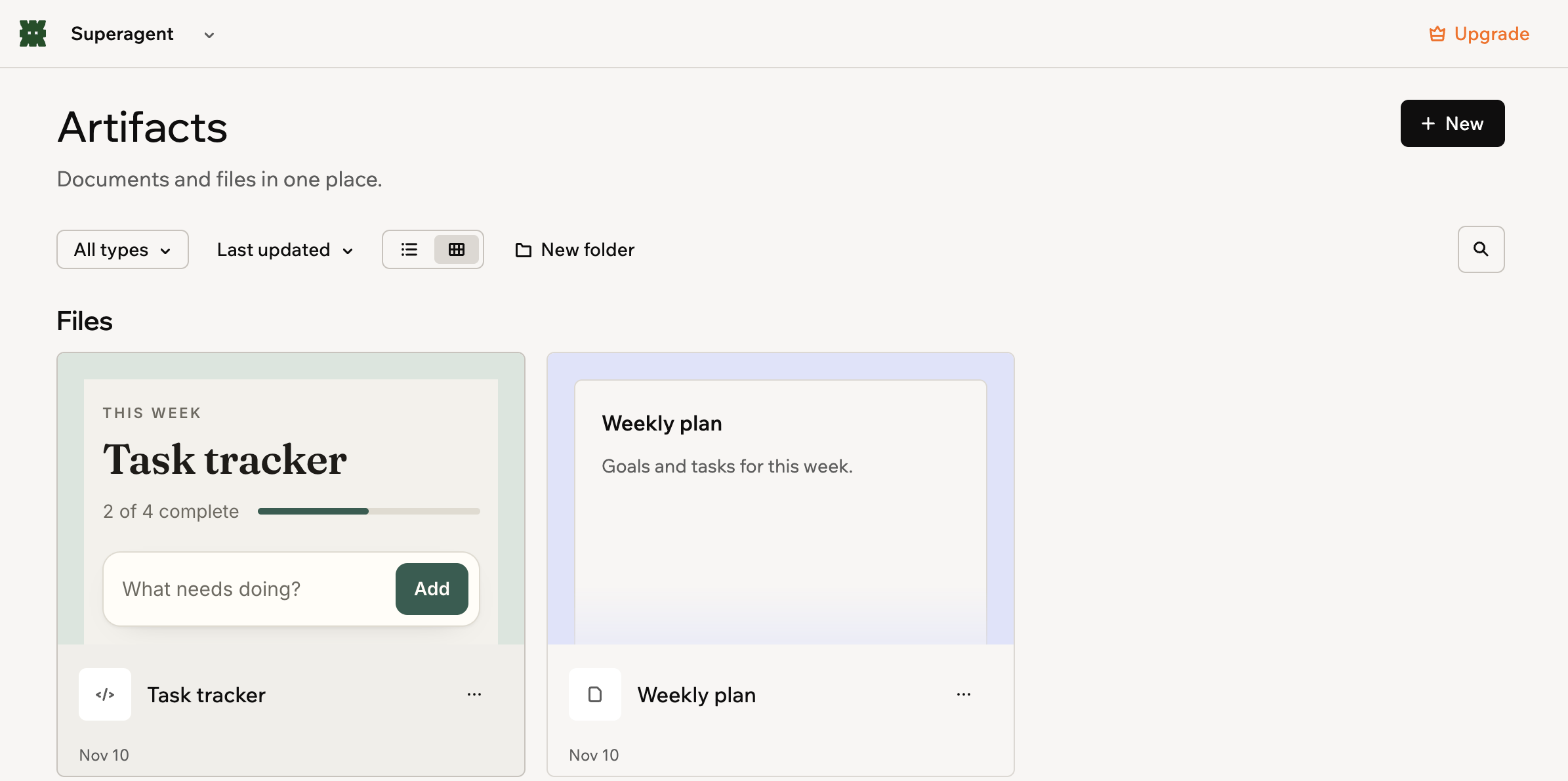
Dokumente und Artifacts in deiner Bibliothek
Artifacts erstellen
Dein Superagent baut interaktive Artifacts für dich, und du kannst Dokumente selbst schreiben.Ein interaktives Artifact bauen
Ein interaktives Artifact ist ein Visual, Diagramm oder Tool, das dein Superagent erstellt und in deiner Bibliothek speichert. Das kann ein Vertriebs-Dashboard, eine Reise-Zeitleiste oder ein Budgetrechner sein. Beschreibe, was du möchtest, und dein Superagent baut es für dich.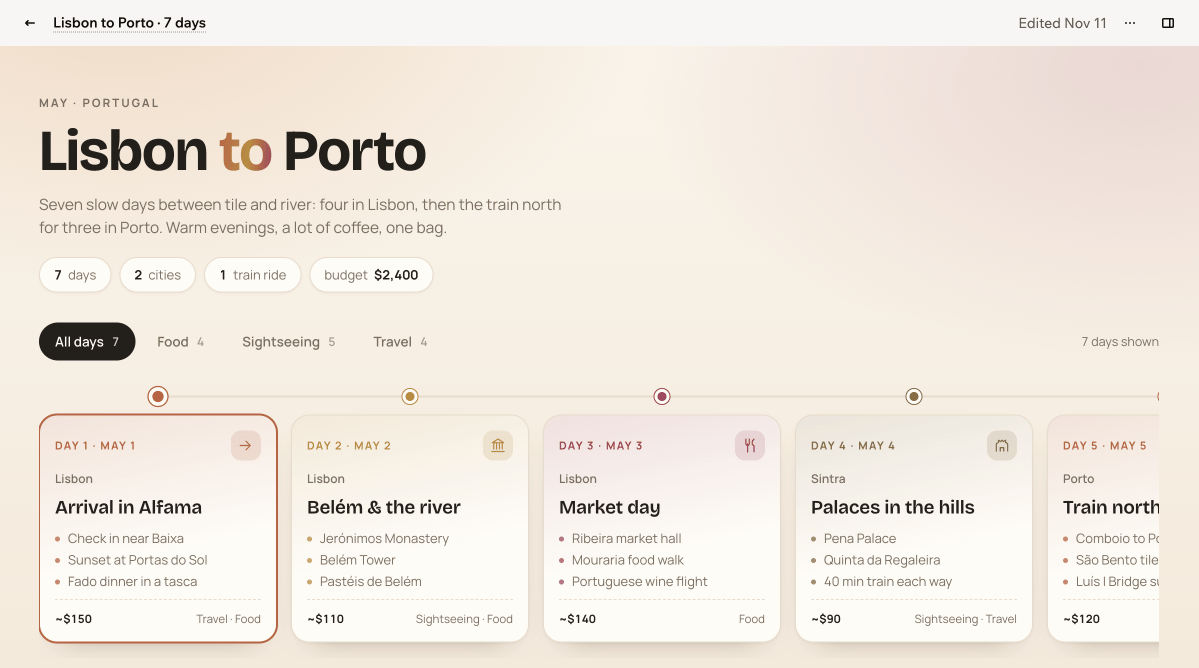
Ein interaktives Reiseplaner-Artifact
- Öffne deinen Superagent.
- Klicke in der Seitenleiste auf Artefakte.
- Klicke auf Neu.
- Wähle Artefakt. Der Chat öffnet sich mit einem Artefakt-Badge im Nachrichtenfeld.
- Beschreibe, was du möchtest, und sende die Nachricht.
- Klicke auf der Karte im Chat auf Artefakt öffnen, um es neben deinem Gespräch zu sehen.
Ein Dokument schreiben
Beginne ein leeres Dokument und baue es mit den Elementen auf, die du brauchst. Ein neues Dokument erhält seinen Namen aus der ersten Zeile, bis du es umbenennst.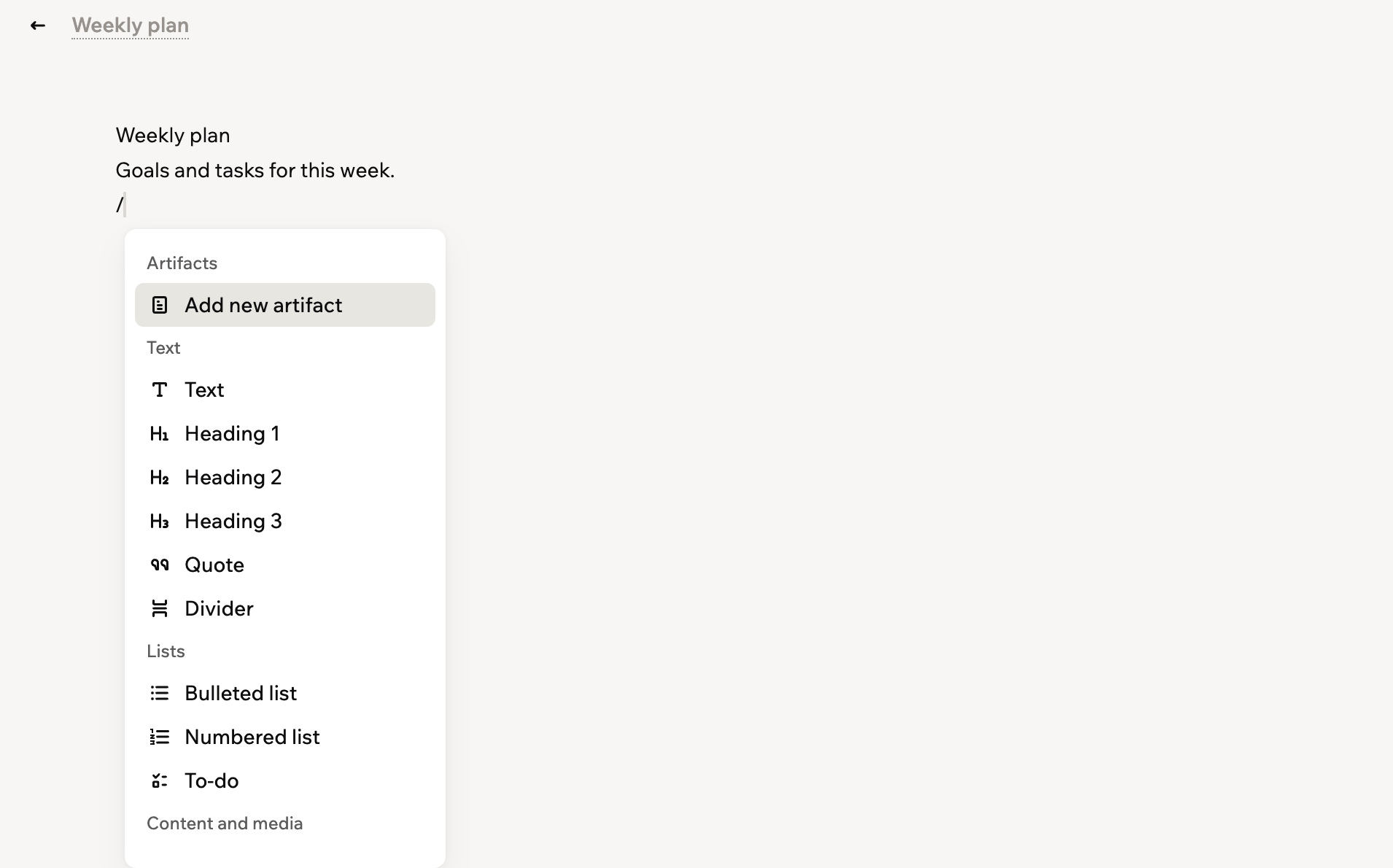
Ein Element zu einem Dokument hinzufügen
- Öffne deinen Superagent.
- Klicke in der Seitenleiste auf Artefakte.
- Klicke auf Neu.
- Wähle Dokument.
- Gib deinen Inhalt ein. Dokumente werden beim Schreiben automatisch gespeichert.
- Drücke
/oder fahre mit der Maus über eine Zeile und klicke daneben auf den Button Block hinzufügen, um Elemente wie Überschriften, Listen, Bilder und Tabellen hinzuzufügen.
Ein Kanban-Board hinzufügen
Ein Dokument kann ein Live-Kanban-Board enthalten. So verfolgst du Arbeit am selben Ort, an dem du und dein Superagent alles andere aufbewahrt. Ein Board ist darunter Text: Jede Spalte ist eine Überschrift und jede Karte ein Listeneintrag. Du kannst es also visuell aufbauen oder ausschreiben. Ein Board erscheint auch in einem Dokument, das du mit einem öffentlichen Link teilst, fertig angeordnet und lesbar.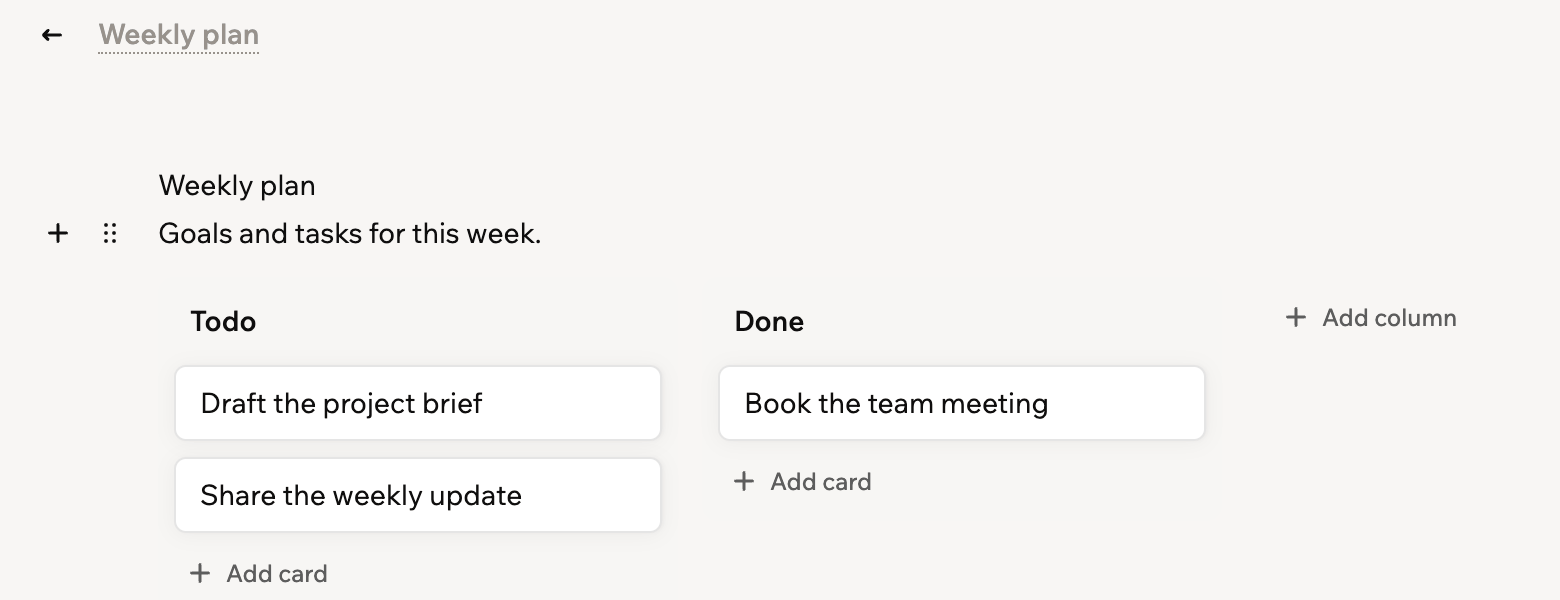
Ein Kanban-Board in einem Dokument
- Öffne das Dokument.
- Klicke an die Stelle im Text, an der das Board stehen soll.
- Drücke
/oder klicke auf den Button Block hinzufügen. - Wähle Kanban-Board.
- Das Board startet mit einer Spalte Todo und einer Spalte Fertig. Baue es aus:
- Eine Karte hinzufügen: Klicke in einer Spalte auf Karte hinzufügen und gib dann ihren Text ein.
- Eine Karte verschieben: Ziehe sie in eine andere Spalte oder wähle in ihrem Menü Verschieben nach….
- Eine Karte löschen: Wähle in ihrem Menü Karte löschen.
- Eine Spalte hinzufügen: Klicke rechts neben dem Board auf Spalte hinzufügen oder wähle im Menü einer Spalte Spalte danach hinzufügen. Die neue Spalte heißt Neue Spalte. Lösche diesen Text, bevor du deinen eigenen Titel eingibst.
- Eine Spalte umbenennen: Klicke auf ihren Titel.
- Spalten neu anordnen: Wähle im Menü einer Spalte Nach links verschieben oder Nach rechts verschieben.
- Eine Spalte löschen: Wähle in ihrem Menü Spalte löschen.
Artifacts im Chat nutzen
Behalte deine Artifacts beim Chatten im Blick und lass sie von deinem Superagent aktualisieren.Das Artifacts-Panel öffnen
Öffne das Artifacts-Panel jederzeit, um auf deine Artifacts und Dokumente zuzugreifen. Das Panel dockt neben deinem Gespräch an. So kannst du einen Eintrag lesen und weiter mit deinem Superagent chatten.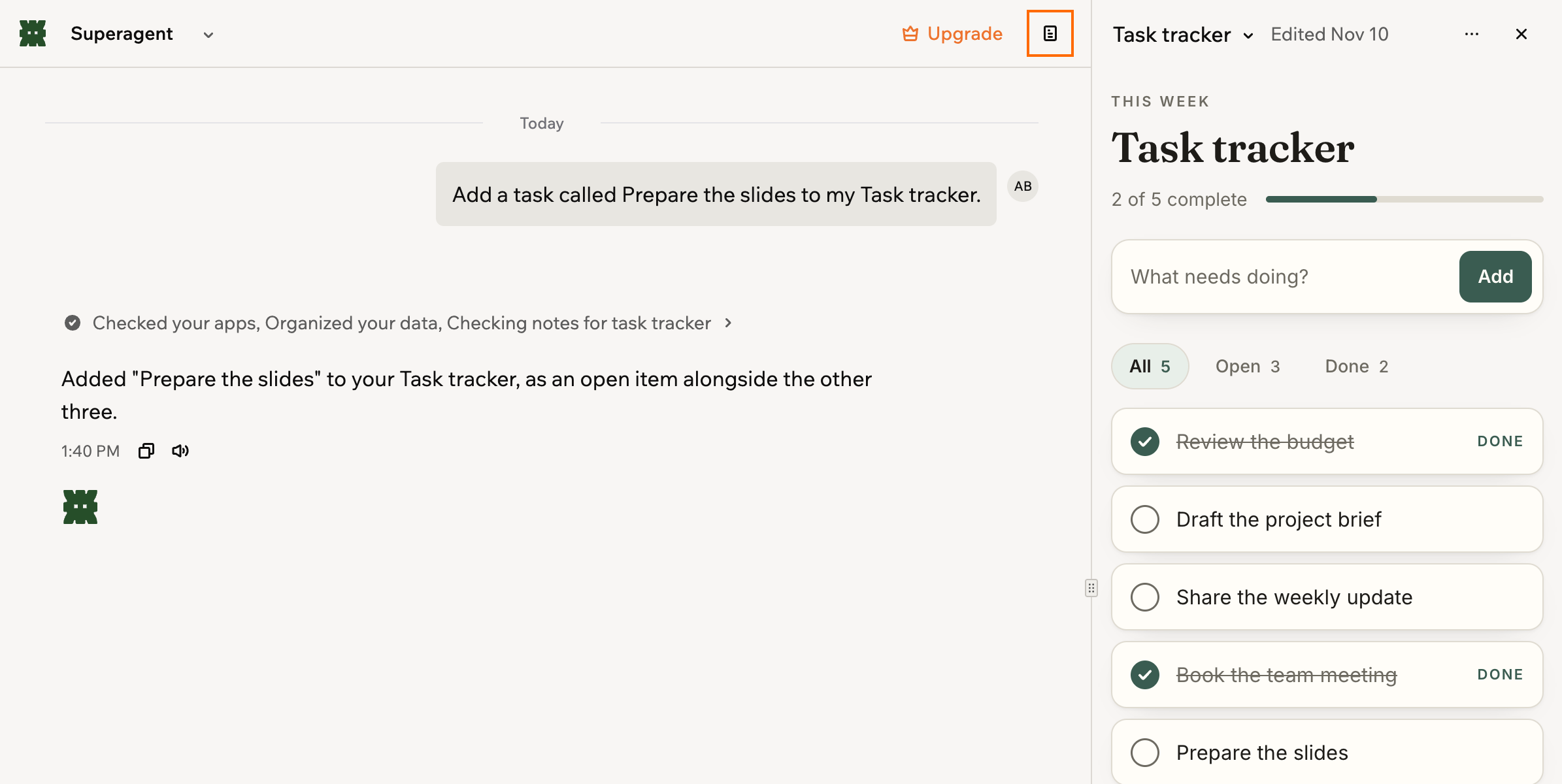
Artifacts neben deinem Gespräch angedockt
- Öffne deinen Superagent.
- Öffne ein Gespräch oder klicke auf Neue Unterhaltung.
- Klicke oben rechts auf das Symbol Artefakte öffnen .
- Wähle eine der folgenden Optionen:
- Ein Eintrag in der Liste: Öffne ihn im Panel.
- Der Name des Eintrags oben im Panel: Wechsle zu einem anderen Eintrag oder wähle Alle Artefakte, um zur Liste zurückzukehren.
- Weitere Aktionen > Ganze Seite öffnen: Lies den Eintrag vollständig auf einer eigenen Seite.
- Artefakt schließen: Schließe das Panel. Artefakte schließen in der oberen Leiste tut dasselbe.
Ein Artifact aktualisieren
Bitte deinen Superagent, ein gespeichertes Dokument oder Artifact für dich zu ändern, etwa die Zahlen dieser Woche zu einem Dashboard hinzuzufügen oder einen Plan zu straffen. Der Chat öffnet sich mit diesem Eintrag als Anhang deiner Nachricht. Dein Superagent bearbeitet denselben Eintrag, statt einen neuen zu erstellen. Auf einem Computer bleibt der Eintrag neben dem Chat geöffnet, damit du zusehen kannst, wie er sich ändert. So aktualisierst du einen Eintrag mit deinem Superagent:- Öffne deinen Superagent.
- Klicke in der Seitenleiste auf Artefakte.
- Öffne das Dokument oder Artifact.
- Klicke oben rechts auf das Symbol Weitere Aktionen .
- Wähle Mit Agent aktualisieren.
- Beschreibe die Änderung und sende die Nachricht.
Artifacts verwalten
Finde, organisiere und teile die Einträge in deiner Bibliothek und verwalte jeden einzelnen.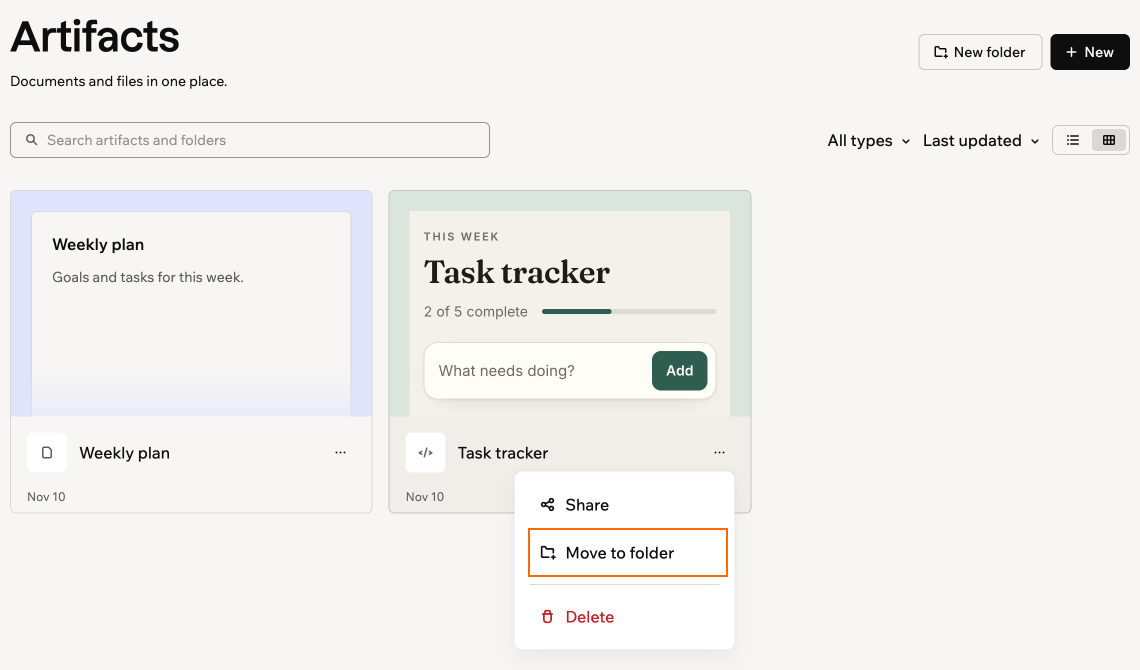
Einen Eintrag in einen Ordner verschieben
Einträge finden und organisieren
Finde alles in deiner Bibliothek, indem du Ordner öffnest, suchst oder die Liste eingrenzt. Halte sie übersichtlich, indem du Einträge in Ordner verschiebst. Mit dem Typ-Menü zeigst du nur Dokumente, Artifacts oder die Einträge, die andere mit dir geteilt haben. Du kannst die Liste auch nach Name oder letzter Aktualisierung sortieren und zwischen Listen- und Kachelansicht wechseln. So findest und organisierst du Einträge:- Öffne deinen Superagent.
- Klicke in der Seitenleiste auf Artefakte.
- Wähle eine der folgenden Optionen:
- Einen Eintrag finden: Klicke auf einen Eintrag oder Ordner, um ihn zu öffnen. Um nach Namen zu suchen, nutze das Suchfeld oben in der Bibliothek.
- Einen Ordner erstellen: Klicke auf Neuer Ordner, gib einen Namen ein und klicke auf Ordner erstellen.
- Einen Eintrag in einen Ordner verschieben: Klicke auf der Karte oder Zeile des Eintrags auf das Symbol Weitere Aktionen . Wähle In Ordner verschieben, wähle einen Ordner und klicke auf Verschieben.
- Einen Ordner teilen: Klicke beim Ordner auf das Symbol Weitere Aktionen und wähle Teilen. Lade Personen per E-Mail ein und wähle, ob sie ansehen oder bearbeiten dürfen. Sie erhalten alles im Ordner, auch Einträge, die du später hinzufügst.
- Einen Ordner löschen: Klicke beim Ordner auf das Symbol Weitere Aktionen , wähle Löschen und klicke auf Ordner löschen.
Das Löschen eines Ordners löscht alles darin, und du kannst es nicht rückgängig machen. Um Einträge zu behalten, verschiebe sie zuerst aus dem Ordner.
Einen Eintrag verwalten
Benenne einen Eintrag um, dupliziere, teile oder lösche ihn. Interaktive Artifacts kannst du außerdem präsentieren oder herunterladen.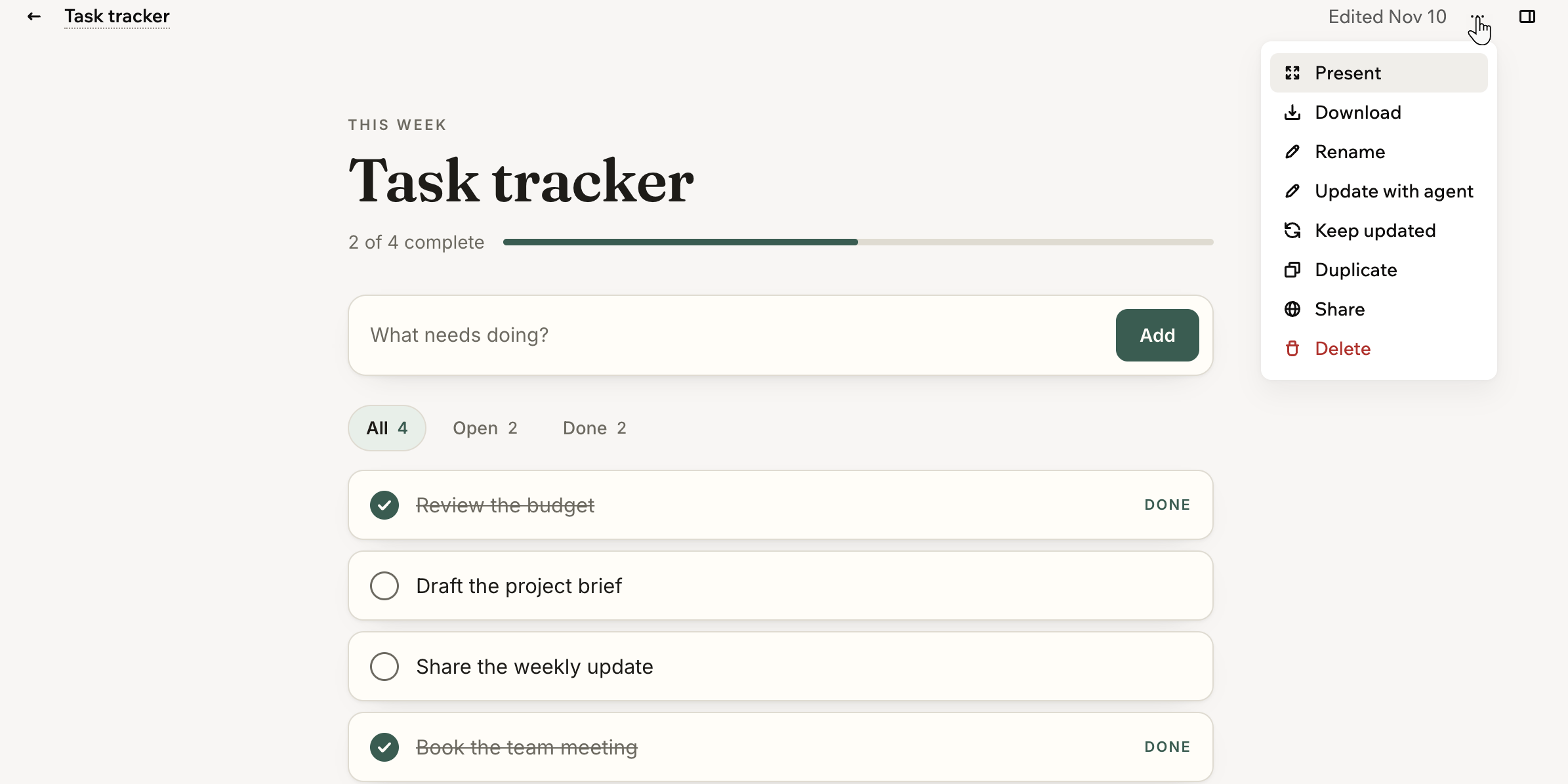
Ein Artifact verwalten
- Öffne deinen Superagent.
- Klicke in der Seitenleiste auf Artefakte.
- Öffne den Eintrag.
- Klicke oben rechts auf das Symbol Weitere Aktionen .
- Wähle eine der folgenden Optionen:
- Präsentieren: Öffne ein interaktives Artifact in einem großen Fenster über der Seite, bereit zum Zeigen.
- Herunterladen: Speichere eine Kopie eines interaktiven Artifacts als HTML-Datei auf deinem Computer.
- Umbenennen: Gib den neuen Namen ein.
- Duplizieren: Erstelle eine Kopie.
- Teilen: Teile den Eintrag auf eine oder beide dieser Arten:
- Einladen: Lade Personen per E-Mail ein und wähle, ob sie ansehen oder bearbeiten dürfen. Sobald sie annehmen, erscheint der Eintrag unter Mit Ihnen geteilt in ihrer Artifacts-Bibliothek.
- Öffentlichen Link erstellen: Erhalte einen Link, über den alle eine schreibgeschützte Kopie ansehen können, ohne sich anzumelden. Klicke auf Link kopieren, um ihn zu teilen, oder auf Veröffentlichung aufheben, um das Teilen zu beenden.
- Löschen: Bestätige, um den Eintrag zu löschen. Links zum Eintrag funktionieren dann nicht mehr, und du kannst das nicht rückgängig machen.
FAQs
Was ist der Unterschied zwischen Artifacts und Speicher?
Was ist der Unterschied zwischen Artifacts und Speicher?
Artifacts sind Dokumente und interaktive Einträge, die du und dein Superagent beide öffnen und bearbeiten, wie ein gemeinsames Notizbuch. Der Speicher ist das, was sich dein Superagent im Hintergrund merkt, um bessere Antworten zu geben, etwa gespeicherte Fakten und Gesprächskontext. Mehr dazu unter Einen Superagent erstellen.
Was ist der Unterschied zwischen Artifacts, Dateien und Daten?
Was ist der Unterschied zwischen Artifacts, Dateien und Daten?
Deine Artifacts-Bibliothek enthält die Dokumente und interaktiven Artifacts, an denen du mit deinem Superagent arbeitest. Dateien enthält Dateien, die du hochlädst, damit er darauf zugreifen kann. Daten enthält die strukturierten Datensätze, die er in Tabellen speichert. Alle 3 erreichst du über die Seitenleiste.
Wo landen Meeting-Notizen?
Wo landen Meeting-Notizen?
Wenn dein Superagent ein Meeting aufzeichnet, speichert er die Notizen und Action Items in deiner Artifacts-Bibliothek und sendet sie dir per E-Mail. Mehr dazu unter Deine Meetings aufzeichnen.
Diese Seite wurde mit KI übersetzt. Die genauesten und aktuellsten Informationen findest du in der englischen Version.