

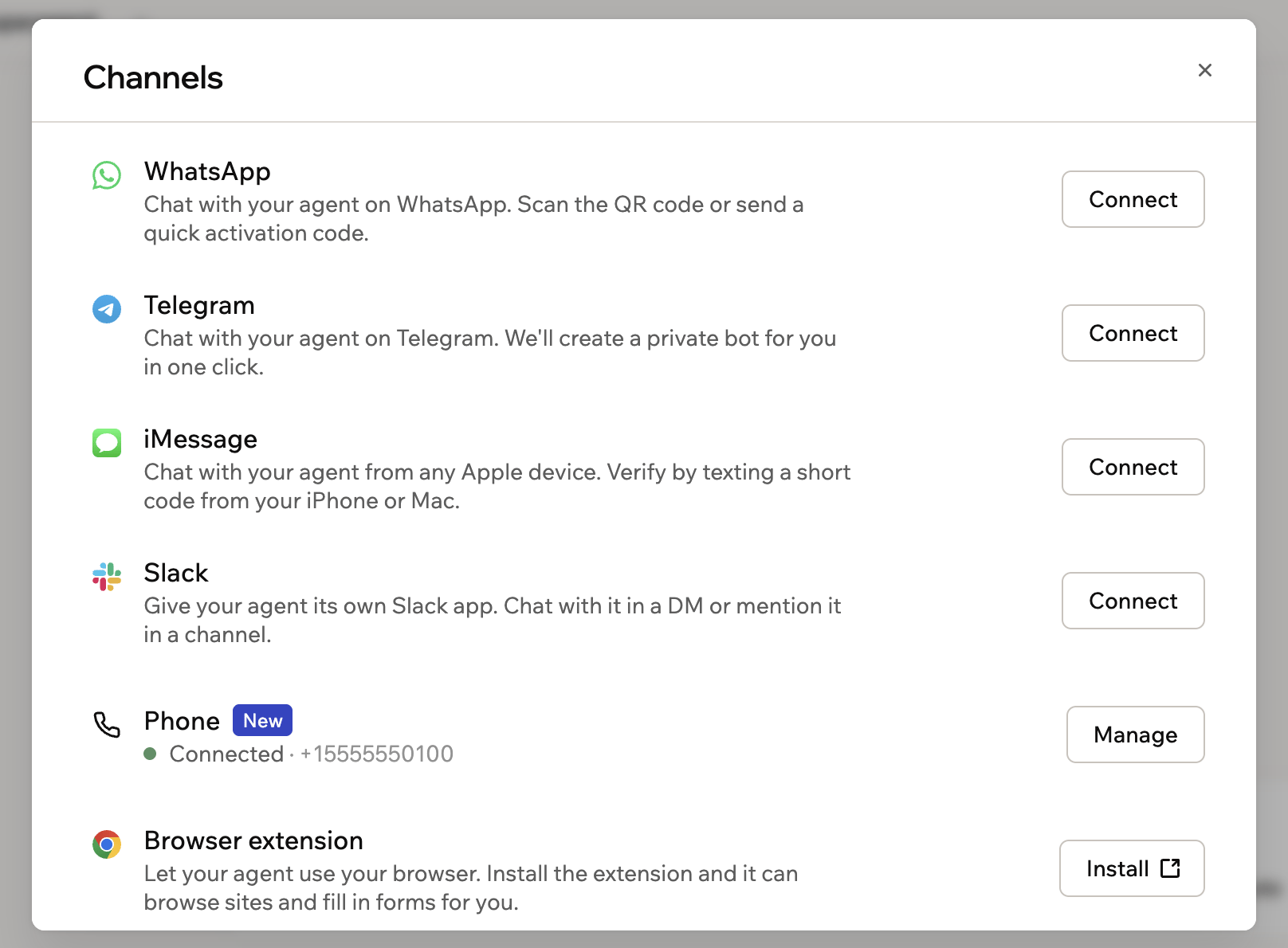
Deinen Superagent mit Kanälen verbinden
So funktionieren Kanäle
Das kannst du von deinem Superagent auf den verbundenen Kanälen erwarten.- Antworten: Er antwortet im passenden Format für jeden Kanal und kann auf WhatsApp, Telegram, Slack und iMessage Bilder senden. Auf WhatsApp kann er dir außerdem ein selbst erstelltes PDF bis 10 MB senden. Du kannst es in einem persönlichen Chat oder einer Gruppe als Datei herunterladen.
- Nachrichten während der Arbeit: Wenn du ihm in einem persönlichen Chat mitten in einer Aufgabe schreibst, fließt deine Nachricht in die laufende Arbeit ein. So kannst du ihn umlenken, ohne neu anzufangen. In einer WhatsApp- oder Telegram-Gruppe gilt das für Folgenachrichten zu deiner eigenen Anfrage. Antworten auf eine bestimmte Nachricht und Nachrichten in anderen Gruppen warten, bis sie an der Reihe sind.
- Anfragen anderer Personen: Wenn jemand anderes ihn bittet, eine Aufgabe zu erstellen oder zu ändern, etwa in einem Gruppenchat, erklärt er in dessen Sprache, dass die Anfrage deine Genehmigung braucht. Die Person kann dich bitten, es einzurichten. Oder sie meldet sich über den Prüflink an, den er sendet, wenn sie Zugriff auf deinen Superagent hat. Nichts wird gespeichert, bis die Anfrage genehmigt ist.
- Deine Genehmigungen: Wenn dein Superagent deine Genehmigung braucht, um auf einer Website zu bezahlen, fragt er direkt in deinem WhatsApp- oder Telegram-Chat. Antworte mit der Genehmigungs- oder Ablehnungsnachricht, die er dir sendet. Auf WhatsApp fragt er auch, bevor er einen Skill installiert. Antworte Yes, um ihn zu installieren, oder No, um abzubrechen.
- Gruppenchats: KI-Nutzung durch Gruppenaktivität wird deinem Konto berechnet. Dein Superagent antwortet in einer Gruppe nur, solange du Mitglied bist. Wenn du eine WhatsApp- oder Telegram-Gruppe verlässt, bleibt er still, bis du wieder beitrittst. Wenn du eine iMessage-Gruppe verlässt, trennt er sich, und du musst die Gruppe erneut verbinden.
- Datenschutz: Base44 verarbeitet Nachrichten, die an deinen Superagent gerichtet sind, damit er antworten kann.
WhatsApp verbinden
Verknüpfe WhatsApp mit einem Aktivierungscode mit deinem Superagent.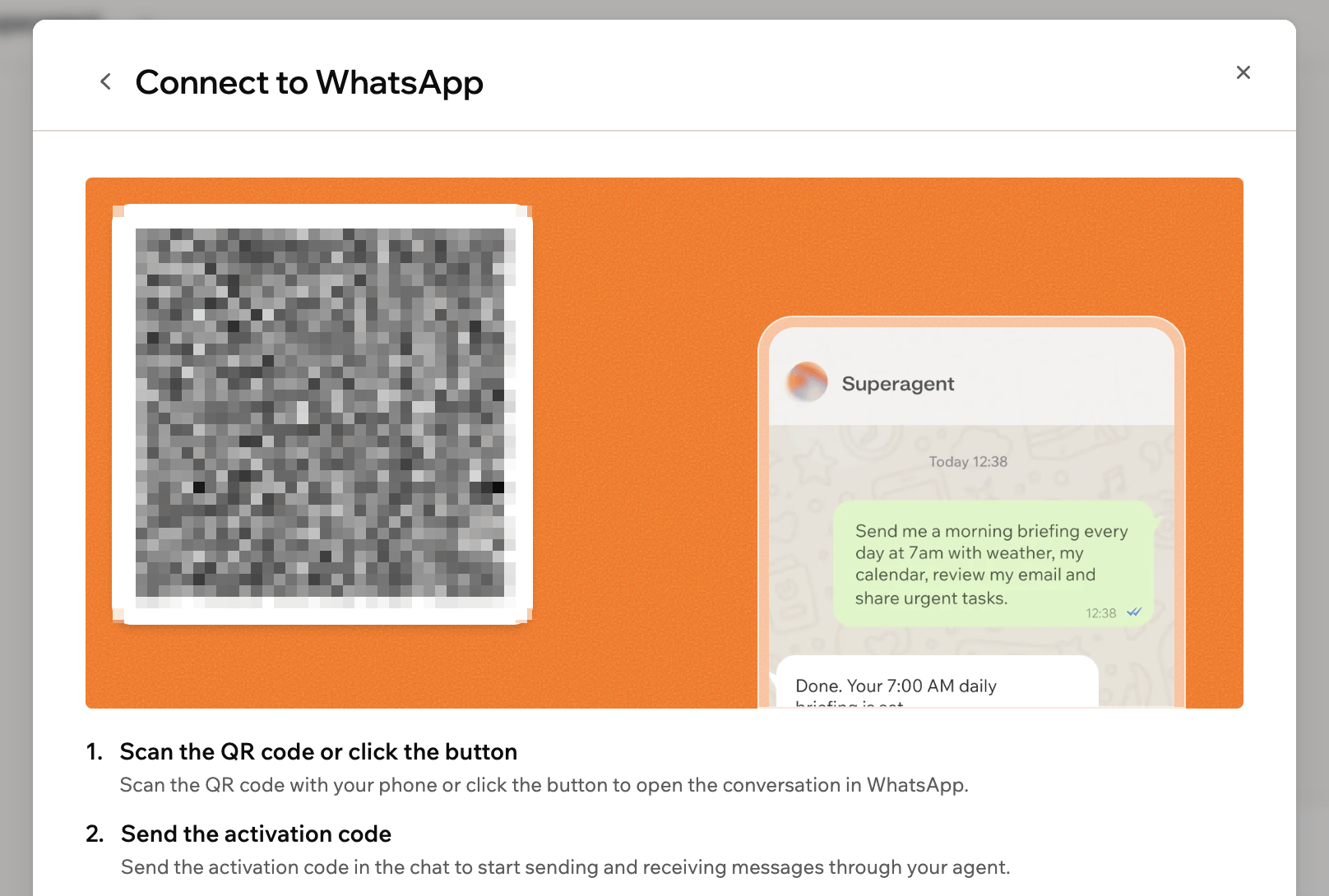
Den QR-Code scannen, um WhatsApp zu verbinden
- Öffne deinen Superagent.
- Klicke in der Seitenleiste auf Kanäle.
- Klicke neben WhatsApp auf Verbinden.
- Scanne den QR-Code oder klicke auf WhatsApp öffnen.
- Sende den Aktivierungscode.
WhatsApp-Gruppen
Erstelle eine Gruppe, wenn mehrere Personen in einem gemeinsamen Gespräch mit demselben Superagent sprechen sollen, etwa in einem Chat für eine Familienreise oder einem Team-Kanal. Sobald WhatsApp verbunden ist, erstellst du eine Gruppe in den WhatsApp-Einstellungen deines Superagents. Oder du bittest deinen Superagent im Superagent-Chat, in einer WhatsApp-Direktnachricht oder in einer bestehenden WhatsApp-Gruppe, eine zu erstellen. Du bist dafür verantwortlich, alle Mitglieder der WhatsApp-Gruppe zu informieren, dass Base44 auf die in der Gruppe geteilten Nachrichten und Daten zugreift und sie verarbeitet, einschließlich personenbezogener Daten. So erstellst du eine WhatsApp-Gruppe:- Öffne deinen Superagent.
- Klicke in der Seitenleiste auf Kanäle.
- Klicke neben WhatsApp auf Verwalten.
- Klicke auf Gruppe erstellen.
- Gib den Gruppenname ein.
- (Optional) Gib eine Beschreibung ein.
- Wähle, wie dein Superagent antwortet:
- Nur antworten, wenn @-erwähnt: Dein Superagent antwortet nur, wenn ihn jemand direkt erwähnt. Am besten für größere Gruppen. Das ist die Standardeinstellung.
- Intelligente Antwort – nur wenn nötig: Dein Superagent antwortet, wenn er zum Gespräch beitragen kann. Am besten für kleinere, aktive Gruppen. Gruppen, die dein Superagent aus dem Chat erstellt, starten mit dieser Option.
- Klicke auf Erstellen & einladen. Die Gruppe erscheint unter WhatsApp-Gruppen.
- Klicke neben der Gruppe auf Einladen, um ihren Einladungslink zu kopieren. Oder klicke auf das QR-Code-Symbol, um ihn mit deinem Handy zu scannen.
- Öffne den Einladungslink in WhatsApp, um der Gruppe beizutreten. Dein Superagent postet eine Einführungsnachricht mit seinem Antwortmodus und dem Einladungslink.
- Teile den Einladungslink mit den Personen, die du in der Gruppe haben möchtest.
- Öffne deinen Superagent.
- Klicke in der Seitenleiste auf Kanäle.
- Klicke neben WhatsApp auf Verwalten.
- Klicke auf den Pfeil neben der Gruppe, um Gruppe verwalten zu öffnen.
- Wähle, was du ändern möchtest:
- Details: Aktualisiere den Gruppenname oder die Beschreibung (optional). Oder wähle unter Antworten, wie dein Superagent antwortet. Um das Bild zu ändern, klicke auf Gruppenbild ändern und wähle ein quadratisches JPEG mit mindestens 192 × 192 Pixeln und bis zu 5 MB. Du kannst deinen Superagent auch im Chat bitten, das Bild zu ändern, und ein Bild oder einen Link dazu teilen. Änderungen werden automatisch gespeichert.
- Mitglieder: Sieh, wer in der Gruppe ist. Um jemanden zu entfernen, klicke neben der Person auf Mitglied entfernen und bestätige. Sie kann der Gruppe nicht wieder beitreten.
- Gruppe löschen: Klicke im Tab Details auf Gruppe löschen und bestätige. Dein Superagent verlässt den Chat, die Gruppe wird in WhatsApp für alle gelöscht, und der Einladungslink funktioniert nicht mehr. Das kannst du nicht rückgängig machen.
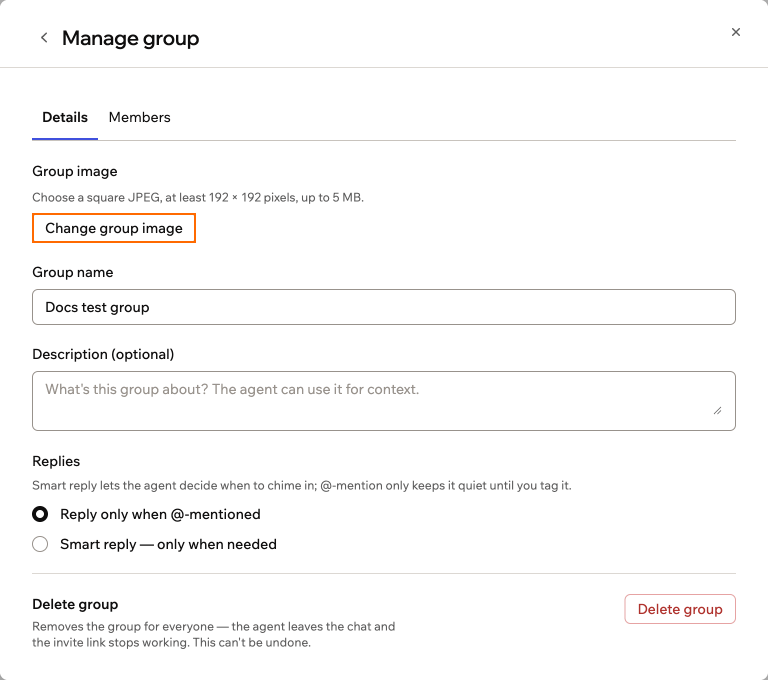
Eine WhatsApp-Gruppe verwalten
Telegram
Verbinde Telegram, damit dein Superagent über Telegram auf Nachrichten antworten kann.Telegram verbinden
Verknüpfe Telegram mit einem Aktivierungscode mit deinem Superagent. So verbindest du Telegram:- Öffne deinen Superagent.
- Klicke in der Seitenleiste auf Kanäle.
- Klicke neben Telegram auf Verbinden.
- Scanne den QR-Code oder klicke auf Telegram öffnen.
- Sende den Aktivierungscode.
Telegram-Gruppen
Füge deinen Superagent zu einer Telegram-Gruppe hinzu, in der du bereits bist. So können alle in der Gruppe in einem gemeinsamen Gespräch mit ihm sprechen, mit seiner gewohnten Persönlichkeit, seinem Speicher und den Tools, die du ihm gegeben hast. Sobald Telegram verbunden ist, kannst du deinen Superagent über seine Telegram-Einstellungen zu Gruppen hinzufügen. Du bist dafür verantwortlich, alle Mitglieder der Telegram-Gruppe zu informieren, dass Base44 auf die in der Gruppe geteilten Nachrichten und Daten zugreift und sie verarbeitet, einschließlich personenbezogener Daten. Alles, was deine Erlaubnis als Owner braucht, braucht weiterhin dich. Dazu gehört, das Verhalten deines Superagents zu ändern, auf deine privaten Daten zuzugreifen, Konten zu verbinden oder Broadcasts zu senden. So fügst du deinen Superagent zu einer Telegram-Gruppe hinzu:- Öffne deinen Superagent.
- Klicke in der Seitenleiste auf Kanäle.
- Klicke neben Telegram auf Verwalten.
- Klicke auf Zu Gruppe hinzufügen.
- Wähle die Gruppe in Telegram. Telegram listet nur Gruppen auf, in denen du Admins hinzufügen kannst.
- Füge den Bot deines Superagents als Admin hinzu. Den Namen des Bots findest du unter Bot-Name in den Telegram-Einstellungen deines Superagents in Base44. Dein Superagent postet eine Nachricht in der Gruppe, sobald er verbunden ist.
- Öffne deinen Superagent.
- Klicke in der Seitenleiste auf Kanäle.
- Klicke neben Telegram auf Verwalten.
- Klicke unter Gruppen auf den Pfeil neben der Gruppe.
- Wähle, was du ändern möchtest. Als Owner kannst du deinen Superagent auch in der Gruppe bitten, zu ändern, wann er antwortet.
- Auf jede Nachricht antworten: Dein Superagent liest jede Nachricht, antwortet, wenn er helfen kann, und bleibt bei lockerem Geplauder still. Er antwortet immer, wenn ihn jemand mit @ erwähnt oder auf eine seiner Nachrichten antwortet. Das ist die Standardeinstellung.
- Antworten, wenn @-erwähnt: Dein Superagent antwortet nur, wenn ihn jemand mit @ erwähnt oder auf eine seiner Nachrichten antwortet. Frühere Gruppennachrichten behält er trotzdem als Kontext.
- Trennen: Wähle Trennen und klicke dann zur Bestätigung auf OK. Dein Superagent antwortet nicht mehr in der Gruppe. Du kannst auch
/disconnectin der Gruppe senden.
iMessage
Verbinde iMessage, damit du von Apple-Geräten aus mit deinem Superagent interagieren kannst.iMessage verbinden
Verknüpfe iMessage mit einem Aktivierungscode mit deinem Superagent. So verbindest du iMessage:- Öffne deinen Superagent.
- Klicke in der Seitenleiste auf Kanäle.
- Klicke neben iMessage auf Verbinden.
- Scanne den QR-Code oder klicke auf iMessage öffnen.
- Sende den Aktivierungscode.
Verwalten, wer verbunden ist
Wenn andere Personen auf iMessage mit deinem Superagent chatten, kannst du sehen, wer verbunden ist, oder jemanden trennen. Frag dazu deinen Superagent im Base44-Chat oder in deinem iMessage-Chat. Zum Beispiel:Who's connected to you on iMessage? Alle Verbundenen können auch STOP in ihren persönlichen Chat schreiben, um sich zu trennen. Zum erneuten Verbinden brauchen sie einen neuen Aktivierungscode.
iMessage-Gruppen
Hol deinen Superagent in eine iMessage-Gruppe, damit du und bis zu 30 weitere Personen gemeinsam mit ihm sprechen könnt. Erstelle eine neue Gruppe über Base44 oder füge ihn zu einer bestehenden Gruppe hinzu. Nur du kannst Gruppen einrichten und verwalten, und eine Gruppe kann jeweils einen Superagent haben. So erstellst du eine iMessage-Gruppe:- Öffne deinen Superagent.
- Klicke in der Seitenleiste auf Kanäle.
- Klicke neben iMessage auf Verwalten.
- Klicke unter iMessage-Gruppen auf Gruppe erstellen.
- Gib den Gruppenname ein.
- Gib die Telefonnummern der Teilnehmer im internationalen Format ein, etwa +14155550100, eine Nummer pro Zeile. Du kannst bis zu 30 Personen hinzufügen. Du wirst automatisch hinzugefügt und zählst nicht zu den 30.
- Wähle, wie dein Superagent antwortet:
- Nur bei Erwähnung antworten: Dein Superagent antwortet nur, wenn jemand @Superagent in eine Nachricht schreibt. Das ist die Standardeinstellung.
- Auf jede Nachricht antworten: Dein Superagent antwortet auf jede Nachricht in der Gruppe.
- Klicke auf Gruppe erstellen. Die Gruppe öffnet sich in Nachrichten, und dein Superagent sendet eine erste Nachricht, damit alle wissen, dass er da ist.
- Sende
/groupsin deinem privaten iMessage-Chat mit deinem Superagent. Er antwortet mit seiner Telefonnummer und einer/connect-Nachricht. - Öffne die Gruppe in Nachrichten.
- Füge die Telefonnummer deines Superagents zur Gruppe hinzu.
- Sende die
/connect-Nachricht in der Gruppe. Sie läuft nach 30 Minuten ab.
- Öffne deinen Superagent.
- Klicke in der Seitenleiste auf Kanäle.
- Klicke neben iMessage auf Verwalten.
- Klicke unter iMessage-Gruppen auf den Pfeil neben der Gruppe.
- Wähle, was du ändern möchtest. Änderungen an Name, Bild und Mitgliedern können einen Moment brauchen, bis sie in Nachrichten erscheinen.
- Antworten: Wähle, wann dein Superagent antwortet, und klicke dann auf Änderungen speichern. Du kannst auch
/response mention_onlyoder/response alwaysin der Gruppe senden. - Details: Aktualisiere den Gruppennamen und klicke auf Änderungen speichern. Um das Bild zu ändern, klicke auf Gruppenbild ändern und wähle ein quadratisches JPEG mit mindestens 192 × 192 Pixeln und bis zu 5 MB.
- Mitglieder: Um jemanden hinzuzufügen, gib die Telefonnummer im internationalen Format ein und klicke auf Mitglied hinzufügen. Um jemanden zu entfernen, klicke neben der Person auf Mitglied entfernen und bestätige. Eine Gruppe behält immer dich, deinen Superagent und mindestens eine weitere Person.
- Gruppe trennen: Klicke auf Gruppe trennen und bestätige. Dein Superagent antwortet nicht mehr, und das Gespräch samt Verlauf bleibt in Nachrichten. Du kannst auch
/disconnectin der Gruppe senden. Um die Gruppe erneut zu verbinden, folge den Schritten, um deinen Superagent zu einer bestehenden Gruppe hinzuzufügen.
- Antworten: Wähle, wann dein Superagent antwortet, und klicke dann auf Änderungen speichern. Du kannst auch
LINE
Verbinde LINE, damit dein Superagent über LINE auf Nachrichten antworten kann. So verbindest du LINE:- Öffne deinen Superagent.
- Klicke in der Seitenleiste auf Kanäle.
- Klicke neben LINE auf Verbinden.
- Klicke auf Aktivierungscode erstellen.
- Scanne den QR-Code mit der LINE-App.
- Sende den Aktivierungscode an den Bot in LINE.
Slack
Dein Superagent kann auf 2 Arten in Slack arbeiten. Wenn er über dein eigenes Slack-Konto arbeiten und unter deinem Namen antworten soll, nutze den Slack-User-Connector. Wenn er eine eigene App haben soll, der andere direkt schreiben oder die sie in einem Channel erwähnen können, verbinde Slack als Kanal.Slack verbinden
Verbinde Slack über Kanäle in der Seitenleiste deines Superagents. Wenn du Slack verbindest, wählst du, wer dort mit deinem Superagent sprechen kann. Das kannst du später nur ändern, indem du Slack trennst und erneut verbindest:- Alle im Workspace: Alle in deinem Slack-Workspace können ihm direkt schreiben oder ihn in einem Channel erwähnen.
- Nur ich: Nur du kannst mit ihm sprechen. Alle anderen, die ihm schreiben, erhalten einen Hinweis, dass er privat ist.
- Öffne deinen Superagent.
- Klicke in der Seitenleiste auf Kanäle.
- Klicke neben Slack auf Verbinden.
- Wähle unter Wer mit ihm sprechen kann die Option Alle im Workspace oder Nur ich.
- Klicke auf Zu Slack hinzufügen.
- Wähle deinen Slack-Workspace und genehmige die App.
- Klicke im Fenster Ihr Agent ist jetzt in Slack auf Slack öffnen, um deinem Superagent die erste Nachricht zu senden.
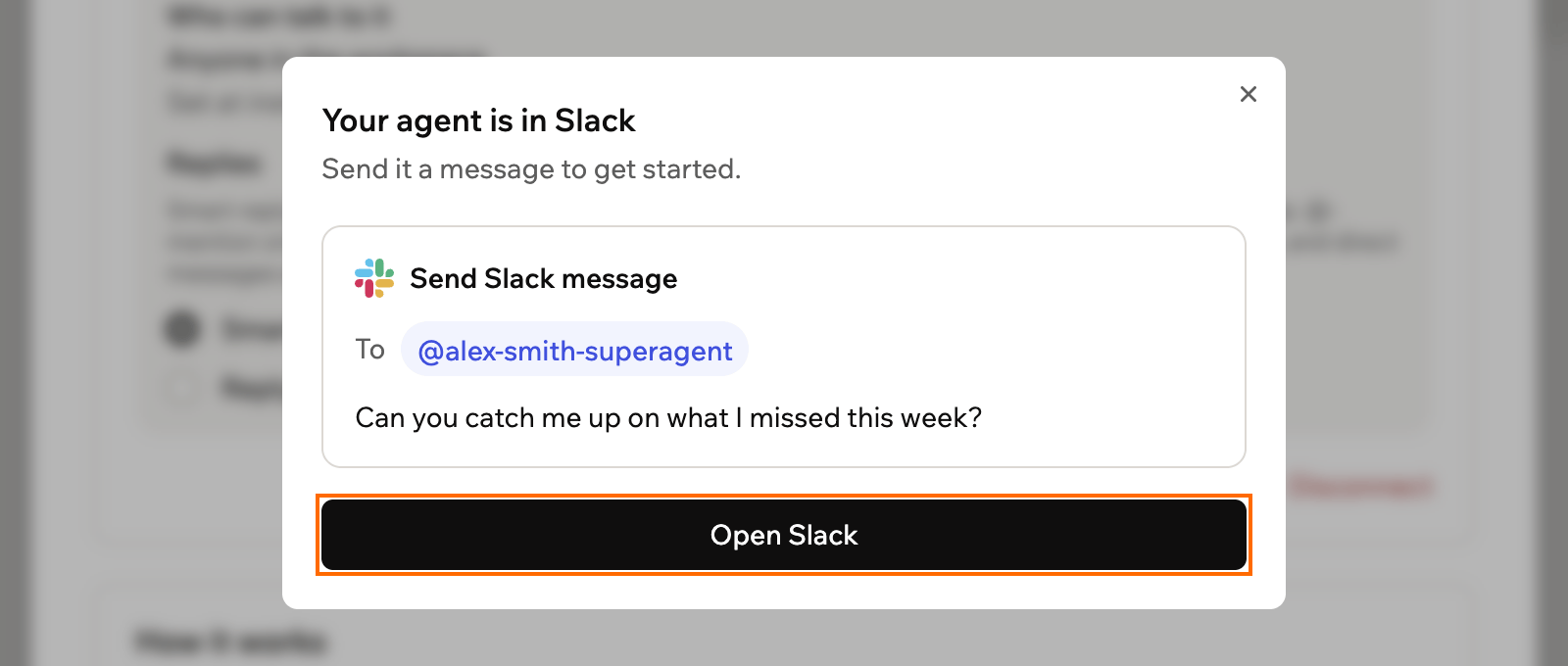
Dein Superagent ist in Slack bereit
Wenn dein Slack-Workspace eine Admin-Genehmigung für Apps verlangt, zeigen deine Slack-Einstellungen Freigabe durch einen Slack-Admin erforderlich, bis ein Slack-Admin die App deines Superagents genehmigt. Bitte deinen Slack-Admin, sie zu genehmigen.
Slack-Channels nutzen
Lade deinen Superagent in einen Channel ein und erwähne ihn dann mit seinem Namen. Er antwortet in einem Thread, und jeder Thread ist ein eigenes Gespräch. Dein Superagent kann auch Workflow-Ergebnisse an Slack-Channels senden. Die Slack-App deines Superagents nutzt den Namen deines Superagents und aktualisiert sich, wenn du deinen Superagent umbenennst. Solange dein Superagent noch Superagent heißt, nutzt seine Slack-App deinen Namen gefolgt von superagent, etwa alex-smith-superagent. So nutzt du deinen Superagent in einem Slack-Channel:- Tippe im Channel
/invite @gefolgt vom Namen deines Superagents. - Wähle deinen Superagent aus der Liste.
- Tippe in einer Nachricht
@gefolgt vom Namen deines Superagents.
Slack-Einstellungen verwalten
Ändere, wie dein Superagent in Slack antwortet, oder füge ihn zu einem anderen Slack-Workspace hinzu. So verwaltest du deine Slack-Einstellungen:- Öffne deinen Superagent.
- Klicke in der Seitenleiste auf Kanäle.
- Klicke neben Slack auf Verwalten.
- (Optional) Wähle unter Antworten, ob dein Superagent einem Thread weiter folgt, nachdem du ihn dort erwähnt hast, oder nur antwortet, wenn du ihn erwähnst.
- (Optional) Klicke auf Weiteren Workspace hinzufügen, um deinen Superagent zu einem anderen Slack-Workspace hinzuzufügen.
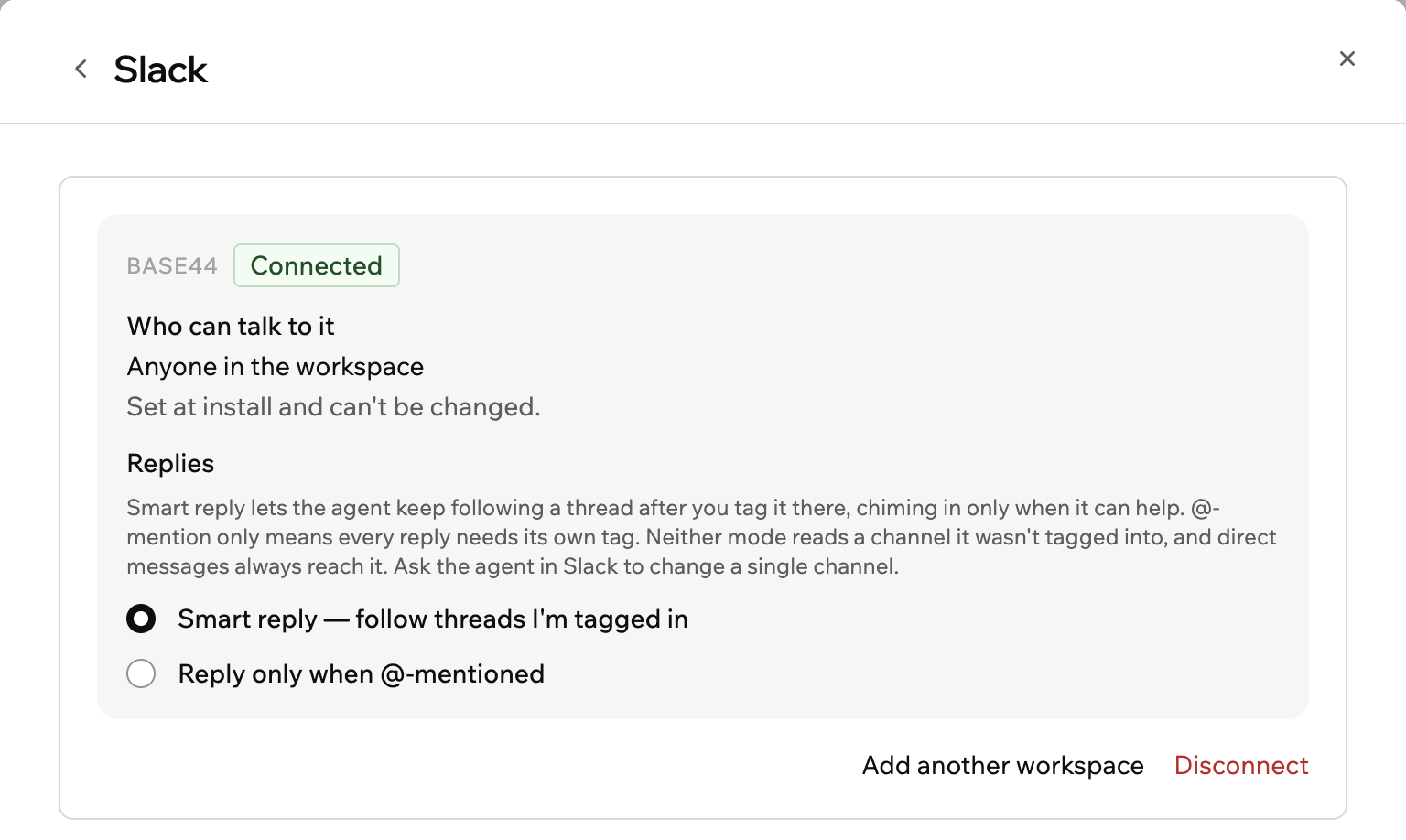
Die Slack-Einstellungen deines Superagents
Wenn du Slack verbunden hast, bevor dein Superagent eine eigene App haben konnte, nutzt er die gemeinsame App Superagents by Base44. Um ihm eine eigene App zu geben, klicke in deinen Slack-Einstellungen auf Upgrade auf eine eigene Slack-App. Lade dann die neue App deines Superagents in jeden Channel ein, in dem du ihn nutzt.
Eine Telefonnummer nutzen
Gib deinem Superagent eine eigene Telefonnummer. Lass dich mit deinem Morgen-Briefing anrufen, lass ihn Anrufe in deinem Namen tätigen oder abheben, wenn du ihn mit einer Aufgabe anrufst. Damit andere Personen deinen Superagent anrufen können, füge sie als vertrauenswürdige Anrufer unter Agenteneinstellungen › Vertrauenspersonen hinzu.Eine Telefonnummer verbinden
Verifiziere deine Nummer und erhalte eine eigene Nummer für deinen Superagent. Verbinde sie über Kanäle in der Seitenleiste deines Superagents oder bitte deinen Superagent, sie für dich zu verbinden. So verbindest du eine Telefonnummer:- Öffne deinen Superagent.
- Klicke in der Seitenleiste auf Kanäle.
- Klicke neben Telefon auf Verbinden.
- Wähle unter Ihre Telefonnummer deine Landesvorwahl aus.
- Gib deine Nummer ein.
- Klicke auf Code senden.
- Gib den Code ein, den du erhältst.
- Klicke auf Bestätigen.
- Klicke auf Meine Nummer erhalten.
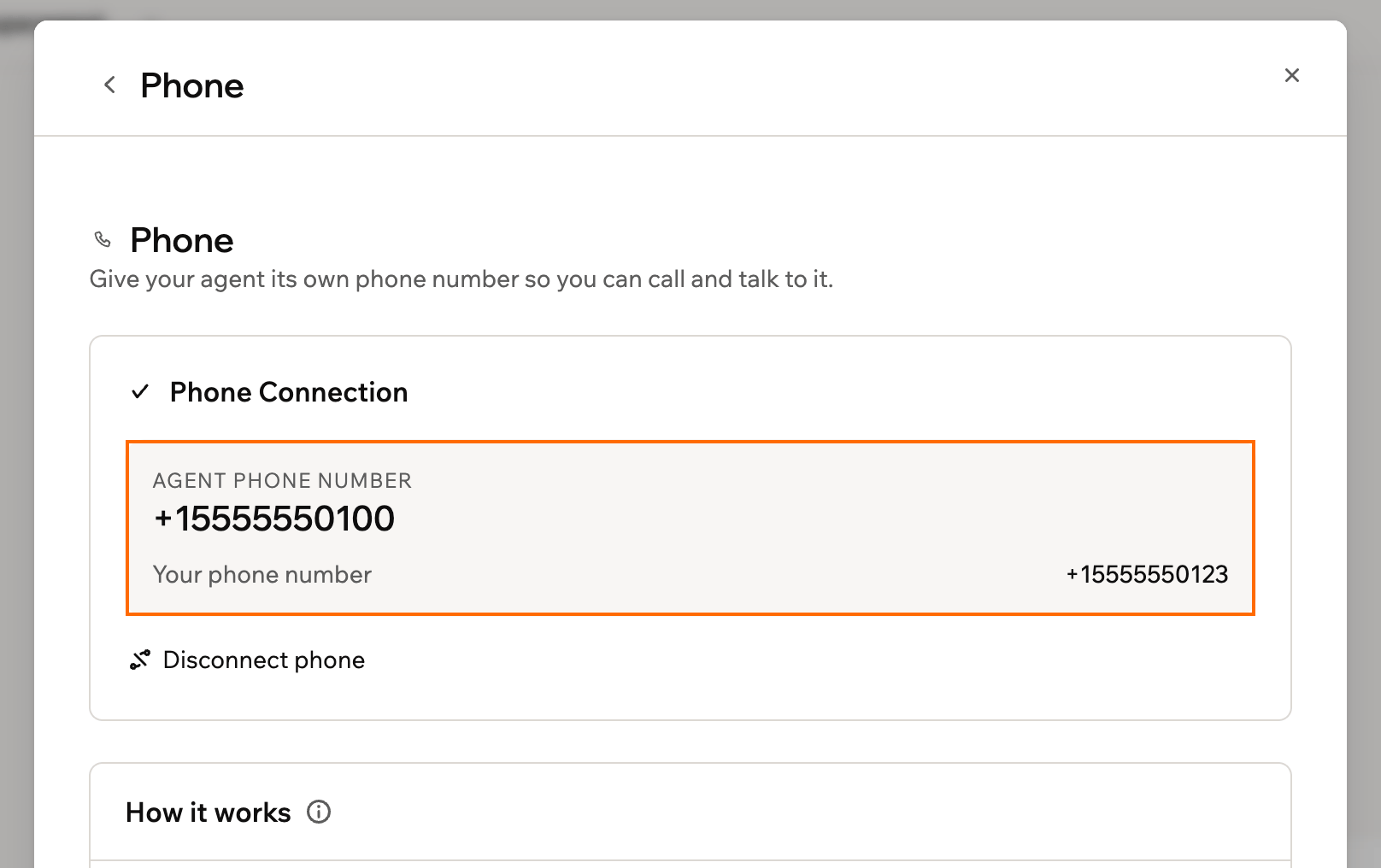
Die eigene Nummer deines Superagents, sobald dein Telefon verbunden ist
Sobald dein Telefon verbunden ist:
- Dein Superagent erhält eine US-Nummer. Wenn deine eigene Nummer eine US-Nummer ist, versucht Base44, ihre Vorwahl zu übernehmen. Wenn keine passende Nummer verfügbar ist, nutzt Base44 eine andere verfügbare US-Nummer.
- Du bist dafür verantwortlich, dass die Angerufenen zugestimmt haben, Anrufe von deinem Superagent zu erhalten.
Anrufe tätigen
Dein Superagent braucht eine verbundene Telefonnummer, um Anrufe zu tätigen oder anzunehmen. Wenn dein Superagent anruft, erhältst du im Chat Fortschritts-Updates. Du siehst, wann das Telefon klingelt und wann die Verbindung steht. Nach dem Anruf berichtet dein Superagent, wen er angerufen hat, warum und was passiert ist. Bei ausgehenden Anrufen kann dein Superagent auch Tasten drücken, um durch automatische Telefonmenüs zu navigieren. Du kannst deinen Superagent auch nach Zeitplan anrufen lassen, etwa jeden Freitagmorgen. Richte dafür einen geplanten Workflow ein.Bitte deinen Superagent, einen Anruf zu tätigen
- Öffne deinen Superagent.
- Klicke in der Seitenleiste auf Kanäle.
- Klicke neben Telefon auf Verwalten, um die Nummer deines Superagents zu sehen.
- Ruf diese Nummer von deinem verifizierten Telefon aus an.
- Öffne deinen Superagent.
- Bitte deinen Superagent im KI-Chat, einen Anruf für dich zu tätigen. Gib Details und Richtlinien an, etwa:
- Wen er anrufen soll: Teile die Nummer, einschließlich
+und Landesvorwahl. Du kannst den Namen nutzen, wenn dein Superagent die Nummer schon hat. Für einen Anruf bei dir bitte ihn, deine verifizierte Nummer zu nutzen. - Was er fragen soll: Erkläre den Zweck des Anrufs und die Fragen, die beantwortet werden sollen.
- Was er tun soll: Sag ihm, welche Aktionen er ausführen soll, was er vermeiden soll und welche Grenzen gelten.
- Telefonmenüs: Wenn der Anruf mit einem automatischen Menü beginnt, sag es ihm. Dein Superagent hört das Menü an, drückt die richtigen Tasten und stellt sich vor, sobald eine Person antwortet.
- Wen er anrufen soll: Teile die Nummer, einschließlich
- (Optional) Frag deinen Superagent im KI-Chat nach den letzten Anrufen, ihren Ergebnissen oder dem Transkript eines bestimmten Anrufs. Nur der Owner kann den Anrufverlauf anfordern. Während eines Anrufs sind diese Anfragen nicht möglich.
Einem Anruf beitreten
Wenn die Person, die dein Superagent anruft, deine Genehmigung braucht oder mit dir sprechen möchte, kann dein Superagent dich in den Anruf holen. Er kann das der anderen Person anbieten oder es tun, wenn sie darum bittet. Dein Superagent ruft dann deine verifizierte Nummer an, während die andere Person in der Leitung bleibt. Um dem Anruf beizutreten, nimm ab, wenn dein Superagent dein verifiziertes Telefon anruft, und drücke 1. Sobald du beigetreten bist, kannst du mit der anderen Person und deinem Superagent sprechen, etwa um zu bestätigen, wer du bist, oder um deine Genehmigung zu geben. Dein Superagent spricht nicht als du und gibt keine Genehmigung für dich.- Welche Anrufe: Dein Superagent kann dich in Anrufe holen, die er bei anderen Personen tätigt, nicht in Anrufe zwischen dir und deinem Superagent.
- Ablehnen: Drücke eine andere Taste oder nimm nicht ab. Der Anruf geht ohne dich weiter, und dein Superagent ruft dich während dieses Anrufs nicht erneut an.
- Verlassen: Du kannst jederzeit auflegen. Dein Superagent und die andere Person bleiben im Anruf.
Browser-Erweiterung
Installiere die Browser-Erweiterung Superagent von Base44, damit dein Superagent direkt in Chrome arbeiten kann. Er kann Websites durchsuchen, Formulare ausfüllen und Aufgaben auf den Websites erledigen, bei denen du bereits angemeldet bist. Mehr zum Surfen mit deinem Superagent. So installierst du die Browser-Erweiterung:- Öffne deinen Superagent.
- Klicke in der Seitenleiste auf Kanäle.
- Klicke neben Browser-Erweiterung auf Installieren. Der Chrome Web Store öffnet sich in einem neuen Tab.
FAQs
Was, wenn mein Superagent eine Nachricht oder Datei nicht erhält?
Was, wenn mein Superagent eine Nachricht oder Datei nicht erhält?
Sende sie erneut. In einem persönlichen WhatsApp-Chat sagt dir dein Superagent Bescheid, wenn etwas nicht angekommen ist.
Kann ich meinen Superagent in einem Slack-Channel erwähnen, in den er nicht eingeladen wurde?
Kann ich meinen Superagent in einem Slack-Channel erwähnen, in den er nicht eingeladen wurde?
Nein. Dein Superagent sieht nur Nachrichten in Channels, in die er eingeladen wurde. Eine Erwähnung an anderer Stelle erreicht ihn daher nie. Lade ihn in jeden Channel ein, in dem du ihn nutzen möchtest, wie unter Slack-Channels nutzen beschrieben. Oder schreib ihm stattdessen direkt.Dein Superagent kann trotzdem in einem öffentlichen Slack-Channel posten, dem er nicht beigetreten ist, etwa wenn ein Workflow dort ein Update sendet.
Wie trenne ich einen Kanal?
Wie trenne ich einen Kanal?
Um WhatsApp, Telegram, iMessage und Slack zu trennen, gehe zu Kanäle und klicke neben dem Kanal auf Verwalten. Klicke dann auf Trennen und bestätige.Um LINE zu trennen, sende
/disconnect an den Bot in LINE. Um LINE neu zu verbinden, klicke neben LINE auf Verbinden und erzeuge einen neuen Aktivierungscode.Wenn du iMessage trennst, werden auch deine iMessage-Gruppen und alle getrennt, die dort mit deinem Superagent chatten. Teile nach dem erneuten Verbinden neue Aktivierungscodes. Sende dann /groups in deinem privaten iMessage-Chat, um jede Gruppe wieder zu verbinden.Kann ich meinen Superagent anrufen?
Kann ich meinen Superagent anrufen?
Ja. Sobald dein Superagent eine Telefonnummer hat, kannst du ihn von deinem verifizierten Telefon aus anrufen. Die Schritte findest du unter Anrufe tätigen. Du brauchst einen Builder-Plan oder höher, um eine Telefonnummer zu verbinden.
Was kosten Telefonanrufe?
Was kosten Telefonanrufe?
Telefonanrufe verbrauchen 0,2 Credits pro Minute, abhängig von der Anrufdauer. KI-Chat und Hintergrundaufgaben können zusätzliche Credits verbrauchen.
Wie trenne ich die Telefonnummer meines Superagents?
Wie trenne ich die Telefonnummer meines Superagents?
Das Trennen gibt die Telefonnummer deines Superagents dauerhaft frei. Du kannst die Nummer nicht zurückbekommen.
- Öffne deinen Superagent.
- Klicke in der Seitenleiste auf Kanäle.
- Klicke neben Telefon auf Verwalten.
- Klicke auf Telefon trennen.
- Klicke auf Ja, Nummer freigeben.
Diese Seite wurde mit KI übersetzt. Die genauesten und aktuellsten Informationen findest du in der englischen Version.