

Pedir cambios en las apps
En el chat, puedes pedirle a tu Superagent que:- Liste tus apps: Pregunta qué apps tienes o en cuál trabajar.
- Haga un cambio en una app: Describe el cambio y tu Superagent envía tu solicitud al editor de la app para construirlo, como si la escribieras tú mismo. Nombra la app que va a cambiar, y el cambio usa tus créditos como siempre.
- Revise el estado de una app: Mira si una app está lista, aún en construcción o encontró un error después de un cambio.
- Publique una app: Pon en vivo tus últimos cambios. Cuando el editor de la app termina un cambio, tu Superagent te ofrece publicarlo. Publica la versión principal de las apps web que creas en Base44.
- Cambie la configuración de una app: Conecta o quita un dominio personalizado, configura redirecciones, actualiza el SEO y revisa los hallazgos de seguridad.
- Gestione quién puede usar una app: Invita a personas a una app o quítales el acceso.
- Ejecute una función de backend: Activa una función que ya tiene una de tus apps, como enviar un reporte.
- Revise los logs de una función de backend: Nombra la función, y tu Superagent lee sus logs recientes para averiguar qué falló.
- Guarde y restaure versiones: Muestra las versiones guardadas de una app, guarda una nueva antes de un cambio grande o vuelve a una anterior. Restaurar no publica la versión, así que pide a tu Superagent que la publique cuando estés listo.
Restaurar una versión devuelve el código, las funciones de backend y los esquemas de datos de la app a esa versión. También elimina para siempre los mensajes del chat de IA en el editor de la app posteriores a esa versión.
Aprobar cambios en las apps
Cuando pides a tu Superagent que publique una app, cambie su configuración, guarde o restaure una versión, o cambie quién puede usarla, primero te pide aprobación en el chat. Así puedes revisar qué va a cambiar. Para aprobar o rechazar un cambio en una app:- Abre tu Superagent y pídele en el chat un cambio, como publicar una app. Responde con una solicitud de aprobación que nombra la app y lo que va a cambiar.
- Revisa la app y el cambio. Para ver la solicitud completa, haz clic en Mostrar detalles.
-
Haz clic en Aprobar para hacer el cambio, o en Rechazar para cancelarlo. Tu Superagent te avisa en el chat cuando el cambio está hecho.
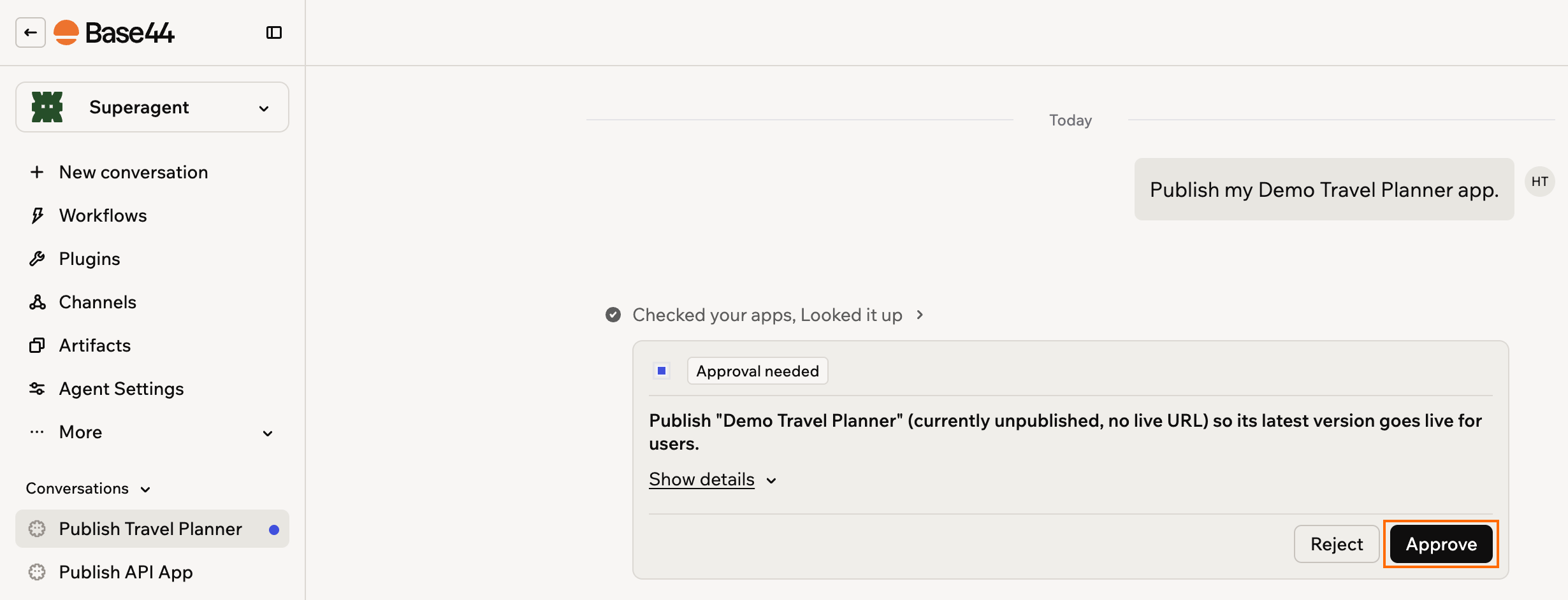
Aprobar un cambio en una app en el chat del Superagent
Aprobar desde tus apps de mensajería:
- WhatsApp y Telegram: En un chat privado contigo, tu Superagent envía la solicitud de aprobación en un mensaje. Una solicitud puede incluir varios cambios, así que revísalos todos antes de responder. Responde con
APPROVEseguido del código de ese mensaje, comoAPPROVE 1a2b3c4d, para aprobarlos todos. Responde conREJECTseguido del código para cancelarlos todos. - Otros canales: Tu Superagent te envía un enlace para revisar y aprobar la solicitud en Base44.
Elegir el acceso a las apps
Puedes elegir con qué apps del espacio de trabajo puede trabajar tu Superagent, para que solo llegue a las apps que quieres. Cuando alguien chatea con tu Superagent, este usa el acceso propio de esa persona a cada app. Las vigilancias y otras tareas que ejecuta en segundo plano usan tu acceso como propietario. Para elegir a qué apps puede acceder tu Superagent:- Abre tu Superagent.
- Haz clic en Configuración del agente en la barra lateral.
- Haz clic en General.
- En Acceso a datos entre apps, elige a qué apps puede llegar tu Superagent:
- Todas las apps del espacio de trabajo: Tu Superagent puede trabajar con todas las apps del espacio de trabajo.
- Ninguna app: Tu Superagent no puede llegar a ninguna de tus apps.
- El nombre de una app: Selecciona una o varias apps para darle acceso solo a esas.
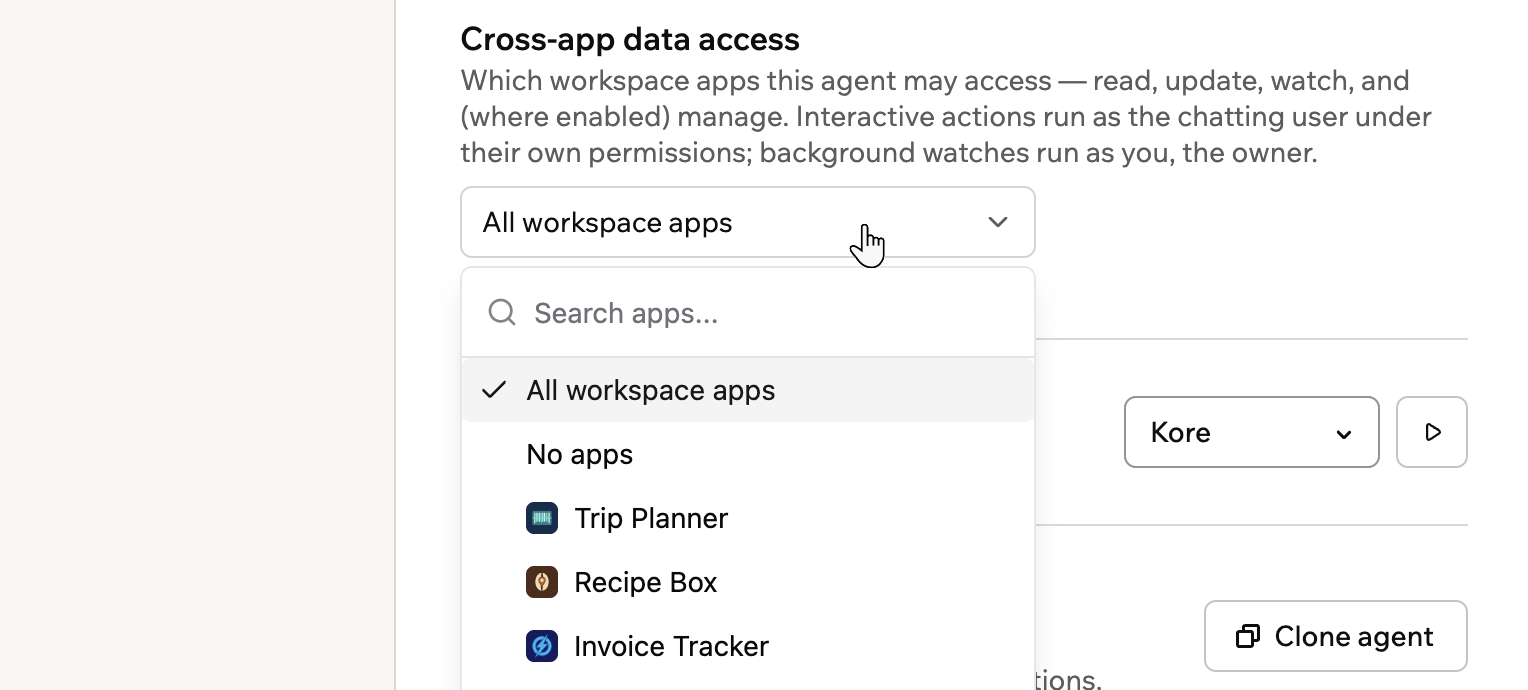
Eligiendo a qué apps del espacio de trabajo puede acceder tu Superagent
Esta página fue traducida con IA. Para obtener la información más precisa y actualizada, consulta la versión en inglés.