

Artifacts del Superagent
Cómo funcionan los artifacts
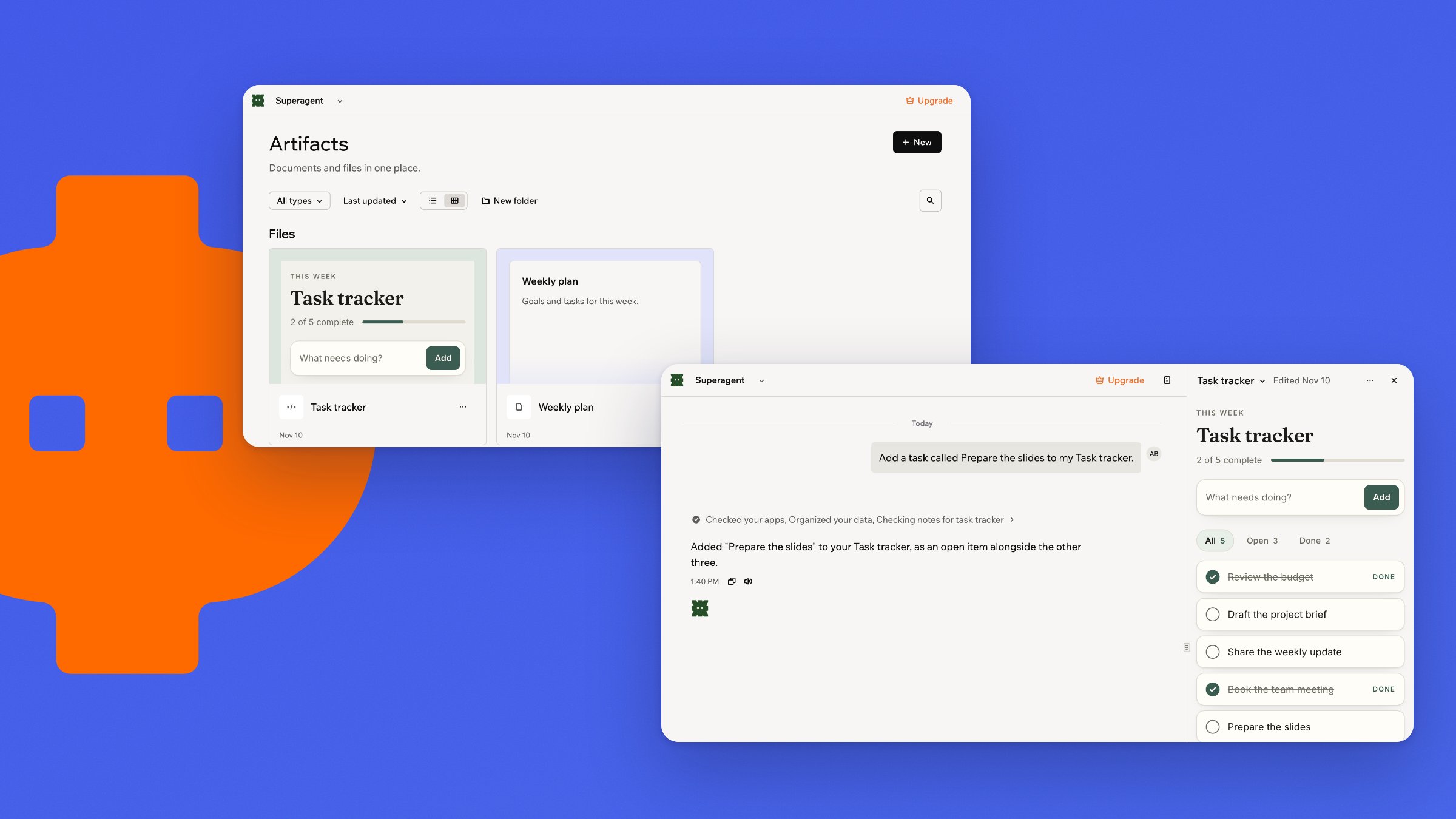
La biblioteca de Artifacts de tu Superagent contiene 2 tipos de elementos. Los artifacts son elementos visuales, gráficos o herramientas interactivos que tu Superagent crea para ti, como un panel de ventas o la línea de tiempo de un viaje. Los documentos son páginas que escribes tú o tu Superagent, como planes, resúmenes y notas de reuniones. Tú y tu Superagent pueden editar los documentos. Para cambiar un artifact, pídeselo a tu Superagent. Puedes organizar ambos en carpetas. Cuando tu Superagent crea o actualiza un elemento, aparece una tarjeta en el chat. Abre el elemento desde la tarjeta para verlo en un panel junto a la conversación.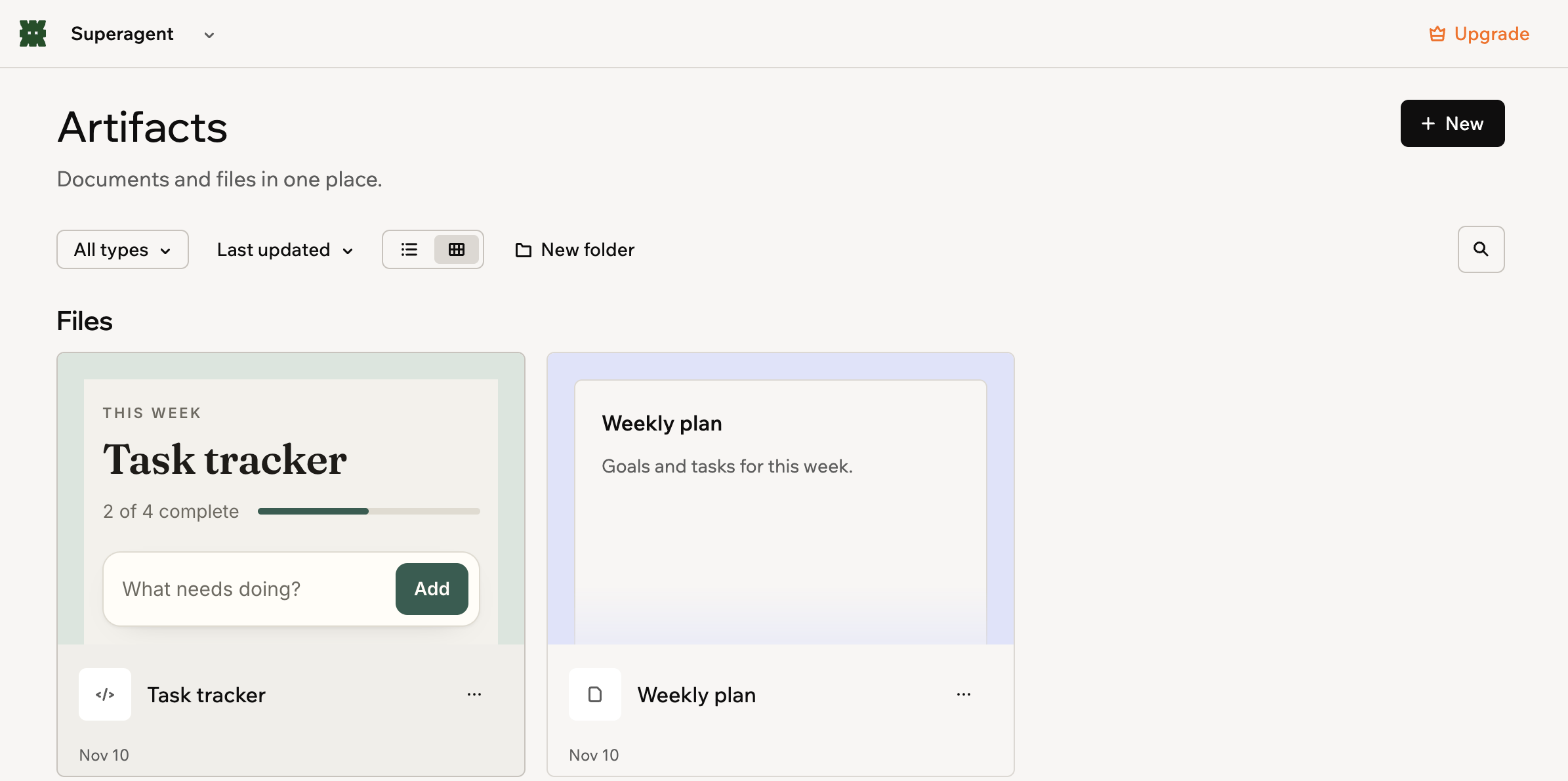
Documentos y artifacts en tu biblioteca
Crear artifacts
Tu Superagent crea artifacts interactivos para ti, y tú puedes escribir documentos.Crear un artifact interactivo
Un artifact interactivo es un elemento visual, un gráfico o una herramienta que tu Superagent crea y guarda en tu biblioteca. Puede ser un panel de ventas, la línea de tiempo de un viaje o una calculadora de presupuesto. Describe lo que quieres y tu Superagent lo crea por ti.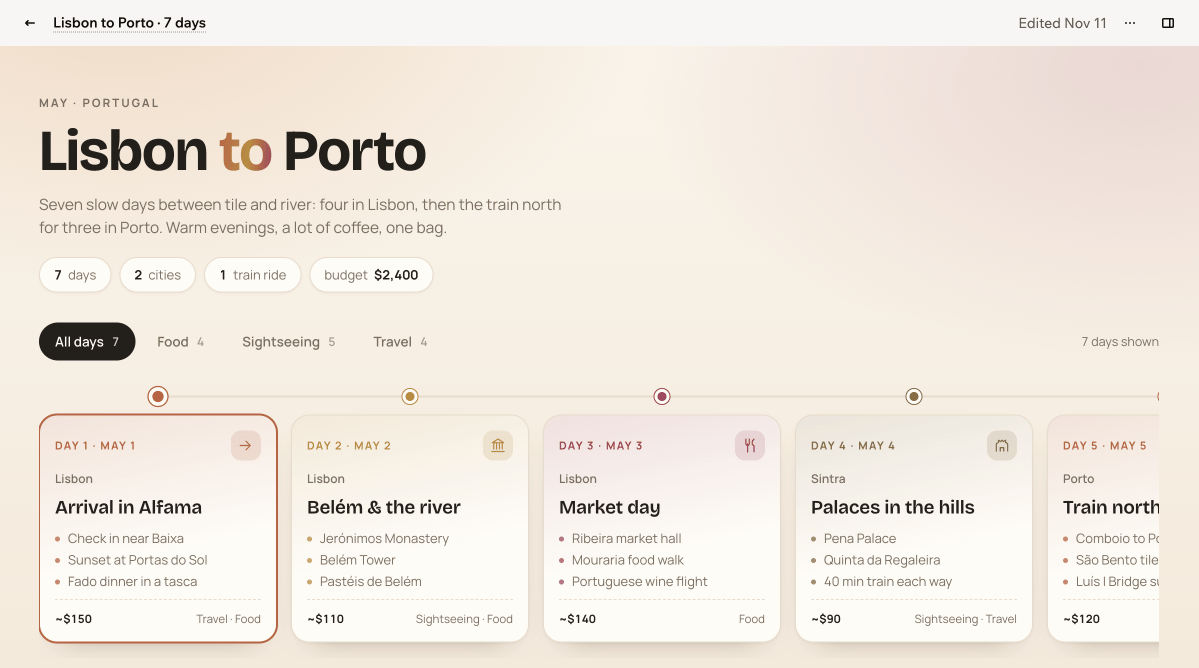
Un artifact interactivo para planificar un viaje
- Abre tu Superagent.
- Haz clic en Artefactos en la barra lateral.
- Haz clic en Nuevo.
- Selecciona Artefacto. El chat se abre con una insignia Artefacto en el cuadro de mensaje.
- Describe lo que quieres y envíalo.
- Haz clic en Abrir artefacto en la tarjeta del chat para verlo junto a tu conversación.
Escribir un documento
Empieza un documento en blanco y complétalo con los elementos que necesites. Un documento nuevo toma su nombre de su primera línea hasta que le cambias el nombre.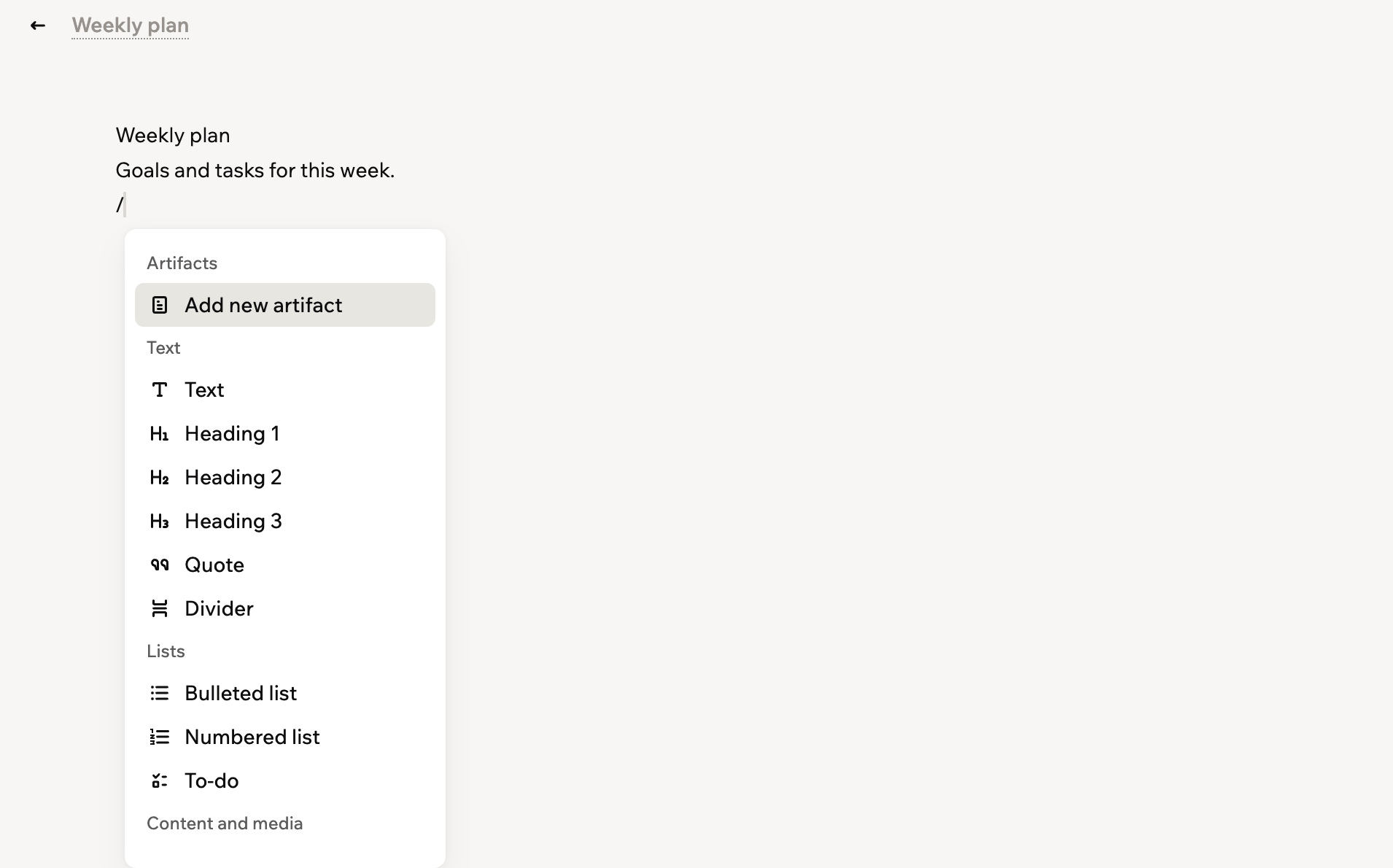
Añadir un elemento a un documento
- Abre tu Superagent.
- Haz clic en Artefactos en la barra lateral.
- Haz clic en Nuevo.
- Selecciona Documento.
- Escribe tu contenido. Los documentos se guardan automáticamente mientras escribes.
- Pulsa
/o pasa el cursor sobre una línea y haz clic en el botón Agregar bloque junto a ella para añadir elementos como títulos, listas, imágenes y tablas.
Añadir un tablero kanban
Un documento puede contener un tablero kanban en vivo. Así puedes seguir el trabajo en el mismo lugar donde tú y tu Superagent guardan todo lo demás. Por debajo, un tablero es texto: cada columna es un título y cada tarjeta es un elemento de lista. Por eso puedes crearlo de forma visual o escribirlo. Un tablero también aparece, organizado y listo para leer, en un documento que compartes con un enlace público.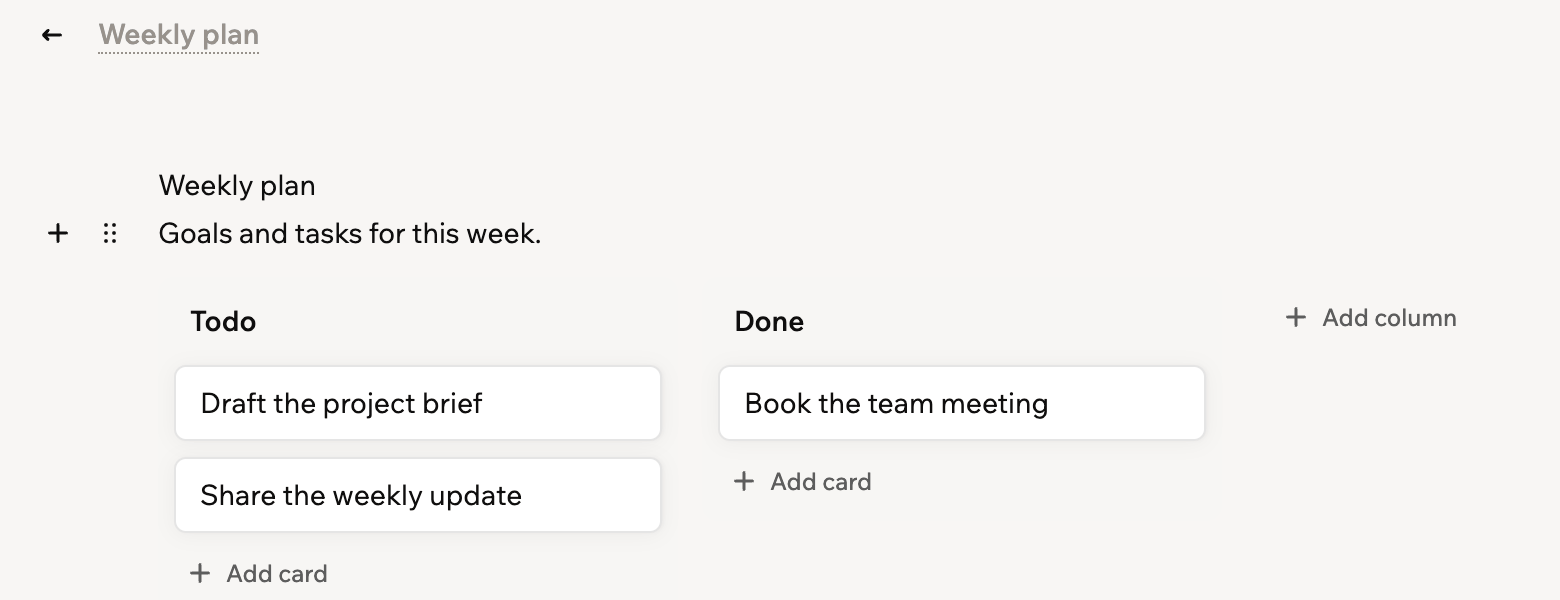
Un tablero kanban dentro de un documento
- Abre el documento.
- Haz clic en el cuerpo del documento donde quieres el tablero.
- Pulsa
/o haz clic en el botón Agregar bloque. - Selecciona Tablero kanban.
- El tablero empieza con una columna Todo y una columna Listo. Complétalo:
- Agregar una tarjeta: Haz clic en Agregar tarjeta en una columna y escribe su texto.
- Mover una tarjeta: Arrástrala a otra columna o selecciona Mover a… en su menú.
- Eliminar una tarjeta: Selecciona Eliminar tarjeta en su menú.
- Agregar una columna: Haz clic en Agregar columna a la derecha del tablero o selecciona Agregar columna después en el menú de una columna. La nueva columna se llama Nueva columna, así que borra ese texto antes de escribir tu propio título.
- Renombrar una columna: Haz clic en su título.
- Reordenar las columnas: Selecciona Mover a la izquierda o Mover a la derecha en el menú de una columna.
- Eliminar una columna: Selecciona Eliminar columna en su menú.
Usar artifacts en el chat
Mantén tus artifacts a la vista mientras chateas, y pide a tu Superagent que los actualice por ti.Abrir el panel de artifacts
Abre el panel de artifacts en cualquier momento para acceder a tus artifacts y documentos. El panel se acopla junto a tu conversación para que puedas leer un elemento y seguir chateando con tu Superagent.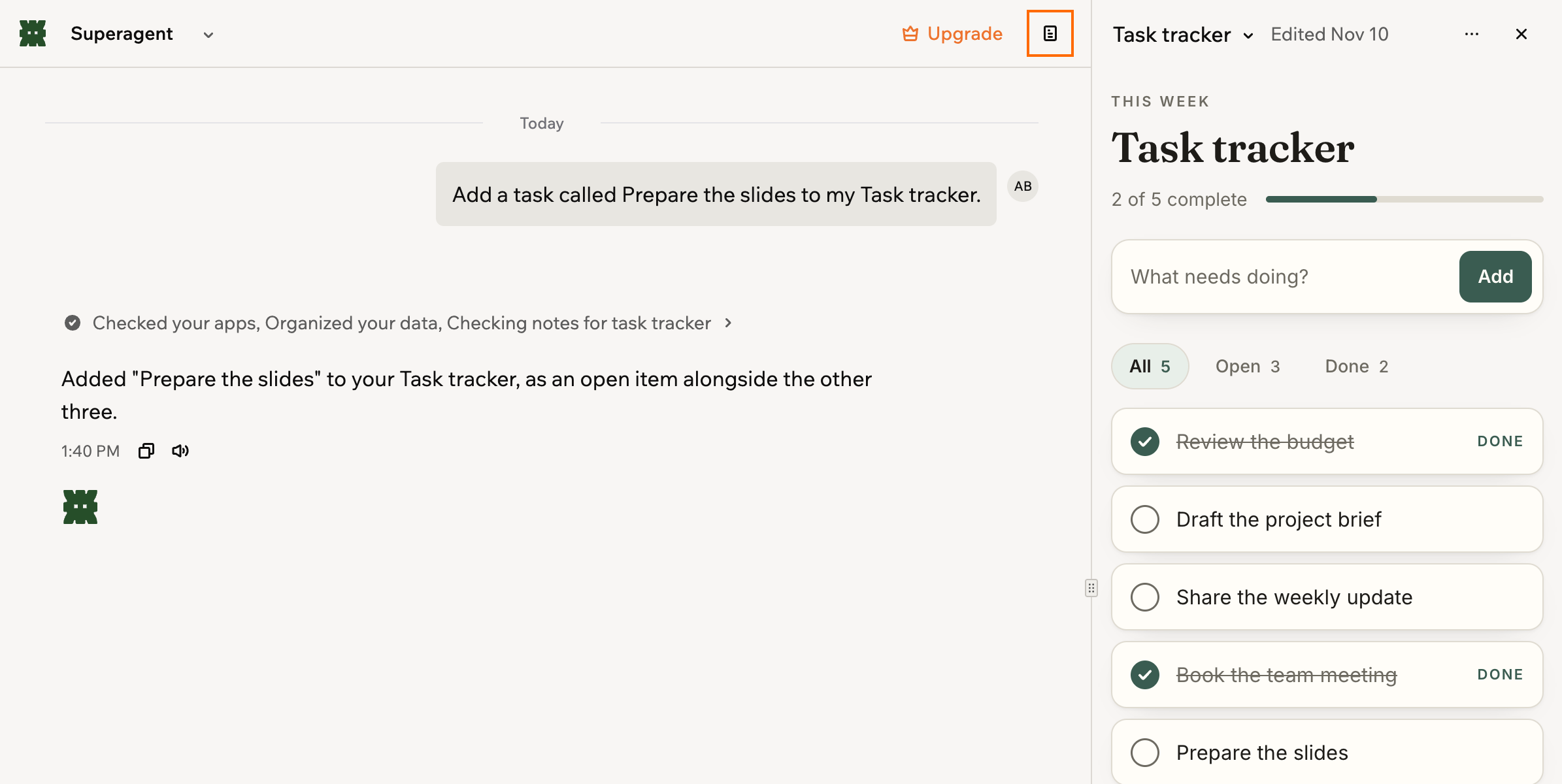
Artifacts acoplados junto a tu conversación
- Abre tu Superagent.
- Abre una conversación o haz clic en Nueva conversación.
- Haz clic en el icono Abrir artefactos en la parte superior derecha.
- Haz una de las siguientes acciones:
- Un elemento de la lista: Ábrelo en el panel.
- El nombre del elemento en la parte superior del panel: Cambia a otro elemento, o selecciona Todos los artefactos para volver a la lista.
- Más acciones > Abrir página completa: Lee el elemento completo en su propia página.
- Cerrar artefacto: Cierra el panel. Cerrar artefactos en la barra superior hace lo mismo.
Actualizar un artifact
Pide a tu Superagent que cambie un documento o artifact guardado por ti, como añadir los números de esta semana a un panel o ajustar un plan. El chat se abre con ese elemento adjunto a tu mensaje, y tu Superagent edita el mismo elemento en lugar de crear uno nuevo. En una computadora, el elemento sigue abierto junto al chat para que veas cómo cambia. Para actualizar un elemento con tu Superagent:- Abre tu Superagent.
- Haz clic en Artefactos en la barra lateral.
- Abre el documento o artifact.
- Haz clic en el icono Más acciones en la parte superior derecha.
- Selecciona Actualizar con el agente.
- Describe el cambio y envíalo.
Gestionar artifacts
Busca, organiza y comparte los elementos de tu biblioteca, y gestiona cada uno de ellos.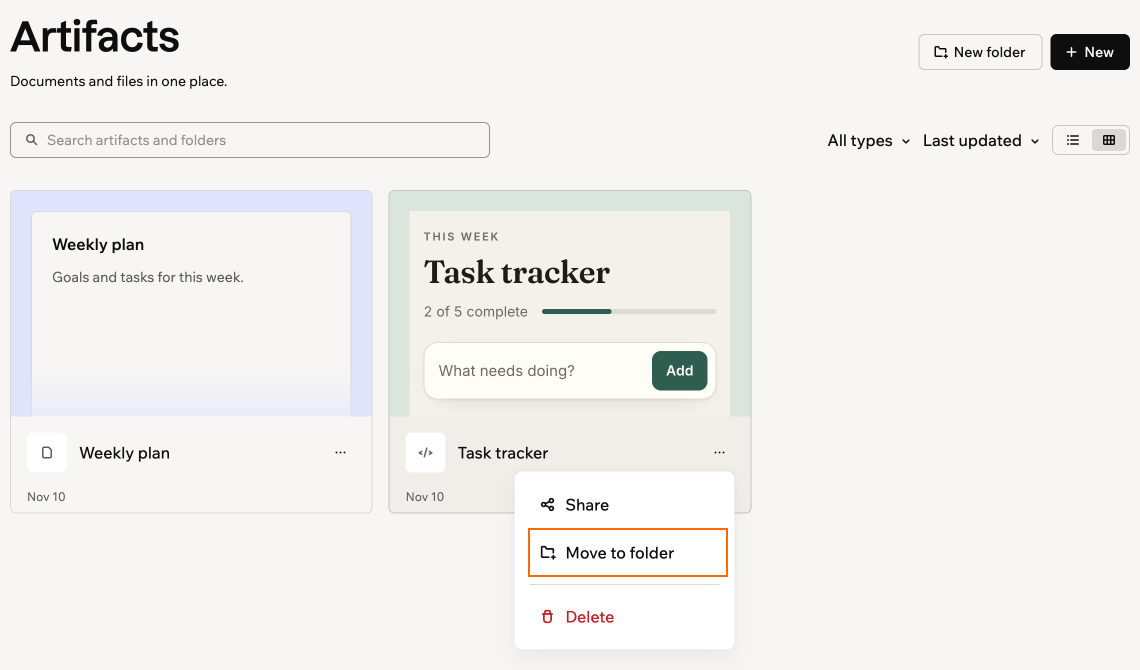
Mover un elemento a una carpeta
Buscar y organizar elementos
Encuentra cualquier cosa en tu biblioteca abriendo carpetas, buscando o filtrando la lista. Mantenla ordenada moviendo elementos a carpetas. Usa el menú de tipo para mostrar solo documentos, artifacts o los elementos que otras personas compartieron contigo. También puedes ordenar la lista por nombre o por fecha de última actualización, y cambiar entre la vista de lista y la de mosaico. Para buscar y organizar elementos:- Abre tu Superagent.
- Haz clic en Artefactos en la barra lateral.
- Haz una de las siguientes acciones:
- Buscar un elemento: Haz clic en un elemento o una carpeta para abrirlo. Para buscar por nombre, usa el cuadro de búsqueda de la parte superior de la biblioteca.
- Crear una carpeta: Haz clic en Nueva carpeta, introduce un nombre y haz clic en Crear carpeta.
- Mover un elemento a una carpeta: Haz clic en el icono Más acciones en la tarjeta o la fila del elemento, selecciona Mover a carpeta, elige una carpeta y haz clic en Mover.
- Compartir una carpeta: Haz clic en el icono Más acciones en la carpeta y selecciona Compartir. Invita a personas por correo y elige si pueden ver o editar. Reciben todo lo que hay en la carpeta, incluidos los elementos que añadas después.
- Eliminar una carpeta: Haz clic en el icono Más acciones en la carpeta, selecciona Eliminar y haz clic en Eliminar carpeta.
Eliminar una carpeta elimina todo lo que contiene, y no puedes deshacerlo. Para conservar algún elemento, sácalo antes de la carpeta.
Gestionar un elemento
Cambia el nombre, duplica, comparte o elimina cualquier elemento, y presenta o descarga los artifacts interactivos.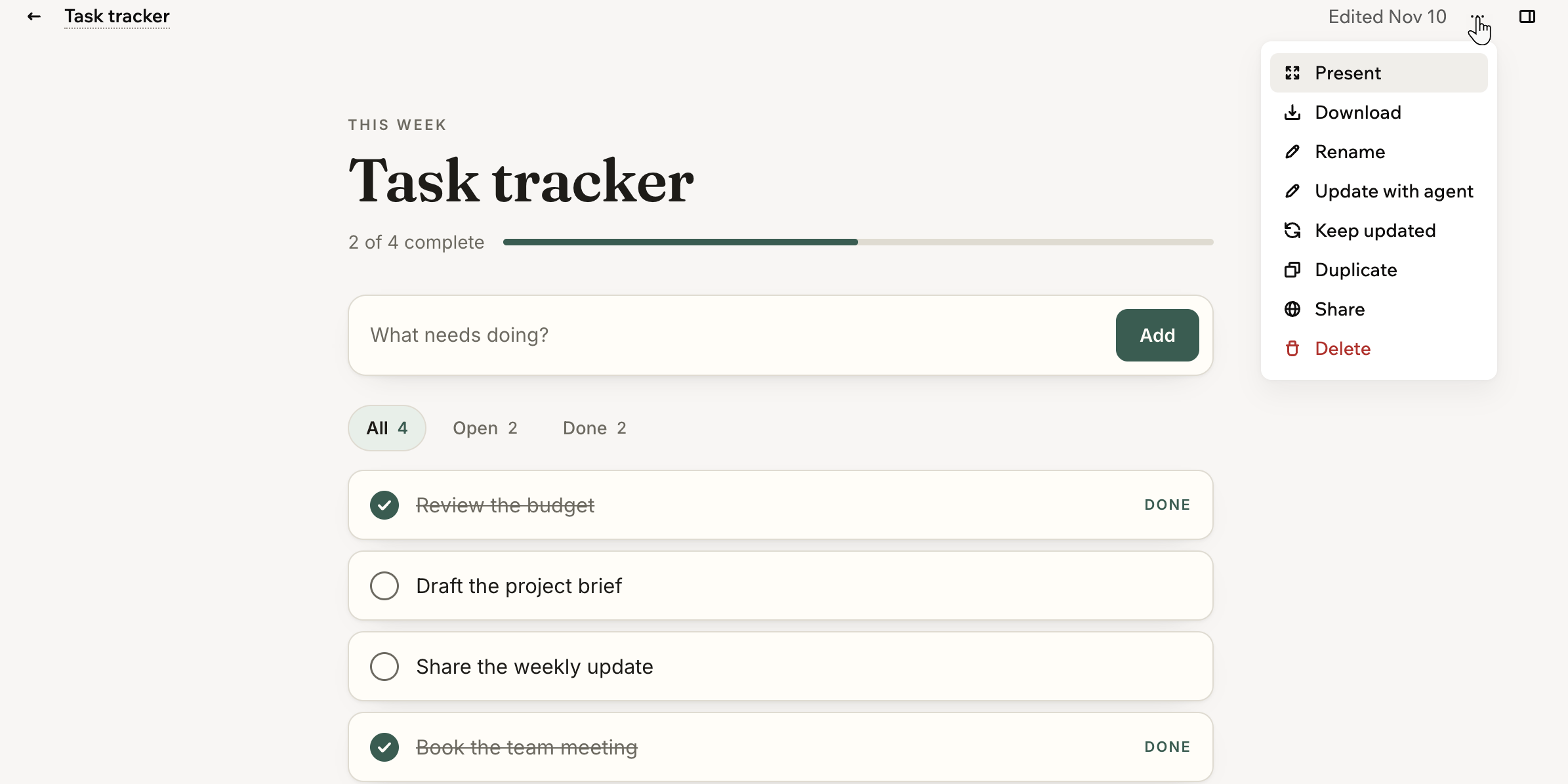
Gestionar un artifact
- Abre tu Superagent.
- Haz clic en Artefactos en la barra lateral.
- Abre el elemento.
- Haz clic en el icono Más acciones en la parte superior derecha.
- Haz una de las siguientes acciones:
- Presentar: Abre un artifact interactivo en una ventana grande sobre la página, listo para mostrarlo a otras personas.
- Descargar: Guarda una copia de un artifact interactivo en tu computadora como archivo HTML.
- Cambiar nombre: Escribe el nuevo nombre.
- Duplicar: Crea una copia.
- Compartir: Compártelo de una de estas formas, o de ambas:
- Invitar: Invita a personas por correo y elige si pueden ver o editar. Cuando aceptan, el elemento aparece en Shared with you en su biblioteca de Artifacts.
- Crear enlace público: Obtén un enlace que cualquiera puede usar para ver una copia de solo lectura, sin iniciar sesión. Haz clic en Copiar enlace para compartirlo, o en Despublicar para dejar de compartirlo.
- Eliminar: Confirma para eliminarlo. Los enlaces al elemento dejan de funcionar, y no puedes deshacerlo.
Preguntas frecuentes
¿Cuál es la diferencia entre los artifacts y la memoria?
¿Cuál es la diferencia entre los artifacts y la memoria?
Los artifacts son documentos y elementos interactivos que tú y tu Superagent abren y editan, como un cuaderno compartido. La memoria es lo que tu Superagent recuerda en segundo plano para darte mejores respuestas, como datos guardados y el contexto de las conversaciones. Más información en Crear un Superagent.
¿Cuál es la diferencia entre artifacts, archivos y datos?
¿Cuál es la diferencia entre artifacts, archivos y datos?
Tu biblioteca de Artifacts contiene los documentos y artifacts interactivos en los que trabajas con tu Superagent. Archivos contiene los archivos que subes para que los consulte, y Datos contiene los registros estructurados que guarda en tablas. Los 3 están disponibles desde la barra lateral.
¿Dónde van las notas de las reuniones?
¿Dónde van las notas de las reuniones?
Cuando tu Superagent graba una reunión, guarda las notas y las tareas pendientes en tu biblioteca de Artifacts y te las envía por correo. Más información en Grabar tus reuniones.
Esta página se tradujo con IA. Para información más precisa y actualizada, consulta la versión en inglés.