

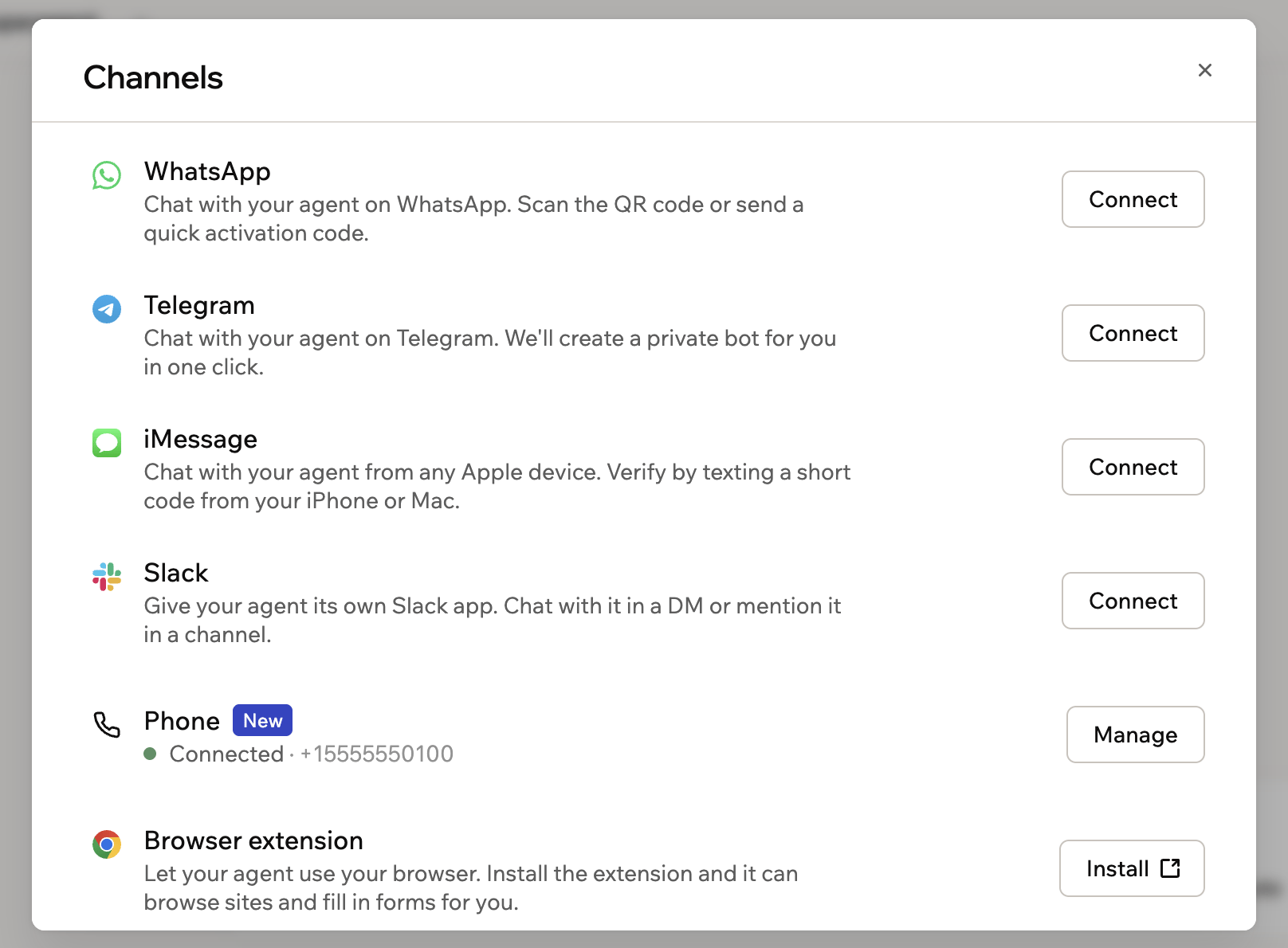
Conectar tu Superagent a canales
Cómo funcionan los canales
Esto es lo que puedes esperar de tu Superagent en los canales que conectes.- Respuestas: Responde con el formato adecuado para cada canal, y puede enviar imágenes en WhatsApp, Telegram, Slack e iMessage. En WhatsApp, también puede enviarte un PDF que creó, de hasta 10 MB, como archivo descargable en un chat personal o en un grupo.
- Mensajes mientras trabaja: En un chat personal, un mensaje que envías a mitad de una tarea se suma al trabajo en curso. Así puedes reorientarlo sin empezar de nuevo. En un grupo de WhatsApp o Telegram, esto funciona para los seguimientos de tu propia solicitud. Las respuestas a un mensaje concreto y los mensajes de otros grupos esperan su turno.
- Solicitudes de otras personas: Si otra persona le pide crear o cambiar una tarea, por ejemplo en un chat de grupo, le explica en su idioma que la solicitud necesita tu aprobación. Esa persona puede pedirte que la configures, o iniciar sesión con el enlace de revisión que envía si tiene acceso a tu Superagent. No se guarda nada hasta que se aprueba la solicitud.
- Tus aprobaciones: Cuando tu Superagent necesita tu aprobación para pagar en un sitio web, te lo pregunta directamente en tu chat de WhatsApp o Telegram. Responde con el mensaje de aprobación o rechazo que te envía. En WhatsApp, también te pregunta antes de instalar una skill. Responde Yes para instalarla o No para cancelar.
- Chats de grupo: El uso de IA de la actividad de los grupos se factura a tu cuenta. Tu Superagent responde en un grupo solo mientras tú eres miembro. Si sales de un grupo de WhatsApp o Telegram, se queda en silencio hasta que vuelvas a unirte. Si sales de un grupo de iMessage, se desconecta y tienes que volver a conectar el grupo.
- Privacidad: Base44 procesa los mensajes dirigidos a tu Superagent para que pueda responder.
Conectar WhatsApp
Vincula WhatsApp a tu Superagent con un código de activación.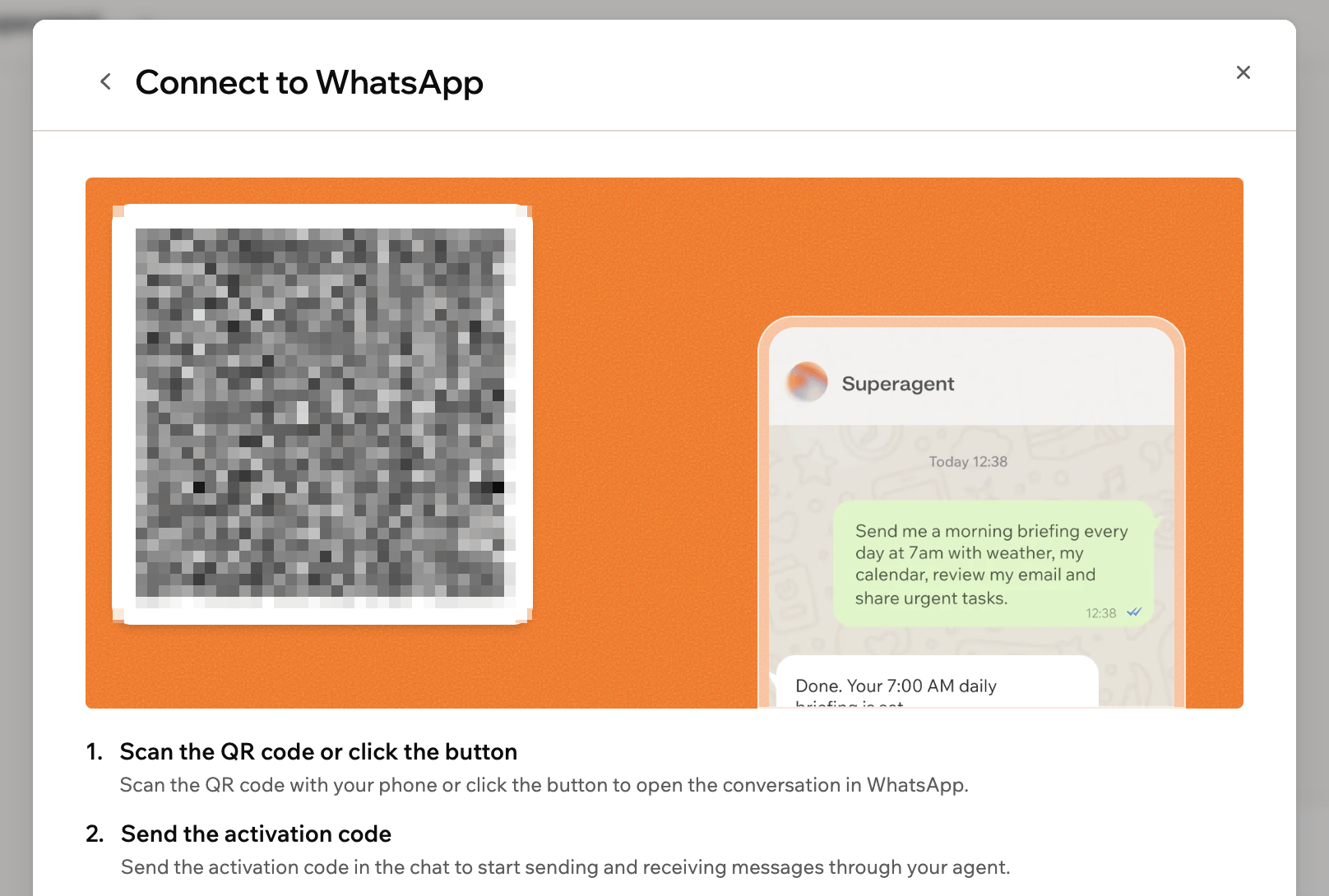
Escanear el código QR para conectar WhatsApp
- Abre tu Superagent.
- Haz clic en Canales en la barra lateral.
- Haz clic en Conectar junto a WhatsApp.
- Escanea el código QR o haz clic en Abrir WhatsApp.
- Envía el código de activación.
Grupos de WhatsApp
Crea un grupo cuando quieras que varias personas hablen con el mismo Superagent en una conversación compartida, como el chat de un viaje familiar o un canal de equipo. Una vez conectado WhatsApp, crea un grupo desde la configuración de WhatsApp de tu Superagent. También puedes pedirle a tu Superagent que cree uno en el chat del Superagent, en un mensaje directo de WhatsApp o en un grupo de WhatsApp existente. Eres responsable de informar a todas las personas del grupo de WhatsApp de que Base44 accederá a los mensajes y datos compartidos en el grupo y los procesará, incluidos los datos personales. Para crear un grupo de WhatsApp:- Abre tu Superagent.
- Haz clic en Canales en la barra lateral.
- Haz clic en Gestionar junto a WhatsApp.
- Haz clic en Crear grupo.
- Introduce el Nombre del grupo.
- (Opcional) Introduce una Descripción.
- Elige cómo responde tu Superagent:
- Responder solo cuando se le @-mencione: Tu Superagent responde solo cuando alguien lo menciona directamente. Es lo mejor para grupos grandes. Es la opción predeterminada.
- Respuesta inteligente: solo cuando sea necesario: Tu Superagent responde cuando puede aportar valor a la conversación. Es lo mejor para grupos pequeños y activos. Los grupos que tu Superagent crea desde el chat empiezan con esta opción.
- Haz clic en Crear e invitar. El grupo aparece en Grupos de WhatsApp.
- Haz clic en Invitar junto al grupo para copiar su enlace de invitación, o haz clic en el icono del código QR para escanearlo con tu teléfono.
- Abre el enlace de invitación en WhatsApp para unirte al grupo. Tu Superagent publica un mensaje de presentación con su modo de respuesta y el enlace de invitación.
- Comparte el enlace de invitación con las personas que quieres en el grupo.
- Abre tu Superagent.
- Haz clic en Canales en la barra lateral.
- Haz clic en Gestionar junto a WhatsApp.
- Haz clic en la flecha junto al grupo para abrir Gestionar grupo.
- Elige qué cambiar:
- Detalles: Actualiza el Nombre del grupo o la Descripción (opcional), o elige cómo responde tu Superagent en Respuestas. Para cambiar la imagen, haz clic en Cambiar imagen del grupo y elige un JPEG cuadrado de al menos 192 × 192 píxeles y hasta 5 MB. También puedes pedirle a tu Superagent en el chat que cambie la imagen, y compartir una imagen o un enlace a una. Los cambios se guardan automáticamente.
- Miembros: Consulta quién está en el grupo. Para quitar a alguien, haz clic en Eliminar miembro junto a esa persona y confirma. No puede volver a unirse al grupo.
- Eliminar grupo: En la pestaña Detalles, haz clic en Eliminar grupo y confirma. Tu Superagent sale del chat, el grupo se elimina en WhatsApp para todos y el enlace de invitación deja de funcionar. No puedes deshacerlo.
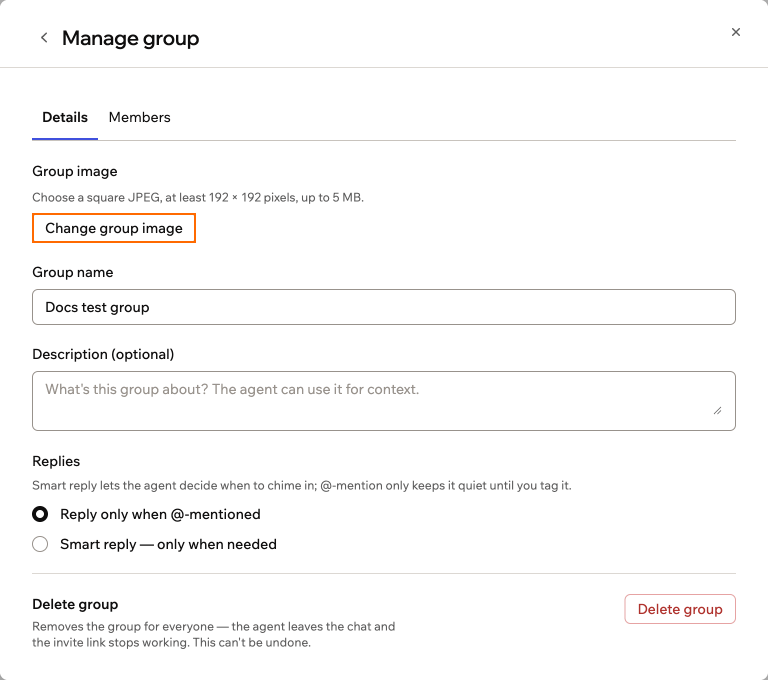
Gestionar un grupo de WhatsApp
Telegram
Conecta Telegram para que tu Superagent pueda responder a mensajes a través de Telegram.Conectar Telegram
Vincula Telegram a tu Superagent con un código de activación. Para conectar Telegram:- Abre tu Superagent.
- Haz clic en Canales en la barra lateral.
- Haz clic en Conectar junto a Telegram.
- Escanea el código QR o haz clic en Abrir Telegram.
- Envía el código de activación.
Grupos de Telegram
Añade tu Superagent a un grupo de Telegram del que ya formas parte. Así todas las personas del grupo pueden hablar con él en una conversación compartida, con su personalidad habitual, su memoria y las herramientas que le diste. Una vez conectado Telegram, puedes añadir tu Superagent a grupos desde su configuración de Telegram. Eres responsable de informar a todas las personas del grupo de Telegram de que Base44 accederá a los mensajes y datos compartidos en el grupo y los procesará, incluidos los datos personales. Todo lo que necesita tu permiso como propietario sigue necesitándote. Por ejemplo, cambiar cómo se comporta tu Superagent, acceder a tus datos privados, conectar cuentas o enviar difusiones. Para añadir tu Superagent a un grupo de Telegram:- Abre tu Superagent.
- Haz clic en Canales en la barra lateral.
- Haz clic en Gestionar junto a Telegram.
- Haz clic en Agregar a un grupo.
- Elige el grupo en Telegram. Telegram solo muestra los grupos en los que puedes añadir administradores.
- Añade el bot de tu Superagent como administrador. Encontrarás el nombre del bot en Nombre del bot, en la configuración de Telegram de tu Superagent en Base44. Tu Superagent publica un mensaje en el grupo una vez conectado.
- Abre tu Superagent.
- Haz clic en Canales en la barra lateral.
- Haz clic en Gestionar junto a Telegram.
- En Grupos, haz clic en la flecha junto al grupo.
- Elige qué cambiar. Como propietario, también puedes pedirle a tu Superagent en el grupo que cambie cuándo responde.
- Reply to every message: Tu Superagent lee todos los mensajes, responde cuando puede ayudar y se queda en silencio durante las conversaciones casuales. Siempre responde cuando alguien lo @-menciona o responde a uno de sus mensajes. Es la opción predeterminada.
- Responder cuando se le @-mencione: Tu Superagent responde solo cuando alguien lo @-menciona o responde a uno de sus mensajes. Aun así, conserva los mensajes anteriores del grupo como contexto.
- Desconectar: Elige Desconectar y luego haz clic en OK para confirmar. Tu Superagent deja de responder en el grupo. También puedes enviar
/disconnecten el grupo.
iMessage
Conecta iMessage para interactuar con tu Superagent desde dispositivos Apple.Conectar iMessage
Vincula iMessage a tu Superagent con un código de activación. Para conectar iMessage:- Abre tu Superagent.
- Haz clic en Canales en la barra lateral.
- Haz clic en Conectar junto a iMessage.
- Escanea el código QR o haz clic en Abrir iMessage.
- Envía el código de activación.
Gestionar quién está conectado
Si otras personas chatean con tu Superagent en iMessage, puedes ver quién está conectado o desconectar a alguien. Pídeselo a tu Superagent en el chat de Base44 o en tu chat de iMessage. Por ejemplo:¿Quién está conectado contigo en iMessage? Cualquier persona conectada también puede enviar STOP en su chat personal para desconectarse, y necesita un código de activación nuevo para volver a conectarse.
Grupos de iMessage
Lleva tu Superagent a un grupo de iMessage para hablar con él junto con hasta otras 30 personas. Crea un grupo nuevo desde Base44, o añádelo a un grupo que ya tengas. Solo tú puedes configurar y gestionar grupos, y un grupo puede tener un solo Superagent a la vez. Para crear un grupo de iMessage:- Abre tu Superagent.
- Haz clic en Canales en la barra lateral.
- Haz clic en Gestionar junto a iMessage.
- Haz clic en Crear grupo en Grupos de iMessage.
- Introduce el Nombre del grupo.
- Introduce los Números de teléfono de los participantes en formato internacional, como +14155550100, un número por línea. Puedes añadir hasta 30 personas. Tú te añades automáticamente y no cuentas para las 30.
- Elige cómo responde tu Superagent:
- Responder solo cuando se le mencione: Tu Superagent responde solo cuando alguien escribe @Superagent en un mensaje. Es la opción predeterminada.
- Reply to every message: Tu Superagent responde a todos los mensajes del grupo.
- Haz clic en Crear grupo. El grupo se abre en Mensajes, y tu Superagent envía un primer mensaje para que todos sepan que está ahí.
- Envía
/groupsen tu chat privado de iMessage con tu Superagent. Responde con su número de teléfono y un mensaje/connect. - Abre el grupo en Mensajes.
- Añade el número de teléfono de tu Superagent al grupo.
- En el grupo, envía el mensaje
/connect. Caduca después de 30 minutos.
- Abre tu Superagent.
- Haz clic en Canales en la barra lateral.
- Haz clic en Gestionar junto a iMessage.
- Haz clic en la flecha junto al grupo en Grupos de iMessage.
- Elige qué cambiar. Los cambios de nombre, imagen y miembros pueden tardar un momento en verse en Mensajes.
- Respuestas: Elige cuándo responde tu Superagent y luego haz clic en Guardar cambios. También puedes enviar
/response mention_onlyo/response alwaysen el grupo. - Detalles: Actualiza el nombre del grupo y haz clic en Guardar cambios. Para cambiar la imagen, haz clic en Cambiar imagen del grupo y elige un JPEG cuadrado de al menos 192 × 192 píxeles y hasta 5 MB.
- Miembros: Para añadir a alguien, introduce su número de teléfono en formato internacional y haz clic en Añadir miembro. Para quitar a alguien, haz clic en Eliminar miembro junto a esa persona y confirma. Un grupo siempre te conserva a ti, a tu Superagent y al menos a otra persona.
- Desconectar grupo: Haz clic en Desconectar grupo y confirma. Tu Superagent deja de responder, y la conversación y su historial se quedan en Mensajes. También puedes enviar
/disconnecten el grupo. Para volver a conectar el grupo, sigue los pasos para añadir tu Superagent a un grupo existente.
- Respuestas: Elige cuándo responde tu Superagent y luego haz clic en Guardar cambios. También puedes enviar
LINE
Conecta LINE para que tu Superagent pueda responder a mensajes a través de LINE. Para conectar LINE:- Abre tu Superagent.
- Haz clic en Canales en la barra lateral.
- Haz clic en Conectar junto a LINE.
- Haz clic en Generar código de activación.
- Usa la app de LINE para escanear el código QR.
- Envía el código de activación al bot en LINE.
Slack
Tu Superagent puede trabajar en Slack de 2 formas. Para que trabaje a través de tu propia cuenta de Slack y responda con tu nombre, usa el conector Slack User. Para darle su propia app, a la que las personas pueden enviar mensajes directos o mencionar en un canal, conecta Slack como canal.Conectar Slack
Conecta Slack desde Canales en la barra lateral de tu Superagent. Cuando conectas Slack, eliges quién puede hablar con tu Superagent allí. No puedes cambiarlo después sin desconectar Slack y volver a conectarlo:- Cualquier persona del espacio de trabajo: Cualquier persona de tu espacio de trabajo de Slack puede enviarle mensajes directos o mencionarlo en un canal.
- Solo yo: Solo tú puedes hablar con él. Cualquier otra persona que le envíe un mensaje recibe un aviso de que es privado.
- Abre tu Superagent.
- Haz clic en Canales en la barra lateral.
- Haz clic en Conectar junto a Slack.
- En Quién puede hablar con él, selecciona Cualquier persona del espacio de trabajo u Solo yo.
- Haz clic en Añadir a Slack.
- Elige tu espacio de trabajo de Slack y aprueba la app.
- Haz clic en Abrir Slack en la ventana Tu agente ya está en Slack para enviar a tu Superagent su primer mensaje.
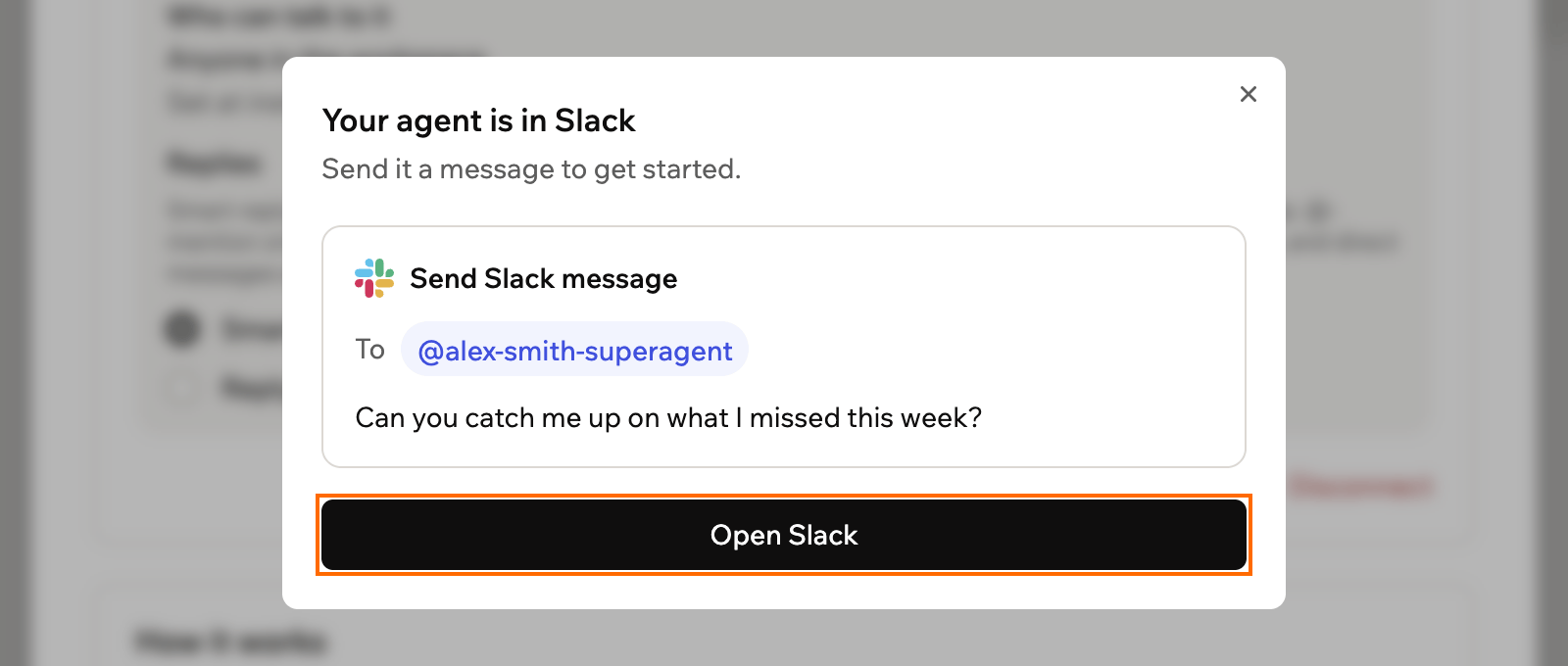
Tu Superagent está listo en Slack
Si tu espacio de trabajo de Slack requiere la aprobación de un administrador para las apps, tu configuración de Slack muestra Necesita la aprobación de un admin de Slack hasta que un administrador de Slack apruebe la app de tu Superagent. Pide a tu administrador de Slack que la apruebe.
Usar canales de Slack
Invita a tu Superagent a un canal y menciónalo por su nombre. Responde en un hilo, y cada hilo es una conversación separada. Tu Superagent también puede enviar resultados de flujos de trabajo a canales de Slack. La app de Slack de tu Superagent usa el nombre de tu Superagent y se actualiza cuando cambias el nombre de tu Superagent. Mientras tu Superagent siga llamándose Superagent, su app de Slack usa tu nombre seguido de superagent, como alex-smith-superagent. Para usar tu Superagent en un canal de Slack:- En el canal, escribe
/invite @seguido del nombre de tu Superagent. - Selecciona tu Superagent en la lista.
- Escribe
@seguido del nombre de tu Superagent en un mensaje.
Gestionar la configuración de Slack
Cambia cómo responde tu Superagent en Slack, o añádelo a otro espacio de trabajo de Slack. Para gestionar tu configuración de Slack:- Abre tu Superagent.
- Haz clic en Canales en la barra lateral.
- Haz clic en Gestionar junto a Slack.
- (Opcional) En Respuestas, elige si tu Superagent sigue un hilo después de que lo menciones allí, o si responde solo cuando lo mencionas.
- (Opcional) Haz clic en Agregar otro espacio de trabajo para añadir tu Superagent a otro espacio de trabajo de Slack.
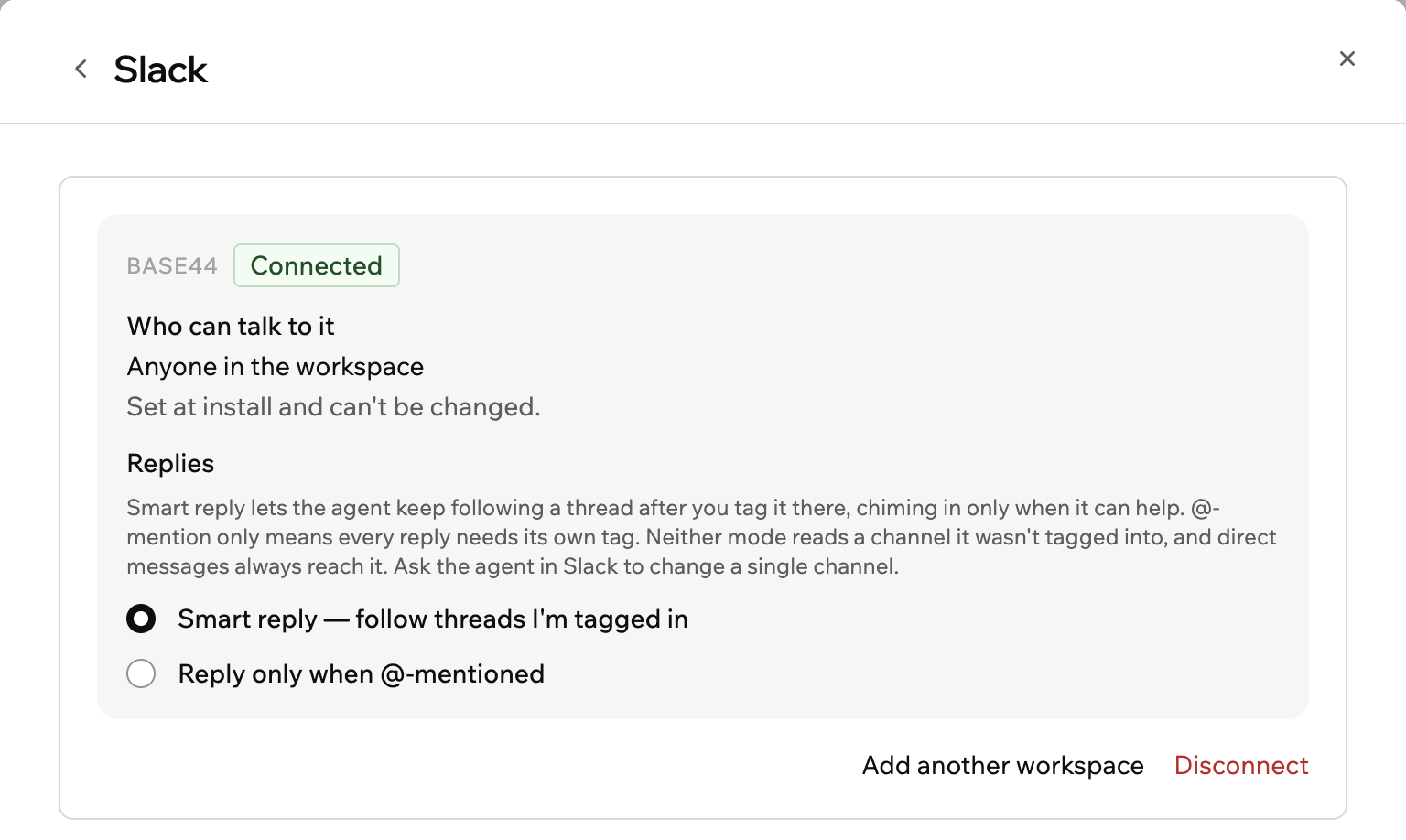
La configuración de Slack de tu Superagent
Si conectaste Slack antes de que tu Superagent pudiera tener su propia app, usa la app compartida Superagents by Base44. Para darle su propia app, haz clic en Mejorar a una app de Slack dedicada en tu configuración de Slack. Luego invita a la nueva app de tu Superagent a cada canal donde la uses.
Usar un número de teléfono
Dale a tu Superagent su propio número de teléfono. Haz que te llame con tu resumen de la mañana, que haga llamadas en tu nombre o que conteste cuando lo llames con una tarea. Para que otras personas puedan llamar a tu Superagent, añádelas como contactos de confianza en Configuración del agente › Personas de confianza.Conectar un número de teléfono
Verifica tu número y obtén un número dedicado para tu Superagent. Conéctalo desde Canales en la barra lateral de tu Superagent, o pídele a tu Superagent que lo conecte por ti. Para conectar un número de teléfono:- Abre tu Superagent.
- Haz clic en Canales en la barra lateral.
- Haz clic en Conectar junto a Teléfono.
- En Tu número de teléfono, selecciona tu código de país.
- Introduce tu número.
- Haz clic en Enviar código.
- Introduce el código que recibes.
- Haz clic en Verificar.
- Haz clic en Obtener mi número.
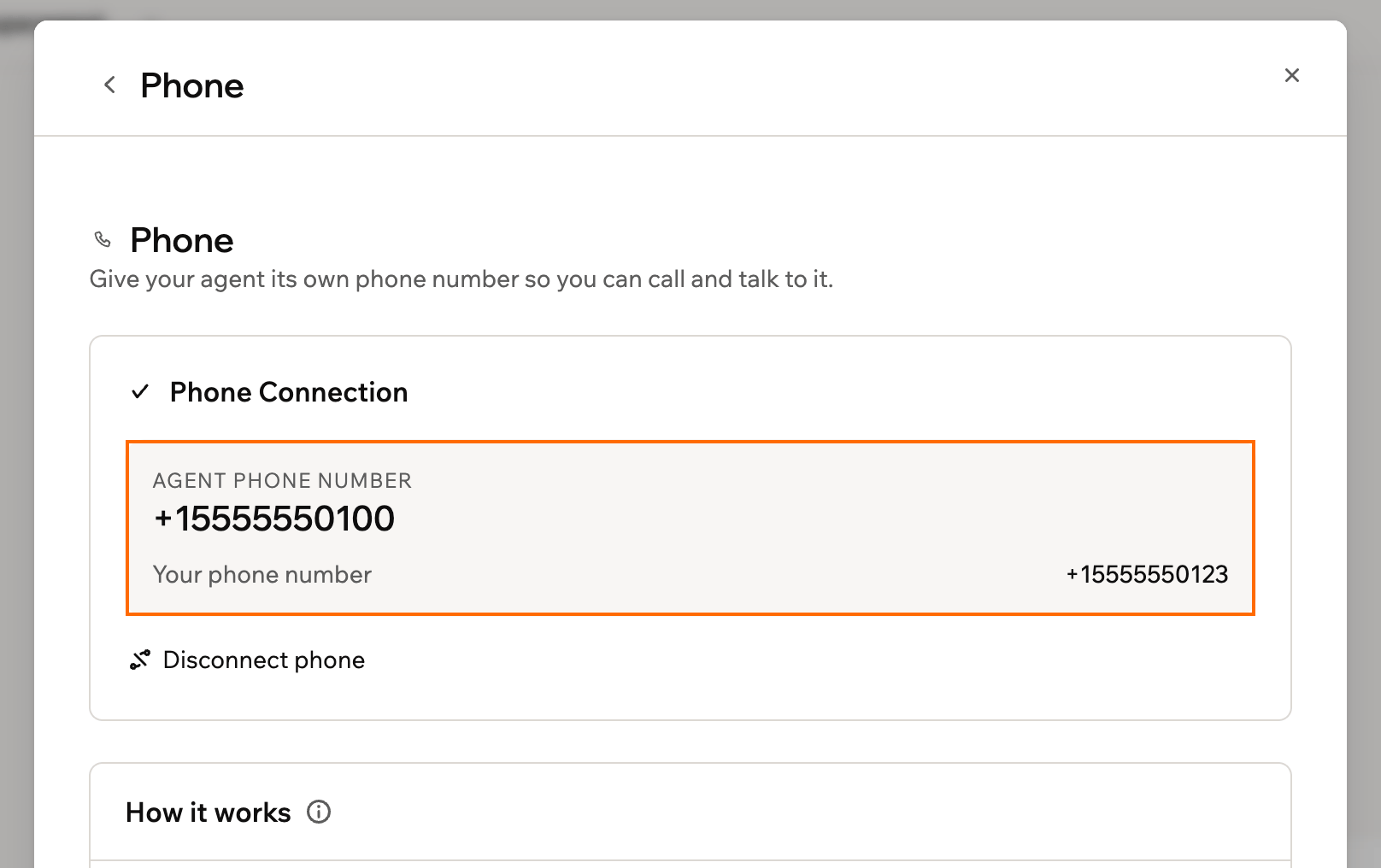
El número dedicado de tu Superagent una vez conectado tu teléfono
Una vez conectado tu teléfono:
- Tu Superagent recibe un número de EE. UU. Si tu propio número es de EE. UU., Base44 intenta usar el mismo código de área. Si no hay un número disponible con ese código, Base44 usa otro número de EE. UU. disponible.
- Eres responsable de asegurarte de que las personas que reciben las llamadas han dado su consentimiento para recibir llamadas de tu Superagent.
Hacer llamadas
Tu Superagent necesita un número de teléfono conectado para hacer o recibir llamadas. Cuando tu Superagent hace una llamada, recibes actualizaciones del progreso en el chat. Puedes ver cuándo suena el teléfono y cuándo se conecta la llamada. Después de la llamada, tu Superagent te informa a quién llamó, por qué y qué pasó. Tu Superagent también puede pulsar teclas durante las llamadas salientes para navegar por menús telefónicos automáticos. También puedes hacer que tu Superagent haga llamadas de forma programada, como cada viernes por la mañana, configurando un flujo de trabajo programado.Pide a tu Superagent que haga una llamada
- Abre tu Superagent.
- Haz clic en Canales en la barra lateral.
- Haz clic en Gestionar junto a Teléfono para ver el número de tu Superagent.
- Llama a ese número desde tu teléfono verificado.
- Abre tu Superagent.
- Pide a tu Superagent en el chat de IA que haga una llamada por ti. Incluye detalles e indicaciones, como:
- A quién llamar: Comparte su número, incluidos el
+y el código de país. Puedes usar su nombre si tu Superagent ya tiene su número. Para una llamada a ti, pídele que use tu número verificado. - Qué preguntar: Explica el propósito de la llamada y las preguntas que quieres que se respondan.
- Qué hacer: Dile qué acciones realizar, qué evitar y qué límites seguir.
- Menús telefónicos: Si la llamada empieza con un menú automático, indícalo. Tu Superagent escucha el menú, pulsa las teclas correctas y se presenta cuando responde una persona.
- A quién llamar: Comparte su número, incluidos el
- (Opcional) Pide a tu Superagent en el chat de IA las llamadas recientes, sus resultados o la transcripción de una llamada concreta. Solo el propietario puede pedir el historial de llamadas. Estas solicitudes no están disponibles durante una llamada.
Unirte a una llamada
Cuando la persona a la que llama tu Superagent necesita tu aprobación o quiere hablar contigo, tu Superagent puede incluirte en la llamada. Puede ofrecérselo a la otra persona, o hacerlo cuando ella lo pida. Tu Superagent llama entonces a tu número verificado mientras la otra persona sigue en la línea. Para unirte a la llamada, contesta cuando tu Superagent llame a tu teléfono verificado y pulsa 1. Una vez dentro, puedes hablar con la otra persona y con tu Superagent, por ejemplo para confirmar quién eres o dar tu aprobación. Tu Superagent no habla en tu nombre ni da su aprobación por ti.- Qué llamadas: Tu Superagent puede incluirte en las llamadas que hace a otras personas, no en las llamadas entre tú y tu Superagent.
- Rechazar: Pulsa cualquier otra tecla o no contestes. La llamada continúa sin ti, y tu Superagent no vuelve a llamarte durante esa llamada.
- Salir: Puedes colgar en cualquier momento. Tu Superagent y la otra persona siguen en la llamada.
Extensión de navegador
Instala la extensión de navegador Superagent de Base44 para que tu Superagent trabaje directamente en Chrome. Puede navegar por sitios, rellenar formularios y completar tareas con los sitios en los que ya iniciaste sesión. Más información sobre navegar con tu Superagent. Para instalar la extensión de navegador:- Abre tu Superagent.
- Haz clic en Canales en la barra lateral.
- Haz clic en Instalar junto a Extensión del navegador. Chrome Web Store se abre en una pestaña nueva.
Preguntas frecuentes
¿Qué pasa si mi Superagent no recibe un mensaje o un archivo?
¿Qué pasa si mi Superagent no recibe un mensaje o un archivo?
Vuelve a enviarlo. En un chat personal de WhatsApp, tu Superagent te avisa cuando algo no llegó.
¿Puedo mencionar a mi Superagent en un canal de Slack al que no ha sido invitado?
¿Puedo mencionar a mi Superagent en un canal de Slack al que no ha sido invitado?
No. Tu Superagent solo ve mensajes en los canales a los que fue invitado, así que una mención en cualquier otro lugar nunca le llega. Invítalo a cada canal donde quieras usarlo, como se explica en Usar canales de Slack, o envíale un mensaje directo.Tu Superagent aún puede publicar en un canal público de Slack al que no se ha unido, por ejemplo cuando un flujo de trabajo envía una actualización allí.
¿Cómo desconecto un canal?
¿Cómo desconecto un canal?
Para desconectar WhatsApp, Telegram, iMessage y Slack, ve a Canales y haz clic en Gestionar junto al canal. Luego haz clic en Desconectar y confirma.Para desconectar LINE, envía
/disconnect al bot en LINE. Para reconectar LINE, haz clic en Conectar junto a LINE y genera un nuevo código de activación.Desconectar iMessage también desconecta tus grupos de iMessage y a todas las personas que chatean con tu Superagent allí. Después de reconectar, comparte códigos de activación nuevos y envía /groups en tu chat privado de iMessage para volver a conectar cada grupo.¿Puedo llamar a mi Superagent?
¿Puedo llamar a mi Superagent?
Sí. Cuando tu Superagent tiene un número de teléfono, puedes llamarlo desde tu teléfono verificado. Para ver los pasos, consulta Hacer llamadas. Necesitas un plan Builder o superior para conectar un número de teléfono.
¿Cuánto cuestan las llamadas telefónicas?
¿Cuánto cuestan las llamadas telefónicas?
Las llamadas telefónicas usan 0,2 créditos por minuto, según la duración de la llamada. El chat de IA y las tareas en segundo plano pueden usar créditos adicionales.
¿Cómo desconecto el número de teléfono de mi Superagent?
¿Cómo desconecto el número de teléfono de mi Superagent?
Desconectar libera de forma permanente el número de teléfono de tu Superagent. No puedes recuperar el número.
- Abre tu Superagent.
- Haz clic en Canales en la barra lateral.
- Haz clic en Gestionar junto a Teléfono.
- Haz clic en Desconectar teléfono.
- Haz clic en Sí, liberar el número.
Esta página se tradujo con IA. Para información más precisa y actualizada, consulta la versión en inglés.