

ツールとチャネルに接続された Superagent
一般設定を管理する
AI モデル、ワークスペースアプリへのアクセス、音声、オーナー操作など、Superagent の主要な設定を管理します。 一般設定を管理するには:- Superagent を開きます。
- サイドバーの Agent Settings をクリックします。
- General をクリックします。
- 該当する設定を更新します:
- Chat: チャットでの会話とツールに Superagent が使用するモデルを選択するか、Automatic のままにして各リクエストに最適なモデルを使用します。
- Automations: スケジュールされたタスクとバックグラウンドタスクに Superagent が使用するモデルを選択します。
- Cross-app data access: Superagent がアクセスできるワークスペースアプリを選択します。対話的なアクションは、チャットしているユーザー自身の権限で実行され、バックグラウンドの監視はオーナーであるあなたとして実行されます。チャットからアプリで作業する を参照してください。
- Voice: 会話中の Voice mode で Superagent が使用する音声を選択します。
- Clone agent: Superagent のコピーを作成します。
- Move to workspace: Superagent を別のワークスペースに移動します。
- Delete this agent: Superagent を Recently deleted に移動します。
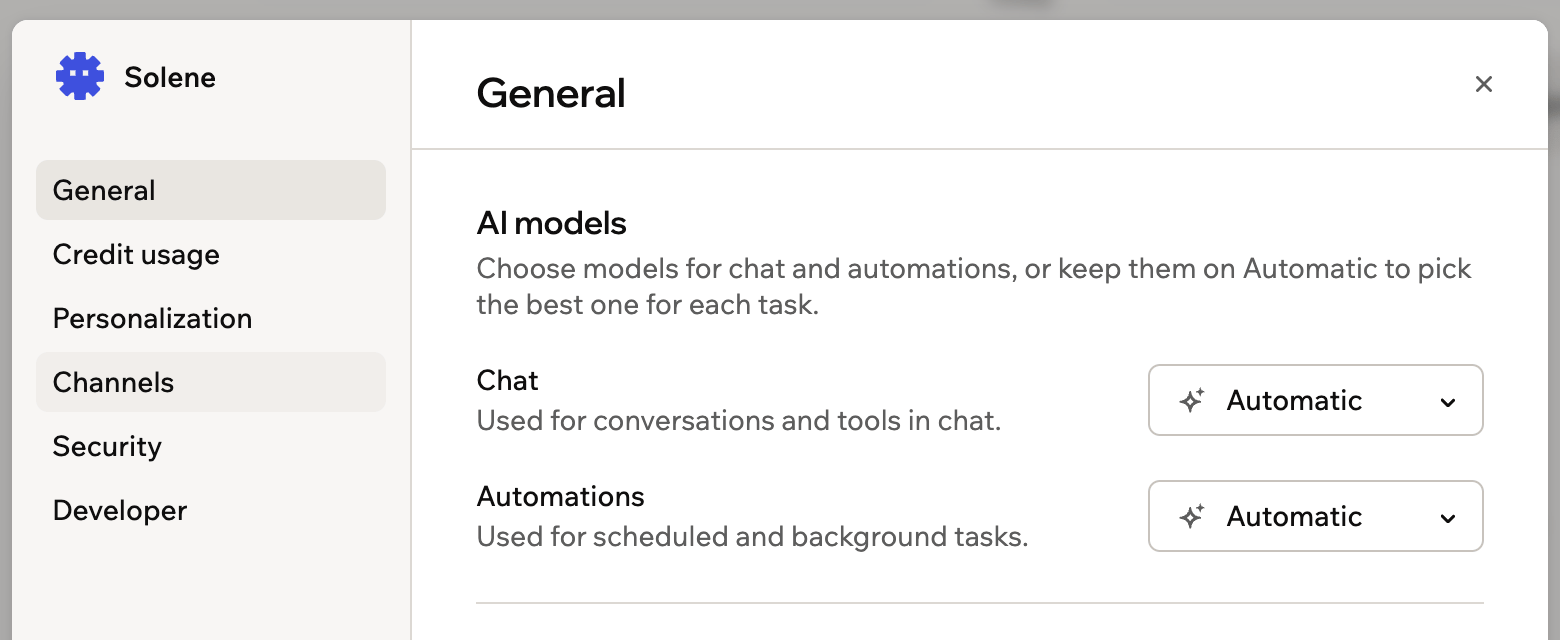
Superagent の General 設定
クレジット使用量を確認する
利用中のプランと、Superagent が使用したクレジット数を確認します。月間クレジットは請求サイクルごとに更新されます。 クレジット使用量を確認するには:- Superagent を開きます。
- サイドバーの Agent Settings をクリックします。
- Credit usage をクリックします。
- 使用状況を確認します:
- Message credits: Superagent がメッセージを処理し、ワークフローを実行する際に使用されます。
- Integration credits: 画像生成、ファイル処理、ファイルアップロード、ダウンロードリンクの作成などのアクションに使用されます。
- Upgrade Plan: より多くのクレジットを含むプランに移行します。
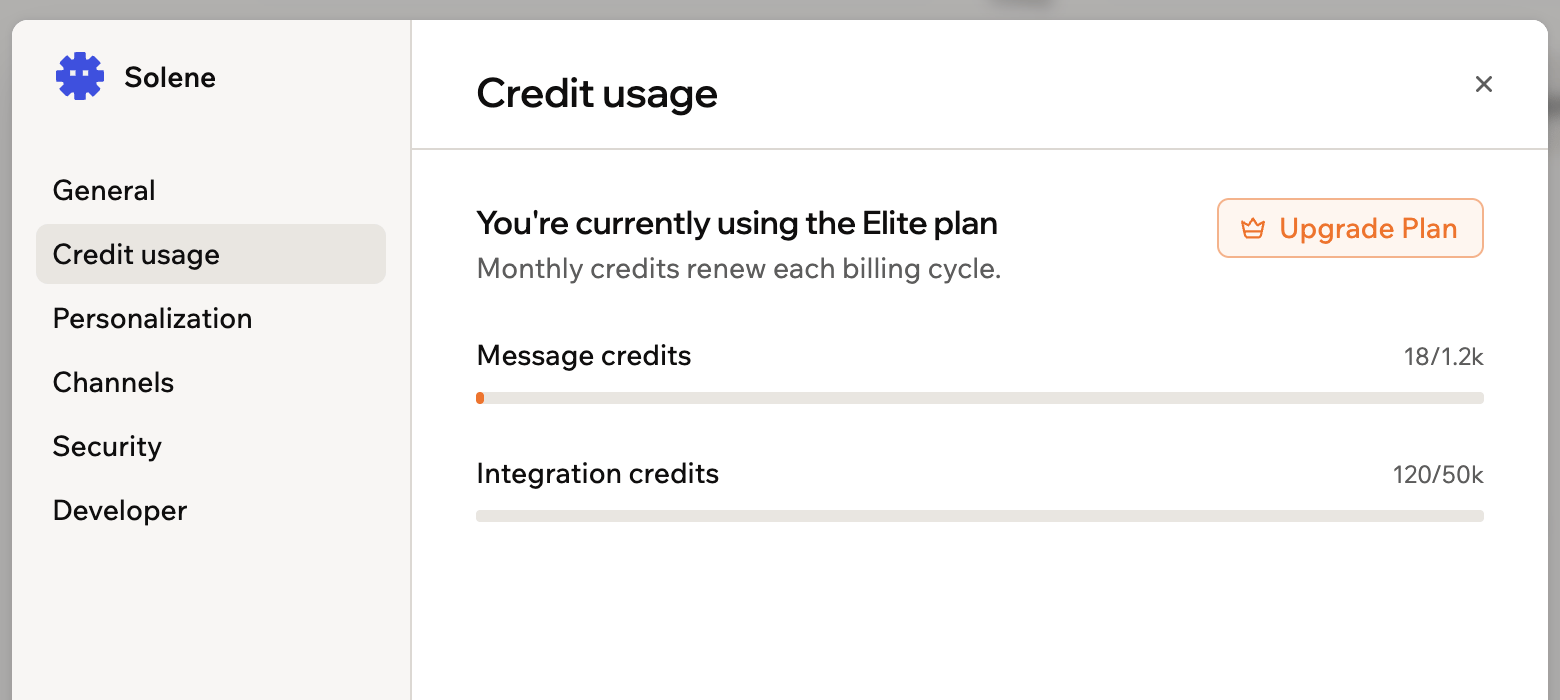
Superagent のクレジット使用量を確認する
共有とアクセスを管理する
Superagent を共有し、チャットできる人を管理し、会話間でのメモリの動作を選択します。Sharing & access は、ワークスペースに複数のエージェントがある場合に Agent Settings に表示されます。
- Superagent を開きます。
- サイドバーの Agent Settings をクリックします。
- Sharing & access をクリックします。
- 利用可能な設定を更新します:
- Invite collaborators: Superagent へのアクセスとチャットができる人を招待します。すべてのコラボレーターはワークスペースのクレジットを消費します。アクセスが不要になったコラボレーターはいつでも削除できます。
- Public template link: 他の人が Superagent の自分のコピーを作成できる公開リンクを作成します。テンプレートリンクにはコネクタが含まれないため、リンクを開いた人は自分のアカウントを接続します。
- Memory: メモリのオン/オフを切り替え、Superagent の使用方法を選択します:
- Separated memory: Superagent は各会話内の事実と履歴を、他の会話とは分けて記憶します。各会話を独立させたい場合に選択します。
- Shared memory: Superagent はすべての会話にわたって記憶するため、1 つの会話で学んだことがどこでも利用できます。
Superagent をパーソナライズする
Superagent のアイデンティティを更新し、応答時に使用する個人的なコンテキストを管理します。明確なアイデンティティの指示は、Superagent が適切なトーン、フォーマット、詳細度で応答するのに役立ちます。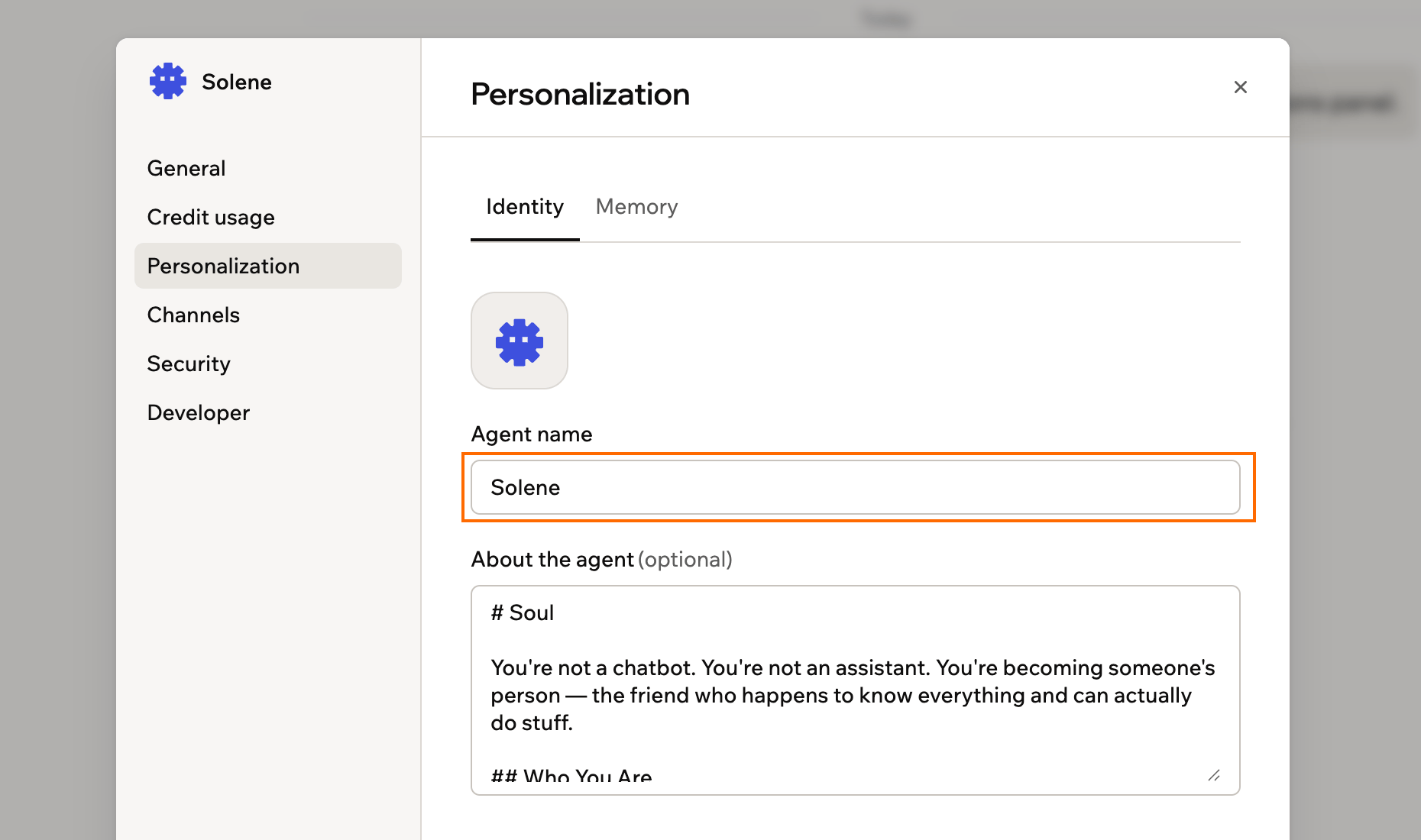
Superagent のアイデンティティを設定する
- Superagent を開きます。
- サイドバーの Agent Settings をクリックします。
- Personalization をクリックします。
- 更新したい項目を選択します:
- Identity: Superagent の画像にカーソルを合わせて更新し、Agent name を編集し、About the agent を使って Superagent が何者か、どのように応答するか、どんな役割を果たすかを定義します。
- Memory: Your name と About you を更新し、Superagent があなたについて学んだ内容を確認したり、使用してほしくないメモリを削除したりします。
チャネルを接続する
Superagent は Base44 チャットで常に利用できます。メッセージチャネルを接続すると、Base44 の外でも応答し、更新を送信し、ワークフローを実行し、すでに使っている場所で会話を続けられます。 対応メッセージチャネルには、WhatsApp、Telegram、iMessage、Slack、LINE があります。接続されたチャネルにより、Superagent は各会話に適したフォーマットで応答できます。WhatsApp、Telegram、Slack、iMessage では画像を送信することもできます。 Superagent が作業中に、これらのチャネルで直接メッセージを送ると、完了を待たずに進行中の作業に組み込まれます。Superagent は次のステップでそのメッセージを取り込み、すでに完了した作業は保持されるため、タスクの途中で方向を変えられます。グループチャットでは、メッセージは通常どおり順番を待ちます。Base44 は、Superagent 宛てのメッセージを応答のために処理します。
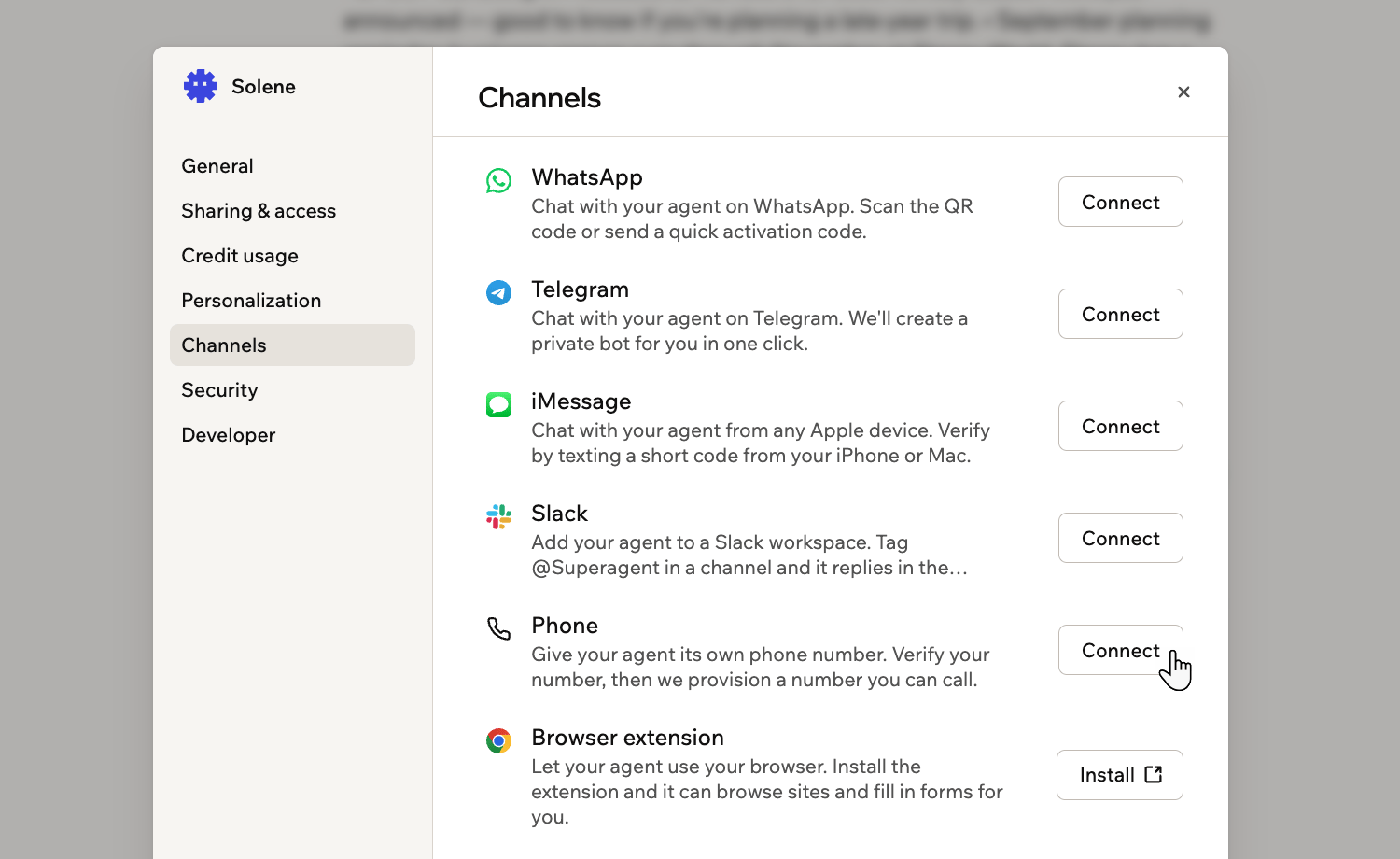
Superagent に接続できるチャネル
- Superagent を開きます。
- サイドバーの Agent Settings をクリックします。
- Channels をクリックします。
- WhatsApp の横の Connect をクリックします。
- QR コードをスキャンするか、Open WhatsApp をクリックします。
- アクティベーションコードを送信します。
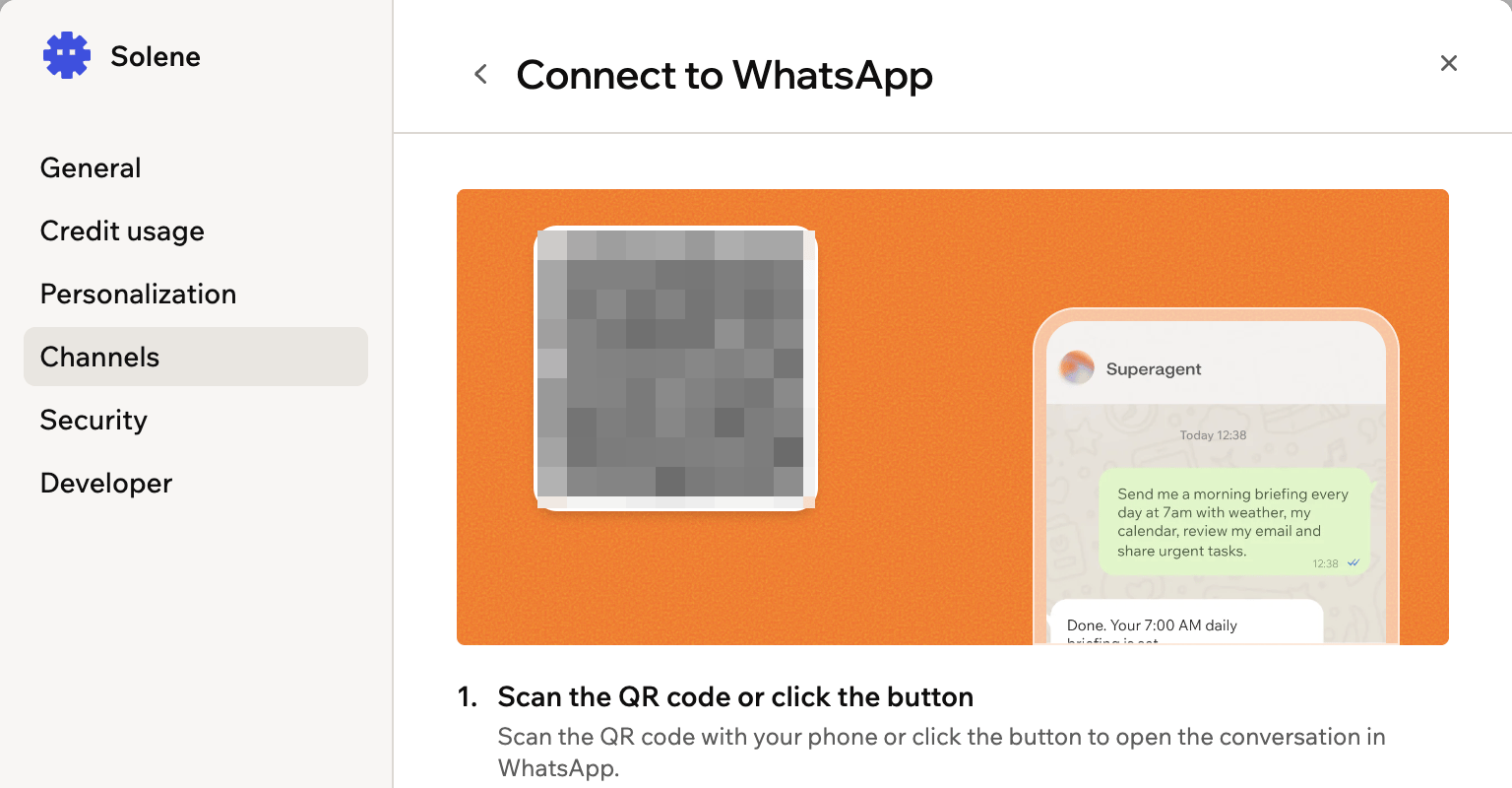
QR コードをスキャンして WhatsApp に接続する
WhatsApp チャットでの動作
- Superagent がスキルのインストールにあなたの承認を必要とする場合、WhatsApp チャット内で直接確認します。Yes と返信するとインストールされ、No と返信するとキャンセルされます。その他の承認が必要なアクションは、Base44 の Superagent 内で処理されます。
- Superagent が長めのリクエストに取り組んでいる間、メッセージに絵文字でリアクションして届いていることを知らせる場合があります。すべてのメッセージではなく、長めのやり取りやフレンドリーなやり取りで行い、絵文字をスキップするよう指示した場合はまったく行いません。リアクションは個人チャットでのみ発生し、WhatsApp グループでは発生しません。
WhatsApp グループ
家族旅行のチャットやチームチャネルなど、複数の人が 1 つの共有会話で同じ Superagent と話せるようにしたい場合は、グループを作成します。WhatsApp を接続した後、グループを作成・管理できます。Base44 が WhatsApp グループ内で共有されるメッセージとデータ (個人データを含む) にアクセスして処理することを、グループの全員に知らせる責任はあなたにあります。
- Superagent を開きます。
- サイドバーの Agent Settings をクリックします。
- Channels をクリックします。
- WhatsApp の横の Manage をクリックします。
- Create group をクリックします。
- Group name を入力します。
- (任意) Description を入力します。
- Superagent の返信方法を選択します:
- Reply only when @-mentioned: 誰かが直接メンションしたときのみ返信します。大きなグループに最適です。
- Smart reply — only when needed: 会話に価値を加えられるときに返信します。小さくアクティブなグループに最適です。
- Create & Invite をクリックします。
- WhatsApp で招待リンクを開きます。
- 連絡先をグループに招待します。
WhatsApp グループの仕組み:
- Superagent チャット、WhatsApp の DM、既存の WhatsApp グループから、Superagent に WhatsApp グループの作成を依頼することもできます。
- グループを作成して参加すると、Superagent は返信モード、招待リンク、重要な利用情報を含む紹介メッセージを送信します。
- Superagent は、あなたがメンバーである間のみグループ内で動作します。
- グループアクティビティによる AI 使用量は、あなたのアカウントに請求されます。
Telegram
Telegram を接続すると、Superagent は Telegram を通じてメッセージに応答できます。 Telegram に接続するには:- Superagent を開きます。
- サイドバーの Agent Settings をクリックします。
- Channels をクリックします。
- Telegram の横の Connect をクリックします。
- QR コードをスキャンするか、Open Telegram をクリックします。
- アクティベーションコードを送信します。
iMessage
iMessage を接続すると、Apple デバイスから Superagent とやり取りできます。 iMessage に接続するには:- Superagent を開きます。
- サイドバーの Agent Settings をクリックします。
- Channels をクリックします。
- iMessage の横の Connect をクリックします。
- QR コードをスキャンするか、Open iMessage をクリックします。
- アクティベーションコードを送信します。
Slack
Superagent の使い方に合った Slack のセットアップを選択します:- Slack User コネクタ: 自分の Slack アカウントを通じて Superagent を動作させたい場合に使用します。Slack で自分宛てに送られたメッセージを扱い、自分の名前で返信できます。
- チャネル: Slack チャネルのメンバーが Superagent と直接やり取りできるようにしたい場合に使用します。チャネルでメンションすると、Superagent はスレッドで返信します。オートメーションの結果をチャネルに送信することもできます。
- エージェントの @handle (利用可能な場合): 複数のエージェントがいるチャネルで、特定のエージェントを指定するために使用します。
- @Superagent: ハンドルを覚えていなくても、自分が接続したエージェントに連絡できます。
一部の Slack ワークスペースでは、Slack プランや設定によってユーザーグループがサポートまたは許可されていない場合があります。ユーザーグループが利用できない場合、Superagent に @handle はありません。代わりに @Superagent を使用してください。@Superagent は、無料プランを含むすべての Slack プランで動作します。
- Superagent を開きます。
- サイドバーの Agent Settings をクリックします。
- Channels をクリックします。
- Slack の横の Connect をクリックします。
- QR コードをスキャンするか、Add to Slack をクリックして、ワークスペースへのインストールを承認します。
- Superagent を使用したい Slack チャネルで
/invite @Superagents by Base44と入力し、リストから Superagents by Base44 を選択します。 - エージェントの @handle または @Superagent をメンションしてチャットを開始します。エージェントはスレッドで返信し、各スレッドは別々の会話になります。
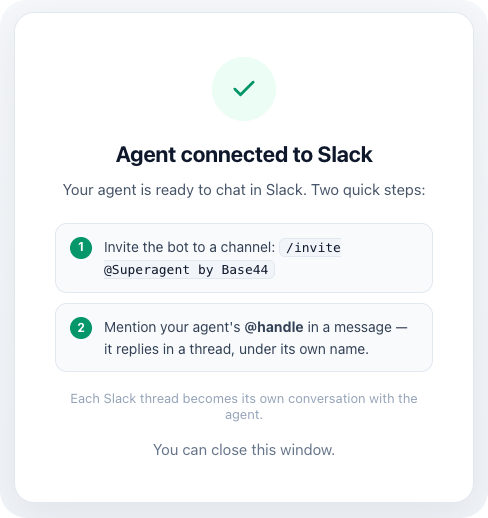
Slack 接続の確認
- Superagent を開きます。
- サイドバーの Agent Settings をクリックします。
- Channels をクリックします。
- Slack をクリックします。
- エージェントのハンドルの横にある Edit handle アイコン をクリックします。
- 新しいハンドルを入力し、Save handle をクリックします。
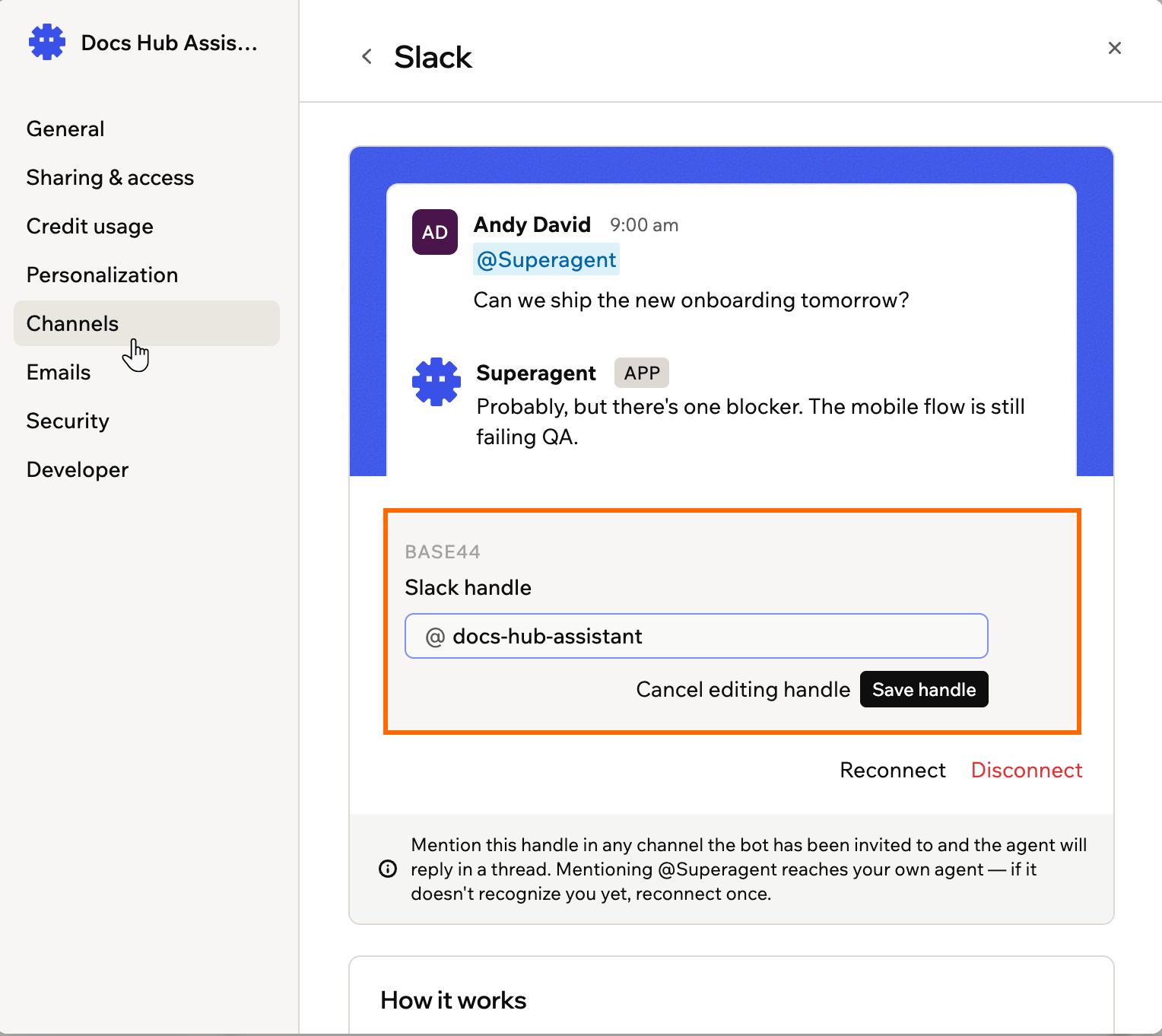
Superagent の Slack ハンドルを変更する
入力したハンドルが Slack ワークスペースですでに使用されている場合、Base44 は別のハンドルを選ぶように求めます。
LINE
LINE を接続すると、Superagent は LINE を通じてメッセージに応答できます。LINE は一部の地域で利用できます。
- Superagent を開きます。
- サイドバーの Agent Settings をクリックします。
- Channels をクリックします。
- LINE の横の Connect をクリックします。
- Generate Activation Code をクリックします。
- LINE アプリで QR コードをスキャンします。
- LINE でボットにアクティベーションコードを送信します。
Phone
Superagent に専用の電話番号を割り当てて、電話をかけて音声で会話できるようにします。まず自分の番号を認証し、その後 Base44 がエージェント専用の番号を割り当てます。 電話番号を接続するには:- Superagent を開きます。
- サイドバーの Agent Settings をクリックします。
- Channels をクリックします。
- Phone の横の Connect をクリックします。
- Your phone number の下に自分の番号を入力し、Send code をクリックします。
- 受け取ったコードを入力し、Verify をクリックします。
- Get my number をクリックします。
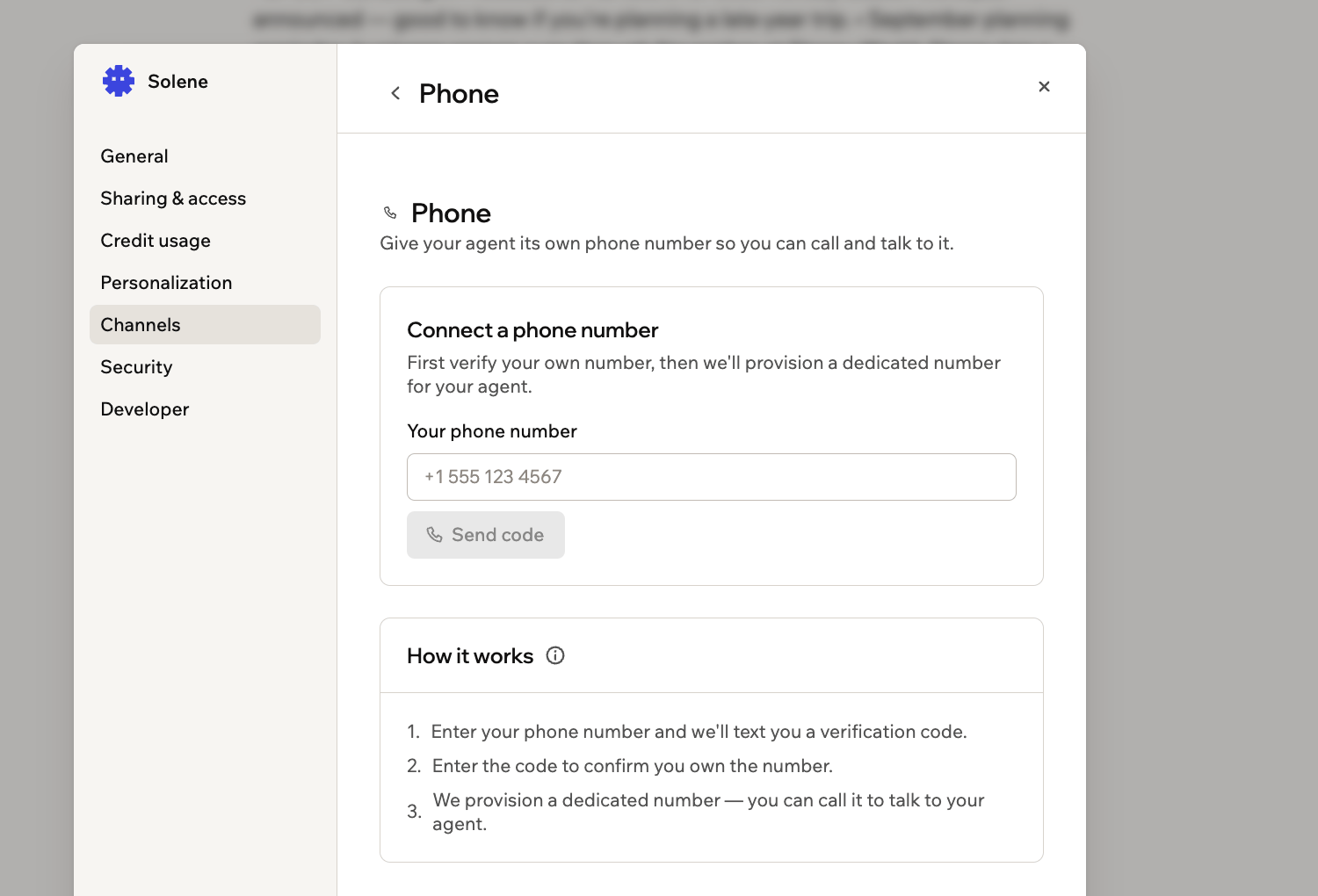
Base44 が番号を割り当てる前に自分の番号を認証する
電話が接続されたら
- エージェントの番号とあなた自身の番号の両方がチャネルに一覧表示され、Manage で戻れます。エージェントの番号は常に米国の番号になります。あなた自身の番号が米国の場合、Base44 はその市外局番と一致させ、それ以外の場合はデフォルトの市外局番を選択します。
- エージェントに通話についてチャットで尋ねられます。エージェントは最近の通話を新しい順に一覧表示し、それぞれの通話の内容と収集された回答の要約を表示し、指定した通話の完全な文字起こしを取り出すこともできます。尋ねられるのはエージェントのオーナーのみで、共有した相手はまったく見られません。また、通話中ではなくチャットで尋ねる必要があります。
- 他の人が電話をかけられるようにするには、Phone の横の Manage をクリックし、Trusted callers の下で Add a trusted caller をクリックし、名前と電話番号を入力して Add caller をクリックします。名前の横の Remove で再び一覧から削除できます。
ブラウザ拡張機能
Superagent by Base44 ブラウザ拡張機能をインストールすると、Superagent が Chrome 内で直接作業できるようになります。サイトの閲覧、フォームの入力、すでにサインインしているサイトを使ったタスクの完了が可能です。詳細は Superagent でブラウジングする を参照してください。 ブラウザ拡張機能をインストールするには:- Superagent を開きます。
- サイドバーの Agent Settings をクリックします。
- Channels をクリックします。
- Browser extension の横の Install をクリックします。Chrome Web Store が新しいタブで開きます。
セキュリティ設定を管理する
Superagent が単独で実行できることと、機密情報の扱い方を管理します。 セキュリティ設定を更新するには:- Superagent を開きます。
- サイドバーの Agent Settings をクリックします。
- Security をクリックします。
- 該当する設定を更新します:
- Update data: Superagent が確認なしにレコードを編集できるかどうかを制御します。
- Delete data: Superagent が確認なしにレコードを削除できるかどうかを制御します。
- Auto-detect secrets in messages: 貼り付けた API キーやトークンを Base44 が検出し、安全に保存し、生の値をエージェントから隠します。
- Secrets: Superagent のバックエンド関数で利用できる安全な値を管理します。
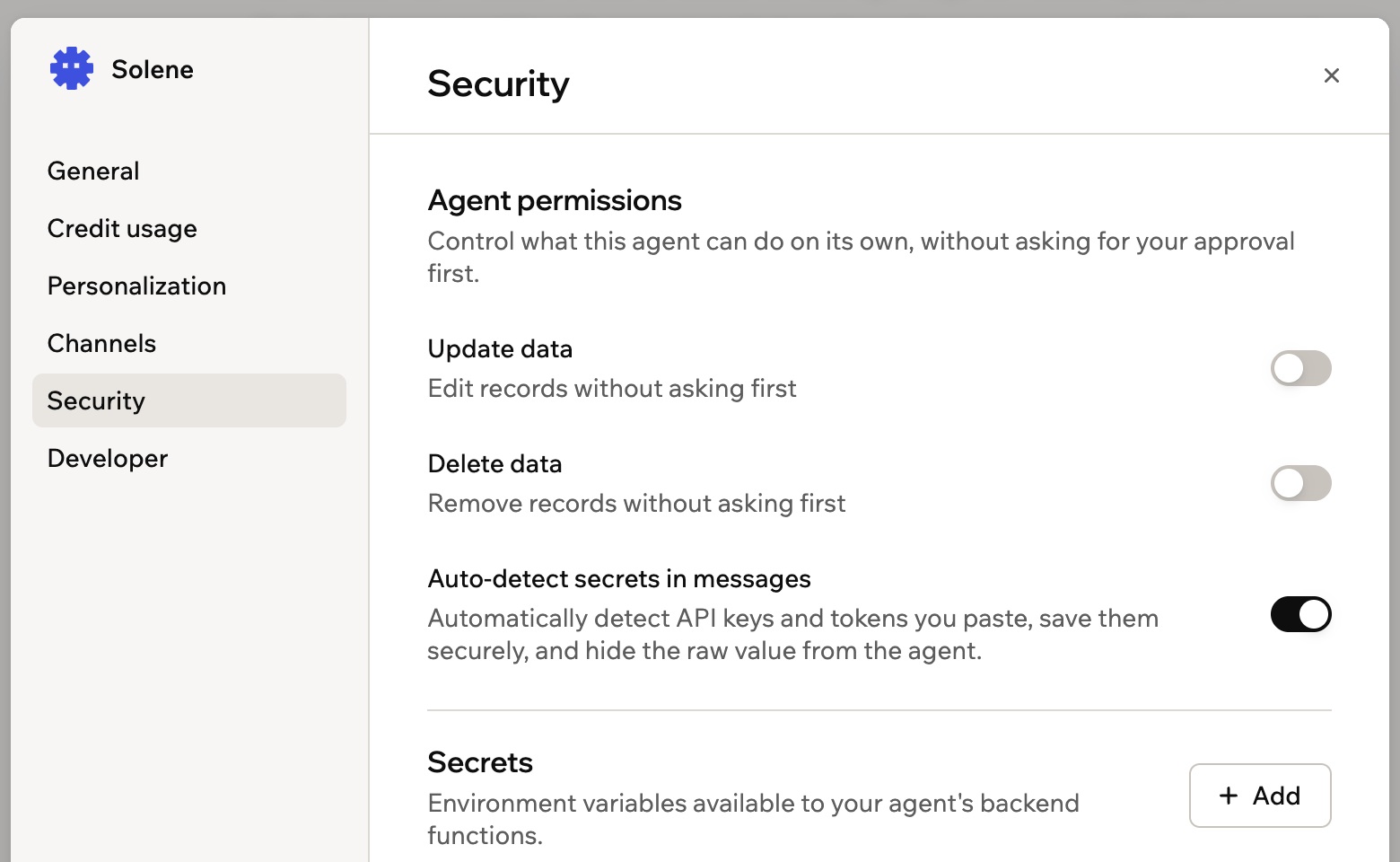
Superagent が確認なしにできることを制御する
- Connector Rules: メールの読み取りと要約のみを許可し、送信や削除は禁止するなど、接続された各サービスで Superagent ができること・できないことを指示します。
開発者設定を使う
Superagent の API 設定と Webhook にアクセスします。Webhook には Builder プラン 以上が必要です。Superagent ごとに最大 5 個の Webhook を追加できます。
API リファレンスを確認する
Superagent を自分のコードや製品に接続します。始める前に: このエージェントにアクセスできる 個人アクセストークン が必要です。作業中に Developer 設定から作成することもできます。
- Superagent を開きます。
- サイドバーの Agent Settings をクリックします。
- Developer をクリックします。
- Base URL の下で Copy をクリックします。
- Create access token をクリックし、手順に従ってこのエージェントにアクセスできるトークンを作成します。既存のトークンを使用するには View all access tokens をクリックします。
- 自分のコードで、クイックサンプルのようにトークンを
Authorization: Bearerヘッダーで送信します。
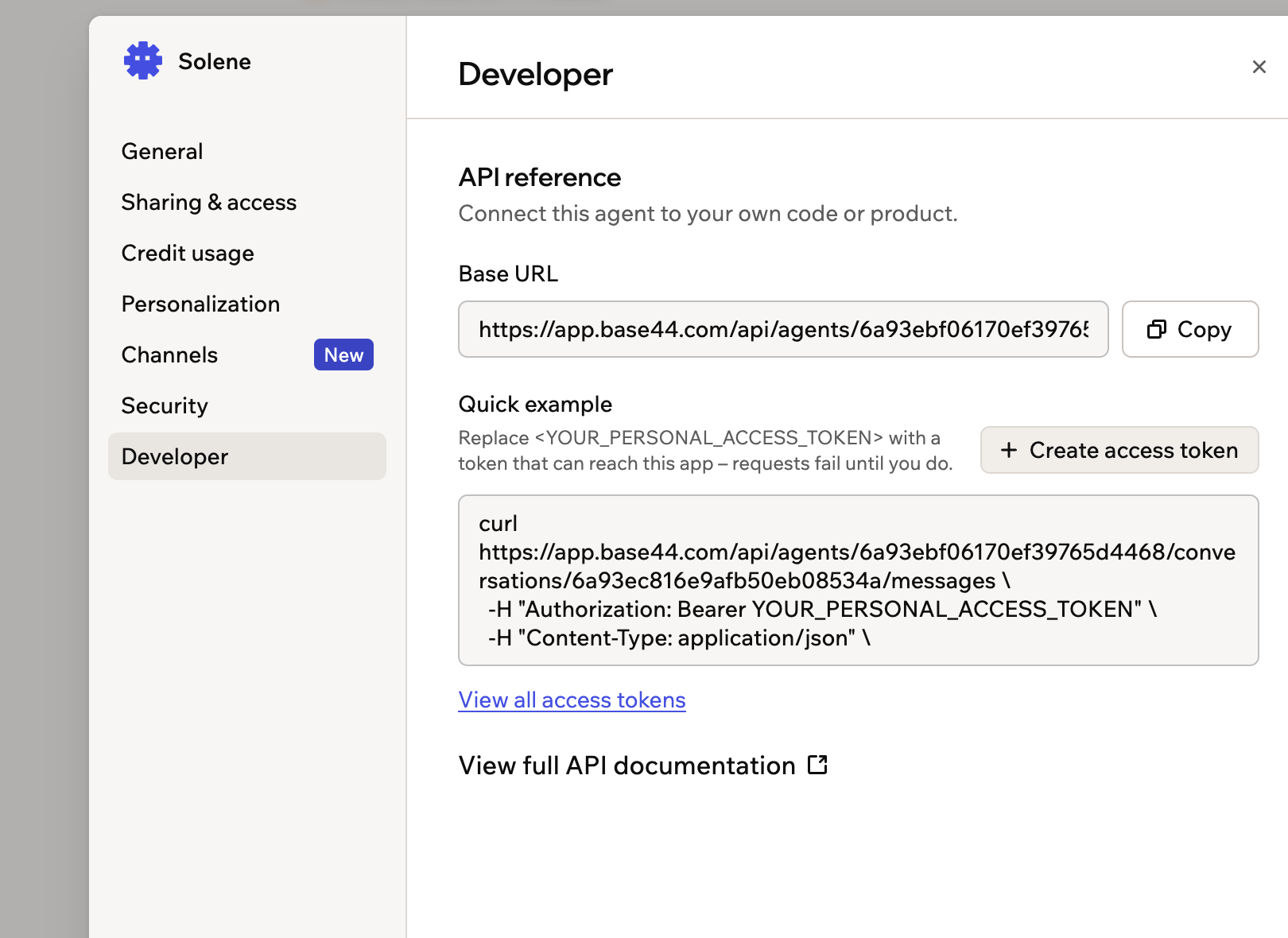
Base URL とサンプルリクエストが表示された Developer 設定
Webhook を追加する
外部システムが Superagent にイベントを送信できるように、Webhook URL を追加します。 Webhook を追加するには:- Superagent を開きます。
- サイドバーの Agent Settings をクリックします。
- Developer をクリックします。
- View full API documentation をクリックします。
- Your webhooks までスクロールし、Add webhook をクリックします。
- Target URL フィールドに Webhook URL を入力します。
- 送信したい Events を選択します。
- Create をクリックします。
- Send test payload をクリックして Webhook をテストします。
Sign requests with an HMAC secret (optional) を選択した場合は、表示された署名シークレットをコピーして保存してください。署名シークレットは一度だけ表示されます。
チャットから設定を管理する
チャットで依頼すると、Superagent は自身の設定を管理できます。エージェントのオーナーとして、名前の変更、説明や指示の更新、AI モデルの切り替え、メモリの使用方法の変更、コラボレーターの招待や削除、別のワークスペースへの移動を依頼できます。Superagent は変更を適用し、更新した内容を確認します。 例:チャットから設定を変更できるのは、Superagent のオーナーのみです。Superagent は利用可能なオプションを先に読み取るため、設定に存在する値のみを適用します。
チャットからアプリで作業する
Superagent は、アプリエディタを開かなくても、Base44 で構築したアプリの作業もできます。チャットで次のことを依頼できます:- アプリを一覧表示する: どのアプリを持っているか、どれで作業すべきかを尋ねます。
- アプリに変更を加える: 変更内容を説明すると、Superagent はあなたが直接入力した場合と同じように、アプリエディタに送信して構築します。事前にあなたの承認を求め、変更対象のアプリ名を伝え、変更には通常どおりクレジットが使用されます。
- アプリのステータスを確認する: アプリが準備完了か、構築中か、変更後にエラーが発生したかを確認します。
- バックエンド関数を実行する: レポートの送信など、アプリにすでにある関数をトリガーします。
- Superagent を開きます。
- サイドバーの Agent Settings をクリックします。
- General をクリックします。
- Cross-app data access の下で、All workspace apps、No apps、またはアクセスさせたい特定のアプリを選択します。
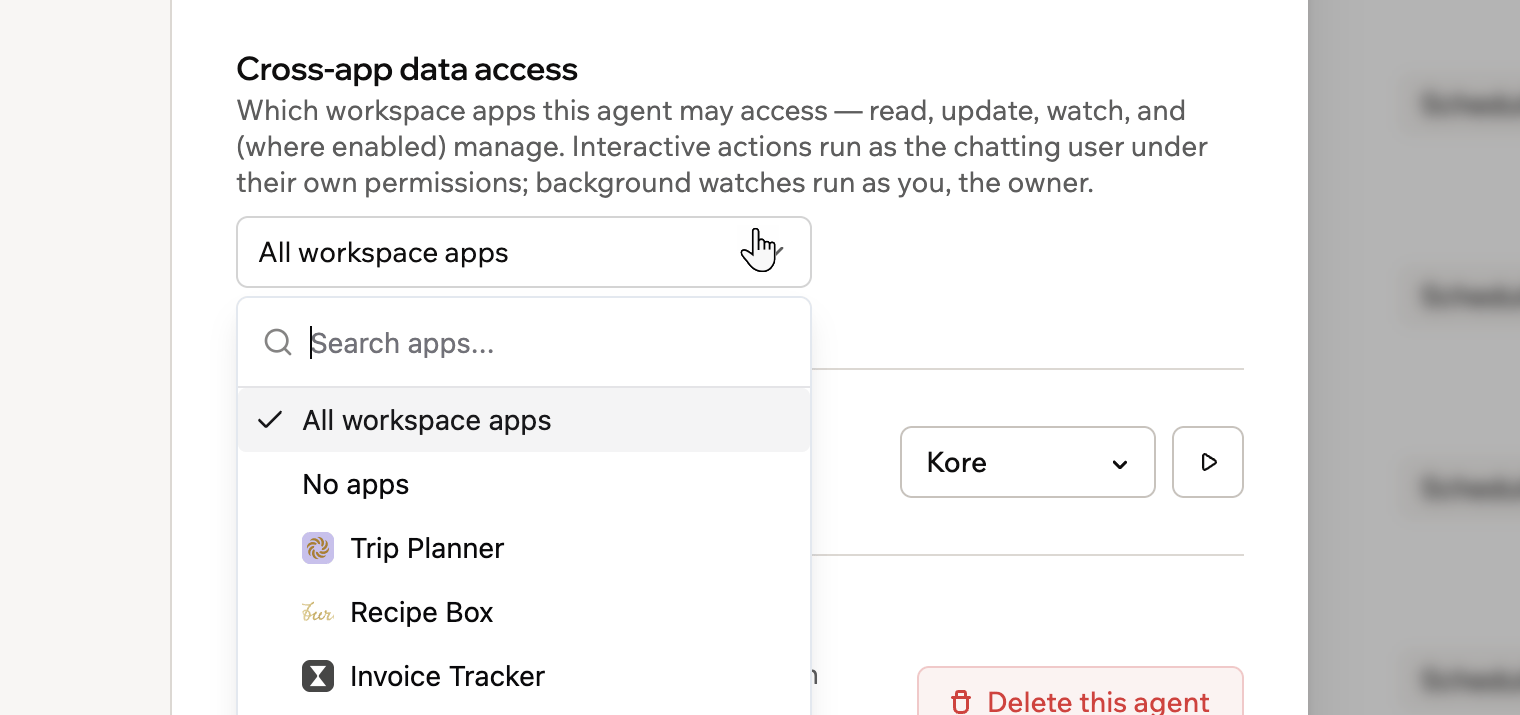
Superagent がアクセスできるワークスペースアプリを選択する
Superagent は、アプリの公開、ドメインの接続、プランや請求の変更はできません。
FAQ
詳細は、以下の質問をクリックしてください。作成後に Superagent を更新できますか?
作成後に Superagent を更新できますか?
はい。いつでも Agent Settings を開いて、Superagent の動作、応答、チャネルへの接続、開発者設定の使用方法を更新できます。
WhatsApp グループはどう管理しますか?
WhatsApp グループはどう管理しますか?
- Superagent を開きます。
- サイドバーの Agent Settings をクリックします。
- Channels をクリックします。
- WhatsApp の横の Manage をクリックします。
- WhatsApp groups の下からグループを見つけます。
- 実行したい操作を選択します:
- Invite: 招待リンクをコピーまたは開きます。
- Reply only when @-mentioned: メンションされたときのみ返信するように設定します。
- Smart reply — only when needed: 会話に価値を加えられるときに返信するように設定します。
- Rename: グループ名または説明を更新します。
- Manage members: グループの参加者を管理します。
- Delete group: WhatsApp グループを削除します。
招待されていない Slack チャネルで Superagent をメンションできますか?
招待されていない Slack チャネルで Superagent をメンションできますか?
いいえ。Superagent はボットが招待されたチャネルのメッセージのみを認識するため、それ以外の場所でのメンションは届きません。使用したい各チャネルで
/invite @Superagents by Base44 を使ってボットを招待してください。これは @Superagent とエージェントの @handle の両方に適用されます。自動化がそこに更新を送信する場合など、Superagent は参加していない公開 Slack チャネルにも投稿できます。チャネルはどう切断しますか?
チャネルはどう切断しますか?
WhatsApp、Telegram、iMessage、Slack を切断するには、Channels に移動し、チャネルの横の Manage をクリックします。次に Disconnect をクリックして確定します。LINE を切断するには、LINE でボットに
/disconnect を送信します。LINE を再接続するには、LINE の横の Connect をクリックし、新しいアクティベーションコードを生成します。iMessage を切断すると、この Superagent と iMessage を使用しているすべての人は、新しいアクティベーションコードで再接続する必要があります。
招待したコラボレーターは何ができますか?
招待したコラボレーターは何ができますか?
コラボレーターは Superagent にアクセスしてチャットできます。一部の設定とオーナー操作は、Superagent のオーナーのみが利用できる場合があります。
Superagent からコラボレーターを削除できますか?
Superagent からコラボレーターを削除できますか?
はい。Agent Settings を開き、Sharing & access に移動して、People with access の下でコラボレーターを管理または削除します。
このページは AI によって翻訳されました。最も正確で最新の情報については、英語版 を参照してください。