

Chiedere modifiche alle app
In chat, puoi chiedere al tuo Superagent di:- Elencare le tue app: chiedi quali app hai, o su quale lavorare.
- Modificare un’app: descrivi la modifica e il tuo Superagent invia la richiesta all’editor dell’app per realizzarla, proprio come se la scrivessi tu lì. Indica l’app che sta modificando, e la modifica usa i tuoi crediti come di consueto.
- Controllare lo stato di un’app: verifica se un’app è pronta, è ancora in costruzione o ha riscontrato un errore dopo una modifica.
- Pubblicare un’app: rendi online le tue ultime modifiche. Quando l’editor dell’app termina una modifica, il tuo Superagent propone di pubblicarla. Pubblica la versione principale delle web app che crei in Base44.
- Modificare le impostazioni dell’app: collega o rimuovi un dominio personalizzato, imposta reindirizzamenti, aggiorna la SEO e rivedi i risultati di sicurezza.
- Gestire chi può usare un’app: invita persone in un’app o rimuovi il loro accesso.
- Eseguire una funzione backend: avvia una funzione che una delle tue app ha già, ad esempio l’invio di un report.
- Controllare i log di una funzione backend: indica la funzione e il tuo Superagent legge i suoi log recenti per capire cosa non ha funzionato.
- Salvare e ripristinare versioni: elenca le versioni salvate di un’app, salvane una nuova prima di una modifica importante o torna a una precedente. Il ripristino non pubblica la versione, quindi chiedi al tuo Superagent di pubblicarla quando sei pronto.
Il ripristino di una versione riporta il codice, le funzioni backend e gli schemi dei dati dell’app a quella versione. Rimuove anche in modo definitivo i messaggi della chat AI nell’editor dell’app successivi a quella versione.
Approvare le modifiche alle app
Quando chiedi al tuo Superagent di pubblicare un’app, modificarne le impostazioni, salvare o ripristinare una versione o cambiare chi può usarla, prima ti chiede l’approvazione in chat. Così puoi controllare cosa cambierà. Per approvare o rifiutare una modifica a un’app:- Apri il tuo Superagent e chiedigli in chat una modifica, ad esempio la pubblicazione di un’app. Risponde con una richiesta di approvazione che indica l’app e cosa cambierà.
- Controlla l’app e la modifica. Per vedere la richiesta completa, fai clic su Show details.
-
Fai clic su Approve per apportare la modifica, oppure su Reject per annullarla. Il tuo Superagent ti avvisa in chat quando la modifica è completata.
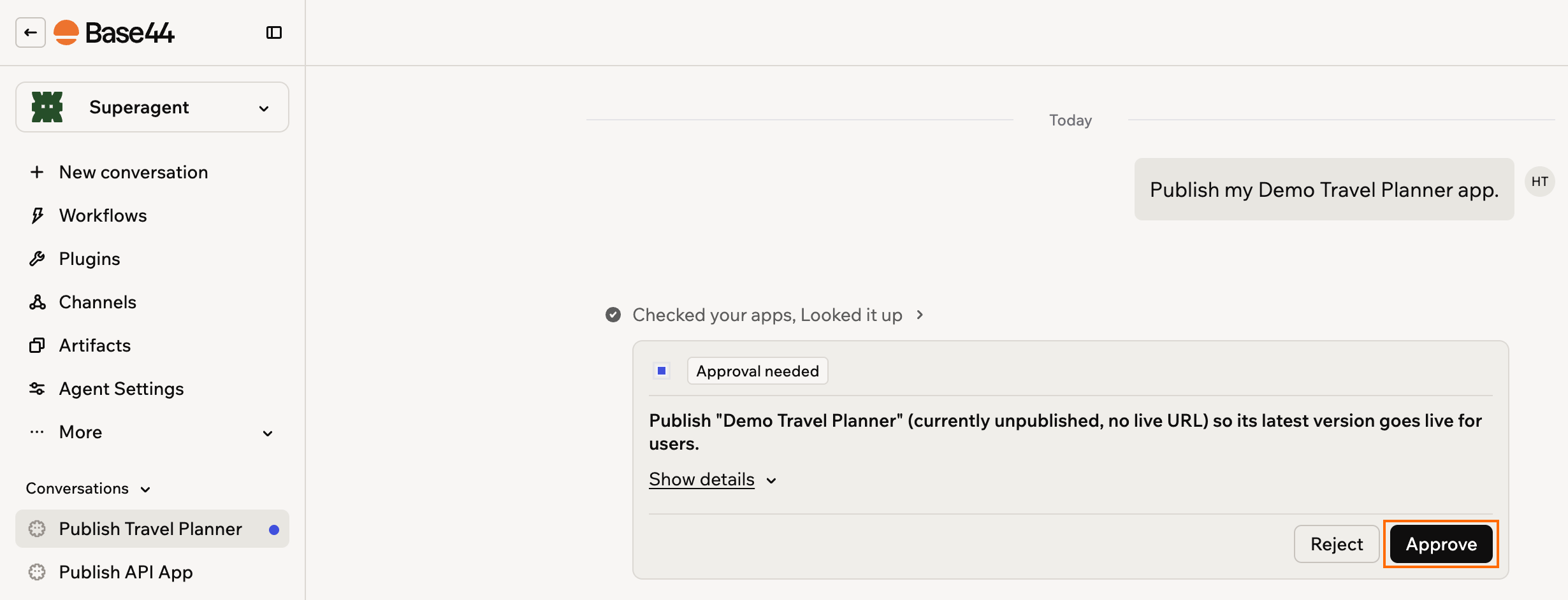
Approvare una modifica a un'app nella chat del Superagent
Approvare dalle tue app di messaggistica:
- WhatsApp e Telegram: in una chat privata con te, il tuo Superagent invia la richiesta di approvazione in un messaggio. Una richiesta può elencare più modifiche, quindi controllale tutte prima di rispondere. Rispondi con
APPROVEseguito dal codice indicato nel messaggio, ad esempioAPPROVE 1a2b3c4d, per approvarle tutte. Rispondi conREJECTseguito dal codice per annullarle tutte. - Altri canali: il tuo Superagent ti invia un link per rivedere e approvare la richiesta in Base44.
Scegliere l’accesso alle app
Puoi scegliere con quali app del workspace può lavorare il tuo Superagent, così raggiunge solo le app che vuoi tu. Quando qualcuno chatta con il tuo Superagent, usa l’accesso di quella persona a ogni app. I controlli e le altre attività che esegue in background usano il tuo accesso come proprietario. Per scegliere a quali app può accedere il tuo Superagent:- Apri il tuo Superagent.
- Fai clic su Agent Settings nella barra laterale.
- Fai clic su General.
- Sotto Cross-app data access, scegli quali app può raggiungere il tuo Superagent:
- All workspace apps: il tuo Superagent può lavorare con tutte le app del workspace.
- No apps: il tuo Superagent non può raggiungere nessuna delle tue app.
- Il nome di un’app: seleziona una o più app per dare al tuo Superagent l’accesso solo a quelle.
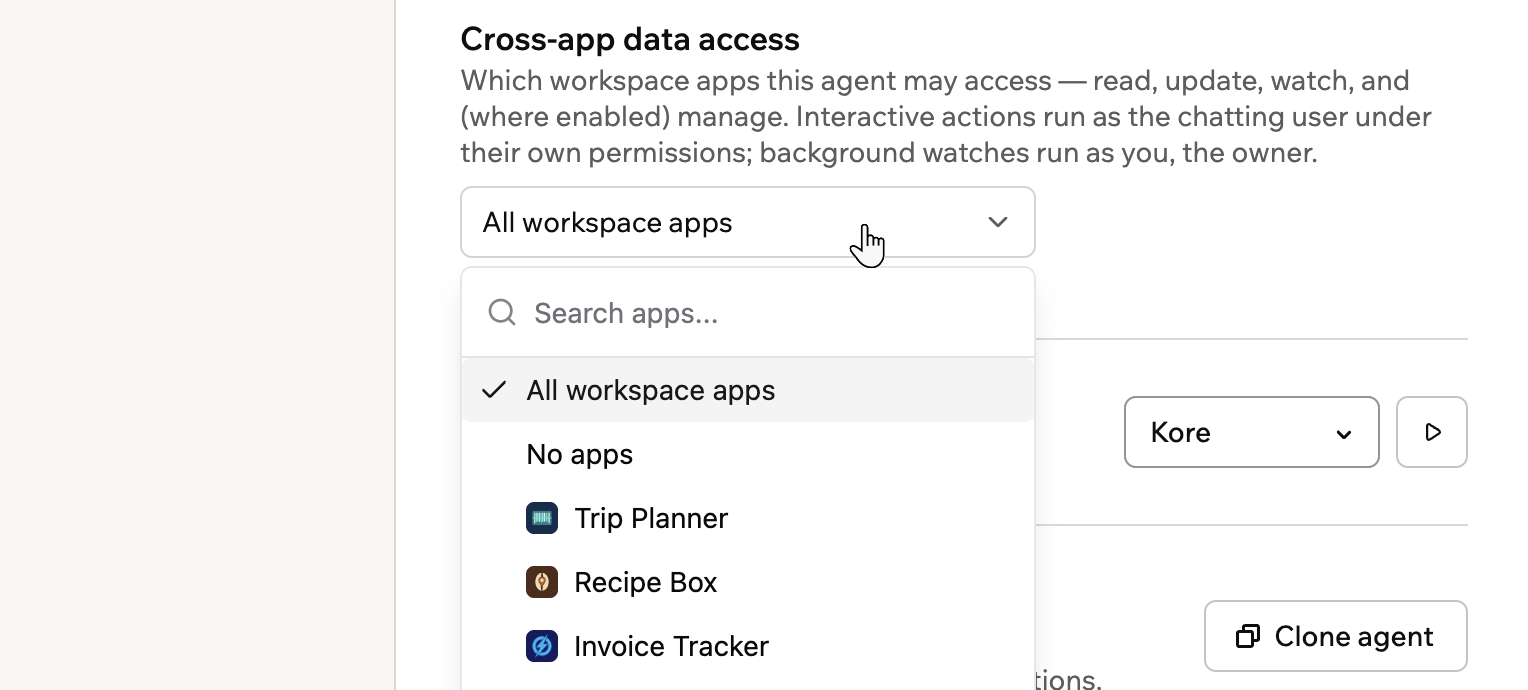
Scegliere a quali app del workspace può accedere il tuo Superagent
Questa pagina è stata tradotta con l’AI. Per le informazioni più accurate e aggiornate, consulta la versione inglese.