

Artifact del Superagent
Come funzionano gli artifact
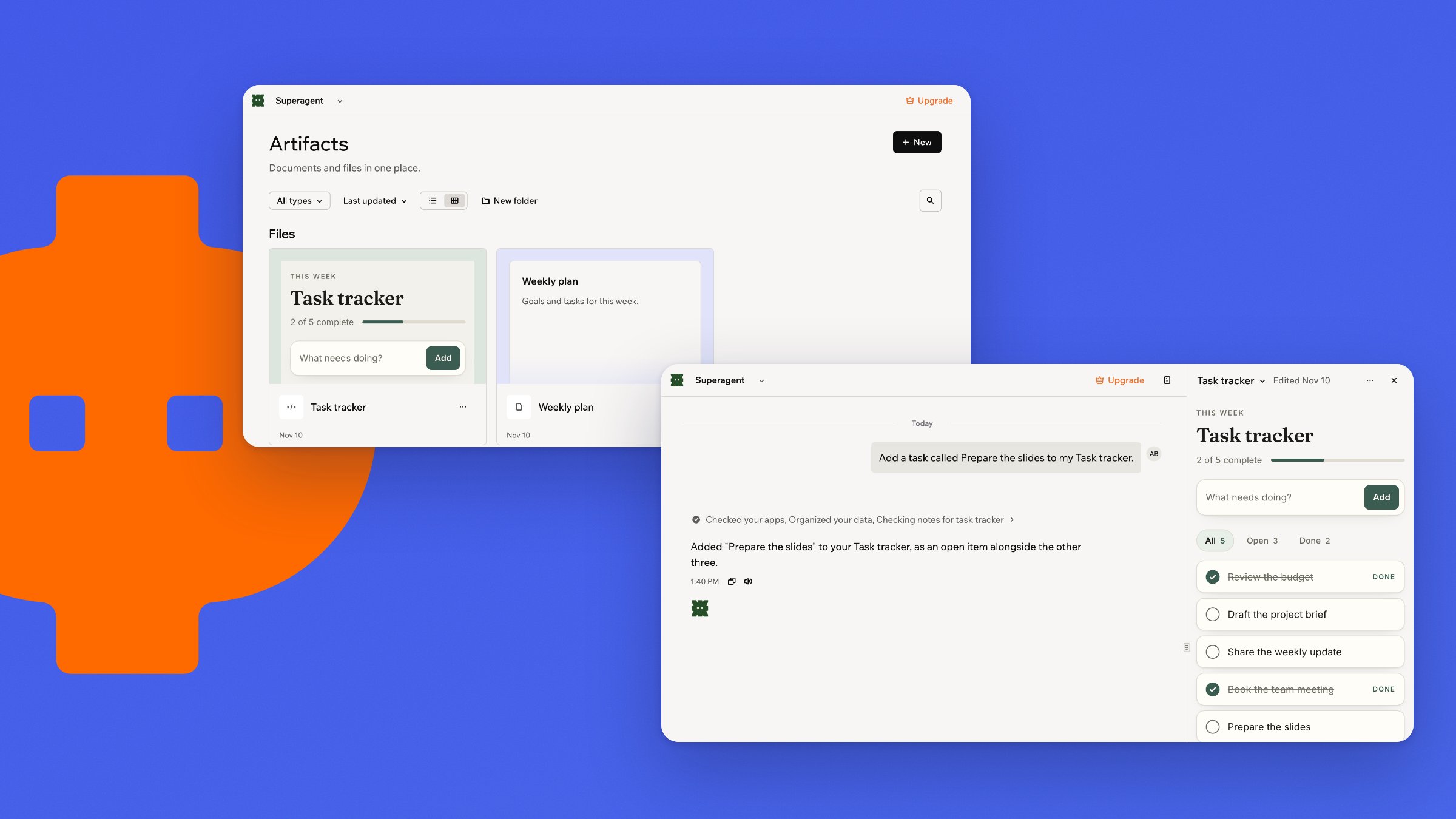
La libreria Artifacts del tuo Superagent contiene 2 tipi di elementi. Gli artifact sono elementi visivi, grafici o strumenti interattivi che il tuo Superagent crea per te, come una dashboard delle vendite o la timeline di un viaggio. I documenti sono pagine scritte da te o dal tuo Superagent, come piani, brief e note delle riunioni. Sia tu sia il tuo Superagent potete modificare i documenti. Per cambiare un artifact, chiedilo al tuo Superagent. Puoi organizzare entrambi in cartelle. Quando il tuo Superagent crea o aggiorna un elemento, in chat compare una card. Apri l’elemento dalla card per vederlo in un pannello accanto alla conversazione.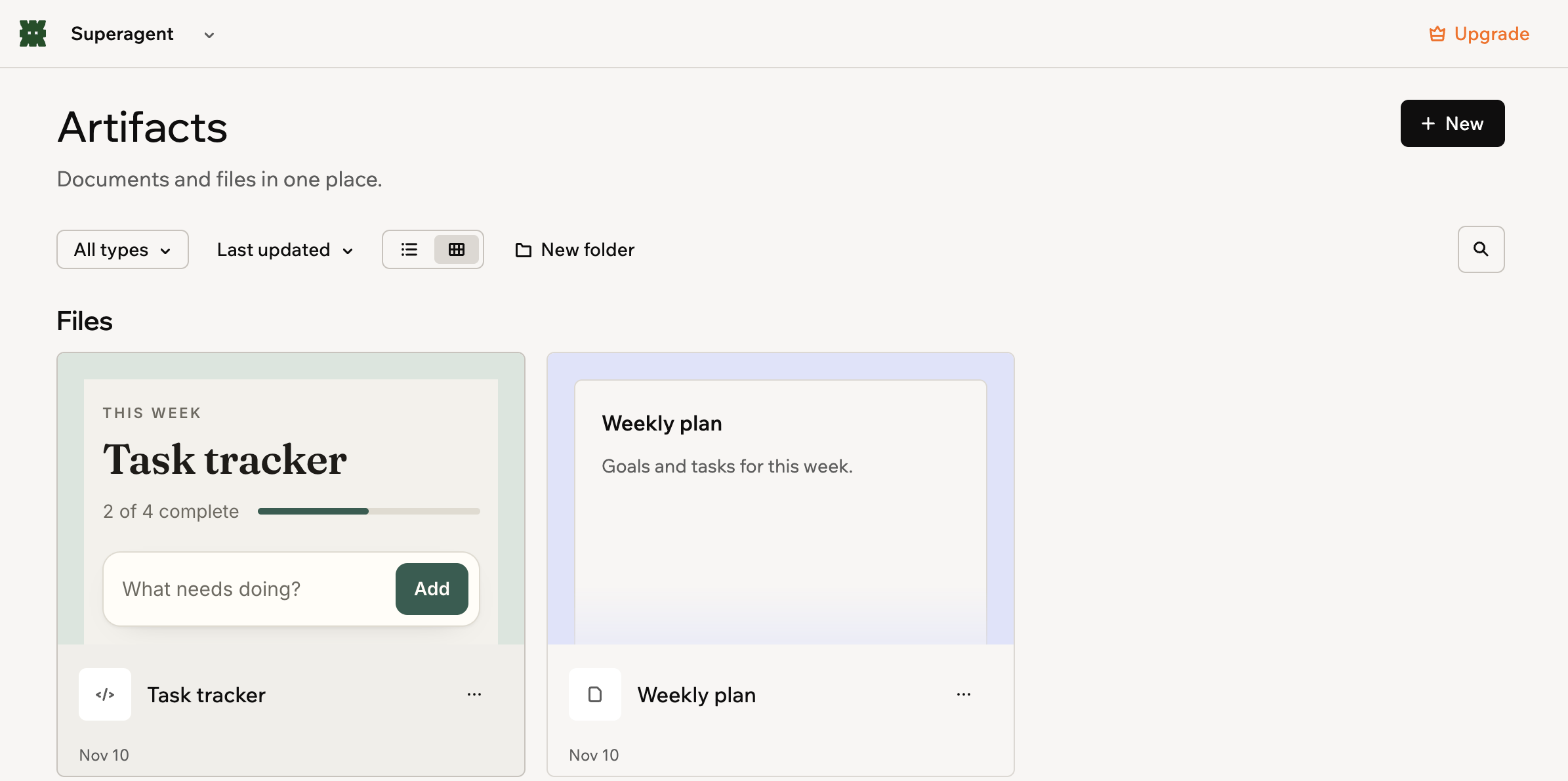
Documenti e artifact nella tua libreria
Creare artifact
Il tuo Superagent crea per te artifact interattivi, e tu puoi scrivere documenti.Creare un artifact interattivo
Un artifact interattivo è un elemento visivo, un grafico o uno strumento che il tuo Superagent crea e salva nella tua libreria. Può essere una dashboard delle vendite, la timeline di un viaggio o un calcolatore di budget. Descrivi cosa vuoi e il tuo Superagent lo crea per te.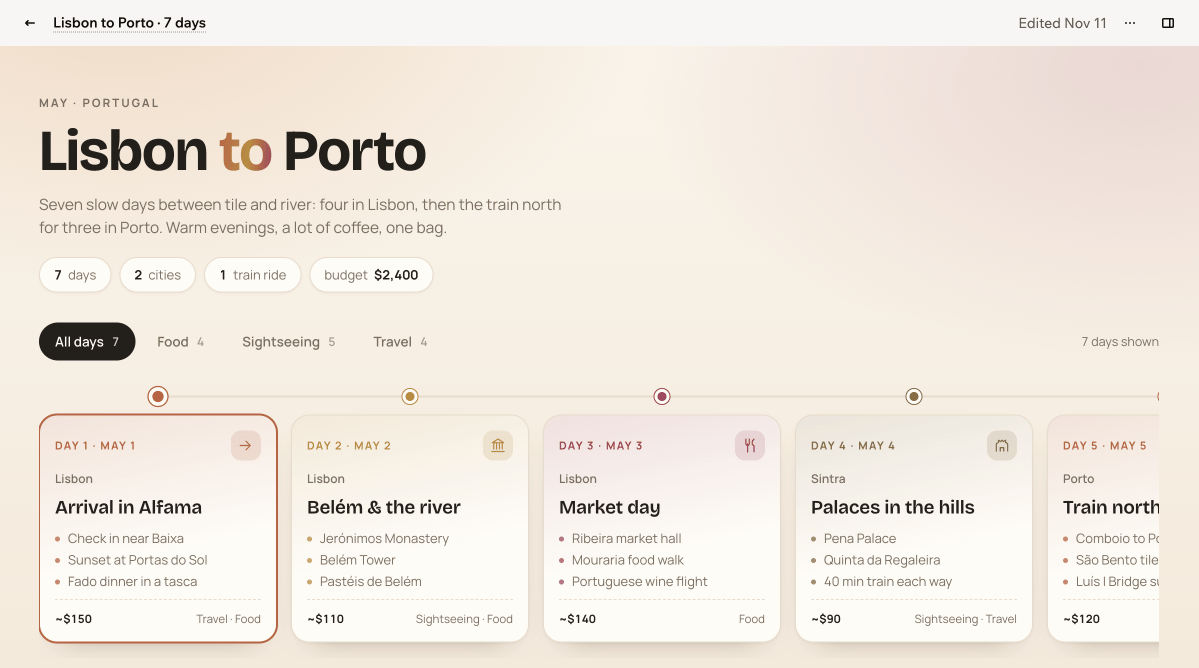
Un artifact interattivo per pianificare un viaggio
- Apri il tuo Superagent.
- Fai clic su Artifacts nella barra laterale.
- Fai clic su New.
- Seleziona Artifact. La chat si apre con un badge Artifact nella casella del messaggio.
- Descrivi cosa vuoi e invia.
- Fai clic su Open artifact nella card in chat per vederlo accanto alla conversazione.
Scrivere un documento
Inizia un documento vuoto e completalo con gli elementi che ti servono. Un nuovo documento prende il nome dalla sua prima riga finché non lo rinomini.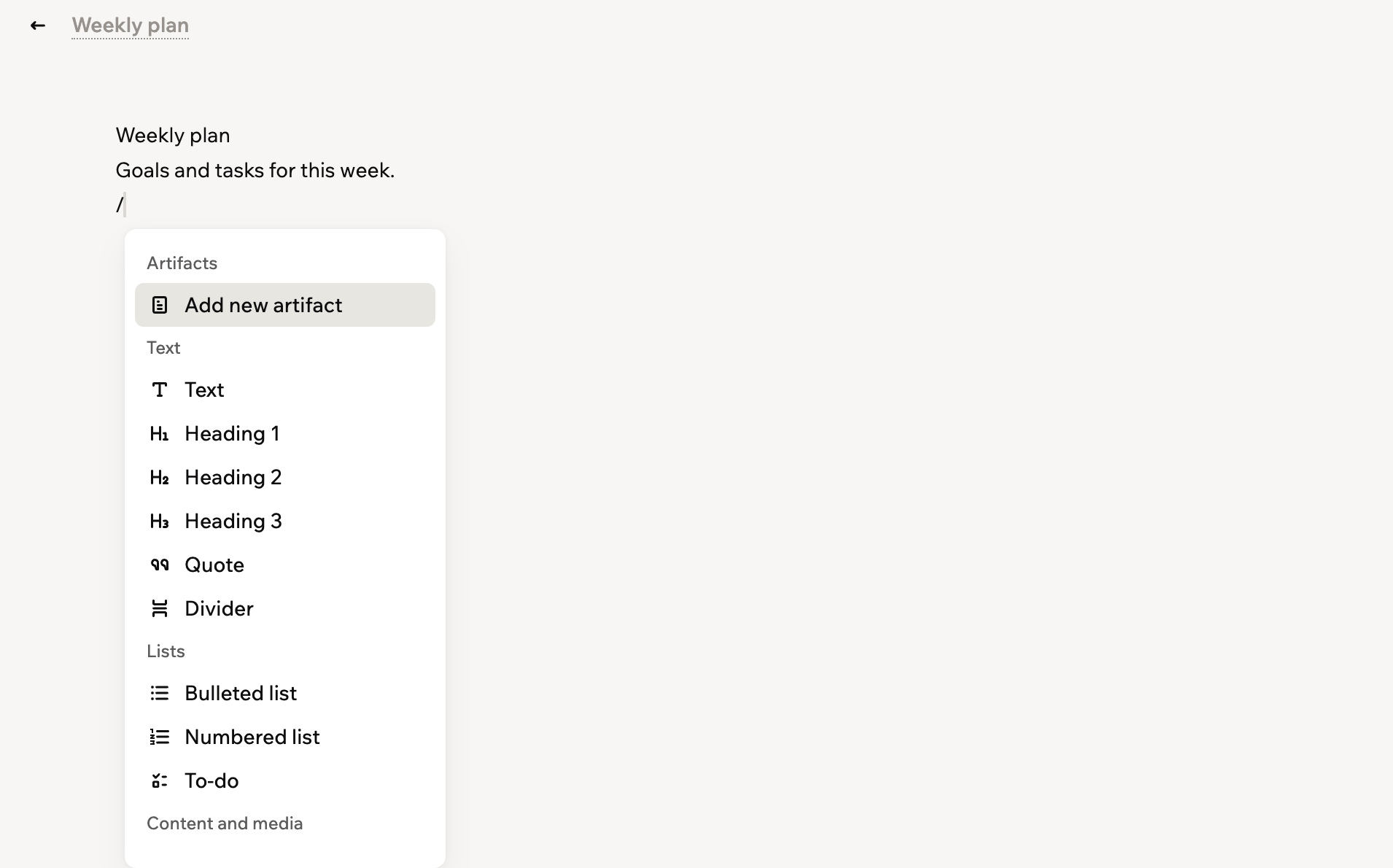
Aggiungere un elemento a un documento
- Apri il tuo Superagent.
- Fai clic su Artifacts nella barra laterale.
- Fai clic su New.
- Seleziona Document.
- Digita il contenuto. I documenti si salvano automaticamente mentre scrivi.
- Premi
/, oppure passa il mouse su una riga e fai clic sul pulsante Add block accanto. Così aggiungi elementi come intestazioni, elenchi, immagini e tabelle.
Aggiungere una board kanban
Un documento può contenere una board kanban live, così puoi tracciare il lavoro nello stesso posto in cui tu e il tuo Superagent conservate tutto il resto. Sotto, una board è testo: ogni colonna è un’intestazione e ogni card è una voce di elenco. Quindi puoi costruirla visivamente o scriverla. Una board compare anche in un documento che condividi con un link pubblico, impaginata e pronta da leggere.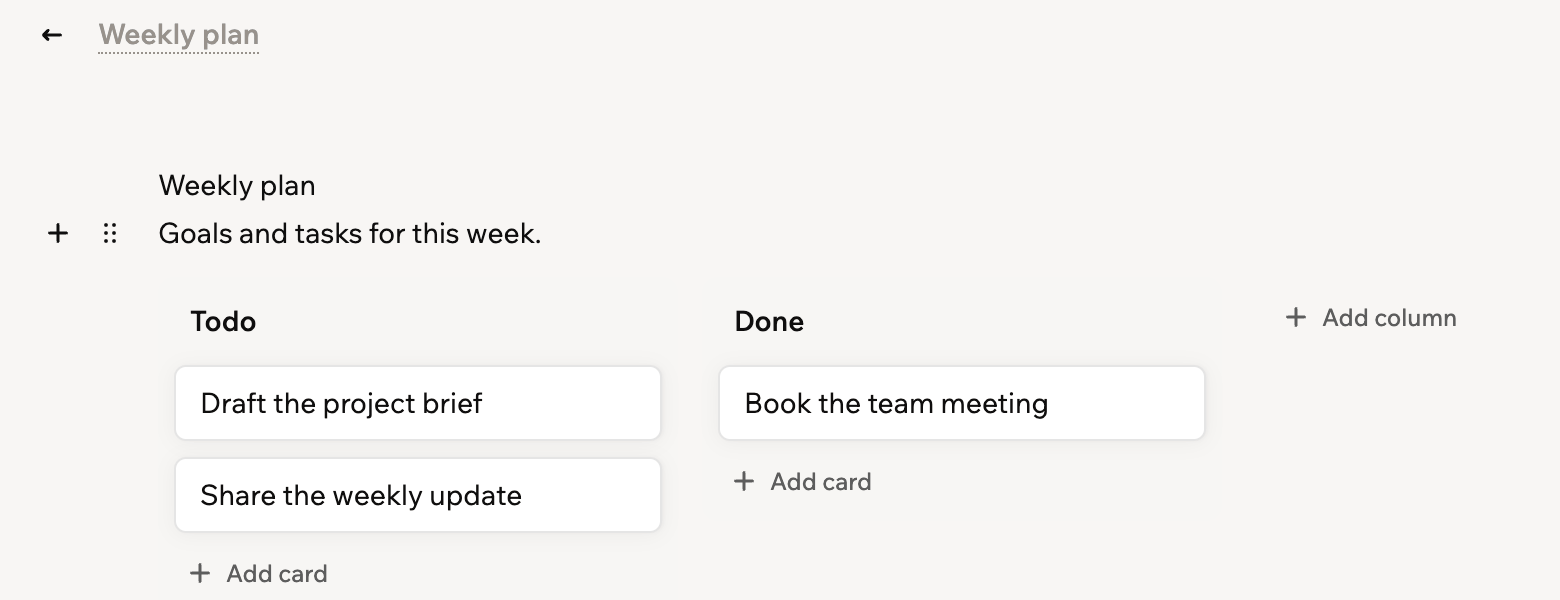
Una board kanban dentro un documento
- Apri il documento.
- Fai clic nel corpo del documento, dove vuoi la board.
- Premi
/o fai clic sul pulsante Add block. - Seleziona Kanban board.
- La board parte con una colonna Todo e una colonna Done. Completala:
- Aggiungere una card: fai clic su Add card in una colonna, poi digita il testo.
- Spostare una card: trascinala in un’altra colonna o seleziona Move to dal suo menu.
- Eliminare una card: seleziona Delete card dal suo menu.
- Aggiungere una colonna: fai clic su Add column a destra della board o seleziona Add column after dal menu di una colonna. La nuova colonna si chiama New column, quindi cancella quel testo prima di digitare il tuo titolo.
- Rinominare una colonna: fai clic sul suo titolo.
- Riordinare le colonne: seleziona Move left o Move right dal menu di una colonna.
- Eliminare una colonna: seleziona Delete column dal suo menu.
Usare gli artifact in chat
Tieni i tuoi artifact a portata di mano mentre chatti, e fatti aggiornare dal tuo Superagent.Aprire il pannello degli artifact
Apri il pannello degli artifact in qualsiasi momento per accedere ai tuoi artifact e documenti. Il pannello si affianca alla conversazione, così puoi leggere un elemento e continuare a chattare con il tuo Superagent.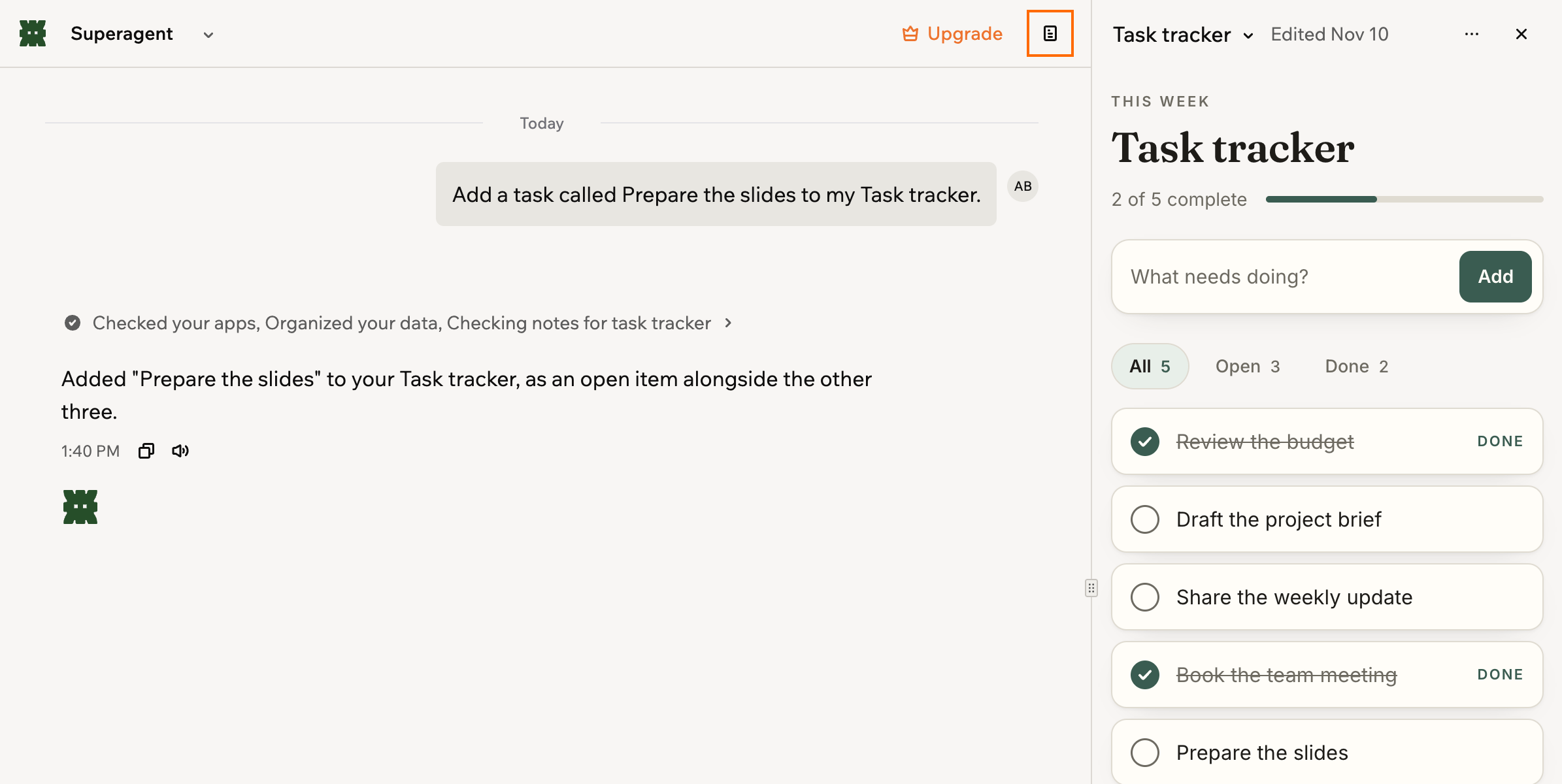
Artifact affiancati alla conversazione
- Apri il tuo Superagent.
- Apri una conversazione o fai clic su New conversation.
- Fai clic sull’icona Open artifacts in alto a destra.
- Fai una delle seguenti azioni:
- Un elemento dell’elenco: aprilo nel pannello.
- Il nome dell’elemento in cima al pannello: passa a un altro elemento, oppure seleziona All artifacts per tornare all’elenco.
- More actions > Open full page: leggi l’elemento per intero nella sua pagina.
- Close artifact: chiudi il pannello. Close artifacts nella barra superiore fa lo stesso.
Aggiornare un artifact
Chiedi al tuo Superagent di modificare per te un documento o un artifact salvato, ad esempio aggiungere i numeri di questa settimana a una dashboard o rendere più conciso un piano. La chat si apre con quell’elemento allegato al tuo messaggio, e il tuo Superagent modifica lo stesso elemento invece di crearne uno nuovo. Su un computer, l’elemento resta aperto accanto alla chat, così puoi vederlo cambiare. Per aggiornare un elemento con il tuo Superagent:- Apri il tuo Superagent.
- Fai clic su Artifacts nella barra laterale.
- Apri il documento o l’artifact.
- Fai clic sull’icona More actions in alto a destra.
- Seleziona Update with agent.
- Descrivi la modifica e invia.
Gestire gli artifact
Trova, organizza e condividi gli elementi della tua libreria, e gestisci ciascuno di essi.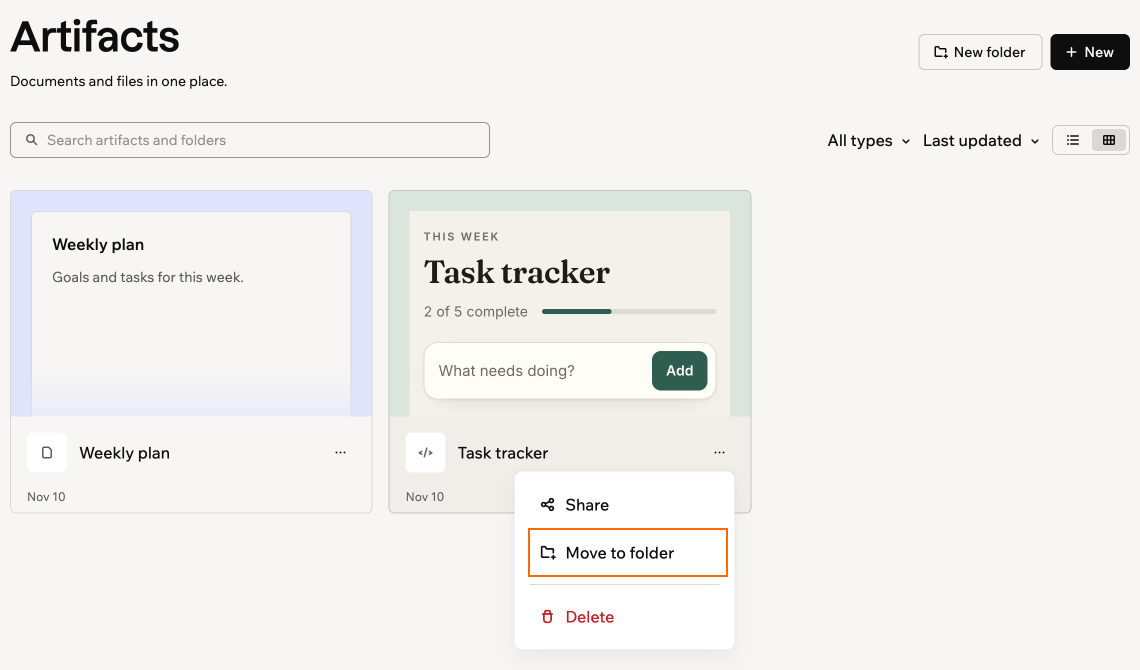
Spostare un elemento in una cartella
Trovare e organizzare gli elementi
Trova qualsiasi cosa nella tua libreria aprendo le cartelle, cercando o restringendo l’elenco, e mantienila ordinata spostando gli elementi nelle cartelle. Usa il menu dei tipi per mostrare solo documenti, artifact o gli elementi che altre persone hanno condiviso con te. Puoi anche ordinare l’elenco per nome o per data dell’ultimo aggiornamento, e passare dalla vista a elenco a quella a riquadri. Per trovare e organizzare gli elementi:- Apri il tuo Superagent.
- Fai clic su Artifacts nella barra laterale.
- Fai una delle seguenti azioni:
- Trovare un elemento: fai clic su un elemento o una cartella per aprirlo. Per cercare per nome, usa la casella di ricerca in cima alla libreria.
- Creare una cartella: fai clic su New folder, inserisci un nome e fai clic su Create folder.
- Spostare un elemento in una cartella: fai clic sull’icona More actions sulla card o sulla riga dell’elemento, seleziona Move to folder, scegli una cartella e fai clic su Move.
- Condividere una cartella: fai clic sull’icona More actions sulla cartella e seleziona Share. Invita le persone via email e scegli se possono visualizzare o modificare. Ricevono tutto il contenuto della cartella, inclusi gli elementi che aggiungi in seguito.
- Eliminare una cartella: fai clic sull’icona More actions sulla cartella, seleziona Delete e fai clic su Delete folder.
Eliminare una cartella elimina tutto ciò che contiene, e non puoi annullare l’operazione. Per conservare degli elementi, spostali prima fuori dalla cartella.
Gestire un elemento
Rinomina, duplica, condividi o elimina qualsiasi elemento, e presenta o scarica gli artifact interattivi.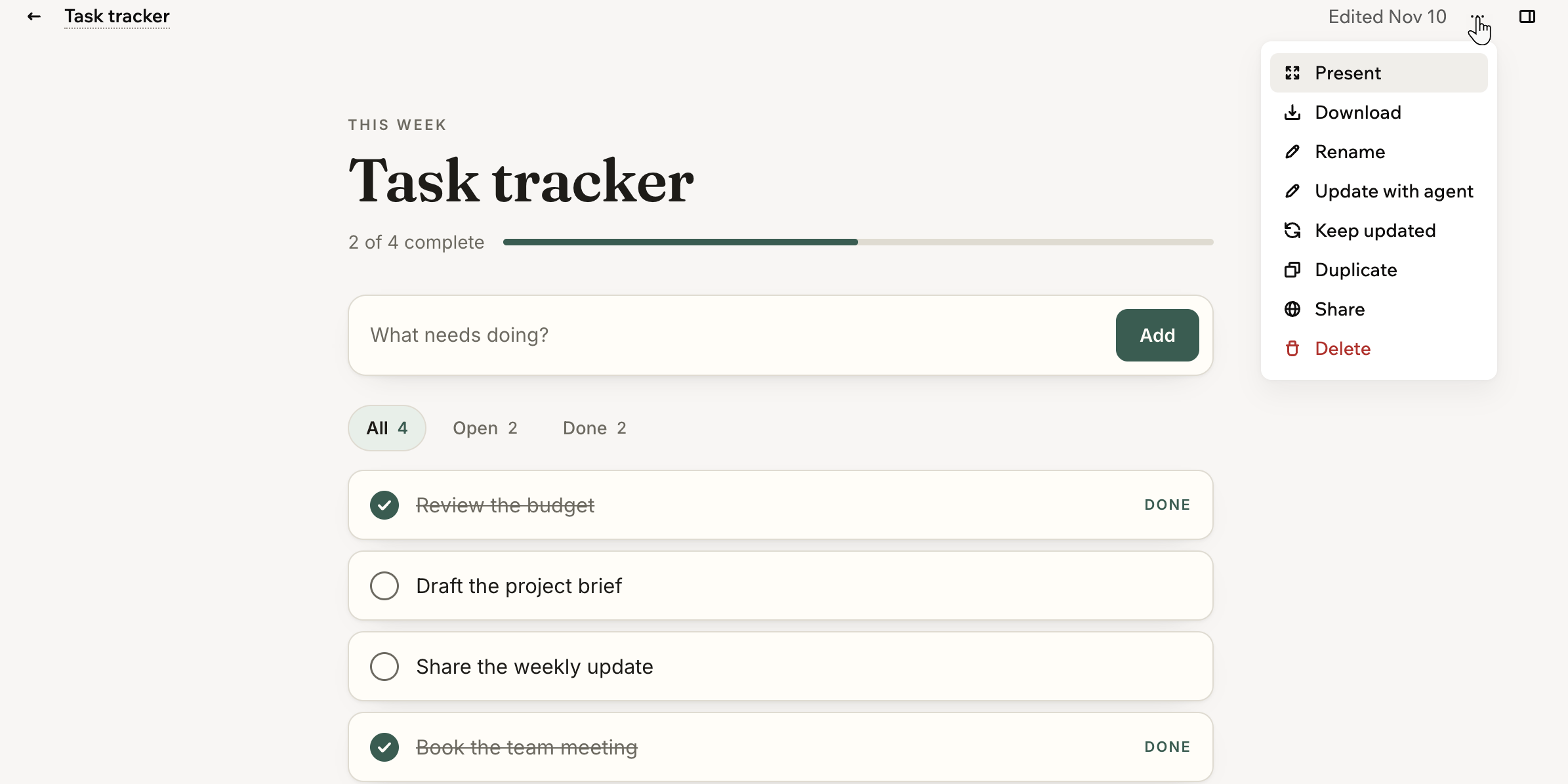
Gestire un artifact
- Apri il tuo Superagent.
- Fai clic su Artifacts nella barra laterale.
- Apri l’elemento.
- Fai clic sull’icona More actions in alto a destra.
- Fai una delle seguenti azioni:
- Present: apri un artifact interattivo in una grande finestra sopra la pagina, pronto da mostrare ad altri.
- Download: salva una copia di un artifact interattivo sul tuo computer come file HTML.
- Rename: digita il nuovo nome.
- Duplicate: crea una copia.
- Share: condividilo in uno o in entrambi questi modi:
- Invite: invita le persone via email e scegli se possono visualizzare o modificare. Quando accettano, l’elemento compare in Shared with you nella loro libreria Artifacts.
- Create public link: ottieni un link che chiunque può usare per vedere una copia in sola lettura, senza accedere. Fai clic su Copy link per condividerlo, o su Unpublish per interrompere la condivisione.
- Delete: conferma per eliminarlo. I link all’elemento smettono di funzionare, e non puoi annullare l’operazione.
FAQ
Qual è la differenza tra artifact e memoria?
Qual è la differenza tra artifact e memoria?
Gli artifact sono documenti ed elementi interattivi che tu e il tuo Superagent aprite e modificate, come un quaderno condiviso. La memoria è ciò che il tuo Superagent ricorda dietro le quinte per dare risposte migliori, come fatti salvati e contesto delle conversazioni. Scopri di più in Creare un Superagent.
Qual è la differenza tra artifact, file e dati?
Qual è la differenza tra artifact, file e dati?
La tua libreria Artifacts contiene i documenti e gli artifact interattivi su cui lavori con il tuo Superagent. Files contiene i file che carichi come riferimento, e Data contiene i record strutturati che salva in tabelle. Tutti e 3 sono disponibili dalla barra laterale.
Dove finiscono le note delle riunioni?
Dove finiscono le note delle riunioni?
Quando il tuo Superagent registra una riunione, salva le note e le azioni da fare nella tua libreria Artifacts e te le invia via email. Scopri di più in Registrare le tue riunioni.
Questa pagina è stata tradotta con l’AI. Per le informazioni più accurate e aggiornate, consulta la versione inglese.