

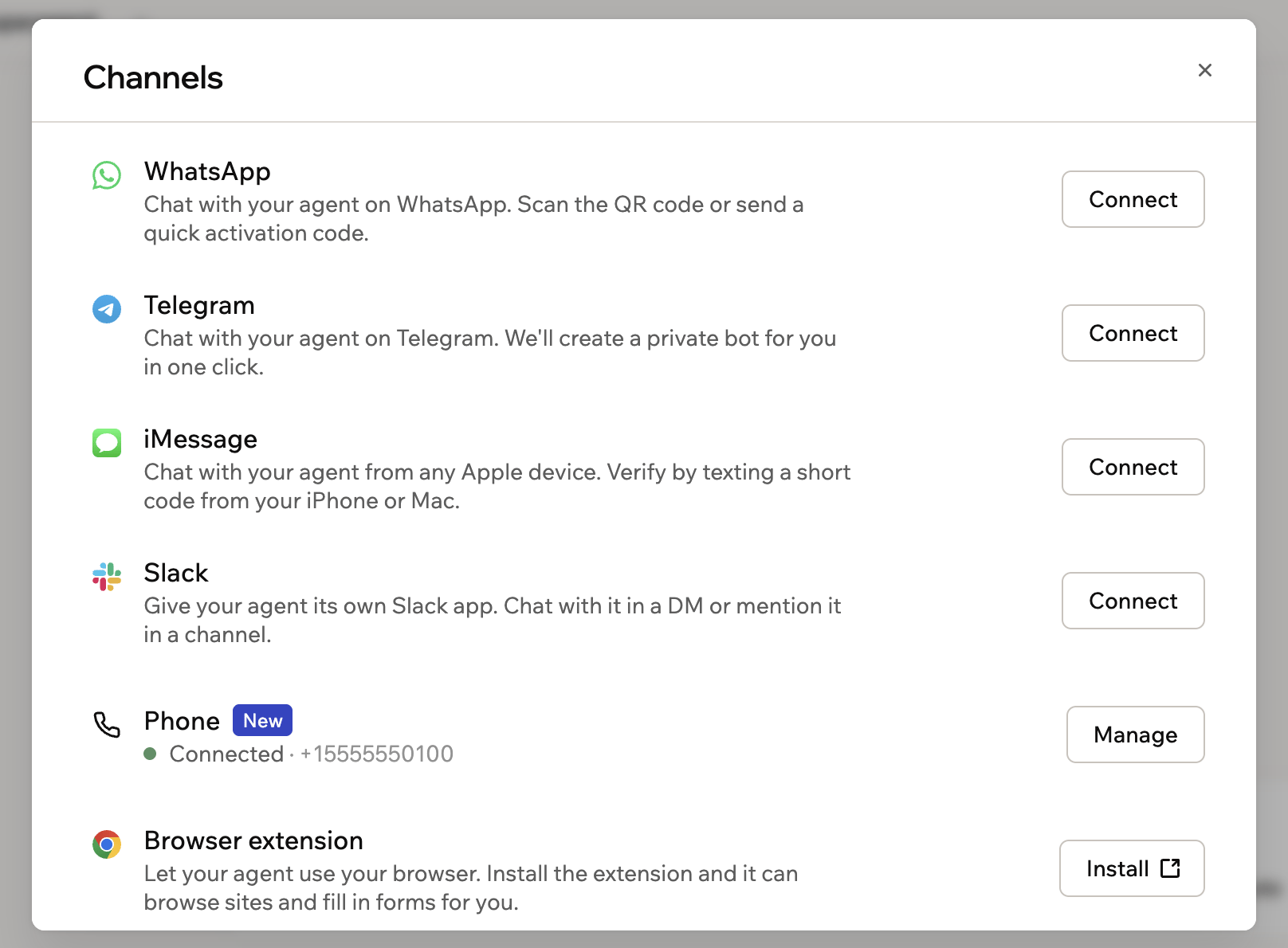
Collegare il tuo Superagent ai canali
Come funzionano i canali
Ecco cosa aspettarti dal tuo Superagent sui canali che colleghi.- Risposte: risponde nel formato giusto per ogni canale e può inviare immagini su WhatsApp, Telegram, Slack e iMessage. Su WhatsApp può anche inviarti un PDF che ha creato, fino a 10 MB, come file scaricabile in una chat personale o in un gruppo.
- Messaggi mentre lavora: in una chat personale, un messaggio che invii durante un’attività si unisce al lavoro in corso. Così puoi reindirizzarlo senza ricominciare. In un gruppo WhatsApp o Telegram, questo vale per i messaggi successivi alla tua richiesta. Le risposte a un messaggio specifico e i messaggi in altri gruppi attendono il loro turno.
- Richieste di altre persone: se qualcun altro gli chiede di creare o modificare un’attività, ad esempio in una chat di gruppo, spiega nella sua lingua che la richiesta richiede la tua approvazione. Può chiederti di configurarla, oppure accedere tramite il link di revisione inviato, se ha accesso al tuo Superagent. Nulla viene salvato finché la richiesta non è approvata.
- Le tue approvazioni: quando il tuo Superagent ha bisogno della tua approvazione per pagare su un sito web, te lo chiede direttamente nella chat di WhatsApp o Telegram. Rispondi con il messaggio di approvazione o rifiuto che ti invia. Su WhatsApp ti chiede conferma anche prima di installare una skill. Rispondi Yes per installarla o No per annullare.
- Chat di gruppo: l’utilizzo dell’AI derivante dall’attività del gruppo viene addebitato al tuo account. Il tuo Superagent risponde in un gruppo solo finché ne fai parte. Se lasci un gruppo WhatsApp o Telegram, resta in silenzio finché non rientri. Se lasci un gruppo iMessage, si disconnette, e devi collegare di nuovo il gruppo.
- Privacy: Base44 elabora i messaggi indirizzati al tuo Superagent così può rispondere.
Collegare WhatsApp
Collega WhatsApp al tuo Superagent con un codice di attivazione.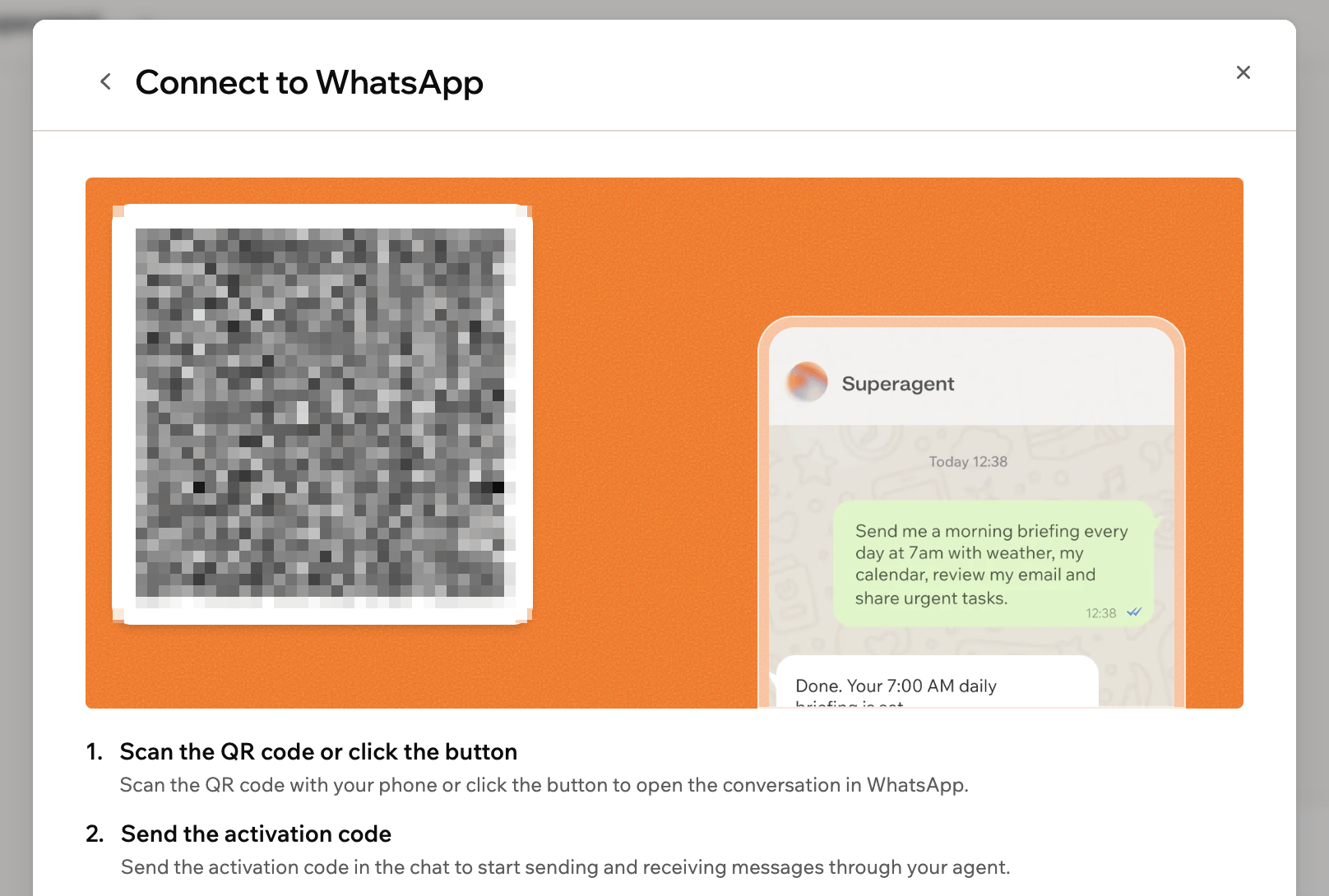
Scansionare il codice QR per collegare WhatsApp
- Apri il tuo Superagent.
- Fai clic su Channels nella barra laterale.
- Fai clic su Connect accanto a WhatsApp.
- Scansiona il codice QR o fai clic su Open WhatsApp.
- Invia il codice di attivazione.
Gruppi WhatsApp
Crea un gruppo quando vuoi che più persone parlino con lo stesso Superagent in una conversazione condivisa, come la chat di un viaggio in famiglia o un canale di team. Dopo aver collegato WhatsApp, crea un gruppo dalle impostazioni WhatsApp del tuo Superagent. Oppure chiedi al tuo Superagent di crearne uno dalla chat del Superagent, da un messaggio diretto WhatsApp o da un gruppo WhatsApp esistente. Sei responsabile di informare tutti nel gruppo WhatsApp che Base44 accederà ai messaggi e ai dati condivisi nel gruppo, inclusi i dati personali, e li elaborerà. Per creare un gruppo WhatsApp:- Apri il tuo Superagent.
- Fai clic su Channels nella barra laterale.
- Fai clic su Manage accanto a WhatsApp.
- Fai clic su Create group.
- Inserisci il Group name.
- (Facoltativo) Inserisci una Description.
- Scegli come risponde il tuo Superagent:
- Reply only when @-mentioned: il tuo Superagent risponde solo quando qualcuno lo menziona direttamente. Ideale per i gruppi più grandi. È l’impostazione predefinita.
- Smart reply — only when needed: il tuo Superagent risponde quando può aggiungere valore alla conversazione. Ideale per i gruppi più piccoli e attivi. I gruppi che il tuo Superagent crea dalla chat partono con questa opzione.
- Fai clic su Create & Invite. Il gruppo compare in WhatsApp groups.
- Fai clic su Invite accanto al gruppo per copiare il link di invito, oppure fai clic sull’icona del codice QR per scansionarlo con il telefono.
- Apri il link di invito in WhatsApp per unirti al gruppo. Il tuo Superagent pubblica un messaggio introduttivo con la sua modalità di risposta e il link di invito.
- Condividi il link di invito con le persone che vuoi nel gruppo.
- Apri il tuo Superagent.
- Fai clic su Channels nella barra laterale.
- Fai clic su Manage accanto a WhatsApp.
- Fai clic sulla freccia accanto al gruppo per aprire Manage group.
- Scegli cosa cambiare:
- Details: aggiorna il Group name o la Description (optional), oppure scegli come risponde il tuo Superagent in Replies. Per cambiare l’immagine, fai clic su Change group image e scegli un JPEG quadrato di almeno 192 × 192 pixel e fino a 5 MB. Puoi anche chiedere al tuo Superagent di cambiare l’immagine in chat, condividendo un’immagine o un link. Le modifiche si salvano automaticamente.
- Members: vedi chi fa parte del gruppo. Per rimuovere qualcuno, fai clic su Remove member accanto alla persona e conferma. Non può rientrare nel gruppo.
- Delete group: nella scheda Details, fai clic su Delete group e conferma. Il tuo Superagent lascia la chat, il gruppo viene eliminato in WhatsApp per tutti e il link di invito smette di funzionare. Non puoi annullare l’operazione.
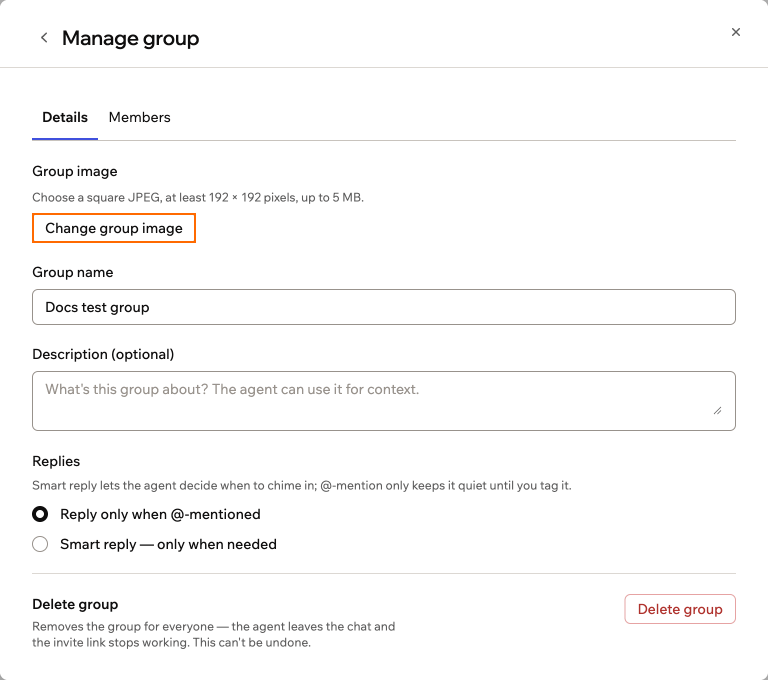
Gestire un gruppo WhatsApp
Telegram
Collega Telegram così il tuo Superagent può rispondere ai messaggi tramite Telegram.Collegare Telegram
Collega Telegram al tuo Superagent con un codice di attivazione. Per collegare Telegram:- Apri il tuo Superagent.
- Fai clic su Channels nella barra laterale.
- Fai clic su Connect accanto a Telegram.
- Scansiona il codice QR o fai clic su Open Telegram.
- Invia il codice di attivazione.
Gruppi Telegram
Aggiungi il tuo Superagent a un gruppo Telegram di cui fai già parte, così tutti nel gruppo possono parlargli in una conversazione condivisa, con la sua solita personalità, la sua memoria e gli strumenti che gli hai dato. Dopo aver collegato Telegram, puoi aggiungere il tuo Superagent ai gruppi dalle sue impostazioni Telegram. Sei responsabile di informare tutti nel gruppo Telegram che Base44 accederà ai messaggi e ai dati condivisi nel gruppo, inclusi i dati personali, e li elaborerà. Tutto ciò che richiede il tuo permesso come proprietario richiede comunque te. Ad esempio cambiare il comportamento del tuo Superagent, accedere ai tuoi dati privati, collegare account o inviare broadcast. Per aggiungere il tuo Superagent a un gruppo Telegram:- Apri il tuo Superagent.
- Fai clic su Channels nella barra laterale.
- Fai clic su Manage accanto a Telegram.
- Fai clic su Add to group.
- Scegli il gruppo in Telegram. Telegram elenca solo i gruppi in cui puoi aggiungere admin.
- Aggiungi il bot del tuo Superagent come admin. Trovi il nome del bot in Bot name nelle impostazioni Telegram del tuo Superagent in Base44. Il tuo Superagent pubblica un messaggio nel gruppo una volta collegato.
- Apri il tuo Superagent.
- Fai clic su Channels nella barra laterale.
- Fai clic su Manage accanto a Telegram.
- In Groups, fai clic sulla freccia accanto al gruppo.
- Scegli cosa cambiare. Come proprietario, puoi anche chiedere al tuo Superagent nel gruppo di cambiare quando risponde.
- Reply to every message: il tuo Superagent legge ogni messaggio, risponde quando può aiutare e resta in silenzio durante le chiacchiere. Risponde sempre quando qualcuno lo @-menziona o risponde a uno dei suoi messaggi. È l’impostazione predefinita.
- Reply when @-mentioned: il tuo Superagent risponde solo quando qualcuno lo @-menziona o risponde a uno dei suoi messaggi. Conserva comunque i messaggi precedenti del gruppo come contesto.
- Disconnect: scegli Disconnect, poi fai clic su OK per confermare. Il tuo Superagent smette di rispondere nel gruppo. Puoi anche inviare
/disconnectnel gruppo.
iMessage
Collega iMessage così puoi interagire con il tuo Superagent dai dispositivi Apple.Collegare iMessage
Collega iMessage al tuo Superagent con un codice di attivazione. Per collegare iMessage:- Apri il tuo Superagent.
- Fai clic su Channels nella barra laterale.
- Fai clic su Connect accanto a iMessage.
- Scansiona il codice QR o fai clic su Open iMessage.
- Invia il codice di attivazione.
Gestire chi è connesso
Se altre persone chattano con il tuo Superagent su iMessage, puoi vedere chi è connesso o disconnettere qualcuno chiedendolo al tuo Superagent nella chat di Base44 o nella tua chat iMessage. Per esempio:Chi è connesso con te su iMessage? Chiunque sia connesso può anche scrivere STOP nella propria chat personale per disconnettersi. Per riconnettersi gli serve un nuovo codice di attivazione.
Gruppi iMessage
Porta il tuo Superagent in un gruppo iMessage, così tu e fino ad altre 30 persone potete parlargli insieme. Crea un nuovo gruppo da Base44, oppure aggiungilo a un gruppo che hai già. Solo tu puoi configurare e gestire i gruppi, e un gruppo può avere un solo Superagent alla volta. Per creare un gruppo iMessage:- Apri il tuo Superagent.
- Fai clic su Channels nella barra laterale.
- Fai clic su Manage accanto a iMessage.
- Fai clic su Create group in iMessage groups.
- Inserisci il Group name.
- Inserisci i Participant phone numbers in formato internazionale, come +14155550100, un numero per riga. Puoi aggiungere fino a 30 persone. Tu vieni aggiunto automaticamente e non rientri nelle 30.
- Scegli come risponde il tuo Superagent:
- Reply only when mentioned: il tuo Superagent risponde solo quando qualcuno scrive @Superagent in un messaggio. È l’impostazione predefinita.
- Reply to every message: il tuo Superagent risponde a ogni messaggio nel gruppo.
- Fai clic su Create group. Il gruppo si apre in Messaggi, e il tuo Superagent invia un primo messaggio così tutti sanno che c’è.
- Invia
/groupsnella tua chat iMessage privata con il tuo Superagent. Risponde con il suo numero di telefono e un messaggio/connect. - Apri il gruppo in Messaggi.
- Aggiungi al gruppo il numero di telefono del tuo Superagent.
- Nel gruppo, invia il messaggio
/connect. Scade dopo 30 minuti.
- Apri il tuo Superagent.
- Fai clic su Channels nella barra laterale.
- Fai clic su Manage accanto a iMessage.
- Fai clic sulla freccia accanto al gruppo in iMessage groups.
- Scegli cosa cambiare. Le modifiche a nome, immagine e membri possono richiedere un momento per comparire in Messaggi.
- Replies: scegli quando risponde il tuo Superagent, poi fai clic su Save changes. Puoi anche inviare
/response mention_onlyo/response alwaysnel gruppo. - Details: aggiorna il nome del gruppo e fai clic su Save changes. Per cambiare l’immagine, fai clic su Change group image e scegli un JPEG quadrato di almeno 192 × 192 pixel e fino a 5 MB.
- Members: per aggiungere qualcuno, inserisci il suo numero di telefono in formato internazionale e fai clic su Add member. Per rimuovere qualcuno, fai clic su Remove member accanto alla persona e conferma. Un gruppo mantiene sempre te, il tuo Superagent e almeno un’altra persona.
- Disconnect group: fai clic su Disconnect group e conferma. Il tuo Superagent smette di rispondere e la conversazione con la sua cronologia resta in Messaggi. Puoi anche inviare
/disconnectnel gruppo. Per collegare di nuovo il gruppo, segui i passaggi per aggiungere il tuo Superagent a un gruppo esistente.
- Replies: scegli quando risponde il tuo Superagent, poi fai clic su Save changes. Puoi anche inviare
LINE
Collega LINE così il tuo Superagent può rispondere ai messaggi tramite LINE. Per collegare LINE:- Apri il tuo Superagent.
- Fai clic su Channels nella barra laterale.
- Fai clic su Connect accanto a LINE.
- Fai clic su Generate Activation Code.
- Usa l’app LINE per scansionare il codice QR.
- Invia il codice di attivazione al bot in LINE.
Slack
Il tuo Superagent può lavorare in Slack in 2 modi. Per farlo lavorare tramite il tuo account Slack e rispondere a tuo nome, usa il connettore Slack User. Per dargli una sua app a cui le persone possono scrivere direttamente o che possono menzionare in un canale, collega Slack come canale.Collegare Slack
Collega Slack da Channels nella barra laterale del tuo Superagent. Quando colleghi Slack, scegli chi può parlare con il tuo Superagent lì. Non puoi cambiarlo in seguito senza disconnettere Slack e collegarlo di nuovo:- Anyone in the workspace: chiunque nel tuo workspace Slack può scrivergli direttamente o menzionarlo in un canale.
- Only me: solo tu puoi parlargli. Chiunque altro gli scriva riceve un avviso che è privato.
- Apri il tuo Superagent.
- Fai clic su Channels nella barra laterale.
- Fai clic su Connect accanto a Slack.
- In Who can talk to it, seleziona Anyone in the workspace o Only me.
- Fai clic su Add to Slack.
- Scegli il tuo workspace Slack e approva l’app.
- Fai clic su Open Slack nella finestra Your agent is in Slack per inviare il primo messaggio al tuo Superagent.
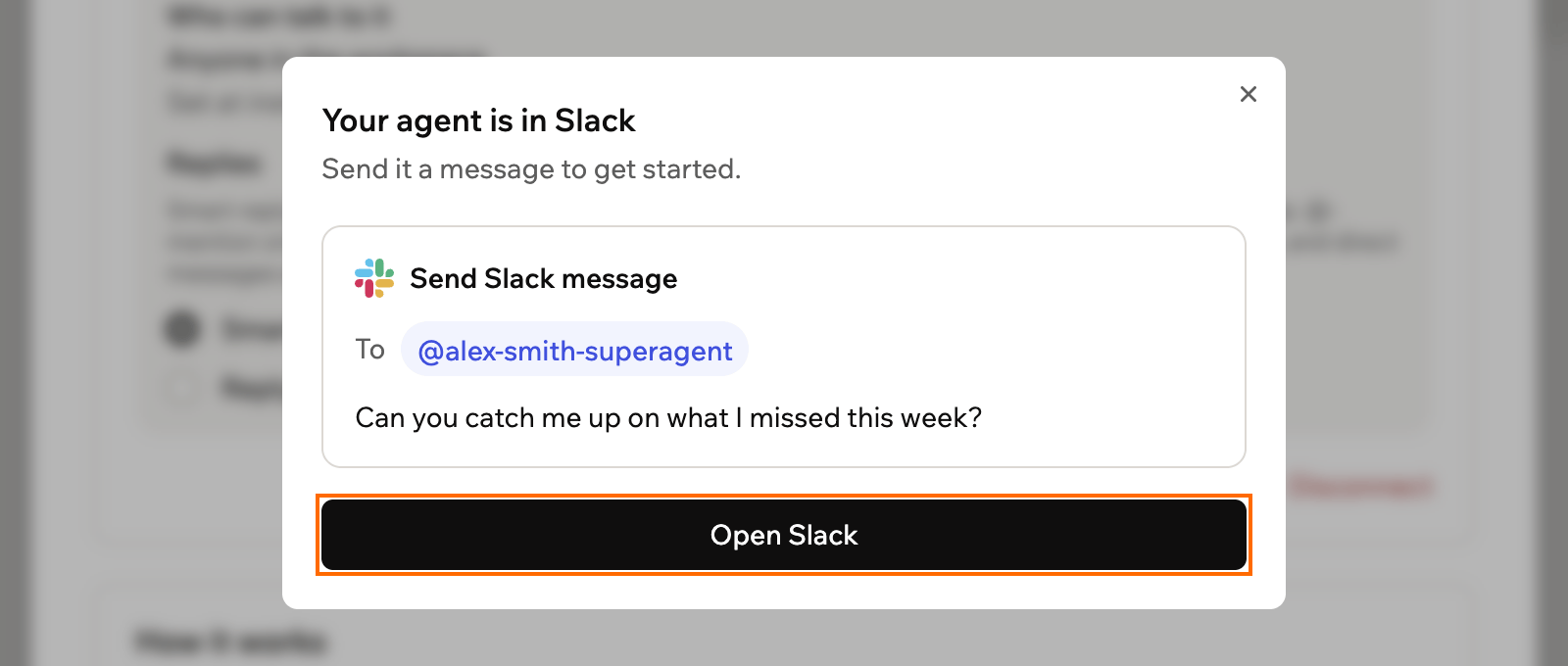
Il tuo Superagent è pronto in Slack
Se il tuo workspace Slack richiede l’approvazione di un admin per le app, le impostazioni Slack mostrano Needs approval from a Slack admin finché un admin di Slack non approva l’app del tuo Superagent. Chiedi al tuo admin di Slack di approvarla.
Usare i canali Slack
Invita il tuo Superagent in un canale, poi menzionalo per nome. Risponde in un thread, e ogni thread è una conversazione separata. Il tuo Superagent può anche inviare i risultati dei workflow ai canali Slack. L’app Slack del tuo Superagent usa il nome del tuo Superagent e si aggiorna quando rinomini il tuo Superagent. Finché il tuo Superagent si chiama ancora Superagent, la sua app Slack usa il tuo nome seguito da superagent, ad esempio alex-smith-superagent. Per usare il tuo Superagent in un canale Slack:- Nel canale, digita
/invite @seguito dal nome del tuo Superagent. - Seleziona il tuo Superagent dall’elenco.
- Digita
@seguito dal nome del tuo Superagent in un messaggio.
Gestire le impostazioni Slack
Cambia come risponde il tuo Superagent in Slack, oppure aggiungilo a un altro workspace Slack. Per gestire le impostazioni Slack:- Apri il tuo Superagent.
- Fai clic su Channels nella barra laterale.
- Fai clic su Manage accanto a Slack.
- (Facoltativo) In Replies, scegli se il tuo Superagent continua a seguire un thread dopo che lo menzioni lì, oppure risponde solo quando lo menzioni.
- (Facoltativo) Fai clic su Add another workspace per aggiungere il tuo Superagent a un altro workspace Slack.
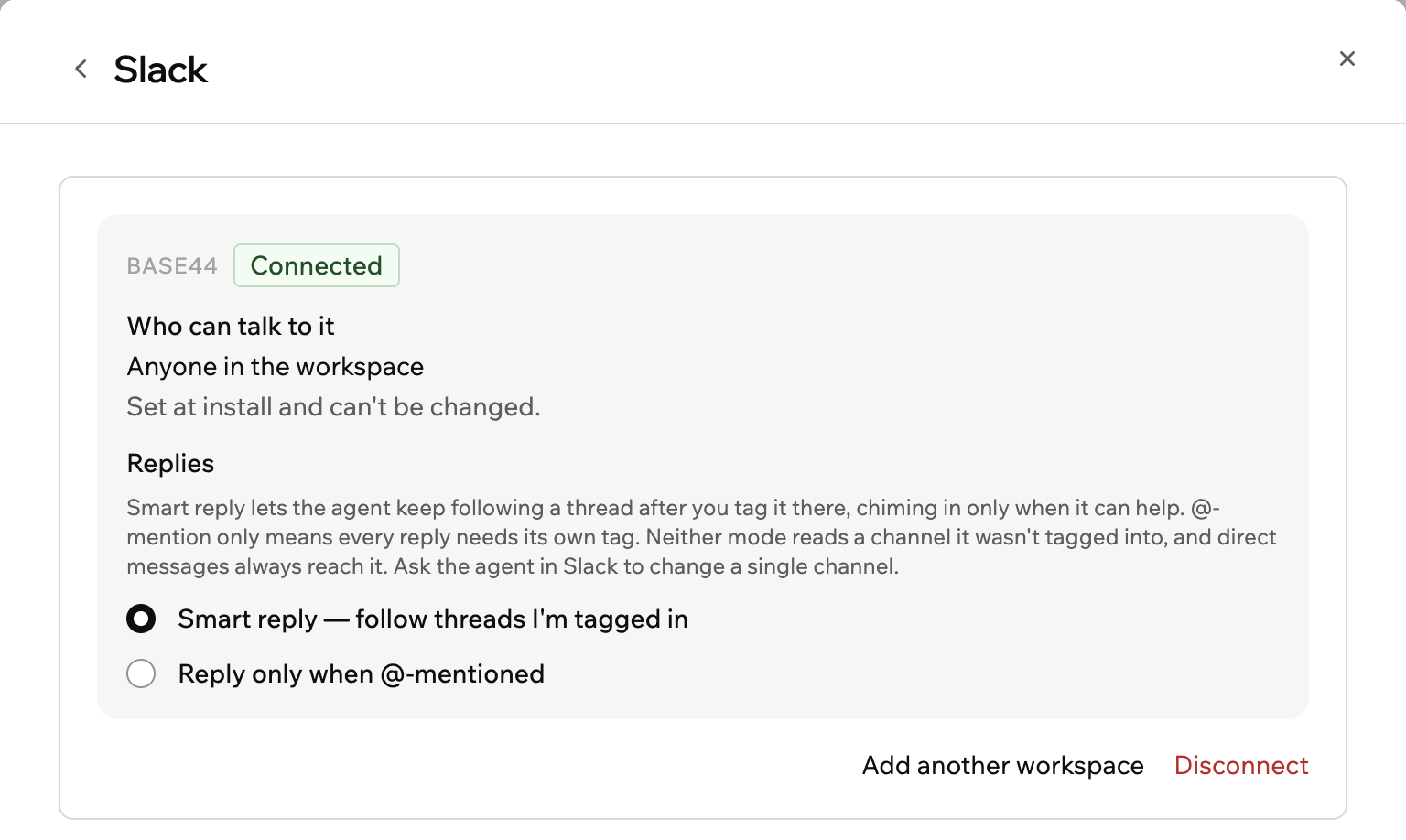
Le impostazioni Slack del tuo Superagent
Se hai collegato Slack prima che il tuo Superagent potesse avere una sua app, usa l’app condivisa Superagents by Base44. Per dargli una sua app, fai clic su Upgrade to a dedicated Slack app nelle impostazioni Slack. Poi invita la nuova app del tuo Superagent in ogni canale in cui la usi.
Usare un numero di telefono
Dai al tuo Superagent un numero di telefono dedicato. Fatti chiamare con il tuo briefing mattutino, fagli fare chiamate per tuo conto o fallo rispondere quando lo chiami con un’attività. Per permettere ad altre persone di chiamare il tuo Superagent, aggiungile come chiamanti fidati in Agent Settings › Trusted people.Collegare un numero di telefono
Verifica il tuo numero e ottieni un numero dedicato per il tuo Superagent. Collegalo da Channels nella barra laterale del tuo Superagent, oppure chiedi al tuo Superagent di collegarlo per te. Per collegare un numero di telefono:- Apri il tuo Superagent.
- Fai clic su Channels nella barra laterale.
- Fai clic su Connect accanto a Phone.
- In Your phone number, seleziona il prefisso del tuo paese.
- Inserisci il tuo numero.
- Fai clic su Send code.
- Inserisci il codice che ricevi.
- Fai clic su Verify.
- Fai clic su Get my number.
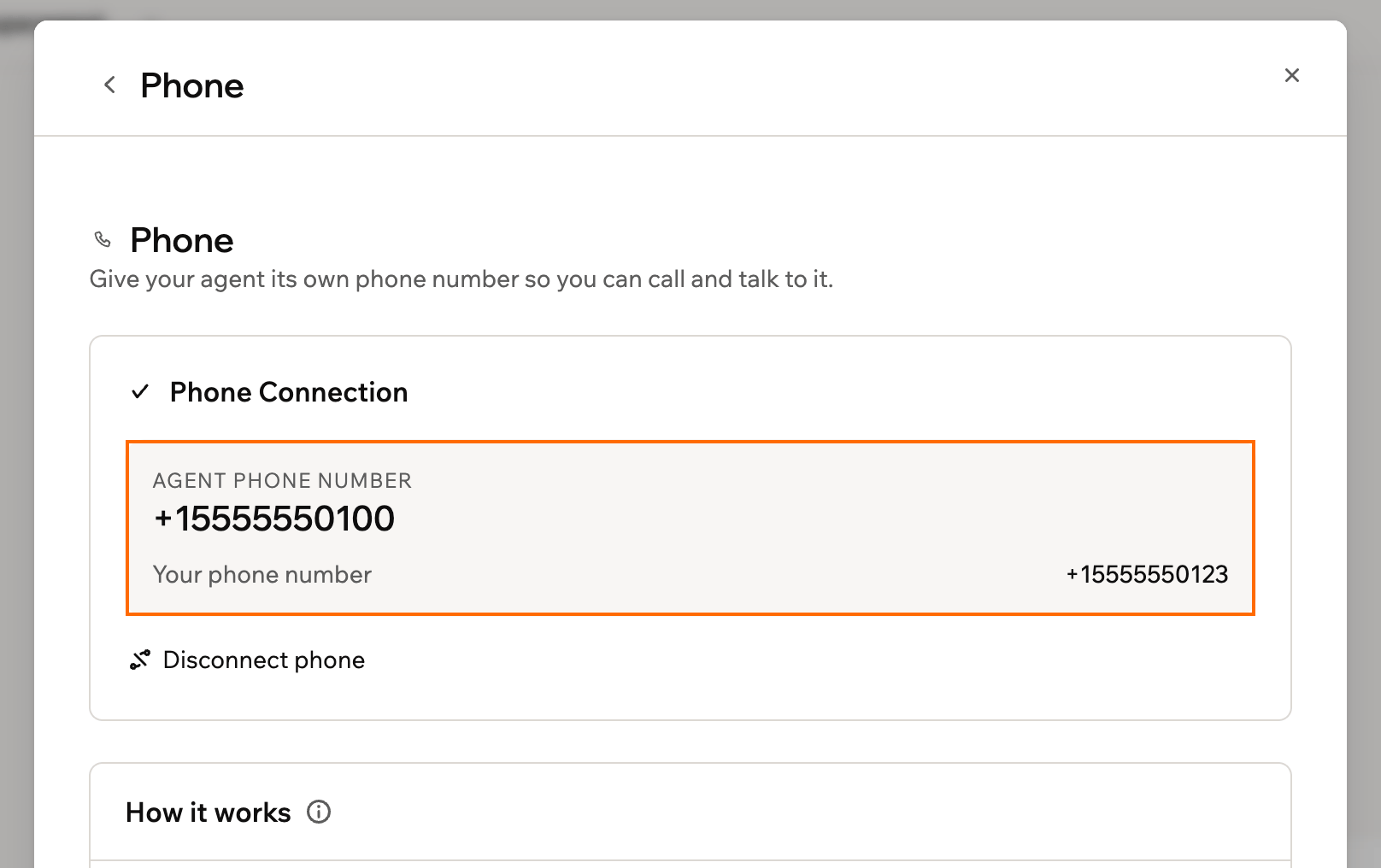
Il numero dedicato del tuo Superagent dopo aver collegato il telefono
Una volta collegato il telefono:
- Il tuo Superagent riceve un numero USA. Se il tuo numero è statunitense, Base44 prova ad abbinare il suo prefisso. Se non è disponibile un numero corrispondente, Base44 usa un altro numero USA disponibile.
- Sei responsabile di assicurarti che i destinatari delle chiamate abbiano acconsentito a ricevere chiamate dal tuo Superagent.
Fare chiamate
Il tuo Superagent ha bisogno di un numero di telefono collegato per fare o ricevere chiamate. Quando il tuo Superagent fa una chiamata, ricevi aggiornamenti sull’avanzamento in chat. Puoi vedere quando il telefono squilla e quando la chiamata si connette. Dopo la chiamata, il tuo Superagent riporta chi ha chiamato, perché e com’è andata. Durante le chiamate in uscita, il tuo Superagent può anche premere tasti per navigare nei menu telefonici automatici. Puoi anche far effettuare chiamate al tuo Superagent secondo una pianificazione, per esempio ogni venerdì mattina, configurando un workflow pianificato.Chiedi al tuo Superagent di fare una chiamata
- Apri il tuo Superagent.
- Fai clic su Channels nella barra laterale.
- Fai clic su Manage accanto a Phone per vedere il numero del tuo Superagent.
- Chiama quel numero dal tuo telefono verificato.
- Apri il tuo Superagent.
- Chiedi al tuo Superagent nella chat AI di fare una chiamata per te. Includi dettagli e indicazioni, come:
- Chi chiamare: condividi il numero, incluso il
+e il prefisso internazionale. Puoi usare il nome se il tuo Superagent ha già il numero. Per una chiamata a te, chiedigli di usare il tuo numero verificato. - Cosa chiedere: spiega lo scopo della chiamata e le domande a cui vuoi una risposta.
- Cosa fare: indica quali azioni compiere, cosa evitare ed eventuali limiti da rispettare.
- Menu telefonici: se la chiamata inizia con un menu automatico, dillo. Il tuo Superagent ascolta il menu, preme i tasti giusti e si presenta quando risponde una persona.
- Chi chiamare: condividi il numero, incluso il
- (Facoltativo) Chiedi al tuo Superagent nella chat AI le chiamate recenti, i loro esiti o la trascrizione di una chiamata specifica. Solo il proprietario può richiedere la cronologia delle chiamate. Queste richieste non sono disponibili durante una chiamata.
Unirti a una chiamata
Quando la persona che il tuo Superagent sta chiamando ha bisogno della tua approvazione o vuole parlare con te, il tuo Superagent può farti entrare nella chiamata. Può proporlo all’altra persona, o farlo quando lei lo chiede. Il tuo Superagent chiama allora il tuo numero verificato mentre l’altra persona resta in linea. Per unirti alla chiamata, rispondi quando il tuo Superagent chiama il tuo telefono verificato e premi 1. Una volta entrato, puoi parlare sia con l’altra persona sia con il tuo Superagent, ad esempio per confermare chi sei o dare la tua approvazione. Il tuo Superagent non parla al posto tuo e non dà approvazioni per te.- Quali chiamate: il tuo Superagent può farti entrare nelle chiamate che fa ad altre persone, non in quelle tra te e il tuo Superagent.
- Rifiutare: premi un altro tasto o non rispondere. La chiamata continua senza di te, e il tuo Superagent non ti richiama durante quella chiamata.
- Uscire: puoi riagganciare in qualsiasi momento. Il tuo Superagent e l’altra persona restano in chiamata.
Estensione per browser
Installa l’estensione per browser Superagent by Base44 per permettere al tuo Superagent di lavorare direttamente in Chrome. Può navigare tra i siti, compilare moduli e completare attività usando i siti a cui hai già effettuato l’accesso. Scopri di più su navigare con il tuo Superagent. Per installare l’estensione per browser:- Apri il tuo Superagent.
- Fai clic su Channels nella barra laterale.
- Fai clic su Install accanto a Browser extension. Il Chrome Web Store si apre in una nuova scheda.
FAQ
Cosa succede se il mio Superagent non riceve un messaggio o un file?
Cosa succede se il mio Superagent non riceve un messaggio o un file?
Invialo di nuovo. In una chat WhatsApp personale, il tuo Superagent ti avvisa quando qualcosa non è arrivato.
Posso menzionare il mio Superagent in un canale Slack in cui non è stato invitato?
Posso menzionare il mio Superagent in un canale Slack in cui non è stato invitato?
No. Il tuo Superagent vede solo i messaggi nei canali in cui è stato invitato, quindi una menzione altrove non lo raggiunge mai. Invitalo in ogni canale in cui vuoi usarlo, come in Usare i canali Slack, oppure scrivigli direttamente.Il tuo Superagent può comunque pubblicare in un canale Slack pubblico in cui non è entrato, ad esempio quando un workflow vi invia un aggiornamento.
Come disconnetto un canale?
Come disconnetto un canale?
Per disconnettere WhatsApp, Telegram, iMessage e Slack, vai su Channels e fai clic su Manage accanto al canale. Poi fai clic su Disconnect e conferma.Per disconnettere LINE, invia
/disconnect al bot in LINE. Per ricollegare LINE, fai clic su Connect accanto a LINE e genera un nuovo codice di attivazione.Disconnettere iMessage disconnette anche i tuoi gruppi iMessage e tutte le persone che chattano lì con il tuo Superagent. Dopo il ricollegamento, condividi nuovi codici di attivazione e invia /groups nella tua chat iMessage privata per collegare di nuovo ogni gruppo.Posso chiamare il mio Superagent?
Posso chiamare il mio Superagent?
Sì. Quando il tuo Superagent ha un numero di telefono, puoi chiamarlo dal tuo telefono verificato. Per i passaggi, consulta Fare chiamate. Ti serve un piano Builder o superiore per collegare un numero di telefono.
Quanto costano le telefonate?
Quanto costano le telefonate?
Le telefonate usano 0,2 crediti al minuto, in base alla durata della chiamata. La chat AI e le attività in background possono usare crediti aggiuntivi.
Come disconnetto il numero di telefono del mio Superagent?
Come disconnetto il numero di telefono del mio Superagent?
Disconnettere rilascia definitivamente il numero di telefono del tuo Superagent. Non puoi riavere il numero.
- Apri il tuo Superagent.
- Fai clic su Channels nella barra laterale.
- Fai clic su Manage accanto a Phone.
- Fai clic su Disconnect phone.
- Fai clic su Yes, release the number.
Questa pagina è stata tradotta utilizzando l’IA. Per informazioni più accurate e aggiornate, consulta la versione inglese.