

Alkalmazásmódosítások kérése
A csevegésben megkérheti a Superagentet, hogy:- Listázza az alkalmazásait: Kérdezze meg, milyen alkalmazásai vannak, vagy melyiken dolgozzon.
- Módosítson egy alkalmazást: Írja le a módosítást, és a Superagent elküldi a kérést az alkalmazásszerkesztőnek építésre, mintha Ön írta volna be oda. Megnevezi a módosítandó alkalmazást, és a módosítás a szokásos módon az Ön kreditjeit használja.
- Ellenőrizze egy alkalmazás állapotát: Nézze meg, hogy egy alkalmazás kész-e, még épül-e, vagy egy módosítás után hibába ütközött-e.
- Tegyen közzé egy alkalmazást: Tegye élővé a legutóbbi módosításait. Amikor az alkalmazásszerkesztő befejez egy módosítást, a Superagent felajánlja a közzétételt. A Base44-ben épített webalkalmazások fő verzióját teszi közzé.
- Módosítsa az alkalmazás beállításait: Csatlakoztasson vagy távolítson el egy egyéni domaint, állítson be átirányításokat, frissítse a SEO-t, és tekintse át a biztonsági megállapításokat.
- Kezelje, ki használhat egy alkalmazást: Hívjon meg embereket egy alkalmazásba, vagy vonja vissza a hozzáférésüket.
- Futtasson egy backend-függvényt: Indítson el egy függvényt, amely már megvan valamelyik alkalmazásában, például egy jelentés elküldését.
- Ellenőrizze egy backend-függvény naplóit: Nevezze meg a függvényt, és a Superagent elolvassa a legutóbbi naplóit, hogy kiderítse, mi romlott el.
- Mentsen és állítson vissza verziókat: Listázza egy alkalmazás mentett verzióit, mentsen újat egy nagyobb módosítás előtt, vagy térjen vissza egy korábbihoz. A visszaállítás nem teszi közzé a verziót, ezért kérje meg a Superagentet a közzétételre, amikor készen áll.
Egy verzió visszaállítása az alkalmazás kódját, backend-függvényeit és adatsémáit az adott verzió állapotára állítja vissza. Az alkalmazásszerkesztőben az adott verzió után következő MI-csevegési üzeneteket is véglegesen eltávolítja.
Az alkalmazásmódosítások jóváhagyása
Ha arra kéri a Superagentet, hogy tegyen közzé egy alkalmazást, módosítsa a beállításait, mentsen vagy állítson vissza egy verziót, vagy módosítsa, ki használhatja, előbb a csevegésben kéri a jóváhagyását. Így ellenőrizheti, mi fog változni. Alkalmazásmódosítás jóváhagyása vagy elutasítása:- Nyissa meg a Superagentet, és kérjen tőle a csevegésben egy módosítást, például egy alkalmazás közzétételét. Egy jóváhagyási kéréssel válaszol, amely megnevezi az alkalmazást és azt, hogy mi fog változni.
- Ellenőrizze az alkalmazást és a módosítást. A teljes kérés megtekintéséhez kattintson a Részletek megjelenítése lehetőségre.
-
A módosítás végrehajtásához kattintson a Jóváhagyás, a visszavonásához az Elutasítás gombra. A Superagent a csevegésben jelzi, ha a módosítás elkészült.
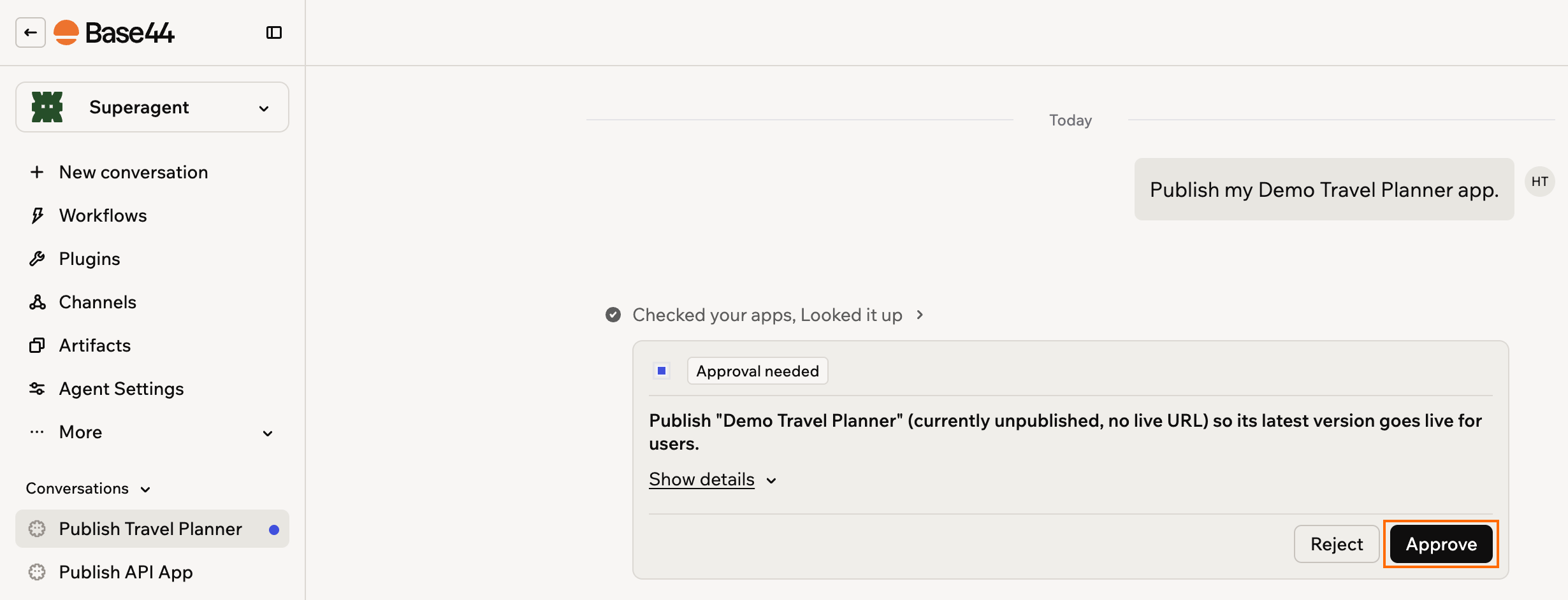
Alkalmazásmódosítás jóváhagyása a Superagent csevegésében
Jóváhagyás az üzenetküldő alkalmazásokból:
- WhatsApp és Telegram: Az Önnel folytatott privát csevegésben a Superagent üzenetben küldi el a jóváhagyási kérést. Egy kérés több módosítást is felsorolhat, ezért válaszadás előtt ellenőrizze mindet. Az összes jóváhagyásához válaszoljon az
APPROVEszóval és az üzenetben szereplő kóddal, például:APPROVE 1a2b3c4d. Az összes visszavonásához aREJECTszót írja a kód elé. - Más csatornák: A Superagent egy hivatkozást küld, amellyel a Base44-ben tekintheti át és hagyhatja jóvá a kérést.
Az alkalmazás-hozzáférés kiválasztása
Kiválaszthatja, mely munkaterületi alkalmazásokkal dolgozhat a Superagent, így csak azokat éri el, amelyeket Ön szeretne. Ha valaki a Superagenttel cseveg, az az illető saját hozzáférését használja az egyes alkalmazásokhoz. A háttérben futó figyelések és egyéb feladatok az Ön, a tulajdonos hozzáférését használják. Annak kiválasztása, mely alkalmazásokhoz férhet hozzá a Superagent:- Nyissa meg a Superagentet.
- Kattintson az oldalsávon az Ügynökbeállítások elemre.
- Kattintson az Általános elemre.
- Az Alkalmazásokon átívelő adathozzáférés alatt válassza ki, mely alkalmazásokat érheti el a Superagent:
- Az összes munkaterületi alkalmazás: A Superagent a munkaterület minden alkalmazásával dolgozhat.
- Nincs alkalmazás: A Superagent egyik alkalmazását sem érheti el.
- Egy alkalmazás neve: Válasszon ki egy vagy több alkalmazást, hogy a Superagent csak azokhoz férjen hozzá.
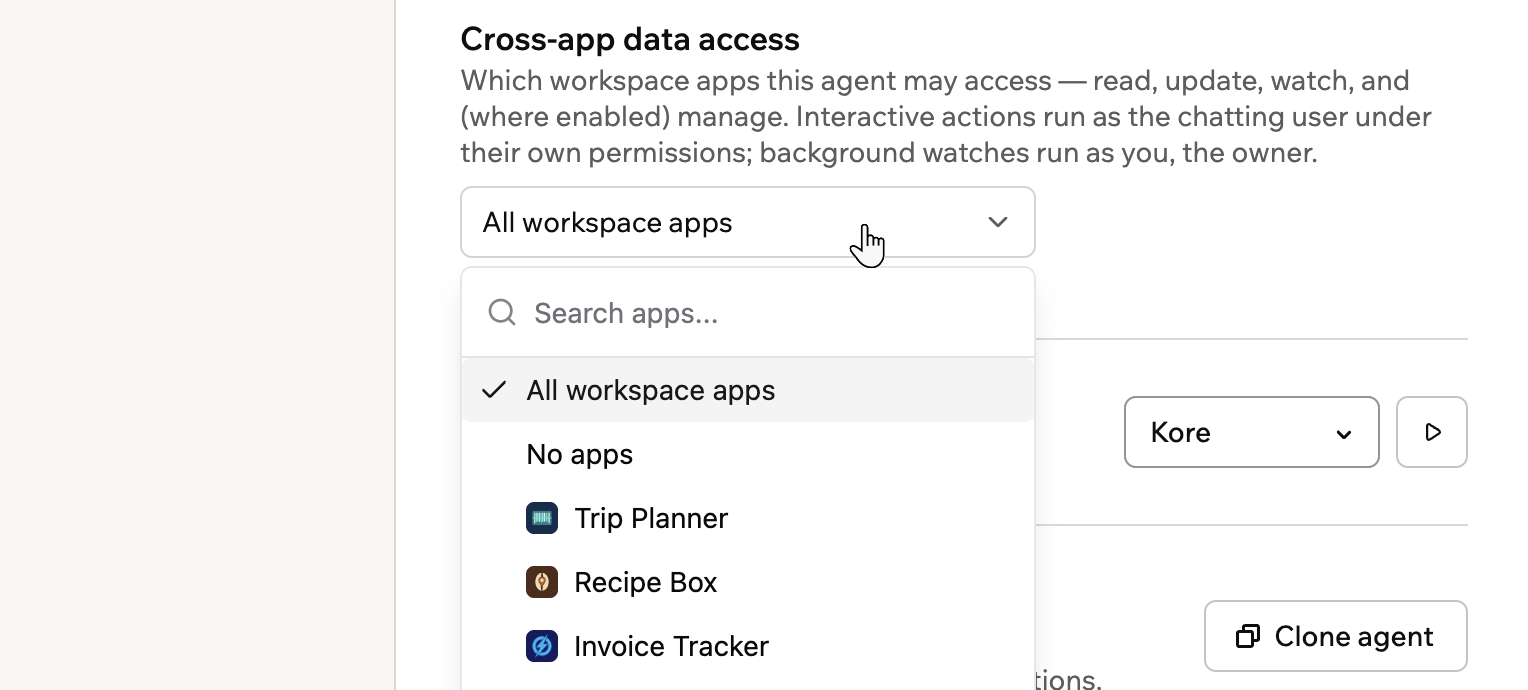
Annak kiválasztása, mely munkaterületi alkalmazásokhoz férhet hozzá a Superagent
Ezt az oldalt MI segítségével fordítottuk. A legpontosabb és legfrissebb információkért tekintse meg az angol nyelvű változatot.