

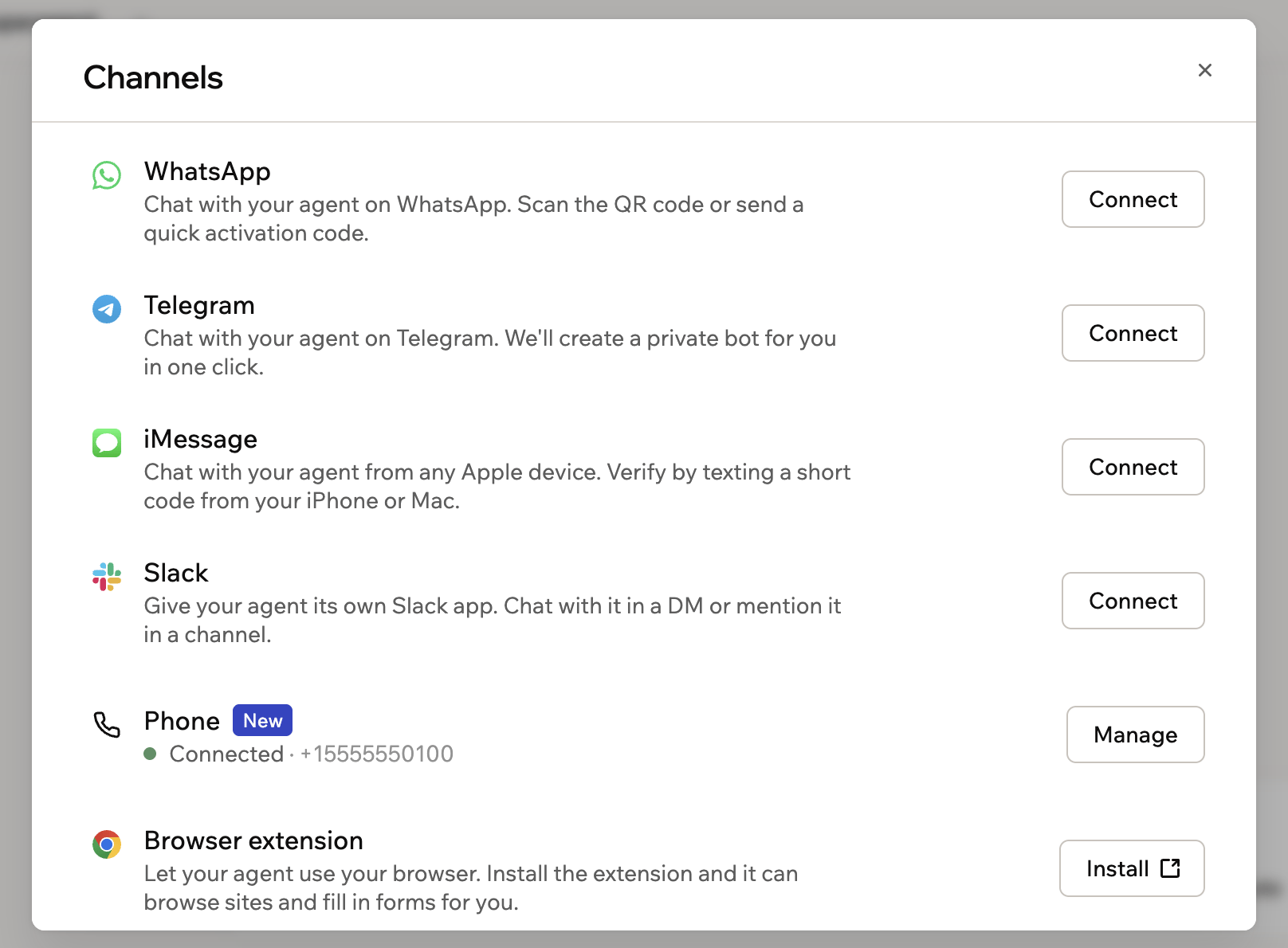
A Superagent csatlakoztatása csatornákhoz
Hogyan működnek a csatornák
Ezt várhatja a Superagenttől a csatlakoztatott csatornákon.- Válaszok: Minden csatornán a megfelelő formátumban válaszol, és a WhatsAppon, a Telegramon, a Slacken és az iMessage-en képeket is küldhet. A WhatsAppon az általa létrehozott, legfeljebb 10 MB-os PDF-et is elküldheti Önnek letölthető fájlként, személyes csevegésben vagy csoportban.
- Üzenetek munka közben: Személyes csevegésben a feladat közben küldött üzenet bekapcsolódik a folyamatban lévő munkába, így újrakezdés nélkül irányíthatja át. WhatsApp- vagy Telegram-csoportban ez a saját kérésére küldött további üzenetekre működik. Az egy adott üzenetre adott válaszok és a más csoportokban küldött üzenetek kivárják a sorukat.
- Mások kérései: Ha valaki más kéri, hogy hozzon létre vagy módosítson egy feladatot, például egy csoportos csevegésben, a Superagent az illető nyelvén elmagyarázza, hogy a kéréshez az Ön jóváhagyása kell. Az illető megkérheti Önt a beállításra, vagy bejelentkezhet a Superagent által küldött áttekintési hivatkozással, ha hozzáfér a Superagenthez. Semmi sem mentődik, amíg a kérést jóvá nem hagyják.
- Az Ön jóváhagyásai: Ha a Superagentnek az Ön jóváhagyására van szüksége egy webhelyen történő fizetéshez, közvetlenül a WhatsApp- vagy Telegram-csevegésben kéri. Válaszoljon az általa küldött jóváhagyó vagy elutasító üzenettel. A WhatsAppon egy skill telepítése előtt is rákérdez. A telepítéshez válaszoljon Igennel, a visszavonáshoz Nemmel.
- Csoportos csevegések: A csoportos tevékenységből eredő MI-használatot az Ön fiókjára számlázzuk. A Superagent csak addig válaszol egy csoportban, amíg Ön tagja. Ha kilép egy WhatsApp- vagy Telegram-csoportból, a Superagent elhallgat, amíg vissza nem lép. Ha kilép egy iMessage-csoportból, a Superagent leválik, és újra csatlakoztatnia kell a csoportot.
- Adatvédelem: A Base44 a Superagentnek címzett üzeneteket feldolgozza, hogy válaszolni tudjon.
A WhatsApp csatlakoztatása
Kapcsolja össze a WhatsAppot a Superagenttel egy aktiválási kóddal.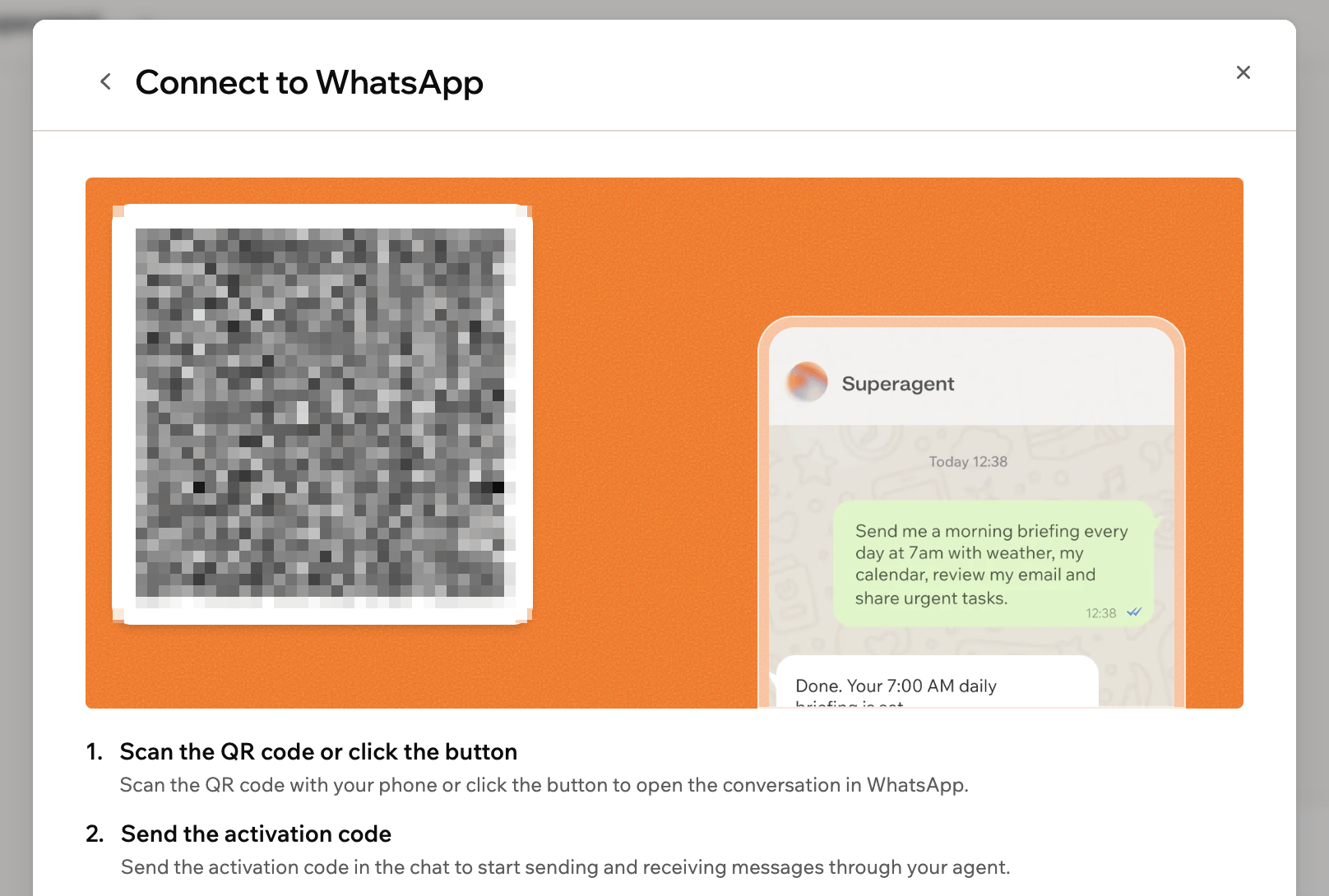
A QR-kód beolvasása a WhatsApp csatlakoztatásához
- Nyissa meg a Superagentet.
- Kattintson az oldalsávon a Csatornák elemre.
- Kattintson a WhatsApp melletti Csatlakozás gombra.
- Olvassa be a QR-kódot, vagy kattintson a WhatsApp megnyitása gombra.
- Küldje el az aktiválási kódot.
Hívás WhatsAppon
Hívja fel a Superagentet a WhatsAppról, hogy szóban beszéljen meg egy feladatot. A hívás a Superagenttel folytatott WhatsApp-csevegés része, így tudja, miről beszéltek már ott. A Superagent felhívása WhatsAppon:- Nyissa meg a Superagenttel folytatott csevegést a WhatsAppban, a csatlakoztatott telefonon.
- Koppintson a csevegés tetején lévő hanghívás ikonra.
WhatsApp-csoportok
Hozzon létre csoportot, ha azt szeretné, hogy több ember egy közös beszélgetésben beszéljen ugyanazzal a Superagenttel, például egy családi utazás csevegésében vagy egy csapatcsatornán. A WhatsApp csatlakoztatása után a Superagent WhatsApp-beállításaiból hozhat létre csoportot. Azt is kérheti a Superagenttől, hogy hozzon létre egyet a Superagent-csevegésben, egy WhatsApp-os közvetlen üzenetben vagy egy meglévő WhatsApp-csoportban. Az Ön felelőssége tájékoztatni a WhatsApp-csoport minden tagját arról, hogy a Base44 hozzáfér a csoportban megosztott üzenetekhez és adatokhoz, a személyes adatokat is beleértve, és feldolgozza azokat. WhatsApp-csoport létrehozása:- Nyissa meg a Superagentet.
- Kattintson az oldalsávon a Csatornák elemre.
- Kattintson a WhatsApp melletti Kezelés gombra.
- Kattintson a Csoport létrehozása gombra.
- Adja meg a Csoport neve értékét.
- (Nem kötelező) Adja meg a Leírás értékét.
- Válassza ki, hogyan válaszoljon a Superagent:
- Válasz csak @-említés esetén: A Superagent csak akkor válaszol, ha valaki közvetlenül megemlíti. Nagyobb csoportokhoz ajánlott. Ez az alapértelmezett beállítás.
- Intelligens válasz — csak szükség esetén: A Superagent akkor válaszol, ha hozzá tud tenni valamit a beszélgetéshez. Kisebb, aktív csoportokhoz ajánlott. A Superagent által a csevegésből létrehozott csoportok ezzel a beállítással indulnak.
- Kattintson a Létrehozás és meghívás gombra. A csoport megjelenik a WhatsApp-csoportok alatt.
- Kattintson a csoport melletti Meghívás gombra a meghívó hivatkozás másolásához, vagy a QR-kód ikonra, hogy a telefonjával beolvassa.
- Nyissa meg a meghívó hivatkozást a WhatsAppban a csoporthoz való csatlakozáshoz. A Superagent egy bemutatkozó üzenetet küld a válaszadási móddal és a meghívó hivatkozással.
- Ossza meg a meghívó hivatkozást azokkal, akiket a csoportba szeretne.
- Nyissa meg a Superagentet.
- Kattintson az oldalsávon a Csatornák elemre.
- Kattintson a WhatsApp melletti Kezelés gombra.
- Kattintson a csoport melletti nyílra a Csoport kezelése megnyitásához.
- Válassza ki, mit szeretne módosítani:
- Adatok: Frissítse a Csoport neve vagy a Leírás (nem kötelező) értékét, vagy válassza ki a Válaszok alatt, hogyan válaszoljon a Superagent. A kép módosításához kattintson a Csoportkép módosítása gombra, és válasszon egy legalább 192 × 192 képpontos, legfeljebb 5 MB-os, négyzetes JPEG-képet. Azt is kérheti a Superagenttől a csevegésben, hogy módosítsa a képet, és megoszthat egy képet vagy egy képre mutató hivatkozást. A módosítások automatikusan mentődnek.
- Tagok: Nézze meg, ki van a csoportban. Valaki eltávolításához kattintson a mellette lévő Tag eltávolítása gombra, és erősítse meg. Az illető nem csatlakozhat újra a csoporthoz.
- Csoport törlése: Az Adatok lapon kattintson a Csoport törlése gombra, és erősítse meg. A Superagent kilép a csevegésből, a csoport mindenki számára törlődik a WhatsAppban, és a meghívó hivatkozás megszűnik működni. Ez nem vonható vissza.
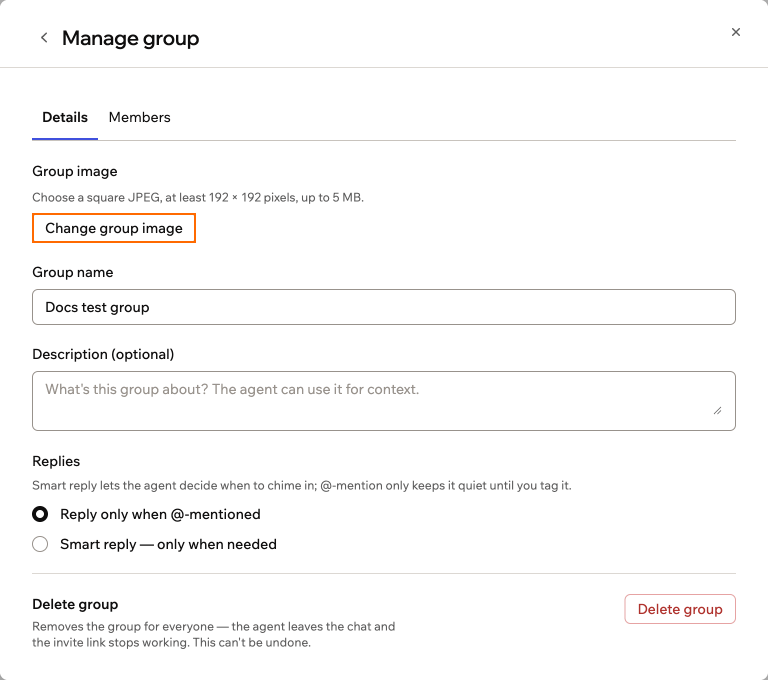
WhatsApp-csoport kezelése
Telegram
Csatlakoztassa a Telegramot, hogy a Superagent a Telegramon keresztül válaszolhasson az üzenetekre.A Telegram csatlakoztatása
Kapcsolja össze a Telegramot a Superagenttel egy aktiválási kóddal. A Telegram csatlakoztatása:- Nyissa meg a Superagentet.
- Kattintson az oldalsávon a Csatornák elemre.
- Kattintson a Telegram melletti Csatlakozás gombra.
- Olvassa be a QR-kódot, vagy kattintson a Telegram megnyitása gombra.
- Küldje el az aktiválási kódot.
Telegram-csoportok
Adja hozzá a Superagentet egy Telegram-csoporthoz, amelynek már tagja, hogy a csoportban mindenki egy közös beszélgetésben beszélhessen vele. A Superagent megtartja a szokásos személyiségét, memóriáját és az Ön által adott eszközöket. A Telegram csatlakoztatása után a Superagent Telegram-beállításaiból adhatja hozzá csoportokhoz. Az Ön felelőssége tájékoztatni a Telegram-csoport minden tagját arról, hogy a Base44 hozzáfér a csoportban megosztott üzenetekhez és adatokhoz, a személyes adatokat is beleértve, és feldolgozza azokat. Ami tulajdonosként az Ön engedélyét igényli, ahhoz továbbra is Önre van szükség. Ilyen például a Superagent viselkedésének módosítása, a privát adataihoz való hozzáférés, fiókok csatlakoztatása vagy körüzenetek küldése. A Superagent hozzáadása egy Telegram-csoporthoz:- Nyissa meg a Superagentet.
- Kattintson az oldalsávon a Csatornák elemre.
- Kattintson a Telegram melletti Kezelés gombra.
- Kattintson a Hozzáadás csoporthoz gombra.
- Válassza ki a csoportot a Telegramban. A Telegram csak azokat a csoportokat listázza, amelyekhez adminisztrátorokat adhat hozzá.
- Adja hozzá a Superagent botját adminisztrátorként. A bot nevét a Base44-ben, a Superagent Telegram-beállításainak Bot neve részében találja. A csatlakozás után a Superagent üzenetet küld a csoportba.
- Nyissa meg a Superagentet.
- Kattintson az oldalsávon a Csatornák elemre.
- Kattintson a Telegram melletti Kezelés gombra.
- A Csoportok alatt kattintson a csoport melletti nyílra.
- Válassza ki, mit szeretne módosítani. Tulajdonosként a csoportban azt is kérheti a Superagenttől, hogy módosítsa, mikor válaszol.
- Válasz minden üzenetre: A Superagent minden üzenetet elolvas, akkor válaszol, ha segíteni tud, a kötetlen beszélgetés közben pedig csendben marad. Mindig válaszol, ha valaki @-említéssel megemlíti, vagy válaszol valamelyik üzenetére. Ez az alapértelmezett beállítás.
- Válasz @-említéskor: A Superagent csak akkor válaszol, ha valaki @-említéssel megemlíti, vagy válaszol valamelyik üzenetére. A korábbi csoportüzeneteket kontextusként továbbra is megőrzi.
- Leválasztás: Válassza a Leválasztás lehetőséget, majd a megerősítéshez kattintson az OK gombra. A Superagent nem válaszol többé a csoportban. A csoportban a
/disconnectüzenetet is elküldheti.
iMessage
Csatlakoztassa az iMessage-et, hogy Apple-eszközökről is kapcsolatba léphessen a Superagenttel.Az iMessage csatlakoztatása
Kapcsolja össze az iMessage-et a Superagenttel egy aktiválási kóddal. Az iMessage csatlakoztatása:- Nyissa meg a Superagentet.
- Kattintson az oldalsávon a Csatornák elemre.
- Kattintson az iMessage melletti Csatlakozás gombra.
- Olvassa be a QR-kódot, vagy kattintson az iMessage megnyitása gombra.
- Küldje el az aktiválási kódot.
A csatlakozott személyek kezelése
Ha mások is csevegnek a Superagenttel az iMessage-en, megnézheti, kik csatlakoztak, vagy leválaszthat valakit. Ehhez kérdezze meg a Superagentet a Base44-csevegésben vagy az iMessage-csevegésében. Például:Kik csatlakoztak Önhöz az iMessage-en? Bárki, aki csatlakozott, a személyes csevegésében a STOP üzenettel leválhat, és az újracsatlakozáshoz új aktiválási kódra van szüksége.
iMessage-csoportok
Vigye be a Superagentet egy iMessage-csoportba, hogy Ön és legfeljebb 30 másik ember együtt beszélgethessen vele. Hozzon létre új csoportot a Base44-ből, vagy adja hozzá egy már meglévő csoporthoz. Csoportokat csak Ön állíthat be és kezelhet, és egy csoportban egyszerre egy Superagent lehet. iMessage-csoport létrehozása:- Nyissa meg a Superagentet.
- Kattintson az oldalsávon a Csatornák elemre.
- Kattintson az iMessage melletti Kezelés gombra.
- Kattintson az iMessage-csoportok alatti Csoport létrehozása gombra.
- Adja meg a Csoport neve értékét.
- Adja meg a Résztvevők telefonszámai mezőben a telefonszámokat nemzetközi formátumban, például +14155550100, soronként egy számot. Legfeljebb 30 embert adhat hozzá. Önt a rendszer automatikusan hozzáadja, és nem számít bele a 30-ba.
- Válassza ki, hogyan válaszoljon a Superagent:
- Válasz csak megemlítéskor: A Superagent csak akkor válaszol, ha valaki egy üzenetben beírja: @Superagent. Ez az alapértelmezett beállítás.
- Válasz minden üzenetre: A Superagent a csoport minden üzenetére válaszol.
- Kattintson a Csoport létrehozása gombra. A csoport megnyílik az Üzenetek alkalmazásban, és a Superagent első üzenetet küld, hogy mindenki tudja, hogy ott van.
- Küldje el a
/groupsüzenetet a Superagenttel folytatott privát iMessage-csevegésében. A Superagent a telefonszámával és egy/connectüzenettel válaszol. - Nyissa meg a csoportot az Üzenetek alkalmazásban.
- Adja hozzá a Superagent telefonszámát a csoporthoz.
- Küldje el a csoportban a
/connectüzenetet. Ez 30 perc után lejár.
- Nyissa meg a Superagentet.
- Kattintson az oldalsávon a Csatornák elemre.
- Kattintson az iMessage melletti Kezelés gombra.
- Kattintson az iMessage-csoportok alatt a csoport melletti nyílra.
- Válassza ki, mit szeretne módosítani. A név, a kép és a tagok módosítása kis idő múlva jelenik meg az Üzenetek alkalmazásban.
- Válaszok: Válassza ki, mikor válaszoljon a Superagent, majd kattintson a Változtatások mentése gombra. A csoportban a
/response mention_onlyvagy a/response alwaysüzenetet is elküldheti. - Adatok: Frissítse a csoport nevét, és kattintson a Változtatások mentése gombra. A kép módosításához kattintson a Csoportkép módosítása gombra, és válasszon egy legalább 192 × 192 képpontos, legfeljebb 5 MB-os, négyzetes JPEG-képet.
- Tagok: Valaki hozzáadásához adja meg a telefonszámát nemzetközi formátumban, és kattintson a Tag hozzáadása gombra. Valaki eltávolításához kattintson a mellette lévő Tag eltávolítása gombra, és erősítse meg. A csoportban mindig benne marad Ön, a Superagent és legalább egy másik ember.
- Csoport leválasztása: Kattintson a Csoport leválasztása gombra, és erősítse meg. A Superagent nem válaszol többé, a beszélgetés és az előzményei pedig megmaradnak az Üzenetek alkalmazásban. A csoportban a
/disconnectüzenetet is elküldheti. A csoport újbóli csatlakoztatásához kövesse a Superagent meglévő csoporthoz adásának lépéseit.
- Válaszok: Válassza ki, mikor válaszoljon a Superagent, majd kattintson a Változtatások mentése gombra. A csoportban a
LINE
Csatlakoztassa a LINE-t, hogy a Superagent a LINE-on keresztül válaszolhasson az üzenetekre. A LINE csatlakoztatása:- Nyissa meg a Superagentet.
- Kattintson az oldalsávon a Csatornák elemre.
- Kattintson a LINE melletti Csatlakozás gombra.
- Kattintson az Aktiválási kód létrehozása gombra.
- Olvassa be a QR-kódot a LINE alkalmazással.
- Küldje el az aktiválási kódot a botnak a LINE-on.
Slack
A Superagent kétféleképpen dolgozhat a Slackben. Ha azt szeretné, hogy a saját Slack-fiókján keresztül dolgozzon, és az Ön nevével válaszoljon, használja a Slack User összekötőt. Ha saját alkalmazást szeretne adni neki, amelynek az emberek közvetlenül üzenhetnek, vagy amelyet egy csatornán megemlíthetnek, csatlakoztassa a Slacket csatornaként.A Slack csatlakoztatása
A Slacket a Superagent oldalsávjának Csatornák eleméből csatlakoztathatja. A Slack csatlakoztatásakor kiválasztja, ki beszélhet ott a Superagenttel. Ezt később csak úgy módosíthatja, hogy leválasztja, majd újra csatlakoztatja a Slacket:- Bárki a munkaterületen: A Slack-munkaterületén bárki közvetlenül üzenhet neki, vagy megemlítheti egy csatornán.
- Csak én: Csak Ön beszélhet vele. Bárki más, aki üzen neki, értesítést kap arról, hogy privát.
- Nyissa meg a Superagentet.
- Kattintson az oldalsávon a Csatornák elemre.
- Kattintson a Slack melletti Csatlakozás gombra.
- A Ki beszélhet vele alatt válassza a Bárki a munkaterületen vagy a Csak én lehetőséget.
- Kattintson a Hozzáadás a Slackhez gombra.
- Válassza ki a Slack-munkaterületét, és hagyja jóvá az alkalmazást.
- Kattintson az Az ügynöke már a Slackben van ablakban a Slack megnyitása gombra, hogy elküldje a Superagentnek az első üzenetét.
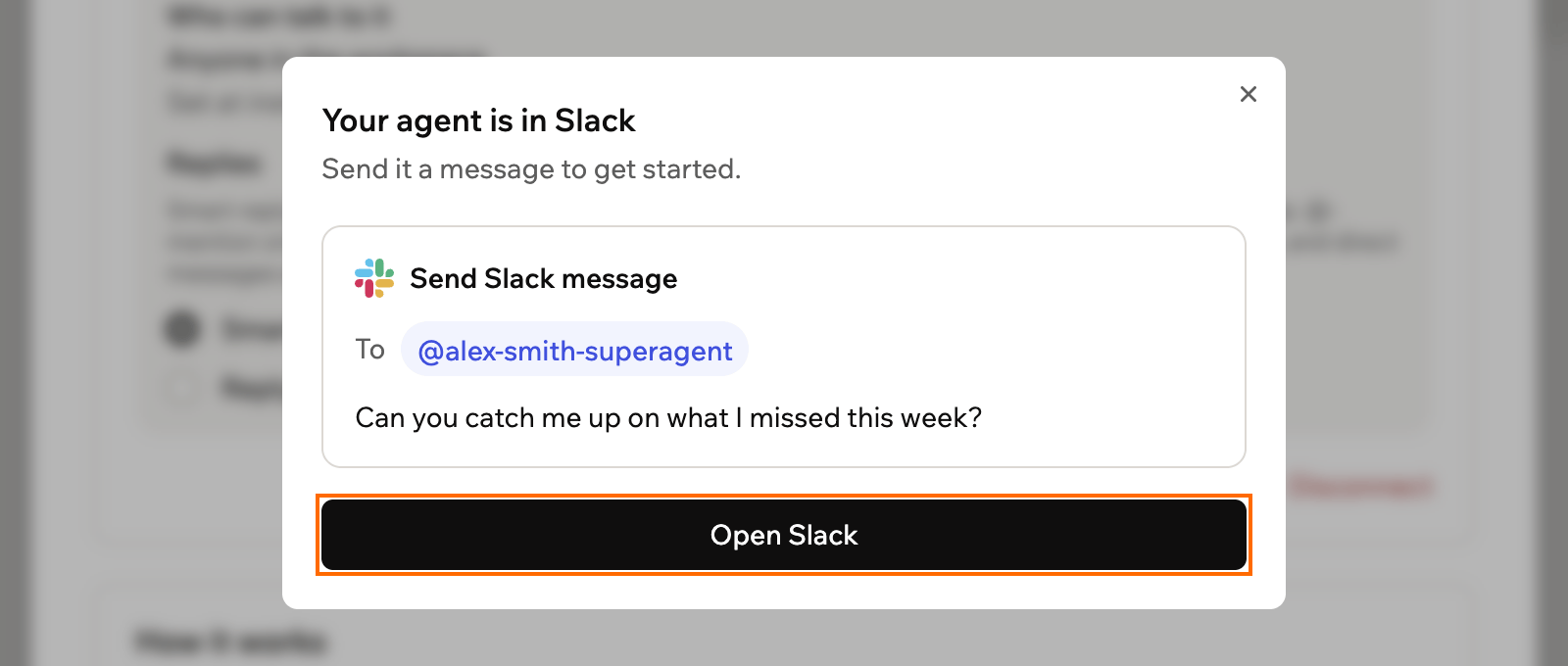
A Superagent készen áll a Slackben
Ha a Slack-munkaterülete adminisztrátori jóváhagyást kér az alkalmazásokhoz, a Slack-beállításokban az Egy Slack-adminisztrátor jóváhagyása szükséges felirat látható, amíg egy Slack-adminisztrátor jóvá nem hagyja a Superagent alkalmazását. Kérje meg a Slack-adminisztrátort, hogy hagyja jóvá.
Slack-csatornák használata
Hívja meg a Superagentet egy csatornába, majd említse meg a nevén. Szálban válaszol, és minden szál külön beszélgetés. A Superagent a munkafolyamatok eredményeit is elküldheti Slack-csatornákra. A Superagent Slack-alkalmazása a Superagent nevét használja, és frissül, amikor átnevezi a Superagentet. Amíg a Superagent neve még Superagent, a Slack-alkalmazása az Ön nevét használja a superagent utótaggal, például alex-smith-superagent. A Superagent használata egy Slack-csatornán:- Írja be a csatornán a
/invite @szöveget, majd a Superagent nevét. - Válassza ki a Superagentet a listából.
- Írja be egy üzenetben a
@jelet, majd a Superagent nevét.
Fájlok megosztása a Slackben
A Slackben fájlokat is küldhet a Superagentnek, például PDF-eket, Word-dokumentumokat, táblázatokat, CSV-fájlokat, szöveges fájlokat és képeket. Ha hangüzenetet küld neki, úgy válaszol, mintha begépelte volna az üzenetet. Hol oszthat meg fájlokat:- Közvetlen üzenet: Küldje el a fájlt.
- Csatorna: Említse meg a Superagentet ugyanabban az üzenetben, amelyben a fájl van.
- Szál: Említse meg a Superagentet. Ilyenkor azokat a fájlokat is elolvassa, amelyeket emberek vagy más alkalmazások azóta tettek közzé, hogy Ön vagy valaki más legutóbb megemlítette. A korábbi hangüzeneteket nem hallgatja meg.
A Slackben küldött fájlok korlátai:
- A Superagent üzenetenként legfeljebb 3 fájlt olvas el, a többit kihagyja. A többit küldje el egy új üzenetben.
- Ha egy fájl túl nagy ahhoz, hogy megnyissa, a Superagent jelzi, hogy nem tudta megnyitni.
A Slack-beállítások kezelése
Módosítsa, hogyan válaszol a Superagent a Slackben, vagy adja hozzá egy másik Slack-munkaterülethez. A Slack-beállítások kezelése:- Nyissa meg a Superagentet.
- Kattintson az oldalsávon a Csatornák elemre.
- Kattintson a Slack melletti Kezelés gombra.
- (Nem kötelező) A Válaszok alatt válassza ki, hogy a Superagent a megemlítése után tovább kövesse-e a szálat, vagy csak akkor válaszoljon, ha megemlíti.
- (Nem kötelező) Kattintson a Másik munkaterület hozzáadása gombra, hogy a Superagentet egy másik Slack-munkaterülethez is hozzáadja.
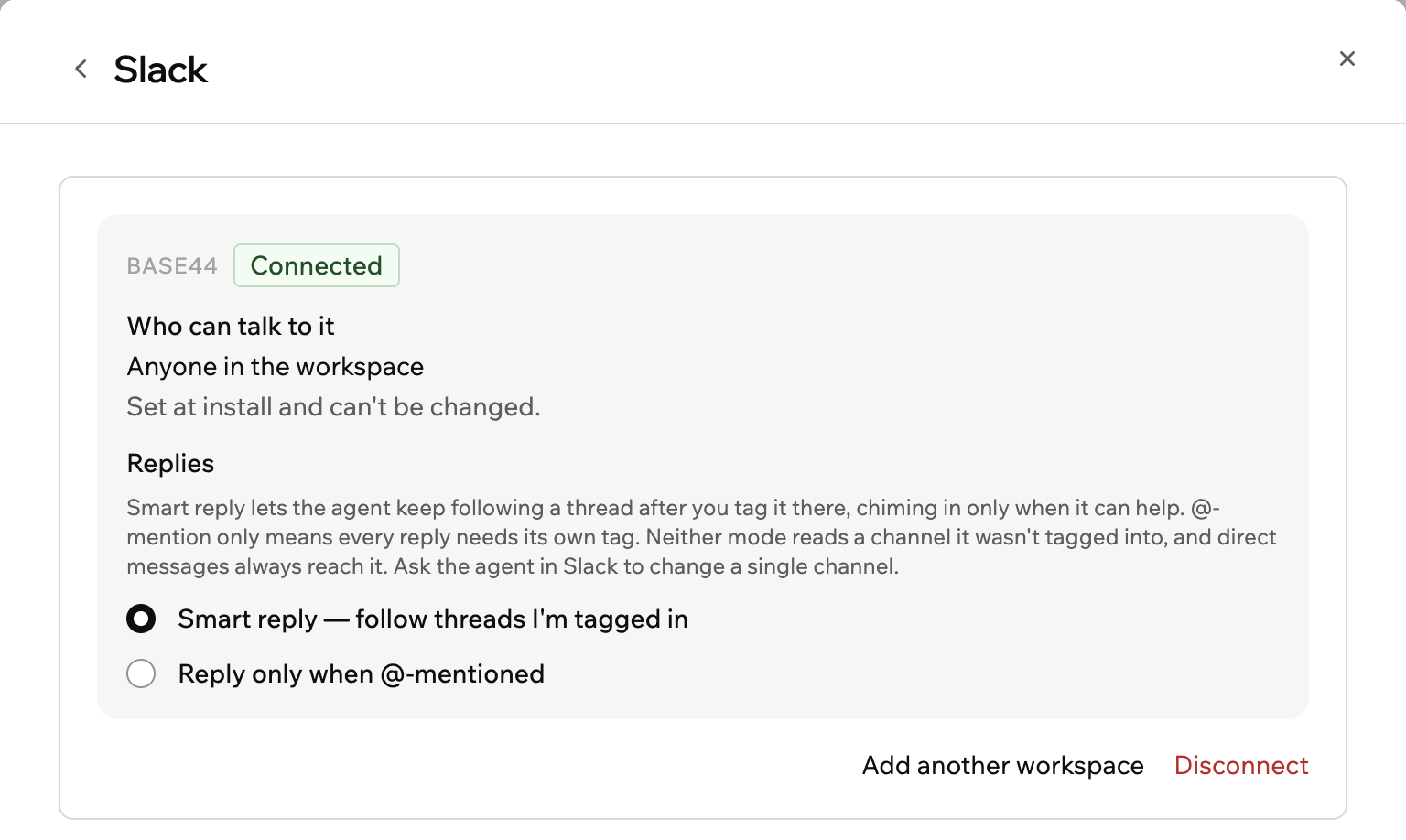
A Superagent Slack-beállításai
Ha a Slacket azelőtt csatlakoztatta, hogy a Superagent saját alkalmazást kaphatott volna, a közös Superagents by Base44 alkalmazást használja. Saját alkalmazás adásához kattintson a Slack-beállításokban a Váltás dedikált Slack-alkalmazásra gombra. Ezután hívja meg a Superagent új alkalmazását minden csatornába, ahol használja.
Telefonszám használata
Adjon a Superagentnek saját telefonszámot. Felhívhatja Önt a reggeli összefoglalóval, hívásokat kezdeményezhet Ön helyett, vagy felveszi, amikor Ön egy feladattal hívja. Ha mások is hívhatják a Superagentet, adja hozzá őket megbízható hívóként az Ügynökbeállítások › Megbízható személyek alatt.Telefonszám csatlakoztatása
Igazolja a saját számát, és kapjon egy dedikált számot a Superagent számára. A Superagent oldalsávjának Csatornák eleméből csatlakoztathatja, vagy megkérheti a Superagentet, hogy csatlakoztassa Ön helyett. Telefonszám csatlakoztatása:- Nyissa meg a Superagentet.
- Kattintson az oldalsávon a Csatornák elemre.
- Kattintson a Telefonszám melletti Csatlakozás gombra.
- Az Az Ön telefonszáma alatt válassza ki az országhívószámot.
- Adja meg a számát.
- Kattintson a Kód küldése gombra.
- Adja meg a kapott kódot.
- Kattintson az Igazolás gombra.
- Kattintson a Saját szám igénylése gombra.
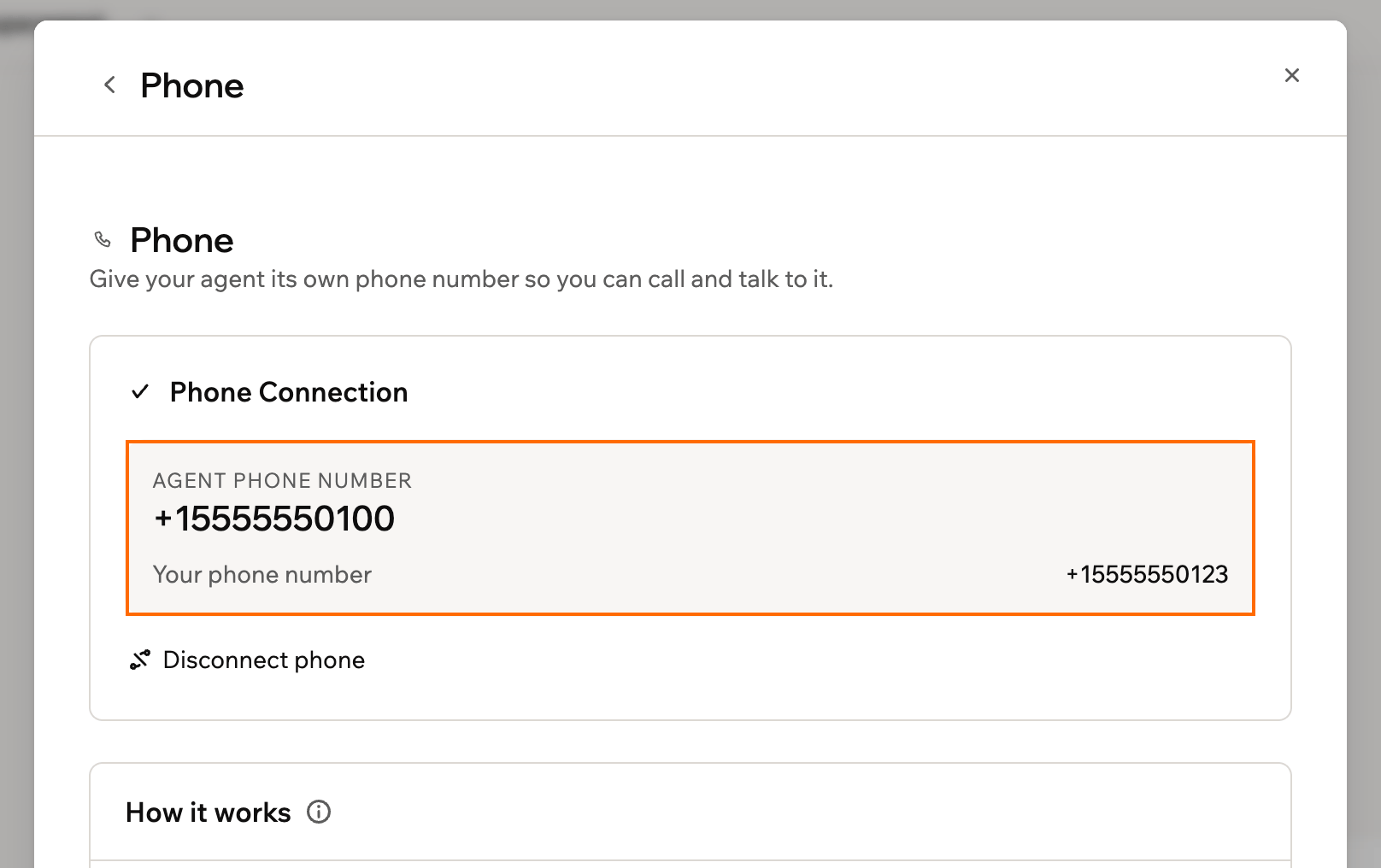
A Superagent dedikált száma a telefon csatlakoztatása után
A telefon csatlakoztatása után:
- A Superagent egy amerikai számot kap. Ha a saját száma amerikai, a Base44 megpróbálja ugyanazt a körzetszámot adni. Ha nincs ilyen szám, a Base44 egy másik elérhető amerikai számot használ.
- Az Ön felelőssége gondoskodni arról, hogy a hívottak hozzájáruljanak a Superagent hívásaihoz.
Hívások kezdeményezése
A Superagentnek csatlakoztatott telefonszámra van szüksége a hívások kezdeményezéséhez és fogadásához. Amikor a Superagent hívást kezdeményez, a csevegésben folyamatosan tájékoztatást kap. Láthatja, mikor cseng a telefon, és mikor jön létre a kapcsolat. A hívás után a Superagent beszámol arról, kit hívott, miért, és mi történt. Kimenő hívások közben billentyűket is megnyomhat, hogy automatikus telefonos menükben navigáljon. A Superagenttel ütemezetten is kezdeményeztethet hívásokat, például minden péntek reggel. Ehhez állítson be egy ütemezett munkafolyamatot.Kérje meg a Superagentet, hogy kezdeményezzen hívást
- Nyissa meg a Superagentet.
- Kattintson az oldalsávon a Csatornák elemre.
- Kattintson a Telefonszám melletti Kezelés gombra a Superagent számának megtekintéséhez.
- Hívja fel ezt a számot az igazolt telefonjáról.
- Nyissa meg a Superagentet.
- Kérje meg a Superagentet az MI-csevegésben, hogy kezdeményezzen hívást Ön helyett. Adjon meg részleteket és irányelveket, például:
- Kit hívjon: Adja meg a számát a
+jellel és az országhívószámmal együtt. Ha a Superagent már ismeri a számát, a nevét is használhatja. Ha Önt kell hívnia, kérje meg, hogy az igazolt számát használja. - Mit kérdezzen: Magyarázza el a hívás célját és a kérdéseket, amelyekre választ szeretne.
- Mit tegyen: Mondja meg, milyen műveleteket végezzen, mit kerüljön, és milyen korlátokat tartson be.
- Hogyan mutatkozzon be: Adjon meg egy nevet és egy csapatot, például „Sam az Acme csapatától”, erre a hívásra vagy minden hívásra. Továbbra is közli, hogy MI-asszisztens. Ha nem ad meg nevet, az Ön MI-asszisztenseként mutatkozik be.
- Telefonos menük: Ha a hívás automatikus menüvel kezdődik, jelezze. A Superagent meghallgatja a menüt, megnyomja a megfelelő billentyűket, és bemutatkozik, amint egy ember felveszi.
- Kit hívjon: Adja meg a számát a
- (Nem kötelező) Ha Ön a Superagent tulajdonosa, kérje el tőle az MI-csevegésben a legutóbbi hívásokat, azok eredményét vagy egy adott hívás átiratát.
Bekapcsolódás egy hívásba
Ha a hívott személynek az Ön jóváhagyására van szüksége, vagy Önnel szeretne beszélni, a Superagent bekapcsolhatja Önt a hívásba. Ezt felajánlhatja a másik félnek, vagy megteheti, ha az illető kéri. A Superagent ilyenkor felhívja az Ön igazolt számát, miközben a másik fél vonalban marad. A bekapcsolódáshoz vegye fel, amikor a Superagent az igazolt telefonján hívja, és nyomja meg az 1-es gombot. A bekapcsolódás után a másik féllel és a Superagenttel is beszélhet, például hogy igazolja a személyazonosságát vagy megadja a jóváhagyását. A Superagent nem beszél az Ön nevében, és nem ad jóváhagyást Ön helyett.- Mely hívások: A Superagent azokba a hívásokba kapcsolhatja be Önt, amelyeket más embereknek kezdeményez. Az Ön és a Superagent közötti hívásokba nem.
- Elutasítás: Nyomjon meg bármely más gombot, vagy ne vegye fel. A hívás Ön nélkül folytatódik, és a Superagent abban a hívásban nem hívja újra.
- Kilépés: Bármikor leteheti. A Superagent és a másik fél vonalban marad.
Böngészőbővítmény
Telepítse a Superagent – a Base44 terméke böngészőbővítményt, hogy a Superagent közvetlenül a Chrome-ban dolgozhasson. Böngészhet webhelyeken, kitölthet űrlapokat, és elvégezhet feladatokat azokon a webhelyeken, amelyekre már bejelentkezett. További információ: Böngészés a Superagenttel. A böngészőbővítmény telepítése:- Nyissa meg a Superagentet.
- Kattintson az oldalsávon a Csatornák elemre.
- Kattintson a Böngészőbővítmény melletti Telepítés gombra. A Chrome Internetes áruház új lapon nyílik meg.
GYIK
Mi a teendő, ha a Superagent nem kap meg egy üzenetet vagy fájlt?
Mi a teendő, ha a Superagent nem kap meg egy üzenetet vagy fájlt?
Küldje el újra. Személyes WhatsApp-csevegésben a Superagent szól, ha valami nem érkezett meg.
Megemlíthetem a Superagentet egy olyan Slack-csatornán, ahová nem hívták meg?
Megemlíthetem a Superagentet egy olyan Slack-csatornán, ahová nem hívták meg?
Nem. A Superagent csak azokon a csatornákon látja az üzeneteket, ahová meghívták, így máshol az említés soha nem jut el hozzá. Hívja meg minden csatornába, ahol használni szeretné, ahogy a Slack-csatornák használata részben látható, vagy üzenjen neki közvetlenül.A Superagent olyan nyilvános Slack-csatornára is tehet közzé üzenetet, amelyhez nem csatlakozott, például amikor egy munkafolyamat oda küld frissítést.
Hogyan választhatok le egy csatornát?
Hogyan választhatok le egy csatornát?
A WhatsApp, a Telegram, az iMessage és a Slack leválasztásához lépjen a Csatornák részre, és kattintson a csatorna melletti Kezelés gombra. Ezután kattintson a Leválasztás gombra, és erősítse meg.A LINE leválasztásához küldje el a
/disconnect üzenetet a botnak a LINE-on. A LINE újbóli csatlakoztatásához kattintson a LINE melletti Csatlakozás gombra, és hozzon létre új aktiválási kódot.Az iMessage leválasztása az iMessage-csoportokat és mindenkit, aki ott a Superagenttel cseveg, szintén leválaszt. Az újracsatlakozás után ossza meg az új aktiválási kódokat, és küldje el a /groups üzenetet a privát iMessage-csevegésében, hogy újra csatlakoztassa az egyes csoportokat.Felhívhatom a Superagentet?
Felhívhatom a Superagentet?
Igen, a vele folytatott WhatsApp-csevegésből. A WhatsApp-hívás fokozatosan válik elérhetővé, így előfordulhat, hogy a hanghívás ikonja még nem jelenik meg.Ha a Superagentnek saját telefonszáma van, az igazolt telefonjáról is felhívhatja. Telefonszámhoz Builder csomag vagy magasabb szükséges.
Mennyibe kerülnek a telefonhívások?
Mennyibe kerülnek a telefonhívások?
A telefonhívások a hívás időtartama alapján percenként 0,2 kreditet használnak. Az MI-csevegés és a háttérfeladatok további krediteket használhatnak.
Hogyan választhatom le a Superagent telefonszámát?
Hogyan választhatom le a Superagent telefonszámát?
A leválasztás véglegesen felszabadítja a Superagent telefonszámát. A számot nem kaphatja vissza.
- Nyissa meg a Superagentet.
- Kattintson az oldalsávon a Csatornák elemre.
- Kattintson a Telefonszám melletti Kezelés gombra.
- Kattintson a Telefon leválasztása gombra.
- Kattintson az Igen, a szám felszabadítása gombra.
Ezt az oldalt MI segítségével fordítottuk. A legpontosabb és legfrissebb információkért tekintse meg az angol nyelvű változatot.