

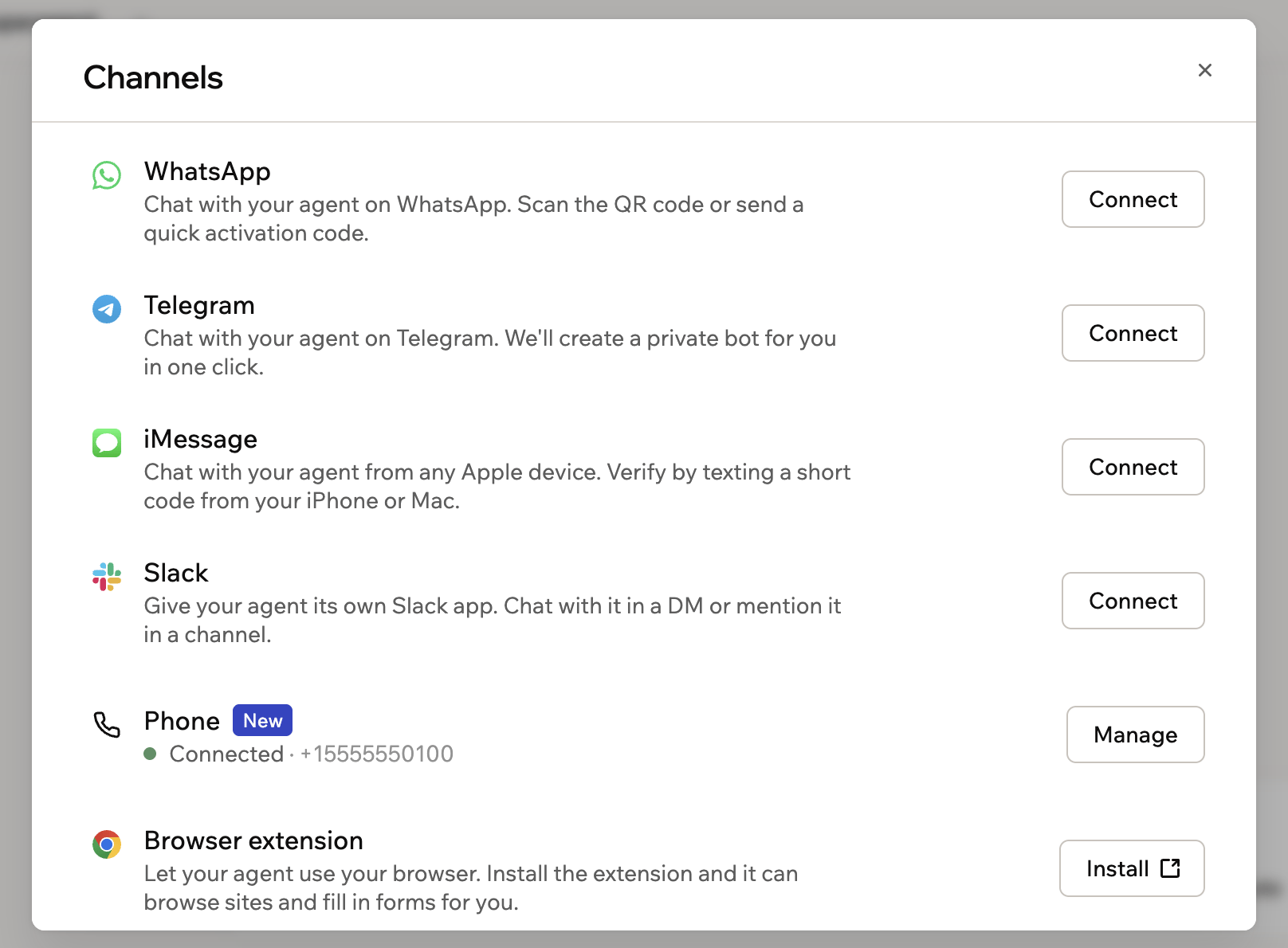
Connecter votre Superagent à des canaux
Fonctionnement des canaux
Voici ce que vous pouvez attendre de votre Superagent sur les canaux que vous connectez.- Réponses : il répond dans le bon format pour chaque canal. Il peut envoyer des images sur WhatsApp, Telegram, Slack et iMessage. Sur WhatsApp, il peut aussi vous envoyer un PDF qu’il a créé, jusqu’à 10 Mo, sous forme de fichier téléchargeable dans un chat personnel ou un groupe.
- Messages pendant qu’il travaille : dans un chat personnel, un message envoyé en cours de tâche rejoint le travail en cours. Vous pouvez ainsi le réorienter sans tout recommencer. Dans un groupe WhatsApp ou Telegram, cela fonctionne pour les messages de suivi de votre propre demande. Les réponses à un message précis et les messages dans d’autres groupes attendent leur tour.
- Demandes d’autres personnes : si quelqu’un d’autre lui demande de créer ou de modifier une tâche, par exemple dans un chat de groupe, il explique dans sa langue que la demande nécessite votre approbation. Cette personne peut vous demander de la configurer, ou se connecter via le lien de vérification envoyé si elle a accès à votre Superagent. Rien n’est enregistré avant l’approbation de la demande.
- Vos approbations : quand votre Superagent a besoin de votre approbation pour payer sur un site web, il vous la demande directement dans votre chat WhatsApp ou Telegram. Répondez avec le message d’approbation ou de refus qu’il vous envoie. Sur WhatsApp, il vous demande aussi votre accord avant d’installer une compétence. Répondez Yes pour l’installer ou No pour annuler.
- Discussions de groupe : l’utilisation de l’IA liée à l’activité du groupe est facturée sur votre compte. Votre Superagent ne répond dans un groupe que tant que vous en êtes membre. Si vous quittez un groupe WhatsApp ou Telegram, il se tait jusqu’à ce que vous le rejoigniez. Si vous quittez un groupe iMessage, il se déconnecte, et vous devez reconnecter le groupe.
- Confidentialité : Base44 traite les messages adressés à votre Superagent pour qu’il puisse répondre.
Connecter WhatsApp
Associez WhatsApp à votre Superagent avec un code d’activation.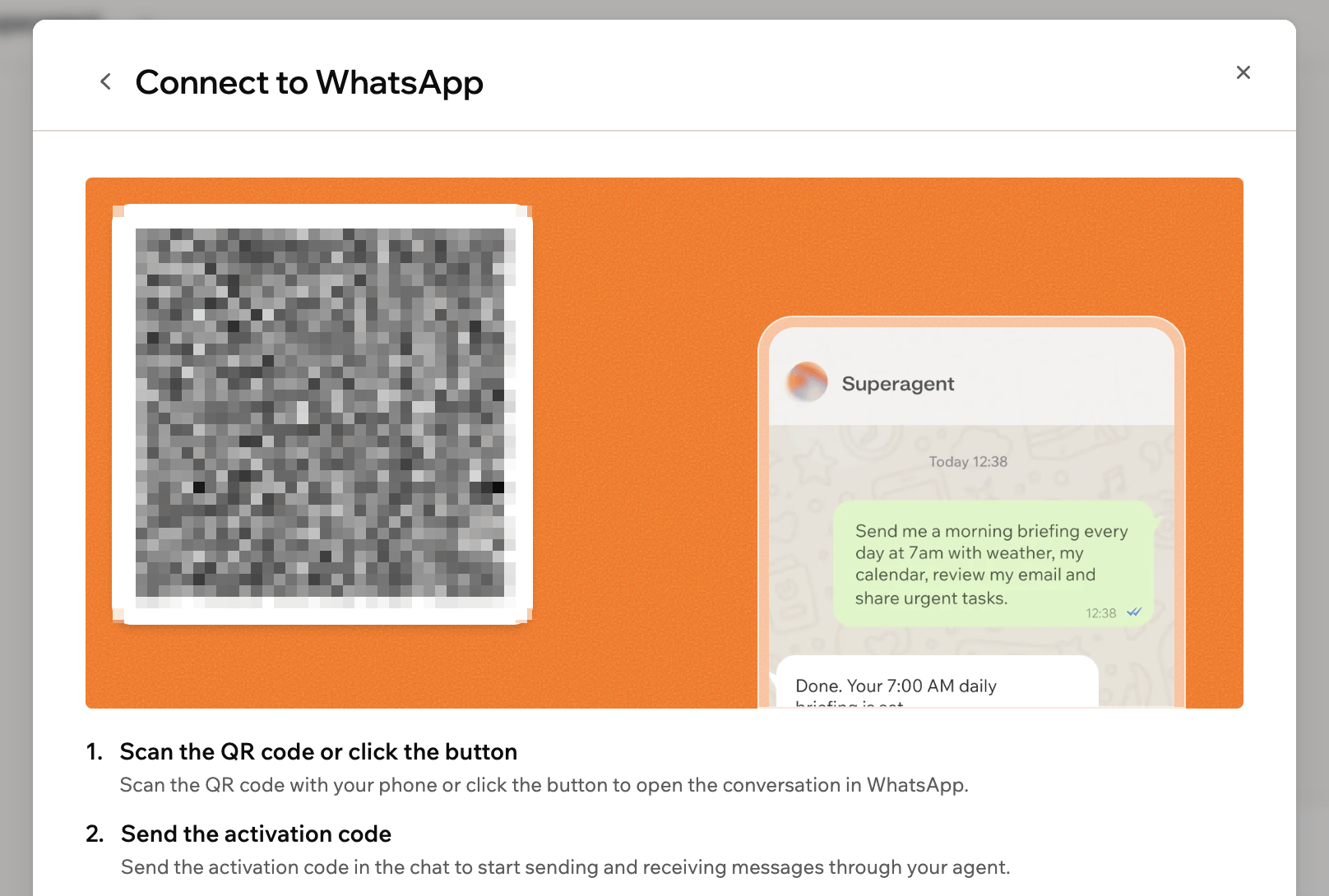
Scanner le QR code pour connecter WhatsApp
- Ouvrez votre Superagent.
- Cliquez sur Canaux dans la barre latérale.
- Cliquez sur Connecter à côté de WhatsApp.
- Scannez le QR code ou cliquez sur Ouvrir WhatsApp.
- Envoyez le code d’activation.
Groupes WhatsApp
Créez un groupe quand vous voulez que plusieurs personnes parlent au même Superagent dans une conversation partagée, comme un chat de voyage en famille ou un canal d’équipe. Une fois WhatsApp connecté, créez un groupe depuis les paramètres WhatsApp de votre Superagent. Vous pouvez aussi demander à votre Superagent d’en créer un dans le chat Superagent, un DM WhatsApp ou un groupe WhatsApp existant. Il vous incombe d’informer tous les membres du groupe WhatsApp que Base44 accédera aux messages et données partagés dans le groupe et les traitera, y compris les données personnelles. Pour créer un groupe WhatsApp :- Ouvrez votre Superagent.
- Cliquez sur Canaux dans la barre latérale.
- Cliquez sur Gérer à côté de WhatsApp.
- Cliquez sur Créer un groupe.
- Saisissez le Nom du groupe.
- (Optionnel) Saisissez une Description.
- Choisissez comment votre Superagent répond :
- Répondre uniquement lorsqu’il est @-mentionné : votre Superagent répond uniquement quand quelqu’un le mentionne directement. Idéal pour les grands groupes. C’est l’option par défaut.
- Réponse intelligente — uniquement si nécessaire : votre Superagent répond quand il peut apporter de la valeur à la conversation. Idéal pour les petits groupes actifs. Les groupes que votre Superagent crée depuis le chat démarrent avec cette option.
- Cliquez sur Créer et inviter. Le groupe apparaît sous Groupes WhatsApp.
- Cliquez sur Inviter à côté du groupe pour copier son lien d’invitation, ou cliquez sur l’icône QR code pour le scanner avec votre téléphone.
- Ouvrez le lien d’invitation dans WhatsApp pour rejoindre le groupe. Votre Superagent publie un message d’introduction avec son mode de réponse et le lien d’invitation.
- Partagez le lien d’invitation avec les personnes que vous voulez dans le groupe.
- Ouvrez votre Superagent.
- Cliquez sur Canaux dans la barre latérale.
- Cliquez sur Gérer à côté de WhatsApp.
- Cliquez sur la flèche à côté du groupe pour ouvrir Gérer le groupe.
- Choisissez ce que vous voulez modifier :
- Détails : mettez à jour le Nom du groupe ou la Description (facultatif), ou choisissez comment votre Superagent répond sous Réponses. Pour changer l’image, cliquez sur Changer l’image du groupe et choisissez un JPEG carré d’au moins 192 × 192 pixels et de 5 Mo maximum. Vous pouvez aussi demander à votre Superagent de changer l’image dans le chat, en partageant une image ou un lien vers une image. Les modifications s’enregistrent automatiquement.
- Membres : voyez qui fait partie du groupe. Pour retirer quelqu’un, cliquez sur Retirer le membre à côté de cette personne et confirmez. Elle ne peut pas rejoindre le groupe de nouveau.
- Supprimer le groupe : dans l’onglet Détails, cliquez sur Supprimer le groupe et confirmez. Votre Superagent quitte le chat, le groupe est supprimé dans WhatsApp pour tout le monde et le lien d’invitation ne fonctionne plus. Cette action est irréversible.
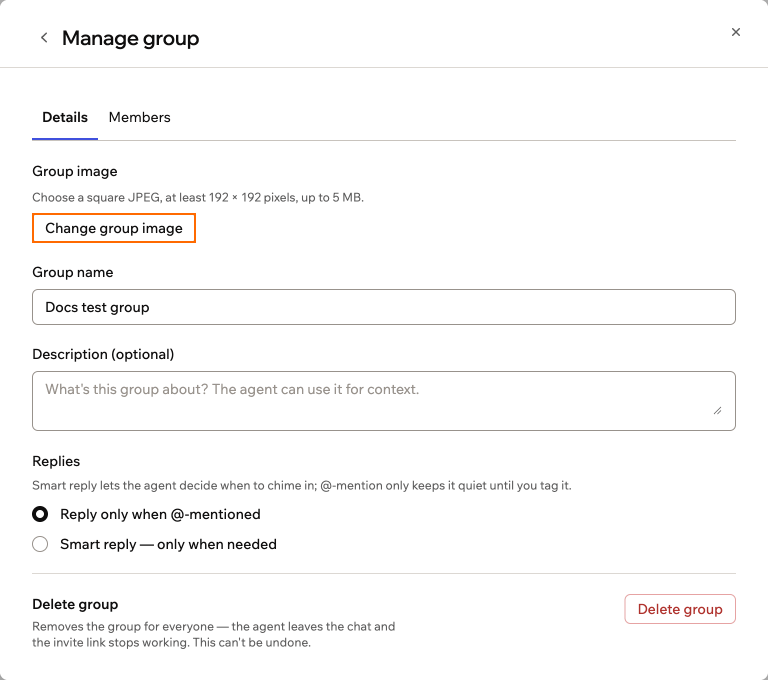
Gérer un groupe WhatsApp
Telegram
Connectez Telegram pour que votre Superagent puisse répondre aux messages via Telegram.Connecter Telegram
Associez Telegram à votre Superagent avec un code d’activation. Pour connecter Telegram :- Ouvrez votre Superagent.
- Cliquez sur Canaux dans la barre latérale.
- Cliquez sur Connecter à côté de Telegram.
- Scannez le QR code ou cliquez sur Ouvrir Telegram.
- Envoyez le code d’activation.
Groupes Telegram
Ajoutez votre Superagent à un groupe Telegram dont vous faites déjà partie, pour que tous les membres puissent lui parler dans une conversation partagée, avec sa personnalité, sa mémoire et les outils que vous lui avez donnés. Une fois Telegram connecté, vous pouvez ajouter votre Superagent à des groupes depuis ses paramètres Telegram. Il vous incombe d’informer tous les membres du groupe Telegram que Base44 accédera aux messages et données partagés dans le groupe et les traitera, y compris les données personnelles. Tout ce qui nécessite votre autorisation de propriétaire a toujours besoin de vous. Par exemple, modifier le comportement de votre Superagent, accéder à vos données privées, connecter des comptes ou envoyer des diffusions. Pour ajouter votre Superagent à un groupe Telegram :- Ouvrez votre Superagent.
- Cliquez sur Canaux dans la barre latérale.
- Cliquez sur Gérer à côté de Telegram.
- Cliquez sur Ajouter à un groupe.
- Choisissez le groupe dans Telegram. Telegram ne liste que les groupes où vous pouvez ajouter des administrateurs.
- Ajoutez le bot de votre Superagent en tant qu’administrateur. Vous trouvez le nom du bot sous Nom du bot dans les paramètres Telegram de votre Superagent dans Base44. Votre Superagent publie un message dans le groupe une fois connecté.
- Ouvrez votre Superagent.
- Cliquez sur Canaux dans la barre latérale.
- Cliquez sur Gérer à côté de Telegram.
- Sous Groupes, cliquez sur la flèche à côté du groupe.
- Choisissez ce que vous voulez modifier. En tant que propriétaire, vous pouvez aussi demander à votre Superagent dans le groupe de changer quand il répond.
- Reply to every message : votre Superagent lit chaque message, répond quand il peut aider et reste silencieux pendant les conversations informelles. Il répond toujours quand quelqu’un le @-mentionne ou répond à l’un de ses messages. C’est l’option par défaut.
- Répondre lorsqu’il est @-mentionné : votre Superagent répond uniquement quand quelqu’un le @-mentionne ou répond à l’un de ses messages. Il conserve quand même les messages précédents du groupe comme contexte.
- Déconnecter : choisissez Déconnecter, puis cliquez sur OK pour confirmer. Votre Superagent cesse de répondre dans le groupe. Vous pouvez aussi envoyer
/disconnectdans le groupe.
iMessage
Connectez iMessage pour interagir avec votre Superagent depuis vos appareils Apple.Connecter iMessage
Associez iMessage à votre Superagent avec un code d’activation. Pour connecter iMessage :- Ouvrez votre Superagent.
- Cliquez sur Canaux dans la barre latérale.
- Cliquez sur Connecter à côté de iMessage.
- Scannez le QR code ou cliquez sur Ouvrir iMessage.
- Envoyez le code d’activation.
Gérer qui est connecté
Si d’autres personnes discutent avec votre Superagent sur iMessage, vous pouvez voir qui est connecté ou déconnecter quelqu’un en le demandant à votre Superagent dans le chat Base44 ou dans votre chat iMessage. Par exemple :Qui est connecté à toi sur iMessage ? Toute personne connectée peut aussi envoyer STOP dans son chat personnel pour se déconnecter. Elle a ensuite besoin d’un nouveau code d’activation pour se reconnecter.
Groupes iMessage
Ajoutez votre Superagent à un groupe iMessage pour que vous et jusqu’à 30 autres personnes puissiez lui parler ensemble. Créez un nouveau groupe depuis Base44, ou ajoutez-le à un groupe que vous avez déjà. Vous seul pouvez configurer et gérer les groupes, et un groupe ne peut avoir qu’un seul Superagent à la fois. Pour créer un groupe iMessage :- Ouvrez votre Superagent.
- Cliquez sur Canaux dans la barre latérale.
- Cliquez sur Gérer à côté de iMessage.
- Cliquez sur Créer un groupe sous Groupes iMessage.
- Saisissez le Nom du groupe.
- Saisissez les Numéros de téléphone des participants au format international, comme +14155550100, un numéro par ligne. Vous pouvez ajouter jusqu’à 30 personnes. Vous êtes ajouté automatiquement et ne comptez pas dans ces 30.
- Choisissez comment votre Superagent répond :
- Répondre uniquement aux mentions : votre Superagent répond uniquement quand quelqu’un écrit @Superagent dans un message. C’est l’option par défaut.
- Reply to every message : votre Superagent répond à chaque message du groupe.
- Cliquez sur Créer un groupe. Le groupe s’ouvre dans Messages, et votre Superagent envoie un premier message pour que tout le monde sache qu’il est là.
- Envoyez
/groupsdans votre chat iMessage privé avec votre Superagent. Il répond avec son numéro de téléphone et un message/connect. - Ouvrez le groupe dans Messages.
- Ajoutez le numéro de téléphone de votre Superagent au groupe.
- Dans le groupe, envoyez le message
/connect. Il expire au bout de 30 minutes.
- Ouvrez votre Superagent.
- Cliquez sur Canaux dans la barre latérale.
- Cliquez sur Gérer à côté de iMessage.
- Cliquez sur la flèche à côté du groupe sous Groupes iMessage.
- Choisissez ce que vous voulez modifier. Les changements de nom, d’image et de membres peuvent mettre un moment à apparaître dans Messages.
- Réponses : choisissez quand votre Superagent répond, puis cliquez sur Enregistrer les modifications. Vous pouvez aussi envoyer
/response mention_onlyou/response alwaysdans le groupe. - Détails : modifiez le nom du groupe et cliquez sur Enregistrer les modifications. Pour changer l’image, cliquez sur Changer l’image du groupe et choisissez un JPEG carré d’au moins 192 × 192 pixels et de 5 Mo maximum.
- Membres : pour ajouter quelqu’un, saisissez son numéro de téléphone au format international et cliquez sur Ajouter un membre. Pour retirer quelqu’un, cliquez sur Retirer le membre à côté de cette personne et confirmez. Un groupe garde toujours vous, votre Superagent et au moins une autre personne.
- Déconnecter le groupe : cliquez sur Déconnecter le groupe et confirmez. Votre Superagent cesse de répondre, et la conversation et son historique restent dans Messages. Vous pouvez aussi envoyer
/disconnectdans le groupe. Pour reconnecter le groupe, suivez les étapes pour ajouter votre Superagent à un groupe existant.
- Réponses : choisissez quand votre Superagent répond, puis cliquez sur Enregistrer les modifications. Vous pouvez aussi envoyer
LINE
Connectez LINE pour que votre Superagent puisse répondre aux messages via LINE. Pour connecter LINE :- Ouvrez votre Superagent.
- Cliquez sur Canaux dans la barre latérale.
- Cliquez sur Connecter à côté de LINE.
- Cliquez sur Générer un code d’activation.
- Utilisez l’application LINE pour scanner le QR code.
- Envoyez le code d’activation au bot dans LINE.
Slack
Votre Superagent peut travailler dans Slack de 2 façons. Pour qu’il travaille via votre propre compte Slack et réponde en votre nom, utilisez le connecteur Slack User. Pour lui donner sa propre application, à laquelle les personnes peuvent envoyer des messages directs ou qu’elles peuvent mentionner dans un canal, connectez Slack comme canal.Connecter Slack
Connectez Slack depuis Canaux dans la barre latérale de votre Superagent. Quand vous connectez Slack, vous choisissez qui peut parler à votre Superagent dans Slack. Vous ne pouvez pas modifier ce choix plus tard sans déconnecter Slack et le reconnecter :- Tous les membres de l’espace de travail : toute personne de votre espace de travail Slack peut lui envoyer un message direct ou le mentionner dans un canal.
- Moi uniquement : vous seul pouvez lui parler. Toute autre personne qui lui écrit reçoit un message indiquant qu’il est privé.
- Ouvrez votre Superagent.
- Cliquez sur Canaux dans la barre latérale.
- Cliquez sur Connecter à côté de Slack.
- Sous Qui peut lui parler, sélectionnez Tous les membres de l’espace de travail ou Moi uniquement.
- Cliquez sur Ajouter à Slack.
- Choisissez votre espace de travail Slack et approuvez l’application.
- Cliquez sur Ouvrir Slack dans la fenêtre Votre agent est dans Slack pour envoyer son premier message à votre Superagent.
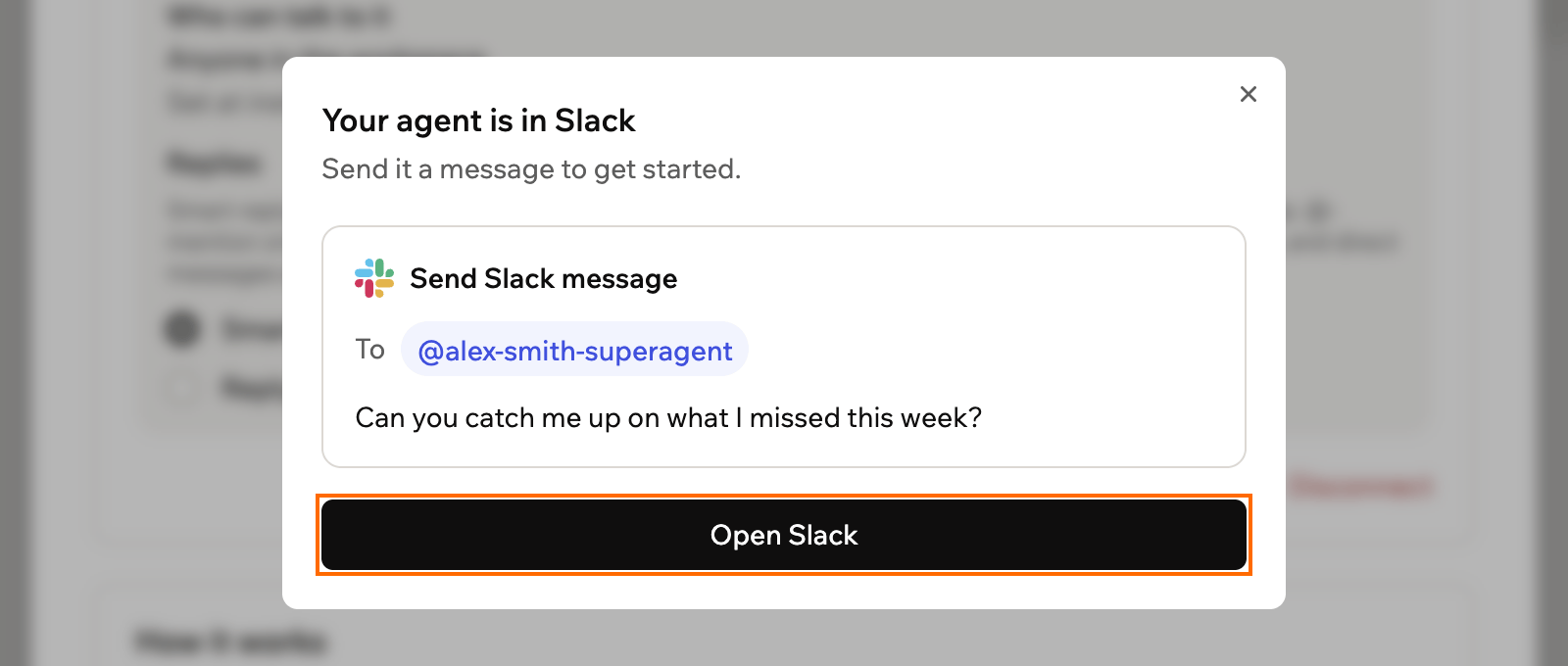
Votre Superagent est prêt dans Slack
Si votre espace de travail Slack exige l’approbation d’un administrateur pour les applications, vos paramètres Slack affichent Approbation d’un administrateur Slack requise jusqu’à ce qu’un administrateur Slack approuve l’application de votre Superagent. Demandez à votre administrateur Slack de l’approuver.
Utiliser les canaux Slack
Invitez votre Superagent dans un canal, puis mentionnez-le par son nom. Il répond dans un fil, et chaque fil est une conversation distincte. Votre Superagent peut aussi envoyer les résultats de workflows dans des canaux Slack. L’application Slack de votre Superagent utilise le nom de votre Superagent et se met à jour quand vous renommez votre Superagent. Tant que votre Superagent s’appelle encore Superagent, son application Slack utilise votre nom suivi de superagent, comme alex-smith-superagent. Pour utiliser votre Superagent dans un canal Slack :- Dans le canal, saisissez
/invite @suivi du nom de votre Superagent. - Sélectionnez votre Superagent dans la liste.
- Saisissez
@suivi du nom de votre Superagent dans un message.
Gérer les paramètres Slack
Modifiez la façon dont votre Superagent répond dans Slack, ou ajoutez-le à un autre espace de travail Slack. Pour gérer vos paramètres Slack :- Ouvrez votre Superagent.
- Cliquez sur Canaux dans la barre latérale.
- Cliquez sur Gérer à côté de Slack.
- (Facultatif) Sous Réponses, choisissez si votre Superagent continue de suivre un fil après que vous l’y avez mentionné, ou s’il répond uniquement quand vous le mentionnez.
- (Facultatif) Cliquez sur Ajouter un autre espace de travail pour ajouter votre Superagent à un autre espace de travail Slack.
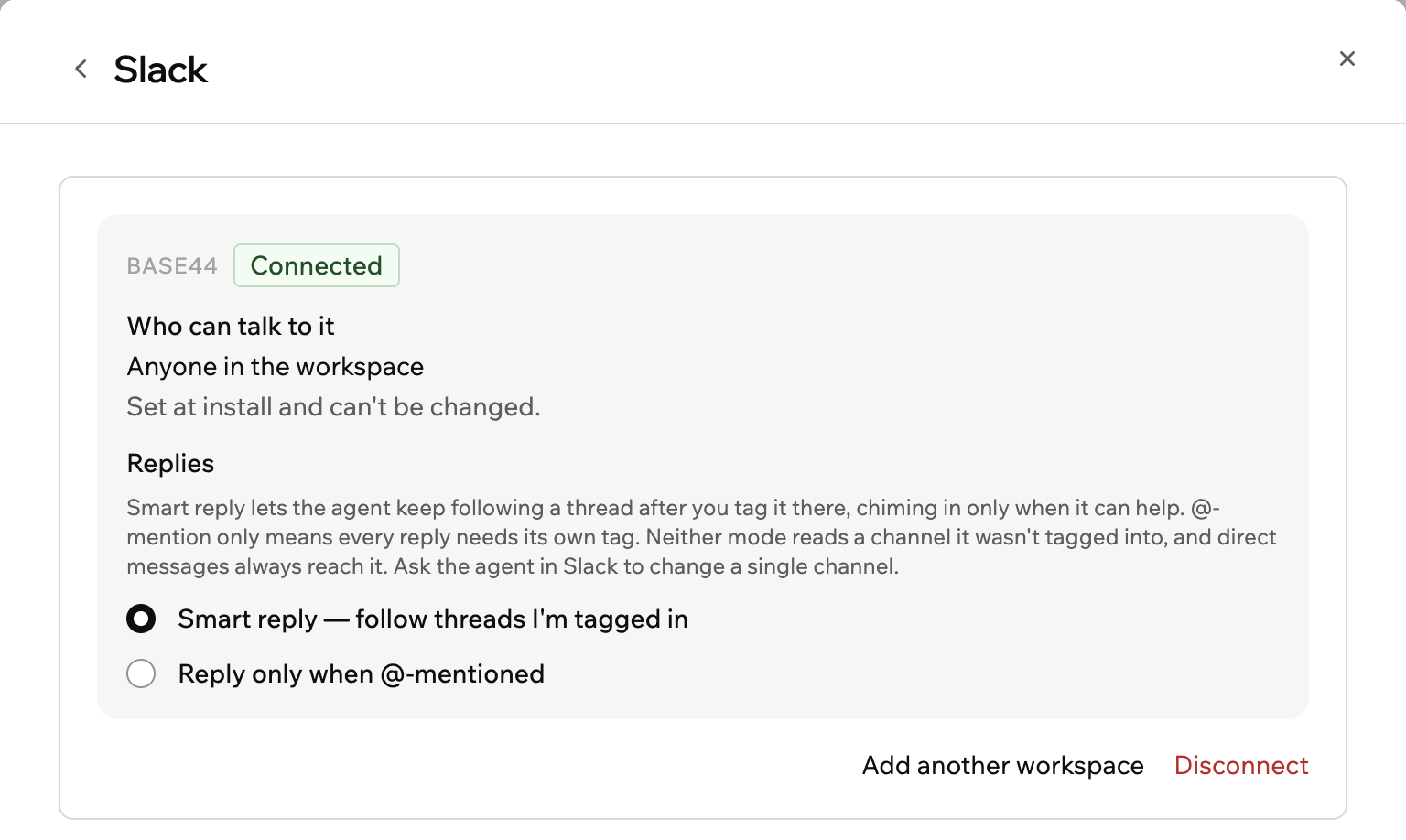
Les paramètres Slack de votre Superagent
Si vous avez connecté Slack avant que votre Superagent puisse avoir sa propre application, il utilise l’application partagée Superagents by Base44. Pour lui donner sa propre application, cliquez sur Passer à une application Slack dédiée dans vos paramètres Slack. Invitez ensuite la nouvelle application de votre Superagent dans chaque canal où vous l’utilisez.
Utiliser un numéro de téléphone
Donnez à votre Superagent son propre numéro de téléphone. Faites-vous appeler pour votre briefing du matin, laissez-le passer des appels en votre nom, ou appelez-le pour lui confier une tâche. Pour permettre à d’autres personnes d’appeler votre Superagent, ajoutez-les comme appelants de confiance dans Paramètres de l’agent › Personnes de confiance.Connecter un numéro de téléphone
Vérifiez votre numéro et obtenez un numéro dédié pour votre Superagent. Connectez-le depuis Canaux dans la barre latérale de votre Superagent, ou demandez à votre Superagent de le connecter pour vous. Pour connecter un numéro de téléphone :- Ouvrez votre Superagent.
- Cliquez sur Canaux dans la barre latérale.
- Cliquez sur Connecter à côté de Téléphone.
- Sous Votre numéro de téléphone, sélectionnez votre indicatif pays.
- Saisissez votre numéro.
- Cliquez sur Envoyer le code.
- Saisissez le code que vous recevez.
- Cliquez sur Vérifier.
- Cliquez sur Obtenir mon numéro.
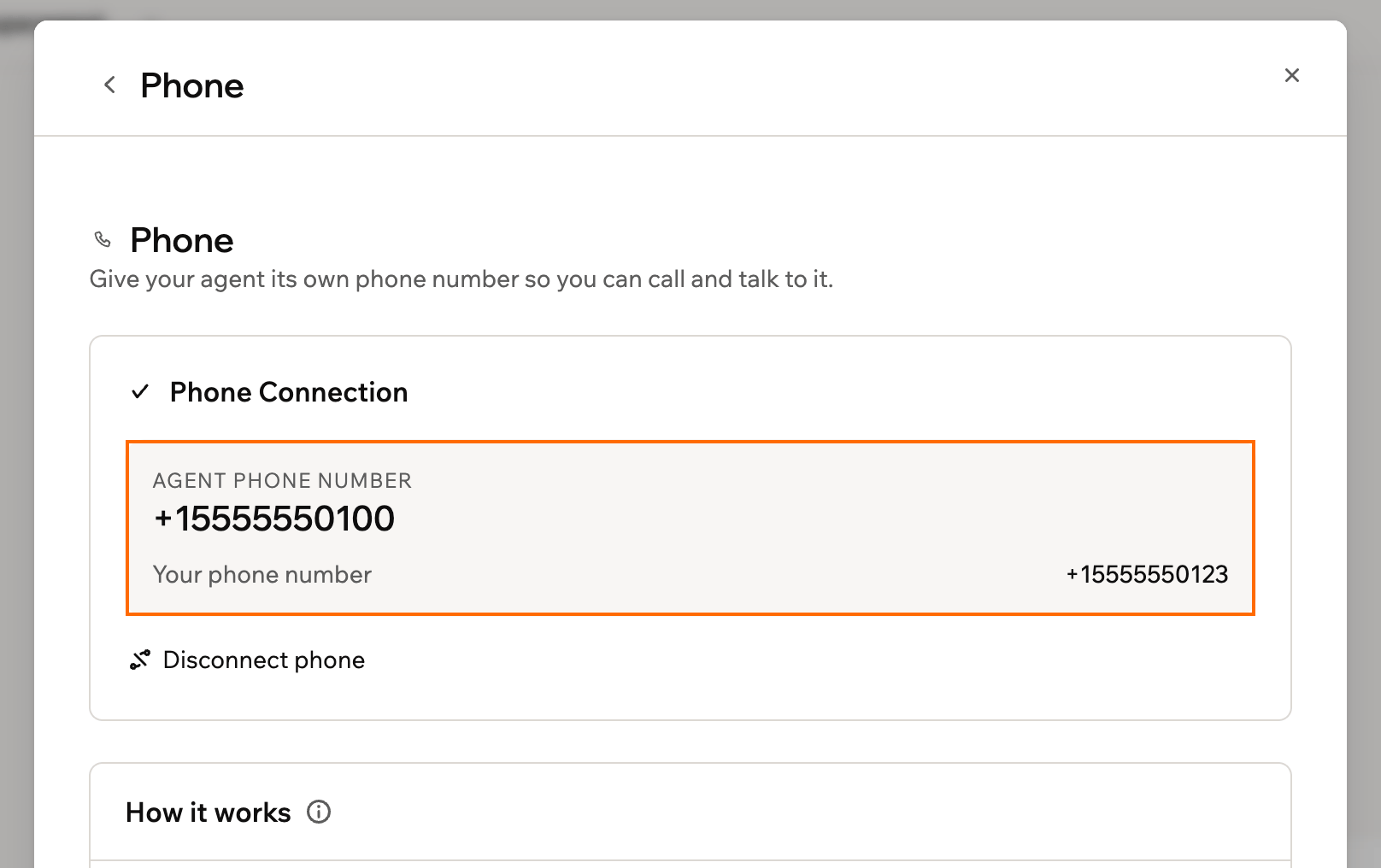
Le numéro dédié de votre Superagent une fois votre téléphone connecté
Une fois votre téléphone connecté :
- Votre Superagent reçoit un numéro américain. Si votre propre numéro est un numéro américain, Base44 essaie de s’aligner sur son indicatif régional. Si aucun numéro correspondant n’est disponible, Base44 utilise un autre numéro américain disponible.
- Vous êtes responsable de vous assurer que les destinataires des appels ont consenti à recevoir des appels de votre Superagent.
Passer des appels
Votre Superagent a besoin d’un numéro de téléphone connecté pour passer ou recevoir des appels. Quand votre Superagent passe un appel, vous recevez des mises à jour de progression dans le chat. Vous voyez quand le téléphone sonne et quand l’appel est établi. Après l’appel, votre Superagent indique qui il a appelé, pourquoi et ce qui s’est passé. Votre Superagent peut aussi appuyer sur des touches pendant les appels sortants pour naviguer dans les menus téléphoniques automatisés. Vous pouvez aussi faire passer des appels à votre Superagent selon un planning, par exemple chaque vendredi matin, en configurant un workflow planifié.Demandez à votre Superagent de passer un appel
- Ouvrez votre Superagent.
- Cliquez sur Canaux dans la barre latérale.
- Cliquez sur Gérer à côté de Téléphone pour voir le numéro de votre Superagent.
- Appelez ce numéro depuis votre téléphone vérifié.
- Ouvrez votre Superagent.
- Demandez à votre Superagent de passer un appel pour vous dans le chat IA. Incluez des détails et des consignes, par exemple :
- Qui appeler : indiquez son numéro, avec le
+et l’indicatif pays. Vous pouvez utiliser son nom si votre Superagent a déjà son numéro. Pour un appel vers vous, demandez-lui d’utiliser votre numéro vérifié. - Quoi demander : expliquez l’objet de l’appel et les questions auxquelles vous voulez des réponses.
- Quoi faire : indiquez-lui les actions à effectuer, ce qu’il faut éviter et les limites à respecter.
- Menus téléphoniques : si l’appel commence par un menu automatisé, précisez-le. Votre Superagent écoute le menu, appuie sur les bonnes touches et se présente quand une personne répond.
- Qui appeler : indiquez son numéro, avec le
- (Facultatif) Demandez à votre Superagent dans le chat IA les appels récents, leurs résultats ou la transcription d’un appel précis. Seul le propriétaire peut demander l’historique des appels. Ces demandes ne sont pas disponibles pendant un appel.
Rejoindre un appel
Quand la personne que votre Superagent appelle a besoin de votre approbation ou veut vous parler, votre Superagent peut vous faire entrer dans l’appel. Il peut le proposer à l’autre personne, ou le faire quand elle le demande. Votre Superagent appelle alors votre numéro vérifié pendant que l’autre personne reste en ligne. Pour rejoindre l’appel, répondez quand votre Superagent appelle votre téléphone vérifié et appuyez sur 1. Une fois que vous avez rejoint l’appel, vous pouvez parler à l’autre personne et à votre Superagent, par exemple pour confirmer votre identité ou donner votre approbation. Votre Superagent ne parle pas à votre place et ne donne pas d’approbation pour vous.- Quels appels : votre Superagent peut vous faire entrer dans les appels qu’il passe à d’autres personnes, pas dans les appels entre vous et votre Superagent.
- Refuser : appuyez sur une autre touche ou ne répondez pas. L’appel continue sans vous, et votre Superagent ne vous rappelle pas pendant cet appel.
- Quitter : vous pouvez raccrocher à tout moment. Votre Superagent et l’autre personne restent en ligne.
Extension de navigateur
Installez l’extension de navigateur Superagent par Base44 pour permettre à votre Superagent de travailler directement dans Chrome. Il peut naviguer sur des sites, remplir des formulaires et accomplir des tâches en utilisant les sites où vous êtes déjà connecté. En savoir plus sur naviguer sur le web avec votre Superagent. Pour installer l’extension de navigateur :- Ouvrez votre Superagent.
- Cliquez sur Canaux dans la barre latérale.
- Cliquez sur Installer à côté de Extension de navigateur. Le Chrome Web Store s’ouvre dans un nouvel onglet.
FAQ
Que faire si mon Superagent ne reçoit pas un message ou un fichier ?
Que faire si mon Superagent ne reçoit pas un message ou un fichier ?
Envoyez-le à nouveau. Dans un chat WhatsApp personnel, votre Superagent vous prévient quand quelque chose n’est pas arrivé.
Puis-je mentionner mon Superagent dans un canal Slack où il n'a pas été invité ?
Puis-je mentionner mon Superagent dans un canal Slack où il n'a pas été invité ?
Non. Votre Superagent ne voit que les messages des canaux où il a été invité, donc une mention ailleurs ne lui parvient jamais. Invitez-le dans chaque canal où vous voulez l’utiliser, comme dans Utiliser les canaux Slack, ou envoyez-lui plutôt un message direct.Votre Superagent peut quand même publier dans un canal Slack public qu’il n’a pas rejoint, par exemple quand un workflow y envoie une mise à jour.
Comment déconnecter un canal ?
Comment déconnecter un canal ?
Puis-je appeler mon Superagent ?
Puis-je appeler mon Superagent ?
Oui. Une fois que votre Superagent a un numéro de téléphone, vous pouvez l’appeler depuis votre téléphone vérifié. Pour les étapes, consultez Passer des appels. Vous avez besoin d’un forfait Builder ou supérieur pour connecter un numéro de téléphone.
Combien coûtent les appels téléphoniques ?
Combien coûtent les appels téléphoniques ?
Les appels téléphoniques utilisent 0,2 crédit par minute, selon la durée de l’appel. Le chat IA et les tâches en arrière-plan peuvent utiliser des crédits supplémentaires.
Comment déconnecter le numéro de téléphone de mon Superagent ?
Comment déconnecter le numéro de téléphone de mon Superagent ?
La déconnexion libère définitivement le numéro de téléphone de votre Superagent. Vous ne pouvez pas récupérer le numéro.
- Ouvrez votre Superagent.
- Cliquez sur Canaux dans la barre latérale.
- Cliquez sur Gérer à côté de Téléphone.
- Cliquez sur Déconnecter le téléphone.
- Cliquez sur Oui, libérer le numéro.
Cette page a été traduite à l’aide de l’IA. Pour les informations les plus précises et à jour, consultez la version anglaise.
/disconnectau bot dans LINE. Pour reconnecter LINE, cliquez sur Connecter à côté de LINE et générez un nouveau code d’activation.Déconnecter iMessage déconnecte aussi vos groupes iMessage et toutes les personnes qui discutent avec votre Superagent sur iMessage. Après la reconnexion, partagez de nouveaux codes d’activation et envoyez/groupsdans votre chat iMessage privé pour reconnecter chaque groupe.