

Les artefacts du Superagent
Fonctionnement des artefacts
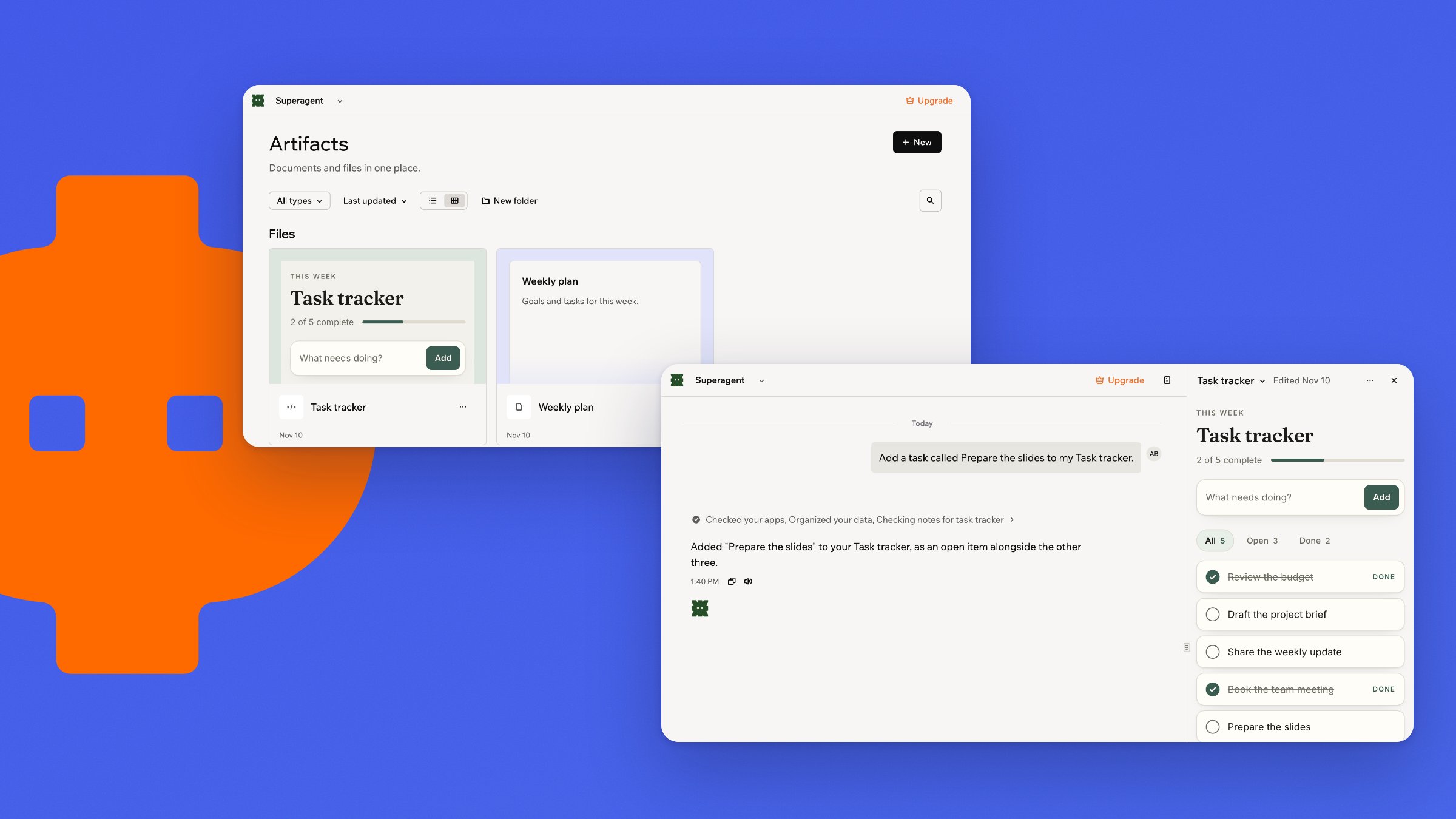
La bibliothèque d’artefacts de votre Superagent contient 2 types d’éléments. Les artefacts sont des visuels, graphiques ou outils interactifs que votre Superagent crée pour vous, comme un tableau de bord des ventes ou la chronologie d’un voyage. Les documents sont des pages que vous ou votre Superagent rédigez, comme des plans, des briefs et des notes de réunion. Vous et votre Superagent pouvez tous les deux modifier les documents. Pour modifier un artefact, demandez-le à votre Superagent. Vous pouvez classer les deux dans des dossiers. Quand votre Superagent crée ou met à jour un élément, une carte apparaît dans le chat. Ouvrez l’élément depuis la carte pour l’afficher dans un panneau à côté de la conversation.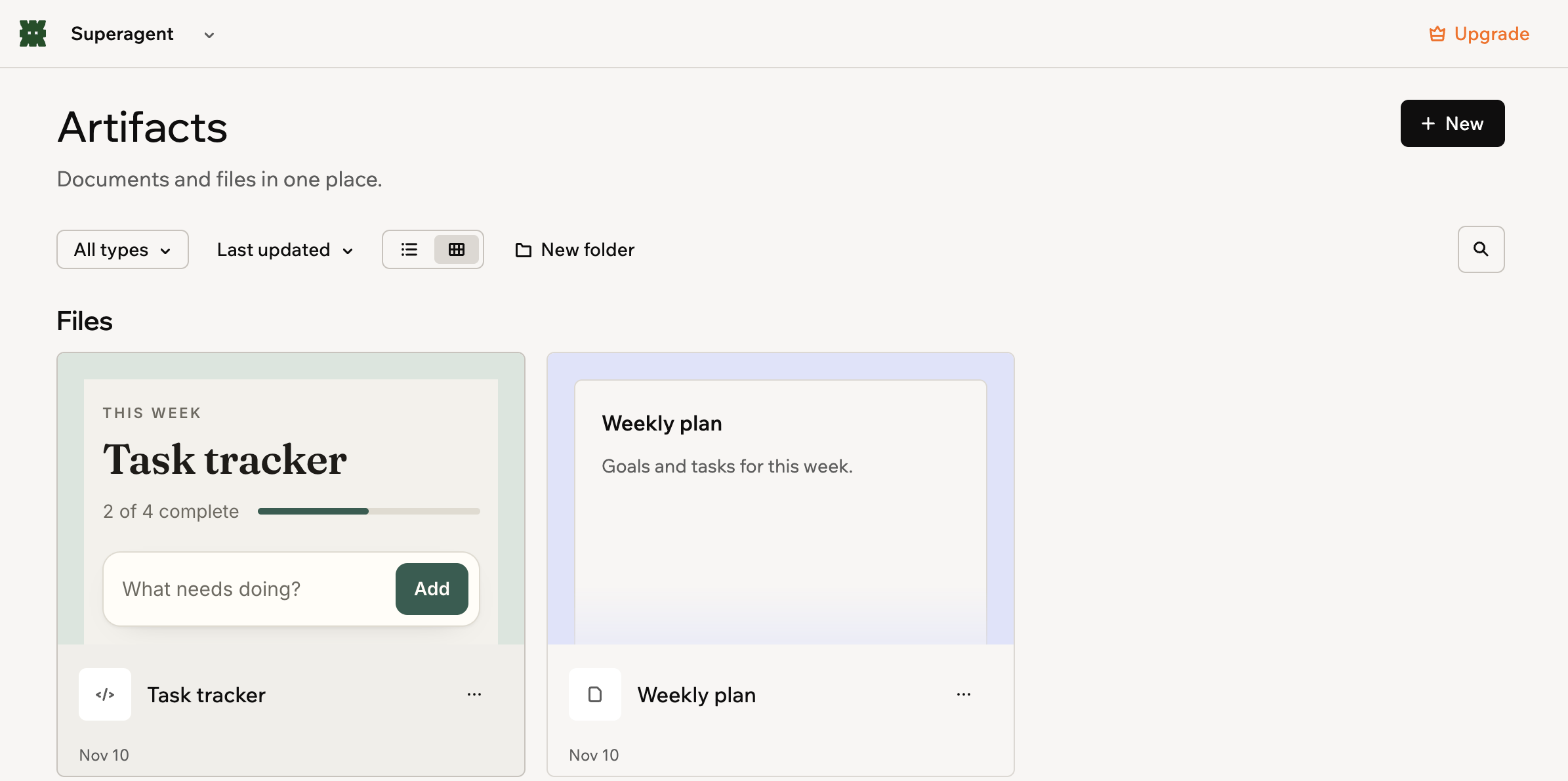
Documents et artefacts dans votre bibliothèque
Créer des artefacts
Votre Superagent crée des artefacts interactifs pour vous, et vous pouvez rédiger des documents vous-même.Créer un artefact interactif
Un artefact interactif est un visuel, un graphique ou un outil que votre Superagent crée et enregistre dans votre bibliothèque. Il peut s’agir d’un tableau de bord des ventes, de la chronologie d’un voyage ou d’un calculateur de budget. Décrivez ce que vous voulez, et votre Superagent le crée pour vous.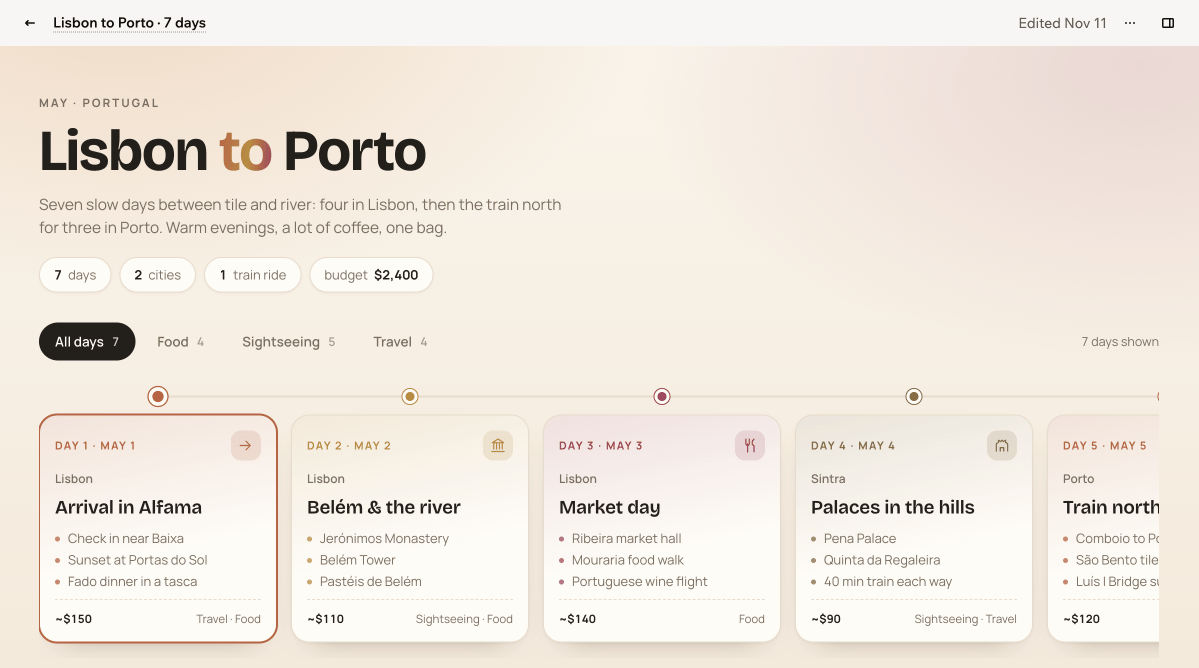
Un artefact interactif de planification de voyage
- Ouvrez votre Superagent.
- Cliquez sur Artefacts dans la barre latérale.
- Cliquez sur Nouveau.
- Sélectionnez Artefact. Le chat s’ouvre avec un badge Artefact dans la zone de message.
- Décrivez ce que vous voulez et envoyez.
- Cliquez sur Ouvrir l’artefact sur la carte dans le chat pour l’afficher à côté de votre conversation.
Rédiger un document
Créez un document vierge et complétez-le avec les éléments dont vous avez besoin. Un nouveau document prend le nom de sa première ligne jusqu’à ce que vous le renommiez.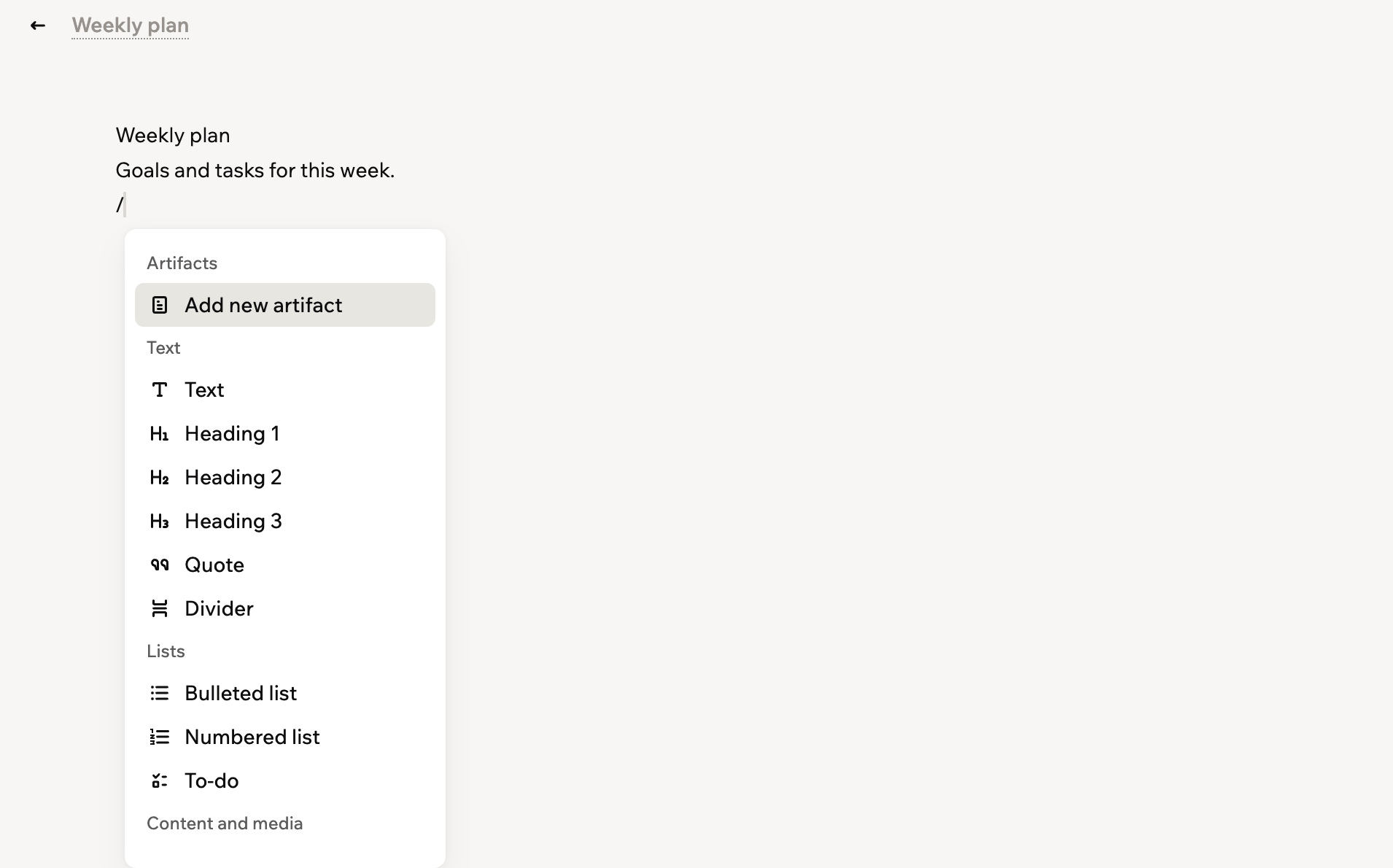
Ajouter un élément à un document
- Ouvrez votre Superagent.
- Cliquez sur Artefacts dans la barre latérale.
- Cliquez sur Nouveau.
- Sélectionnez Document.
- Saisissez votre contenu. Les documents s’enregistrent automatiquement pendant que vous écrivez.
- Appuyez sur
/ou survolez une ligne et cliquez sur le bouton Ajouter un bloc à côté pour ajouter des éléments comme des titres, des listes, des images et des tableaux.
Ajouter un tableau kanban
Un document peut contenir un tableau kanban en direct. Vous pouvez ainsi suivre le travail au même endroit que tout ce que vous et votre Superagent conservez. Un tableau est du texte en arrière-plan : chaque colonne est un titre et chaque carte un élément de liste. Vous pouvez donc le construire visuellement ou l’écrire. Un tableau apparaît aussi, mis en page et prêt à lire, dans un document que vous partagez avec un lien public.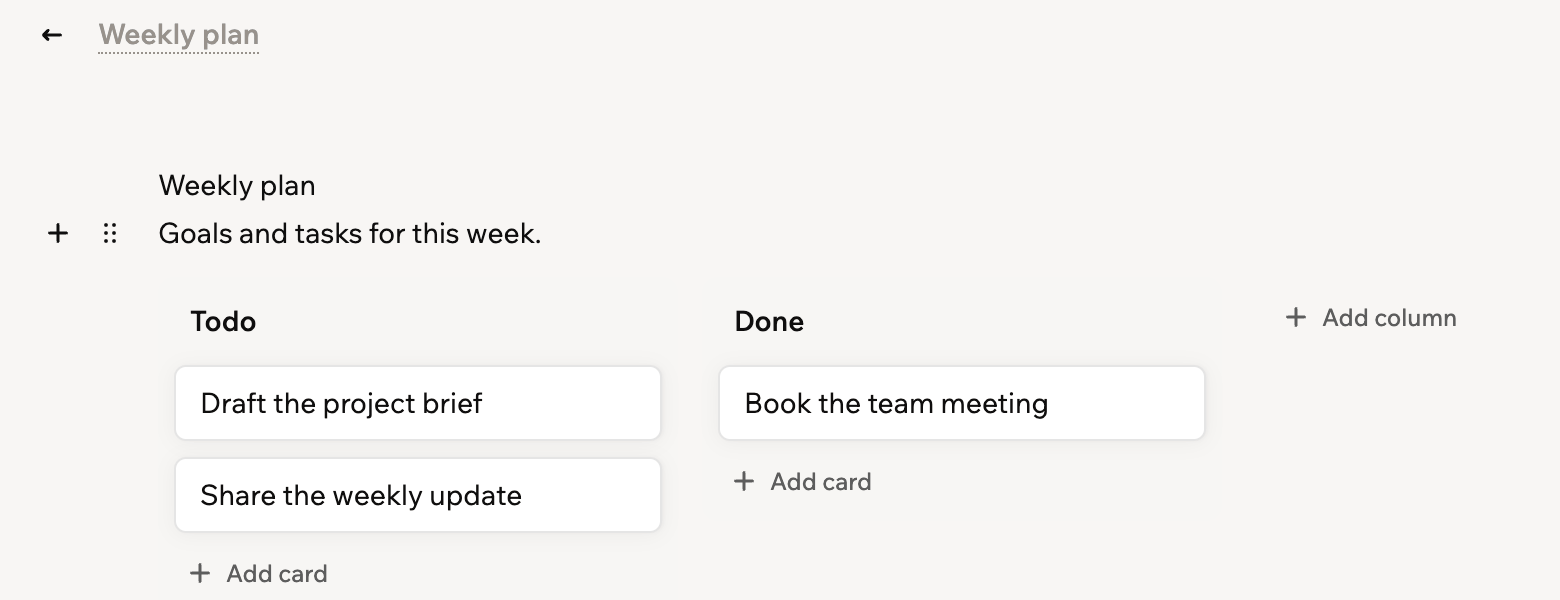
Un tableau kanban dans un document
- Ouvrez le document.
- Cliquez dans son contenu, à l’endroit où vous voulez le tableau.
- Appuyez sur
/ou cliquez sur le bouton Ajouter un bloc. - Sélectionnez Tableau kanban.
- Le tableau démarre avec une colonne Todo et une colonne Terminé. Complétez-le :
- Ajouter une carte : cliquez sur Ajouter une carte dans une colonne, puis saisissez son texte.
- Déplacer une carte : faites-la glisser vers une autre colonne ou sélectionnez Déplacer vers… dans son menu.
- Supprimer une carte : sélectionnez Supprimer la carte dans son menu.
- Ajouter une colonne : cliquez sur Ajouter une colonne à droite du tableau ou sélectionnez Ajouter une colonne après dans le menu d’une colonne. La nouvelle colonne s’intitule Nouvelle colonne. Effacez ce texte avant de saisir votre propre titre.
- Renommer une colonne : cliquez sur son titre.
- Réordonner les colonnes : sélectionnez Déplacer vers la gauche ou Déplacer vers la droite dans le menu d’une colonne.
- Supprimer une colonne : sélectionnez Supprimer la colonne dans son menu.
Utiliser les artefacts dans le chat
Gardez vos artefacts sous les yeux pendant que vous discutez, et demandez à votre Superagent de les mettre à jour pour vous.Ouvrir le panneau des artefacts
Ouvrez le panneau des artefacts à tout moment pour accéder à vos artefacts et documents. Le panneau se fixe à côté de votre conversation. Vous pouvez ainsi lire un élément tout en continuant à discuter avec votre Superagent.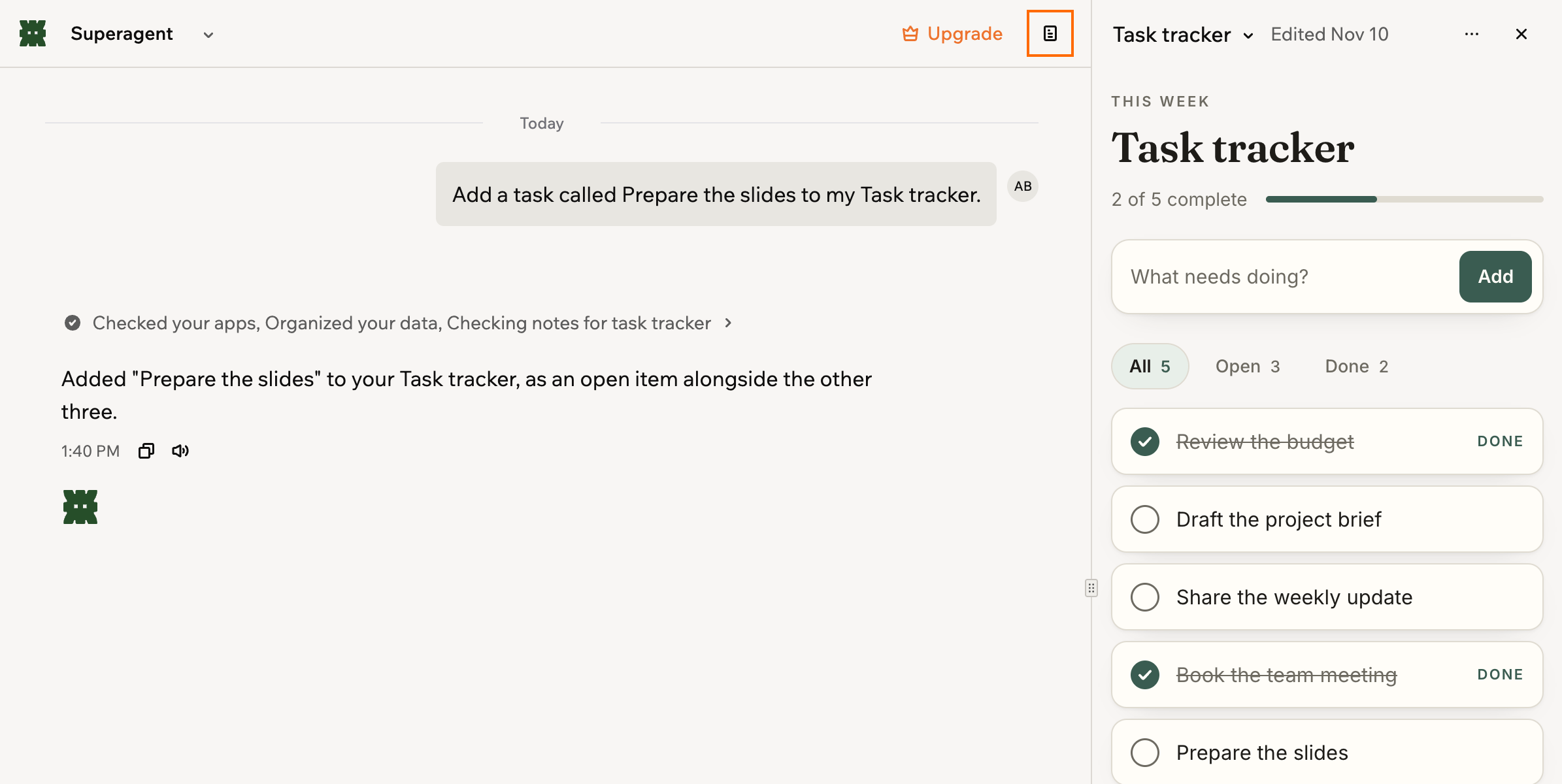
Les artefacts fixés à côté de votre conversation
- Ouvrez votre Superagent.
- Ouvrez une conversation ou cliquez sur Nouvelle conversation.
- Cliquez sur l’icône Ouvrir les artefacts en haut à droite.
- Effectuez l’une des actions suivantes :
- Un élément de la liste : ouvrez-le dans le panneau.
- Le nom de l’élément en haut du panneau : passez à un autre élément, ou sélectionnez Tous les artefacts pour revenir à la liste.
- Plus d’actions > Ouvrir en pleine page : lisez l’élément en entier sur sa propre page.
- Fermer l’artefact : fermez le panneau. Fermer les artefacts dans la barre supérieure fait la même chose.
Mettre à jour un artefact
Demandez à votre Superagent de modifier un document ou un artefact enregistré pour vous, par exemple ajouter les chiffres de la semaine à un tableau de bord ou resserrer un plan. Le chat s’ouvre avec cet élément joint à votre message, et votre Superagent modifie ce même élément au lieu d’en créer un nouveau. Sur un ordinateur, l’élément reste ouvert à côté du chat pour que vous puissiez le voir changer. Pour mettre à jour un élément avec votre Superagent :- Ouvrez votre Superagent.
- Cliquez sur Artefacts dans la barre latérale.
- Ouvrez le document ou l’artefact.
- Cliquez sur l’icône Plus d’actions en haut à droite.
- Sélectionnez Mettre à jour avec l’agent.
- Décrivez la modification et envoyez.
Gérer les artefacts
Trouvez, organisez et partagez les éléments de votre bibliothèque, et gérez chacun d’eux.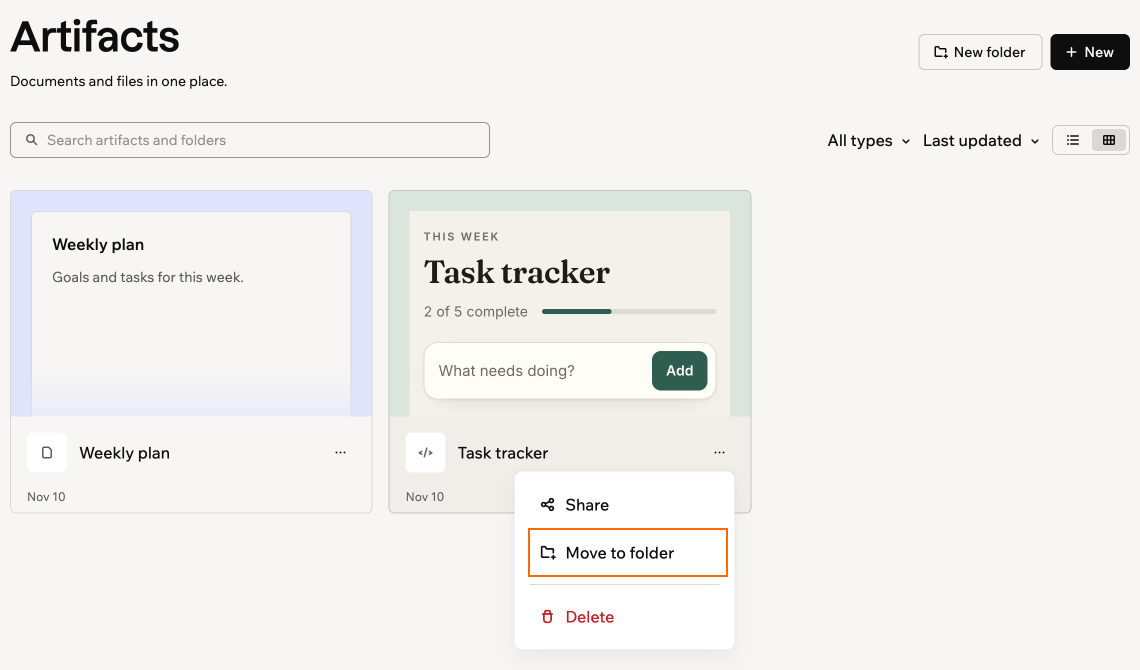
Déplacer un élément dans un dossier
Trouver et organiser les éléments
Trouvez n’importe quel élément de votre bibliothèque en ouvrant des dossiers, en recherchant ou en filtrant la liste. Gardez-la en ordre en déplaçant les éléments dans des dossiers. Utilisez le menu des types pour n’afficher que les documents, les artefacts ou les éléments que d’autres personnes ont partagés avec vous. Vous pouvez aussi trier la liste par nom ou par date de dernière mise à jour, et passer de la vue liste à la vue mosaïque. Pour trouver et organiser les éléments :- Ouvrez votre Superagent.
- Cliquez sur Artefacts dans la barre latérale.
- Effectuez l’une des actions suivantes :
- Trouver un élément : cliquez sur un élément ou un dossier pour l’ouvrir. Pour rechercher par nom, utilisez le champ de recherche en haut de la bibliothèque.
- Créer un dossier : cliquez sur Nouveau dossier, saisissez un nom et cliquez sur Créer le dossier.
- Déplacer un élément dans un dossier : cliquez sur l’icône Plus d’actions sur la carte ou la ligne de l’élément, sélectionnez Déplacer vers un dossier, choisissez un dossier et cliquez sur Déplacer.
- Partager un dossier : cliquez sur l’icône Plus d’actions sur le dossier et sélectionnez Partager. Invitez des personnes par e-mail et choisissez si elles peuvent consulter ou modifier. Elles reçoivent tout le contenu du dossier, y compris les éléments que vous ajoutez plus tard.
- Supprimer un dossier : cliquez sur l’icône Plus d’actions sur le dossier, sélectionnez Supprimer et cliquez sur Supprimer le dossier.
Supprimer un dossier supprime tout son contenu, et cette action est irréversible. Pour conserver certains éléments, sortez-les d’abord du dossier.
Gérer un élément
Renommez, dupliquez, partagez ou supprimez n’importe quel élément, et présentez ou téléchargez les artefacts interactifs.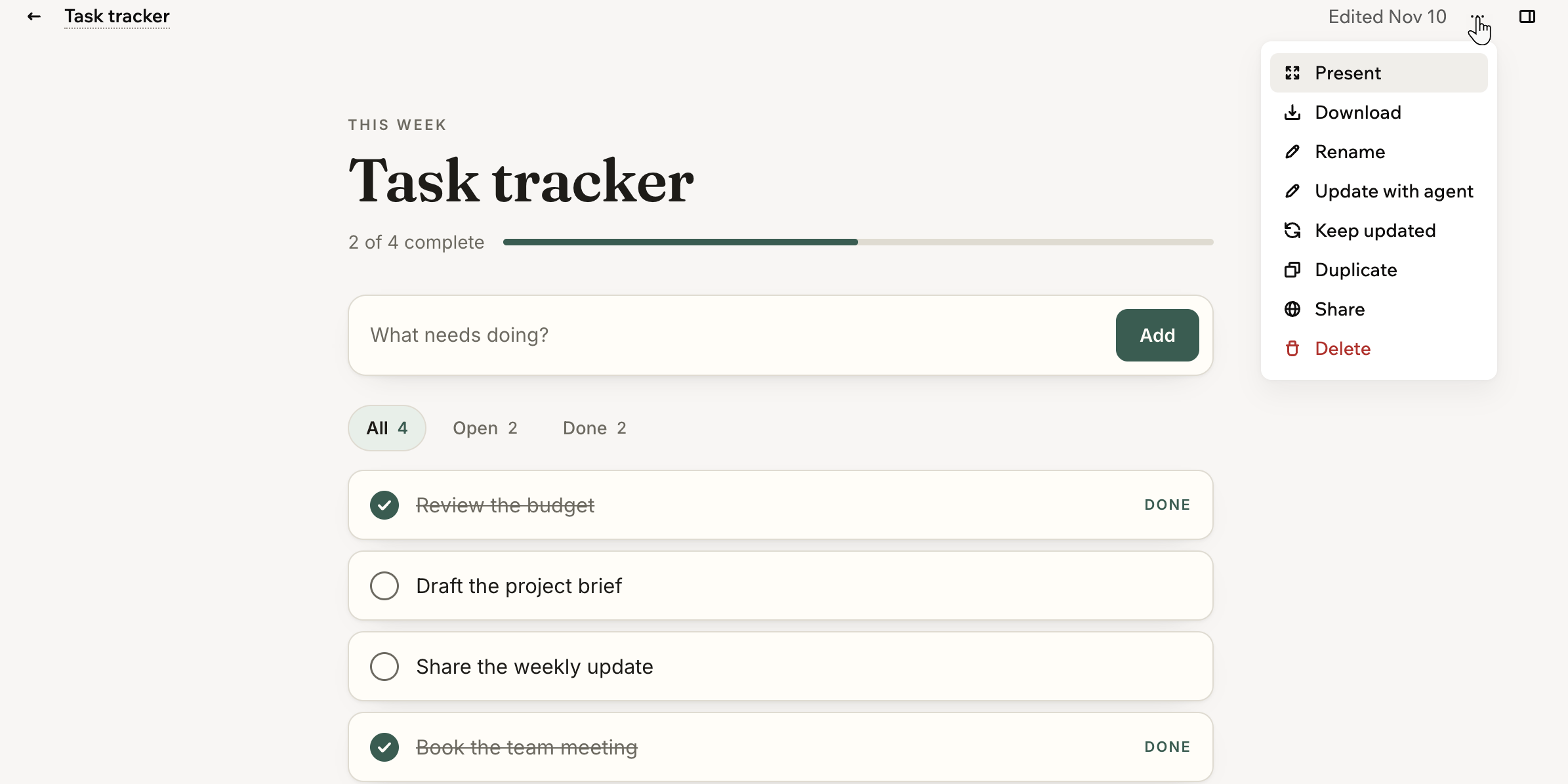
Gérer un artefact
- Ouvrez votre Superagent.
- Cliquez sur Artefacts dans la barre latérale.
- Ouvrez l’élément.
- Cliquez sur l’icône Plus d’actions en haut à droite.
- Effectuez l’une des actions suivantes :
- Présenter : ouvrez un artefact interactif dans une grande fenêtre au-dessus de la page, prêt à être montré.
- Télécharger : enregistrez une copie d’un artefact interactif sur votre ordinateur au format HTML.
- Renommer : saisissez le nouveau nom.
- Dupliquer : créez une copie.
- Partager : partagez-le de l’une de ces façons, ou des deux :
- Inviter : invitez des personnes par e-mail et choisissez si elles peuvent consulter ou modifier. Une fois l’invitation acceptée, l’élément apparaît sous Shared with you dans leur bibliothèque d’artefacts.
- Créer un lien public : obtenez un lien que tout le monde peut utiliser pour consulter une copie en lecture seule, sans se connecter. Cliquez sur Copier le lien pour le partager, ou sur Dépublier pour arrêter le partage.
- Supprimer : confirmez pour le supprimer. Les liens vers l’élément cessent de fonctionner, et cette action est irréversible.
FAQ
Quelle est la différence entre les artefacts et la mémoire ?
Quelle est la différence entre les artefacts et la mémoire ?
Les artefacts sont des documents et des éléments interactifs que vous et votre Superagent ouvrez et modifiez tous les deux, comme un carnet partagé. La mémoire est ce dont votre Superagent se souvient en arrière-plan pour donner de meilleures réponses, comme des faits enregistrés et le contexte des conversations. En savoir plus dans Créer un Superagent.
Quelle est la différence entre les artefacts, les fichiers et les données ?
Quelle est la différence entre les artefacts, les fichiers et les données ?
Votre bibliothèque d’artefacts contient les documents et les artefacts interactifs sur lesquels vous travaillez avec votre Superagent. Fichiers contient les fichiers que vous téléversez pour qu’il s’y réfère, et Données contient les enregistrements structurés qu’il stocke dans des tables. Les 3 sont accessibles depuis la barre latérale.
Où vont les notes de réunion ?
Où vont les notes de réunion ?
Quand votre Superagent enregistre une réunion, il enregistre les notes et les actions à suivre dans votre bibliothèque d’artefacts et vous les envoie par e-mail. En savoir plus dans Enregistrer vos réunions.
Cette page a été traduite à l’aide de l’IA. Pour les informations les plus précises et à jour, consultez la version anglaise.