

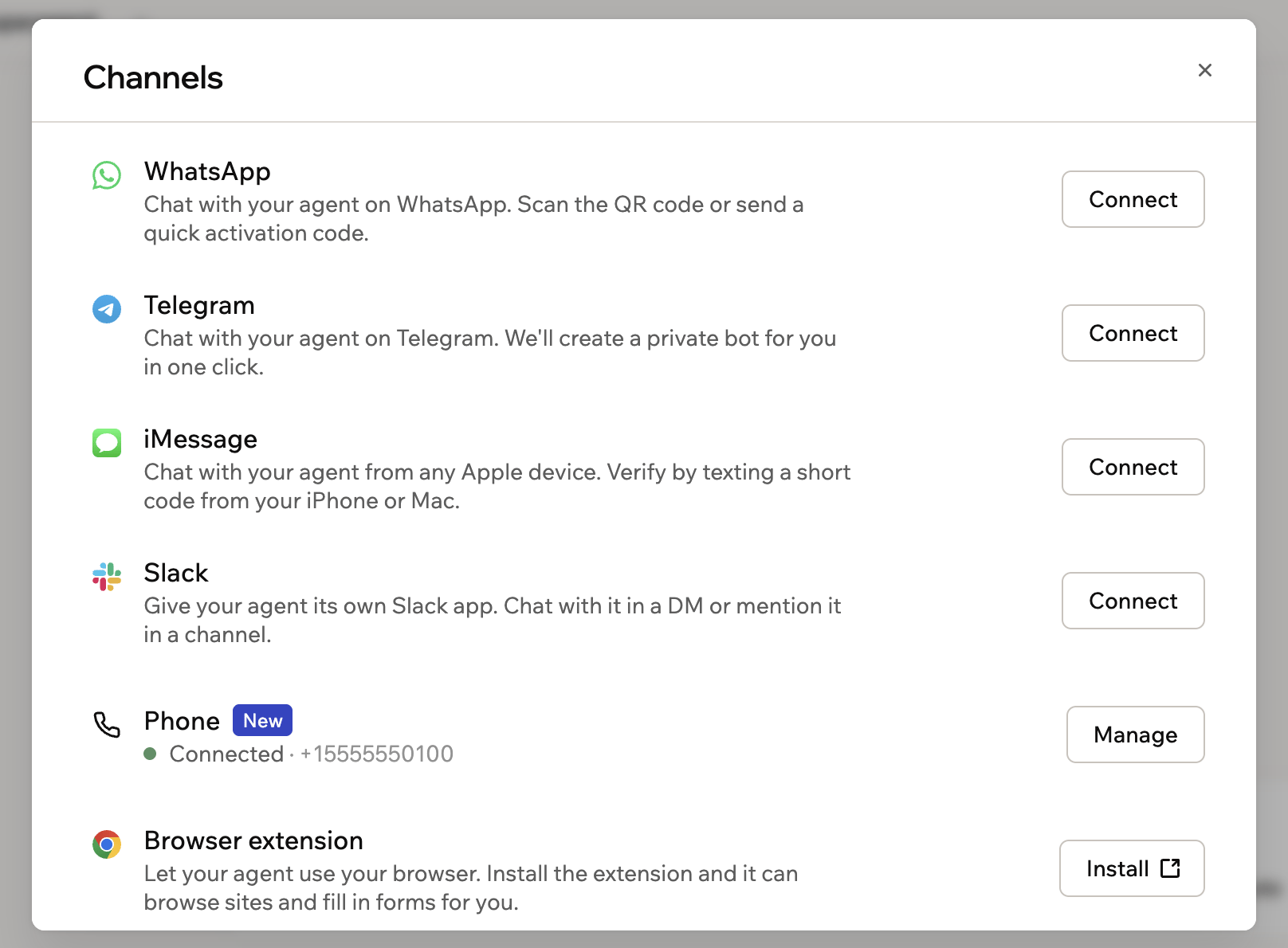
Superagent をチャネルに接続する
チャネルの仕組み
接続したチャネルでの Superagent の動作は次のとおりです。- 返信: 各チャネルに適したフォーマットで応答します。WhatsApp、Telegram、Slack、iMessage では画像も送信できます。WhatsApp では、作成した最大 10 MB の PDF を、個人チャットやグループでダウンロードできるファイルとして送信することもできます。
- 作業中のメッセージ: 個人チャットでタスクの途中に送ったメッセージは、進行中の作業に組み込まれます。そのため、最初からやり直さずに方向を変えられます。WhatsApp や Telegram のグループでは、自分のリクエストへのフォローアップで同じように機能します。特定のメッセージへの返信や、ほかのグループのメッセージは順番を待ちます。
- 他の人からのリクエスト: グループチャットなどで他の人がタスクの作成や変更を依頼すると、そのリクエストにはあなたの承認が必要であることを相手の言語で説明します。相手はあなたに設定を依頼できます。Superagent へのアクセス権がある場合は、送られたレビューリンクからログインすることもできます。リクエストが承認されるまで何も保存されません。
- あなたの承認: Web サイトでの支払いにあなたの承認が必要な場合、Superagent は WhatsApp や Telegram のチャット内で直接確認します。Superagent が送る承認または拒否のメッセージで返信してください。WhatsApp では、スキルをインストールする前にも確認します。Yes と返信するとインストールされ、No と返信するとキャンセルされます。
- グループチャット: グループアクティビティによる AI 使用量は、あなたのアカウントに請求されます。Superagent がグループで返信するのは、あなたがメンバーである間だけです。WhatsApp や Telegram のグループを退出すると、再参加するまで Superagent は応答しません。iMessage グループを退出すると Superagent は切断されるため、グループを再度接続する必要があります。
- プライバシー: Base44 は、Superagent 宛てのメッセージを応答のために処理します。
WhatsApp に接続する
アクティベーションコードを使って、WhatsApp を Superagent にリンクします。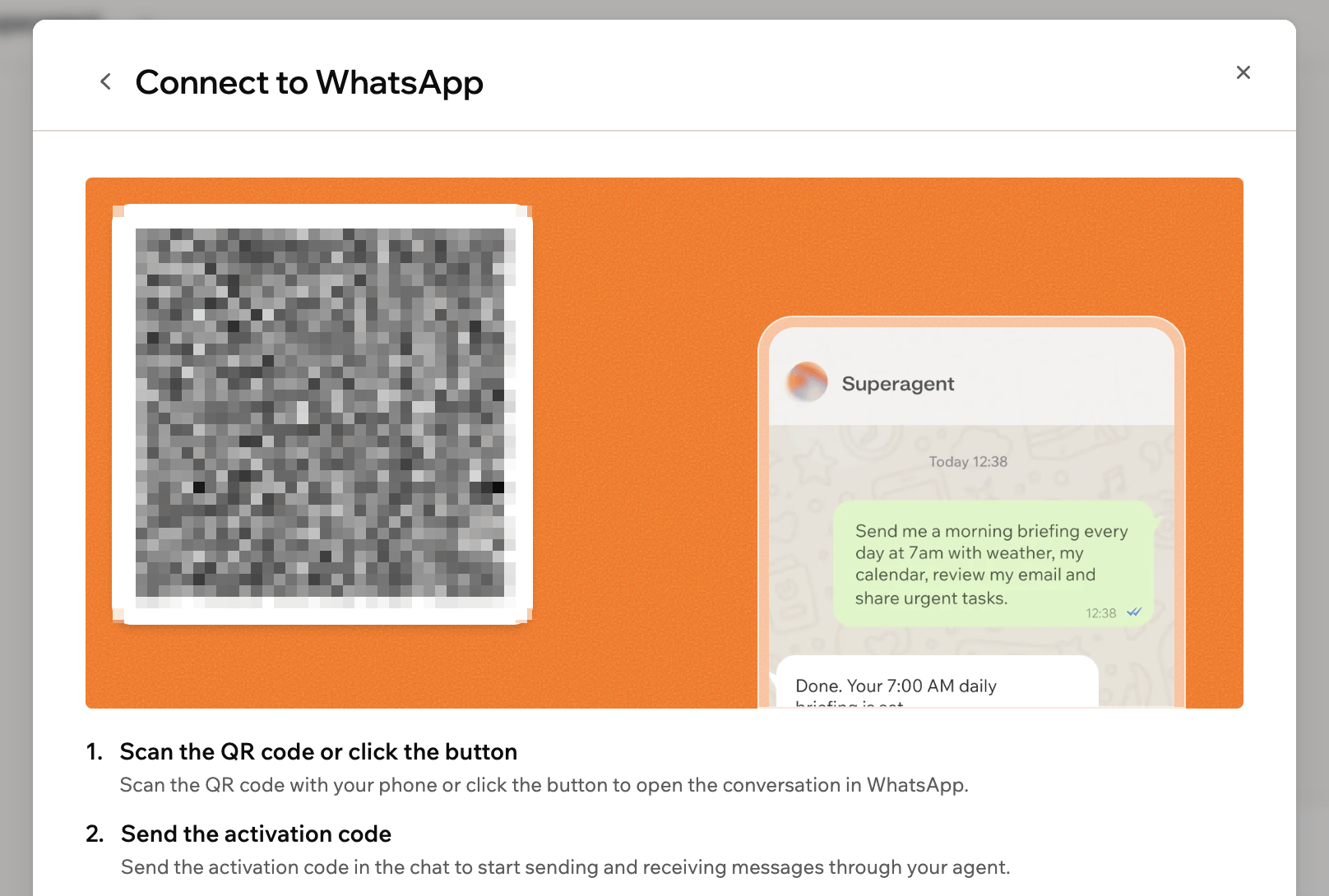
QR コードをスキャンして WhatsApp に接続する
- Superagent を開きます。
- サイドバーの チャネル をクリックします。
- WhatsApp の横の 接続 をクリックします。
- QR コードをスキャンするか、WhatsAppを開く をクリックします。
- アクティベーションコードを送信します。
WhatsApp グループ
家族旅行のチャットやチームチャネルなど、複数の人が 1 つの共有会話で同じ Superagent と話せるようにしたい場合は、グループを作成します。WhatsApp を接続したら、Superagent の WhatsApp 設定からグループを作成します。Superagent チャット、WhatsApp の DM、既存の WhatsApp グループで、Superagent にグループの作成を依頼することもできます。Base44 が WhatsApp グループ内で共有されるメッセージとデータ (個人データを含む) にアクセスして処理することを、グループの全員に知らせる責任はあなたにあります。 WhatsApp グループを作成するには:- Superagent を開きます。
- サイドバーの チャネル をクリックします。
- WhatsApp の横の 管理 をクリックします。
- グループを作成 をクリックします。
- グループ名 を入力します。
- (任意) 説明 を入力します。
- Superagent の返信方法を選択します:
- @メンション時のみ返信: 誰かが直接メンションしたときのみ返信します。大きなグループに最適です。これがデフォルトです。
- スマート返信 — 必要なときだけ: 会話に価値を加えられるときに返信します。小さくアクティブなグループに最適です。Superagent がチャットから作成したグループは、このオプションで始まります。
- 作成して招待 をクリックします。グループが WhatsAppグループ の下に表示されます。
- グループの横にある 招待 をクリックして招待リンクをコピーするか、QR コードアイコンをクリックしてスマートフォンでスキャンします。
- WhatsApp で招待リンクを開いてグループに参加します。Superagent は、返信モードと招待リンクを含む紹介メッセージを投稿します。
- グループに参加してほしい人に招待リンクを共有します。
- Superagent を開きます。
- サイドバーの チャネル をクリックします。
- WhatsApp の横の 管理 をクリックします。
- グループの横の矢印をクリックして グループを管理 を開きます。
- 変更する内容を選択します:
- 詳細: グループ名 や 説明(任意) を更新したり、返信 で Superagent の返信方法を選択したりします。画像を変更するには、グループ画像を変更 をクリックし、192 × 192 ピクセル以上、5 MB 以下の正方形の JPEG を選択します。チャットで Superagent に画像の変更を依頼し、画像や画像へのリンクを共有することもできます。変更は自動的に保存されます。
- メンバー: グループのメンバーを確認します。メンバーを削除するには、その横にある メンバーを削除 をクリックして確定します。削除されたメンバーはグループに再参加できません。
- グループを削除: 詳細 タブで グループを削除 をクリックして確定します。Superagent はチャットを退出し、グループは全員の WhatsApp から削除され、招待リンクは機能しなくなります。この操作は元に戻せません。
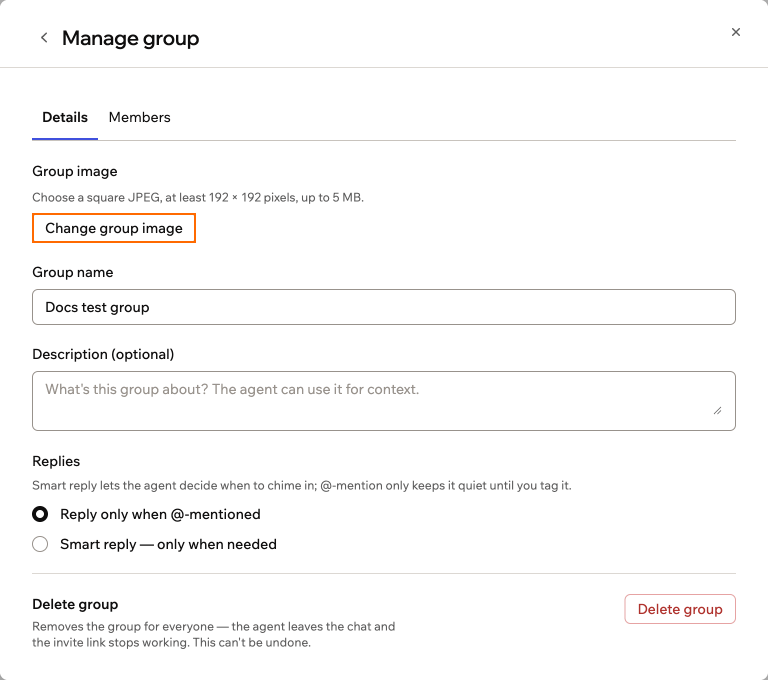
WhatsApp グループを管理する
Telegram
Telegram を接続すると、Superagent は Telegram を通じてメッセージに応答できます。Telegram に接続する
アクティベーションコードを使って、Telegram を Superagent にリンクします。 Telegram に接続するには:- Superagent を開きます。
- サイドバーの チャネル をクリックします。
- Telegram の横の 接続 をクリックします。
- QR コードをスキャンするか、Telegramを開く をクリックします。
- アクティベーションコードを送信します。
Telegram グループ
すでに参加している Telegram グループに Superagent を追加すると、グループの全員が 1 つの共有会話で Superagent と話せます。Superagent は、いつもの性格、メモリ、付与したツールを持ったまま参加します。Telegram を接続したら、Telegram 設定から Superagent をグループに追加できます。Base44 が Telegram グループ内で共有されるメッセージとデータ (個人データを含む) にアクセスして処理することを、グループの全員に知らせる責任はあなたにあります。 Superagent の動作の変更、非公開データへのアクセス、アカウントの接続、ブロードキャストの送信など、オーナーの許可が必要な操作には引き続きあなたが必要です。 Superagent を Telegram グループに追加するには:- Superagent を開きます。
- サイドバーの チャネル をクリックします。
- Telegram の横の 管理 をクリックします。
- グループに追加 をクリックします。
- Telegram でグループを選択します。Telegram には、管理者を追加できるグループのみが表示されます。
- Superagent のボットを管理者として追加します。ボットの名前は、Base44 の Superagent の Telegram 設定にある ボット名 で確認できます。接続されると、Superagent がグループにメッセージを投稿します。
- Superagent を開きます。
- サイドバーの チャネル をクリックします。
- Telegram の横の 管理 をクリックします。
- グループ の下で、グループの横の矢印をクリックします。
- 変更する内容を選択します。オーナーであれば、グループ内で Superagent に返信するタイミングの変更を依頼することもできます。
- すべてのメッセージに返信: Superagent はすべてのメッセージを読み、役に立てるときに返信し、雑談中は静かにしています。誰かが @ メンションしたり、Superagent のメッセージに返信したりしたときは必ず応答します。これがデフォルトです。
- @メンション時に返信: 誰かが @ メンションしたり、Superagent のメッセージに返信したりしたときのみ返信します。コンテキストのため、以前のグループメッセージは引き続き保持します。
- Disconnect: Disconnect を選択し、OK をクリックして確定します。Superagent はグループでの応答を停止します。グループで
/disconnectを送信することもできます。
iMessage
iMessage を接続すると、Apple デバイスから Superagent とやり取りできます。iMessage に接続する
アクティベーションコードを使って、iMessage を Superagent にリンクします。 iMessage に接続するには:- Superagent を開きます。
- サイドバーの チャネル をクリックします。
- iMessage の横の 接続 をクリックします。
- QR コードをスキャンするか、iMessageを開く をクリックします。
- アクティベーションコードを送信します。
接続している人を管理する
ほかの人が iMessage で Superagent とチャットしている場合、Base44 チャットまたは iMessage チャットで Superagent に尋ねると、接続している人の確認や接続の解除ができます。例:iMessage であなたに接続しているのは誰? 接続している人は、個人チャットで STOP と送信して接続を解除することもできます。再接続するには、新しいアクティベーションコードが必要です。
iMessage グループ
Superagent を iMessage グループに追加すると、自分と最大 30 人のほかの人が一緒に Superagent と話せます。Base44 から新しいグループを作成するか、すでにあるグループに追加します。グループの設定と管理ができるのはあなただけです。1 つのグループに参加できる Superagent は一度に 1 つです。 iMessage グループを作成するには:- Superagent を開きます。
- サイドバーの チャネル をクリックします。
- iMessage の横の 管理 をクリックします。
- iMessageグループ の下にある グループを作成 をクリックします。
- グループ名 を入力します。
- 参加者の電話番号 に、+14155550100 のような国際形式で電話番号を 1 行に 1 つずつ入力します。最大 30 人を追加できます。あなたは自動的に追加され、30 人には含まれません。
- Superagent の返信方法を選択します:
- メンションされたときのみ返信: 誰かがメッセージに @Superagent と入力した場合にのみ返信します。これがデフォルトです。
- すべてのメッセージに返信: グループ内のすべてのメッセージに返信します。
- グループを作成 をクリックします。メッセージアプリでグループが開き、Superagent が最初のメッセージを送信して、全員に Superagent がいることを知らせます。
- Superagent とのプライベートの iMessage チャットで
/groupsを送信します。Superagent は電話番号と/connectメッセージで返信します。 - メッセージアプリでグループを開きます。
- Superagent の電話番号をグループに追加します。
- グループで
/connectメッセージを送信します。このメッセージは 30 分で期限切れになります。
- Superagent を開きます。
- サイドバーの チャネル をクリックします。
- iMessage の横の 管理 をクリックします。
- iMessageグループ の下で、グループの横にある矢印をクリックします。
- 変更する内容を選択します。名前、画像、メンバーの変更がメッセージアプリに反映されるまで、少し時間がかかることがあります。
- 返信: Superagent が返信するタイミングを選択し、変更を保存 をクリックします。グループで
/response mention_onlyまたは/response alwaysを送信することもできます。 - 詳細: グループ名を更新し、変更を保存 をクリックします。画像を変更するには、グループ画像を変更 をクリックし、192 × 192 ピクセル以上、5 MB 以下の正方形の JPEG を選択します。
- メンバー: メンバーを追加するには、国際形式で電話番号を入力し、メンバーを追加 をクリックします。メンバーを削除するには、その横にある メンバーを削除 をクリックして確定します。グループには常に、あなた、Superagent、少なくとも 1 人のほかのメンバーが残ります。
- グループを切断: グループを切断 をクリックして確定します。Superagent は返信を停止し、会話とその履歴はメッセージアプリに残ります。グループで
/disconnectを送信することもできます。グループを再度接続するには、既存のグループに Superagent を追加する手順に従います。
- 返信: Superagent が返信するタイミングを選択し、変更を保存 をクリックします。グループで
LINE
LINE を接続すると、Superagent は LINE を通じてメッセージに応答できます。 LINE に接続するには:- Superagent を開きます。
- サイドバーの チャネル をクリックします。
- LINE の横の 接続 をクリックします。
- アクティベーションコードを生成 をクリックします。
- LINE アプリで QR コードをスキャンします。
- LINE でボットにアクティベーションコードを送信します。
Slack
Superagent は 2 つの方法で Slack で作業できます。自分の Slack アカウントを通じて作業させ、自分の名前で返信させるには、Slack User コネクタを使用します。直接メッセージを送ったりチャネルでメンションしたりできる専用アプリを Superagent に持たせるには、Slack をチャネルとして接続します。Slack に接続する
Superagent のサイドバーの チャネル から Slack に接続します。 Slack に接続するときに、Slack で Superagent と話せる人を選択します。この設定は、Slack を切断して再接続しない限り、後から変更できません:- ワークスペースの全員: Slack ワークスペースの誰でも、直接メッセージを送ったり、チャネルでメンションしたりできます。
- 自分のみ: あなただけが話せます。ほかの人がメッセージを送ると、非公開であることを知らせるメモが届きます。
- Superagent を開きます。
- サイドバーの チャネル をクリックします。
- Slack の横の 接続 をクリックします。
- 話しかけられる人 で、ワークスペースの全員 または 自分のみ を選択します。
- Slackに追加 をクリックします。
- Slack ワークスペースを選び、アプリを承認します。
- エージェントが Slack に追加されました ウィンドウで Slackを開く をクリックし、Superagent に最初のメッセージを送信します。
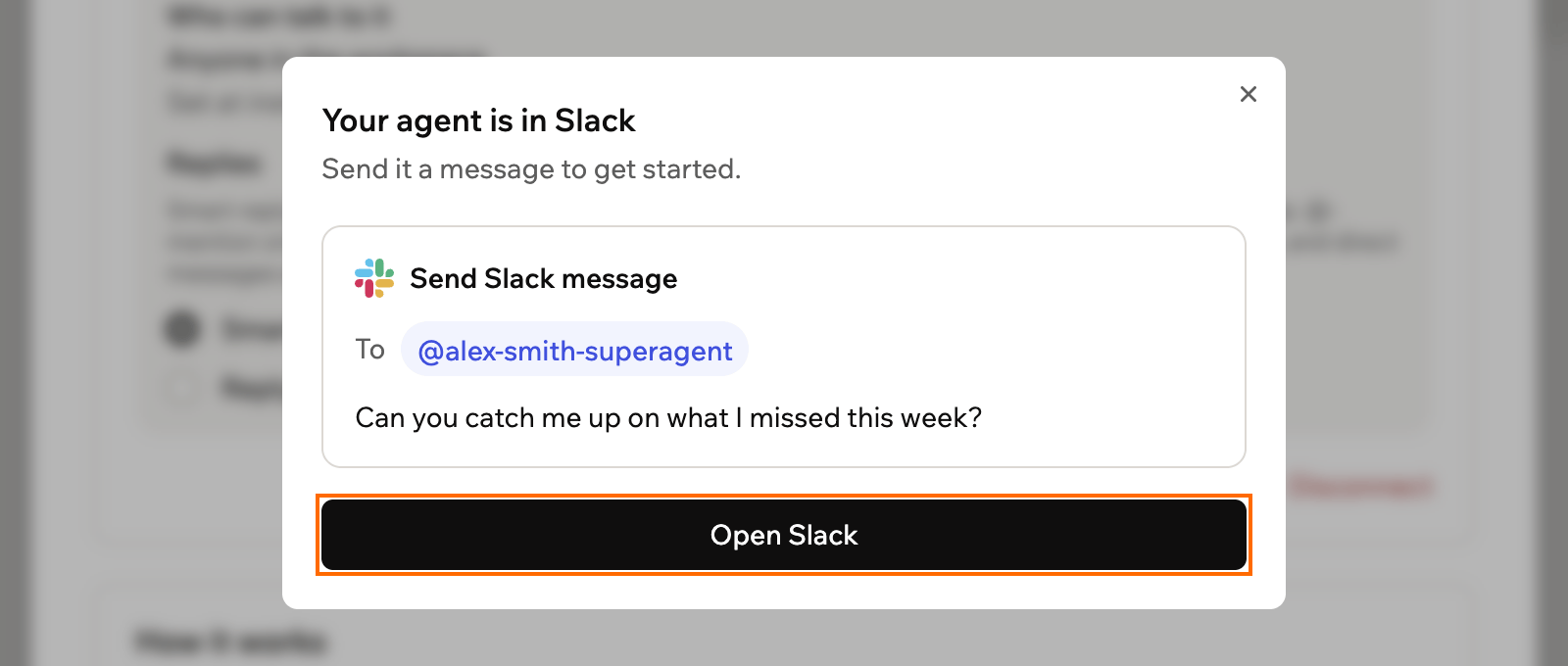
Slack で Superagent の準備ができた状態
Slack ワークスペースでアプリに管理者の承認が必要な場合、Slack 管理者が Superagent のアプリを承認するまで、Slack 設定に Slack 管理者の承認が必要です と表示されます。Slack 管理者に承認を依頼してください。
Slack チャネルを使う
Superagent をチャネルに招待してから、名前でメンションします。Superagent はスレッドで返信し、各スレッドは別々の会話になります。Superagent は、ワークフローの結果を Slack チャネルに送信することもできます。 Superagent の Slack アプリは Superagent の名前を使用し、Superagent の名前を変更すると更新されます。Superagent の名前がまだ Superagent の場合、Slack アプリには alex-smith-superagent のように、あなたの名前の後に superagent を付けた名前が使われます。 Slack チャネルで Superagent を使うには:- チャネルで、
/invite @に続けて Superagent の名前を入力します。 - リストから Superagent を選択します。
- メッセージで、
@に続けて Superagent の名前を入力します。
Slack 設定を管理する
Slack での Superagent の返信方法を変更したり、別の Slack ワークスペースに追加したりします。 Slack 設定を管理するには:- Superagent を開きます。
- サイドバーの チャネル をクリックします。
- Slack の横の 管理 をクリックします。
- (任意) 返信 で、スレッドでメンションした後も Superagent がそのスレッドを追い続けるか、メンションしたときだけ返信するかを選択します。
- (任意) 別のワークスペースを追加 をクリックして、別の Slack ワークスペースに Superagent を追加します。
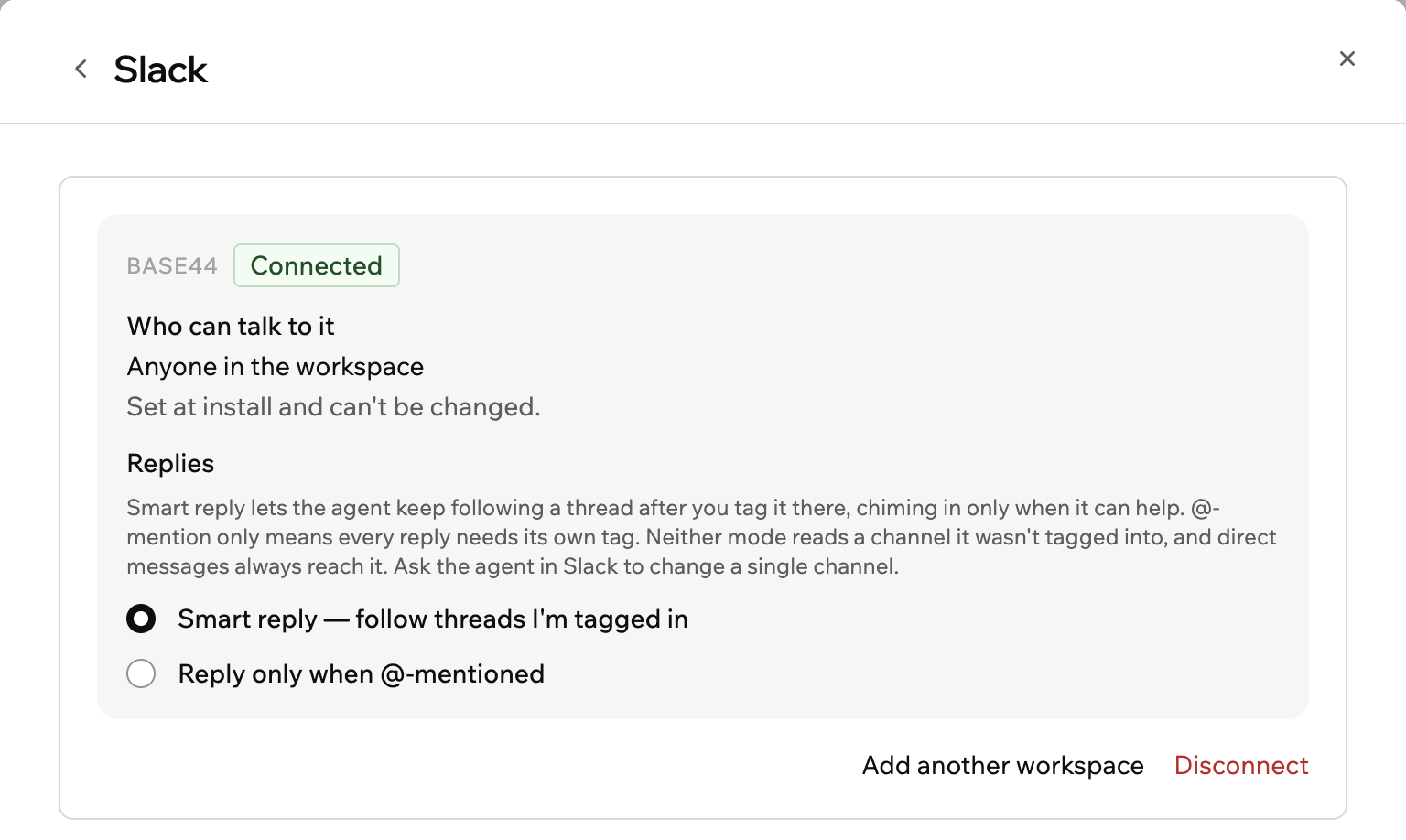
Superagent の Slack 設定
Superagent が専用アプリを持てるようになる前に Slack に接続した場合、Superagent は共有の Superagents by Base44 アプリを使用します。専用アプリを持たせるには、Slack 設定で 専用の Slack アプリにアップグレード をクリックします。その後、Superagent を使う各チャネルに Superagent の新しいアプリを招待してください。
電話番号を使う
Superagent に専用の電話番号を割り当てます。朝のブリーフィングを電話で伝えてもらったり、代わりに電話をかけてもらったり、タスクを伝えるために電話をかけたりできます。ほかの人が Superagent に電話をかけられるようにするには、エージェント設定 › 信頼できる人 で信頼できる発信者として追加します。電話番号を接続する
自分の番号を認証し、Superagent 専用の番号を取得します。Superagent のサイドバーの チャネル から接続するか、Superagent に接続を依頼します。 電話番号を接続するには:- Superagent を開きます。
- サイドバーの チャネル をクリックします。
- Phone の横の 接続 をクリックします。
- あなたの電話番号 の下で国番号を選択します。
- 自分の番号を入力します。
- コードを送信 をクリックします。
- 受け取ったコードを入力します。
- 確認 をクリックします。
- 番号を取得 をクリックします。
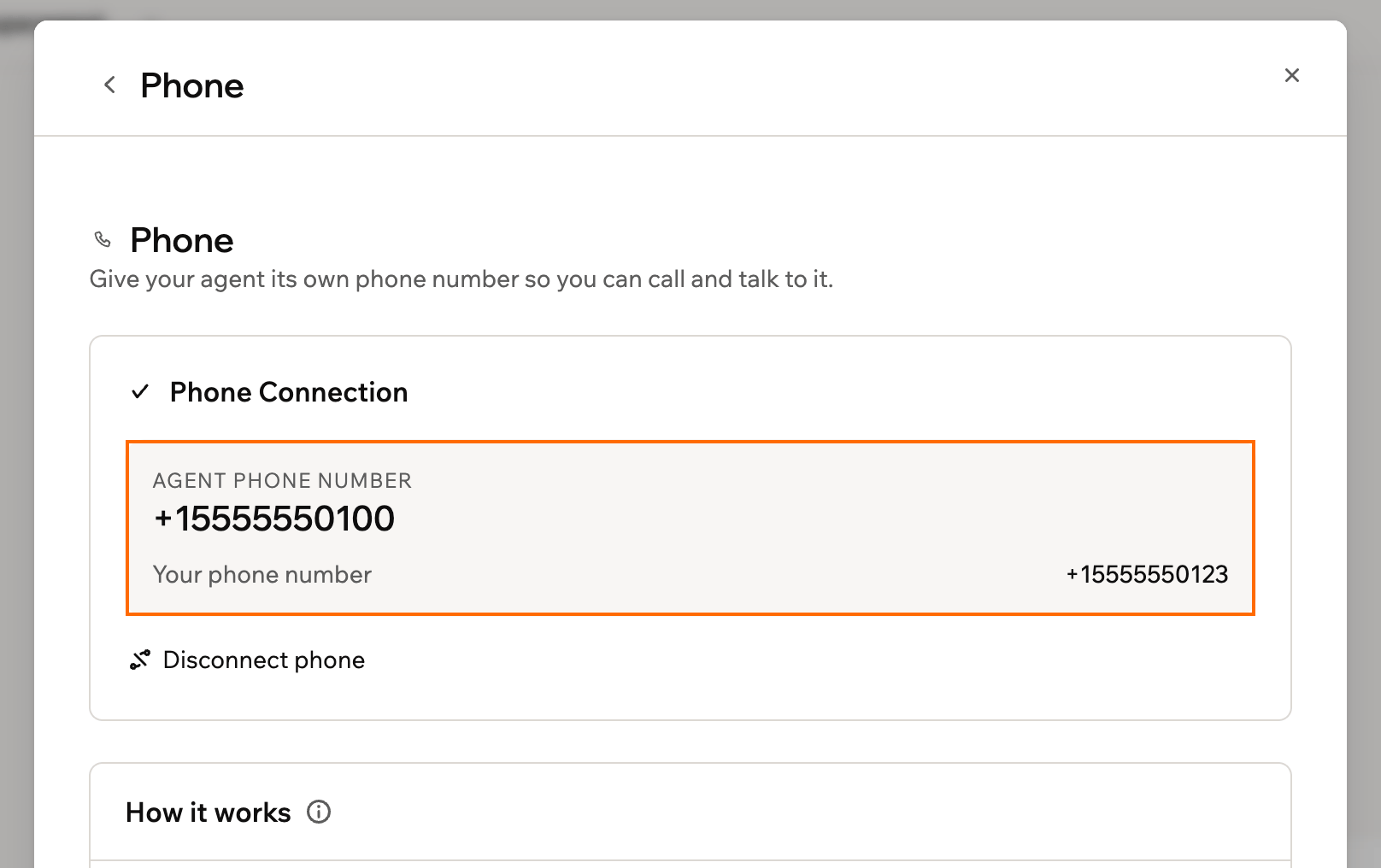
電話を接続した後の Superagent 専用の番号
電話を接続した後:
- Superagent には米国の番号が割り当てられます。自分の番号が米国の番号の場合、Base44 はその市外局番と一致させようとします。一致する番号が利用できない場合、Base44 は利用可能な別の米国の番号を使用します。
- 通話の受信者が Superagent からの電話を受けることに同意していることを確認する責任はあなたにあります。
電話をかける
Superagent が電話の発信や着信を行うには、接続された電話番号が必要です。Superagent が電話をかけると、チャットに進行状況が表示されます。呼び出し中であることや、通話がつながったことを確認できます。通話後、Superagent は誰に、なぜ電話をかけ、どうなったかを報告します。発信中に自動音声メニューを操作するためにキーを押すこともできます。 スケジュール型ワークフローを設定すると、毎週金曜日の朝など、スケジュールに沿って Superagent に電話をかけさせることもできます。Superagent に電話をかけるよう依頼する
- Superagent を開きます。
- サイドバーの チャネル をクリックします。
- Phone の横の 管理 をクリックして、Superagent の番号を表示します。
- 認証済みの電話からその番号に電話をかけます。
- Superagent を開きます。
- AI チャットで Superagent に電話をかけるよう依頼します。次のような詳細とガイドラインを含めます:
- 電話をかける相手:
+と国番号を含めて相手の番号を伝えます。Superagent がすでに番号を知っている場合は名前を使用できます。自分への電話の場合は、認証済みの番号を使うよう依頼します。 - 尋ねること: 通話の目的と、回答を得たい質問を説明します。
- 実行すること: 実行するアクション、避けること、守るべき制限を伝えます。
- 電話のメニュー: 通話が自動音声メニューで始まる場合は、そのことを伝えます。Superagent はメニューを聞いて適切なキーを押し、人が応答したら自己紹介します。
- 電話をかける相手:
- (任意) AI チャットで Superagent に最近の通話、その結果、特定の通話の文字起こしを尋ねます。通話履歴をリクエストできるのはオーナーのみです。これらのリクエストは通話中には利用できません。
通話に参加する
Superagent が電話をかけている相手があなたの承認を必要としている場合や、あなたと話したい場合、Superagent はあなたを通話に参加させることができます。相手にこれを提案することも、相手に頼まれたときに行うこともできます。その後、相手が通話を続けている間に、Superagent はあなたの認証済みの番号に電話をかけます。 通話に参加するには、Superagent から認証済みの電話にかかってきた電話に出て、1 を押します。 参加すると、相手と Superagent の両方と話せます。たとえば、本人確認をしたり、承認を伝えたりできます。Superagent があなたとして話したり、あなたの代わりに承認したりすることはありません。- 対象の通話: Superagent があなたを参加させられるのは、Superagent がほかの人にかけた通話です。あなたと Superagent の間の通話は対象外です。
- 断る: ほかのキーを押すか、電話に出ないでください。通話はあなたなしで続き、その通話中に Superagent が再びあなたに電話をかけることはありません。
- 退出する: いつでも電話を切れます。Superagent と相手は通話を続けます。
ブラウザ拡張機能
Base44 の Superagent ブラウザ拡張機能をインストールすると、Superagent が Chrome 内で直接作業できるようになります。サイトの閲覧、フォームの入力、すでにログインしているサイトを使ったタスクの完了が可能です。詳しくは、Superagent でブラウジングするを参照してください。 ブラウザ拡張機能をインストールするには:- Superagent を開きます。
- サイドバーの チャネル をクリックします。
- ブラウザ拡張機能 の横の インストール をクリックします。Chrome Web Store が新しいタブで開きます。
よくある質問
Superagent にメッセージやファイルが届かない場合はどうすればよいですか?
Superagent にメッセージやファイルが届かない場合はどうすればよいですか?
もう一度送信してください。WhatsApp の個人チャットでは、届かなかったものがあると Superagent が知らせます。
招待されていない Slack チャネルで Superagent をメンションできますか?
招待されていない Slack チャネルで Superagent をメンションできますか?
いいえ。Superagent は招待されたチャネルのメッセージのみを認識するため、それ以外の場所でのメンションは届きません。Slack チャネルを使うの手順で使用したい各チャネルに招待するか、代わりに直接メッセージを送ってください。ワークフローがそこに更新を送信する場合など、Superagent は参加していない公開 Slack チャネルにも投稿できます。
チャネルはどう切断しますか?
チャネルはどう切断しますか?
WhatsApp、Telegram、iMessage、Slack を切断するには、チャネル に移動し、チャネルの横の 管理 をクリックします。次に Disconnect をクリックして確定します。LINE を切断するには、LINE でボットに
/disconnect を送信します。LINE を再接続するには、LINE の横の 接続 をクリックし、新しいアクティベーションコードを生成します。iMessage を切断すると、iMessage グループと、そこで Superagent とチャットしているすべての人も切断されます。再接続した後、新しいアクティベーションコードを共有し、プライベートの iMessage チャットで /groups を送信して各グループを再度接続してください。Superagent に電話をかけられますか?
Superagent に電話をかけられますか?
はい。Superagent に電話番号があれば、認証済みの電話から電話をかけられます。手順については、電話をかけるを参照してください。電話番号を接続するには、Builder プラン以上が必要です。
電話の料金はいくらですか?
電話の料金はいくらですか?
電話は通話時間に基づいて 1 分あたり 0.2 クレジットを使用します。AI チャットとバックグラウンドタスクで追加のクレジットが使用される場合があります。
Superagent の電話番号を切断するにはどうすればよいですか?
Superagent の電話番号を切断するにはどうすればよいですか?
切断すると、Superagent の電話番号は完全に解放されます。番号を取り戻すことはできません。
- Superagent を開きます。
- サイドバーの チャネル をクリックします。
- Phone の横の 管理 をクリックします。
- 電話を切断 をクリックします。
- はい、番号を解放します をクリックします。
このページは AI によって翻訳されました。最も正確で最新の情報については、英語版 を参照してください。