

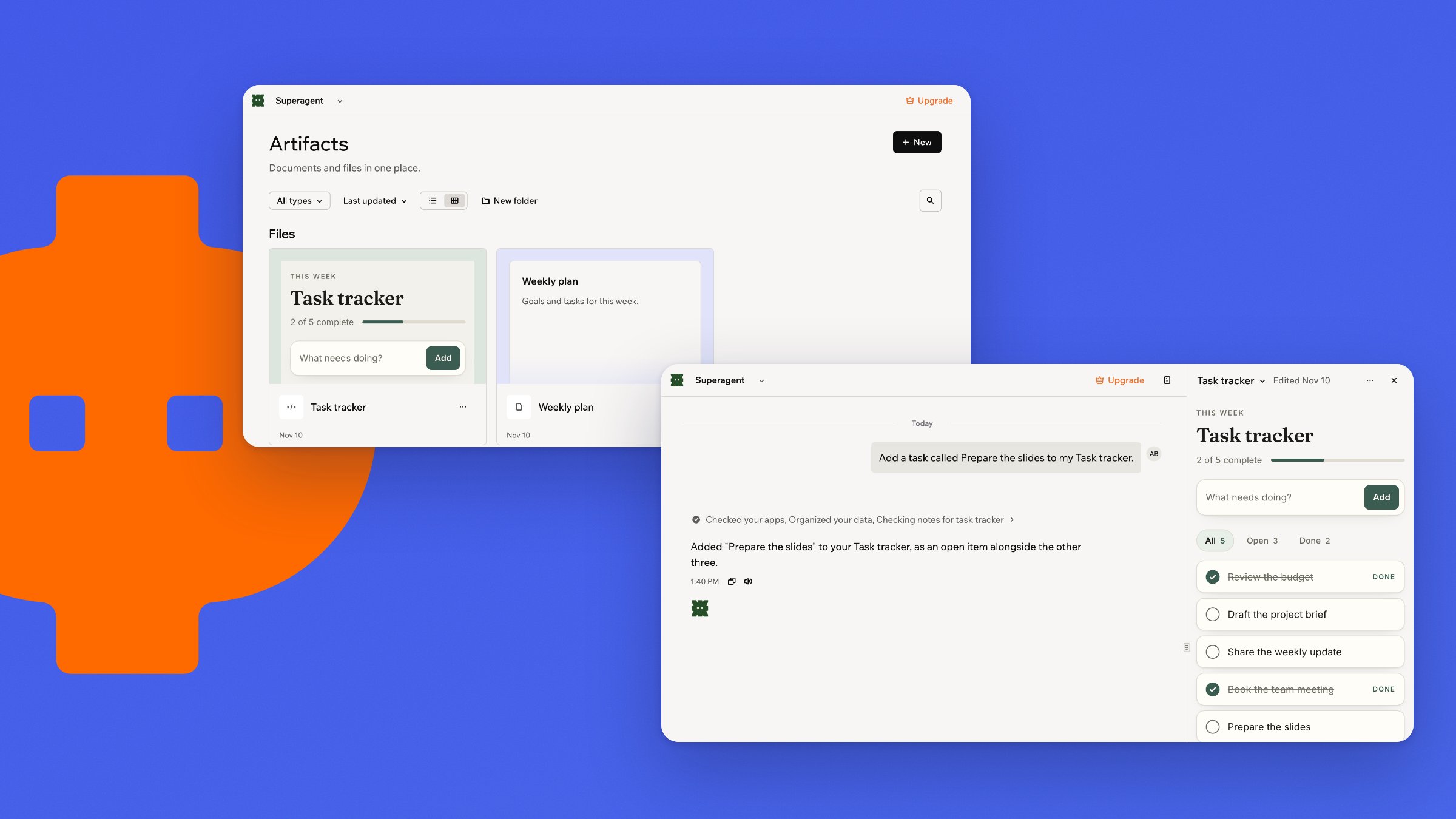
Superagent のアーティファクト
アーティファクトの仕組み
Superagent の Artifacts ライブラリには、2 種類の項目があります。アーティファクトは、営業ダッシュボードや旅行のタイムラインなど、Superagent が作成するインタラクティブなビジュアル、グラフ、ツールです。ドキュメントは、計画、概要、ミーティングノートなど、あなたや Superagent が書くページです。ドキュメントは、あなたと Superagent の両方が編集できます。アーティファクトを変更するには、Superagent に依頼します。どちらもフォルダに分類できます。 Superagent が項目を作成または更新すると、チャットにカードが表示されます。カードから項目を開くと、会話の横のパネルに表示されます。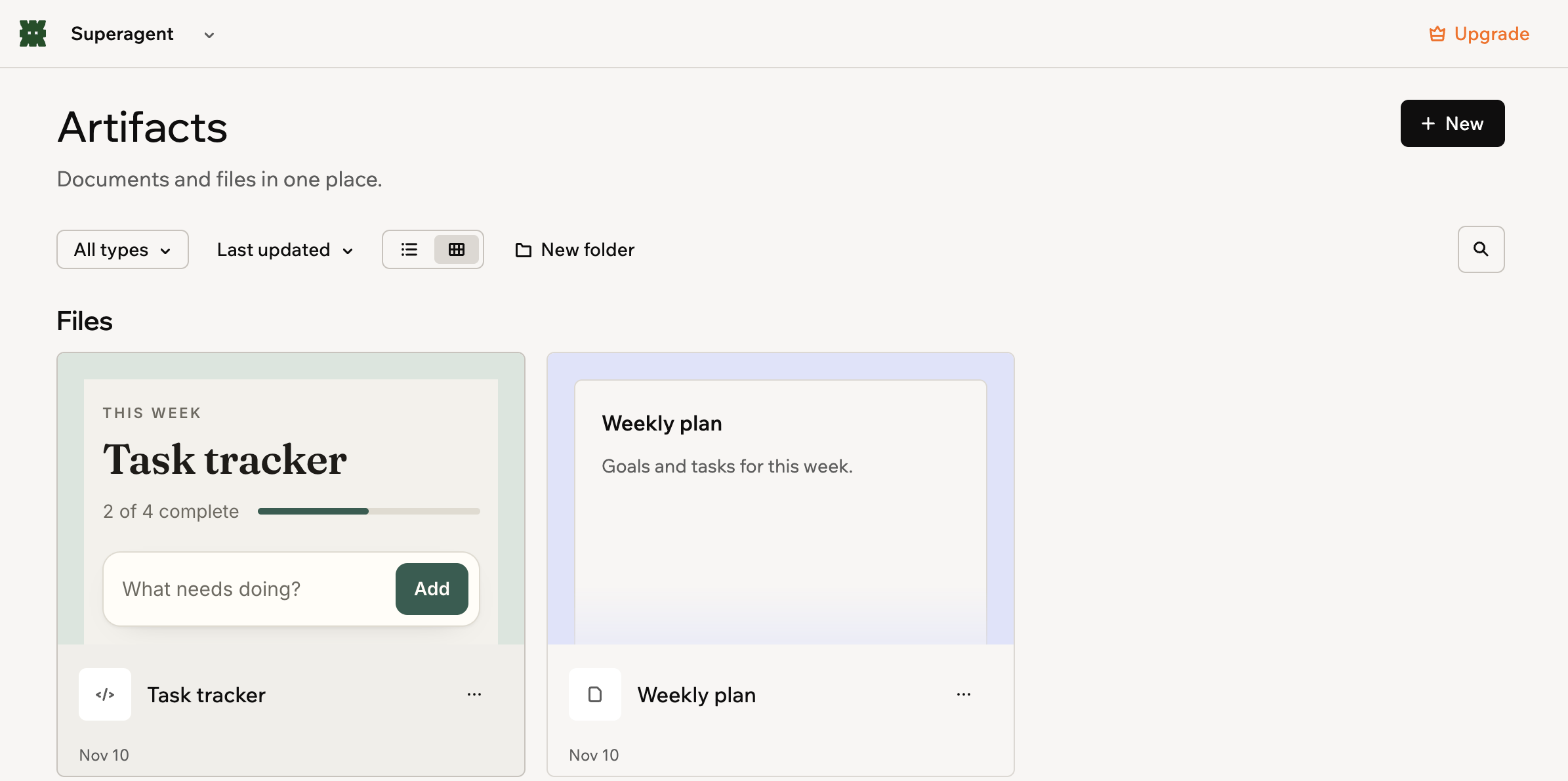
ライブラリ内のドキュメントとアーティファクト
アーティファクトを作成する
Superagent はインタラクティブなアーティファクトを作成します。ドキュメントは自分で書くこともできます。インタラクティブなアーティファクトを作成する
インタラクティブなアーティファクトは、Superagent が作成してライブラリに保存するビジュアル、グラフ、ツールです。営業ダッシュボード、旅行のタイムライン、予算計算ツールなどがあります。欲しいものを説明すると、Superagent が作成します。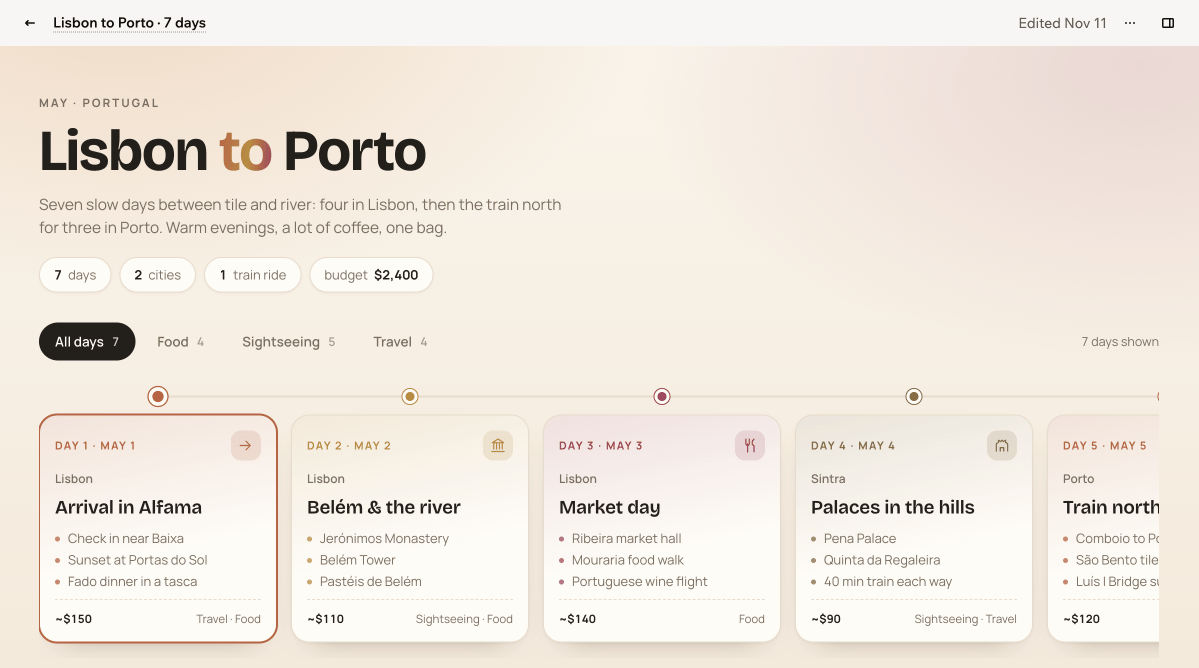
インタラクティブな旅行プランナーのアーティファクト
- Superagent を開きます。
- サイドバーの アーティファクト をクリックします。
- New をクリックします。
- アーティファクト を選択します。メッセージボックスに アーティファクト バッジが付いた状態でチャットが開きます。
- 欲しいものを説明して送信します。
- チャットのカードで アーティファクトを開く をクリックすると、会話の横に表示されます。
ドキュメントを書く
空白のドキュメントを開始し、必要な要素で組み立てます。新しいドキュメントは、名前を変更するまで最初の行が名前になります。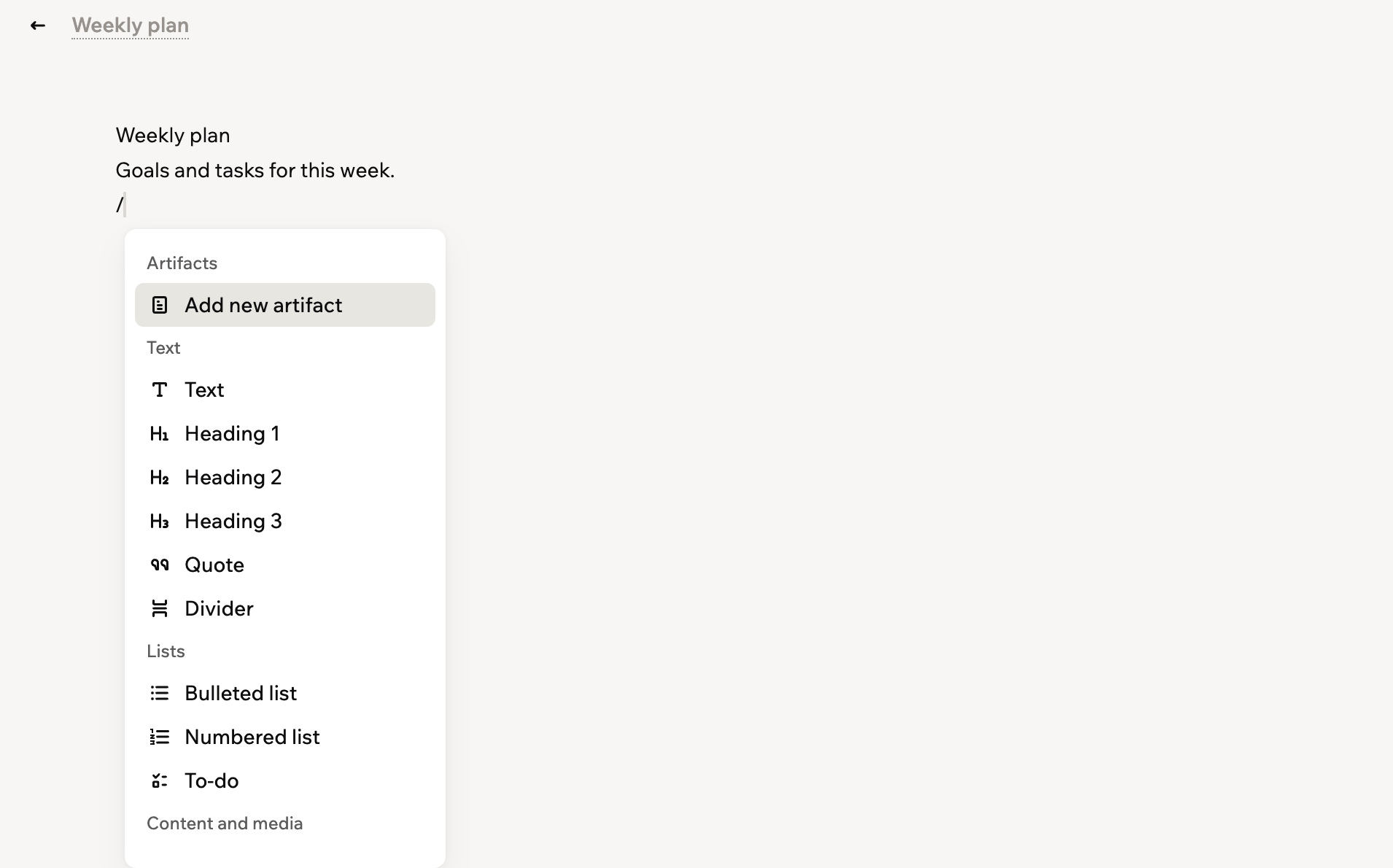
ドキュメントに要素を追加する
- Superagent を開きます。
- サイドバーの アーティファクト をクリックします。
- New をクリックします。
- ドキュメント を選択します。
- 内容を入力します。ドキュメントは書きながら自動保存されます。
/を押すか、行にカーソルを合わせて横にある ブロックを追加 ボタンをクリックし、見出し、リスト、画像、テーブルなどの要素を追加します。
かんばんボードを追加する
ドキュメントにはライブのかんばんボードを配置できます。そのため、あなたと Superagent がほかのすべてを管理している同じ場所で作業を追跡できます。ボードの実体はテキストで、各列は見出し、各カードはリスト項目です。視覚的に組み立てることも、テキストで書くこともできます。ボードは、公開リンクで共有したドキュメントにも、レイアウトされた読みやすい形で表示されます。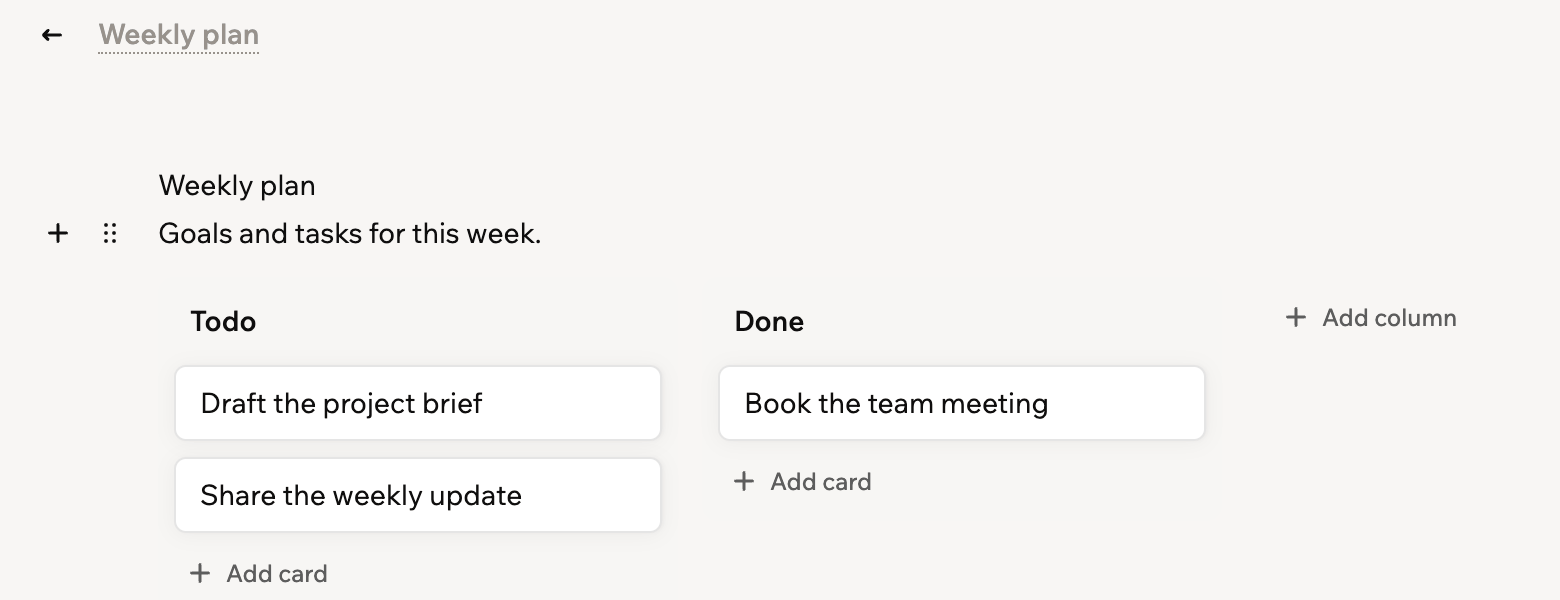
ドキュメント内のかんばんボード
- ドキュメントを開きます。
- 本文の、ボードを配置したい場所をクリックします。
/を押すか、ブロックを追加 ボタンをクリックします。- かんばんボード を選択します。
- ボードは Todo 列と 完了 列で始まります。ボードを組み立てます:
- カードを追加する: 列の カードを追加 をクリックし、カードのテキストを入力します。
- カードを移動する: 別の列にドラッグするか、カードのメニューから 移動先… を選択します。
- カードを削除する: カードのメニューから カードを削除 を選択します。
- 列を追加する: ボード右側の 列を追加 をクリックするか、列のメニューから 後ろに列を追加 を選択します。新しい列は 新しい列 というタイトルで作成されるため、自分のタイトルを入力する前にそのテキストを消去してください。
- 列の名前を変更する: 列のタイトルをクリックします。
- 列を並べ替える: 列のメニューから 左に移動 または 右に移動 を選択します。
- 列を削除する: 列のメニューから 列を削除 を選択します。
チャットでアーティファクトを使う
チャット中もアーティファクトを表示したままにし、Superagent に更新を依頼できます。アーティファクトパネルを開く
いつでもアーティファクトパネルを開いて、アーティファクトやドキュメントにアクセスできます。パネルは会話の横に表示されるため、項目を読みながら Superagent とチャットを続けられます。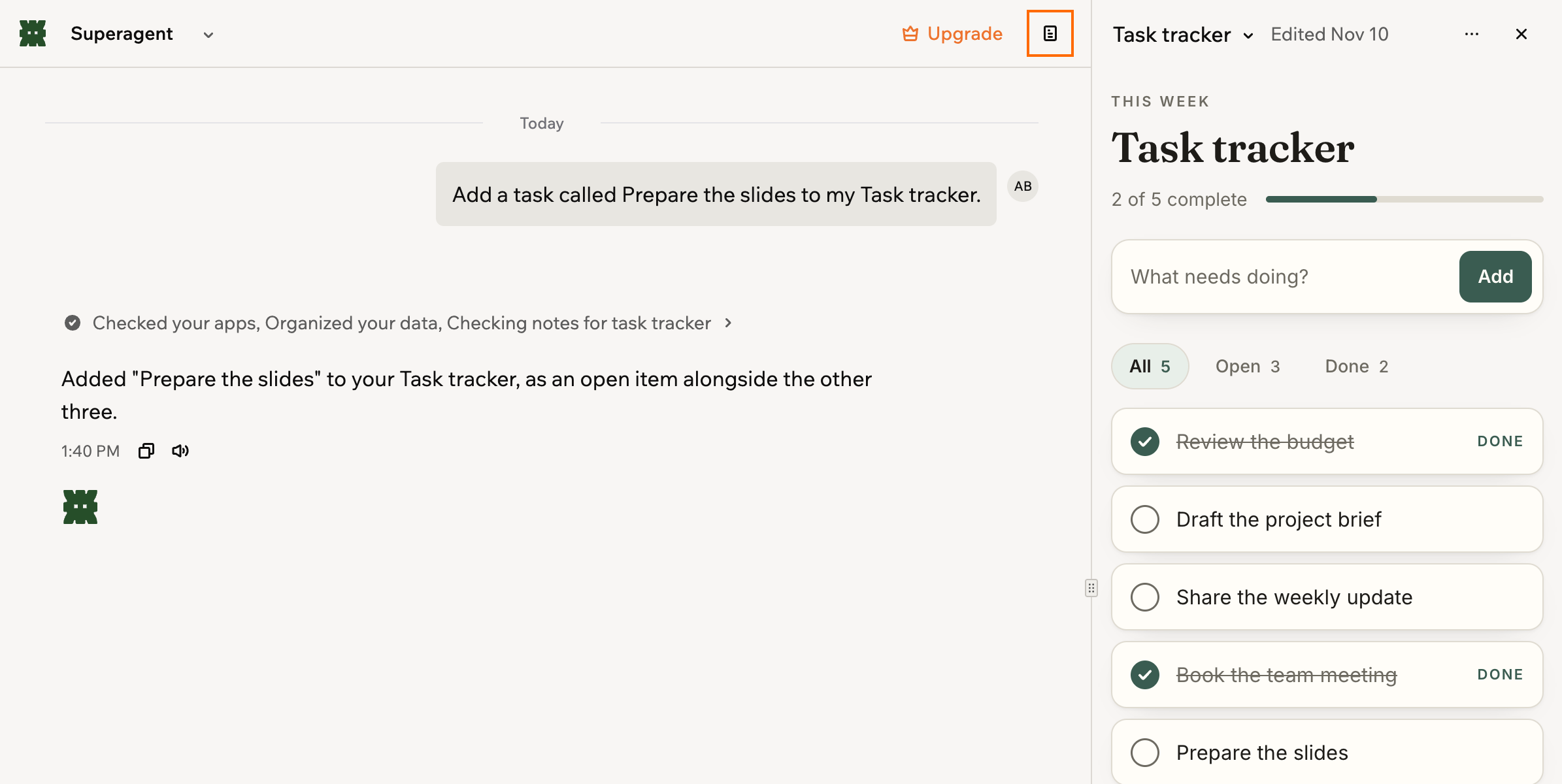
会話の横に表示されたアーティファクト
- Superagent を開きます。
- 会話を開くか、新しい会話 をクリックします。
- 右上の アーティファクトを開く アイコンをクリックします。
- 次のいずれかを行います:
- 一覧の項目: パネルで開きます。
- パネル上部の 項目の名前: 別の項目に切り替えるか、すべてのアーティファクト を選択して一覧に戻ります。
- その他の操作 > 全画面で開く: 項目を専用のページで全体表示します。
- アーティファクトを閉じる: パネルを閉じます。上部バーの アーティファクトを閉じる でも同じ操作ができます。
アーティファクトを更新する
ダッシュボードに今週の数値を追加したり、計画を簡潔にしたりなど、保存したドキュメントやアーティファクトの変更を Superagent に依頼します。その項目がメッセージに添付された状態でチャットが開き、Superagent は新しい項目を作らずに同じ項目を編集します。コンピューターでは、項目がチャットの横に開いたままになるため、変更されていく様子を確認できます。 Superagent で項目を更新するには:- Superagent を開きます。
- サイドバーの アーティファクト をクリックします。
- ドキュメントまたはアーティファクトを開きます。
- 右上の その他の操作 アイコンをクリックします。
- エージェントで更新 を選択します。
- 変更内容を説明して送信します。
アーティファクトを管理する
ライブラリの項目を探し、整理し、共有し、それぞれを管理します。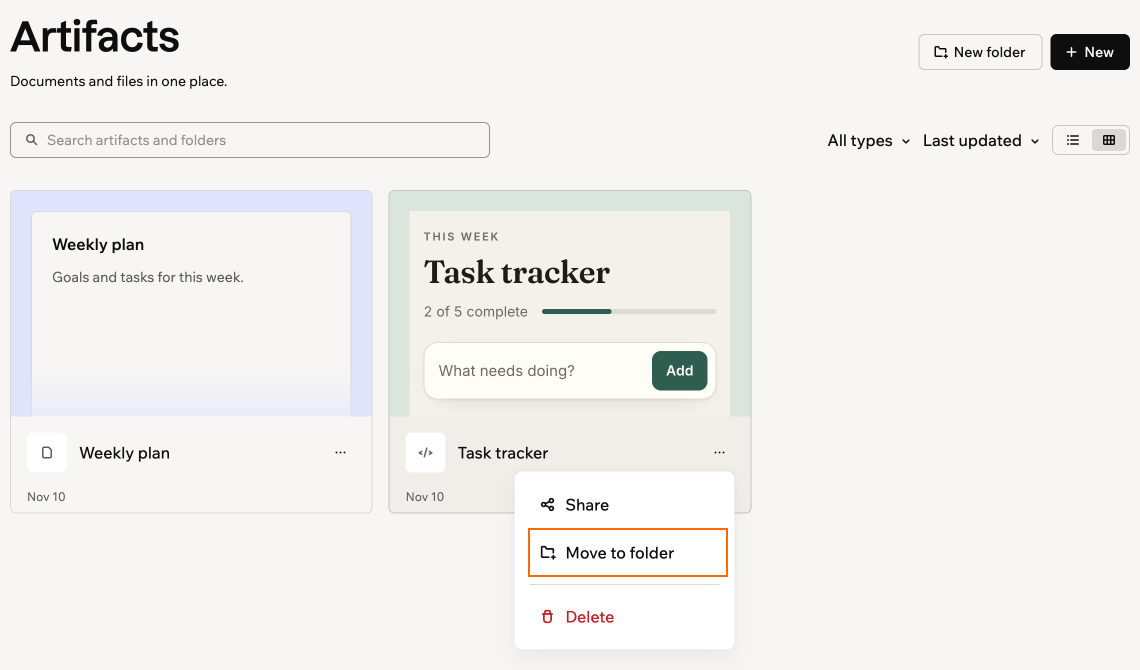
項目をフォルダに移動する
項目を探して整理する
フォルダを開いたり、検索したり、一覧を絞り込んだりして、ライブラリ内の項目を探します。項目をフォルダに移動して整理します。種類メニューを使うと、ドキュメント、アーティファクト、または共有された項目だけを表示できます。名前や最終更新日で並べ替えたり、リスト表示とタイル表示を切り替えたりすることもできます。 項目を探して整理するには:- Superagent を開きます。
- サイドバーの アーティファクト をクリックします。
- 次のいずれかを行います:
- 項目を探す: 項目またはフォルダをクリックして開きます。名前で検索するには、ライブラリ上部の検索ボックスを使います。
- フォルダを作成する: 新しいフォルダ をクリックし、名前を入力して フォルダを作成 をクリックします。
- 項目をフォルダに移動する: 項目のカードまたは行の その他の操作 アイコンをクリックし、フォルダに移動 を選択してフォルダを選び、移動 をクリックします。
- フォルダを共有する: フォルダの その他の操作 アイコンをクリックし、共有 を選択します。メールで招待し、閲覧または編集の権限を選びます。招待された人は、後から追加した項目を含め、フォルダ内のすべてを利用できます。
- フォルダを削除する: フォルダの その他の操作 アイコンをクリックし、削除 を選択して フォルダを削除 をクリックします。
フォルダを削除すると、その中のすべてが削除され、元に戻せません。残したい項目は、先にフォルダの外に移動してください。
項目を管理する
項目の名前の変更、複製、共有、削除を行い、インタラクティブなアーティファクトのプレゼンテーションやダウンロードを行います。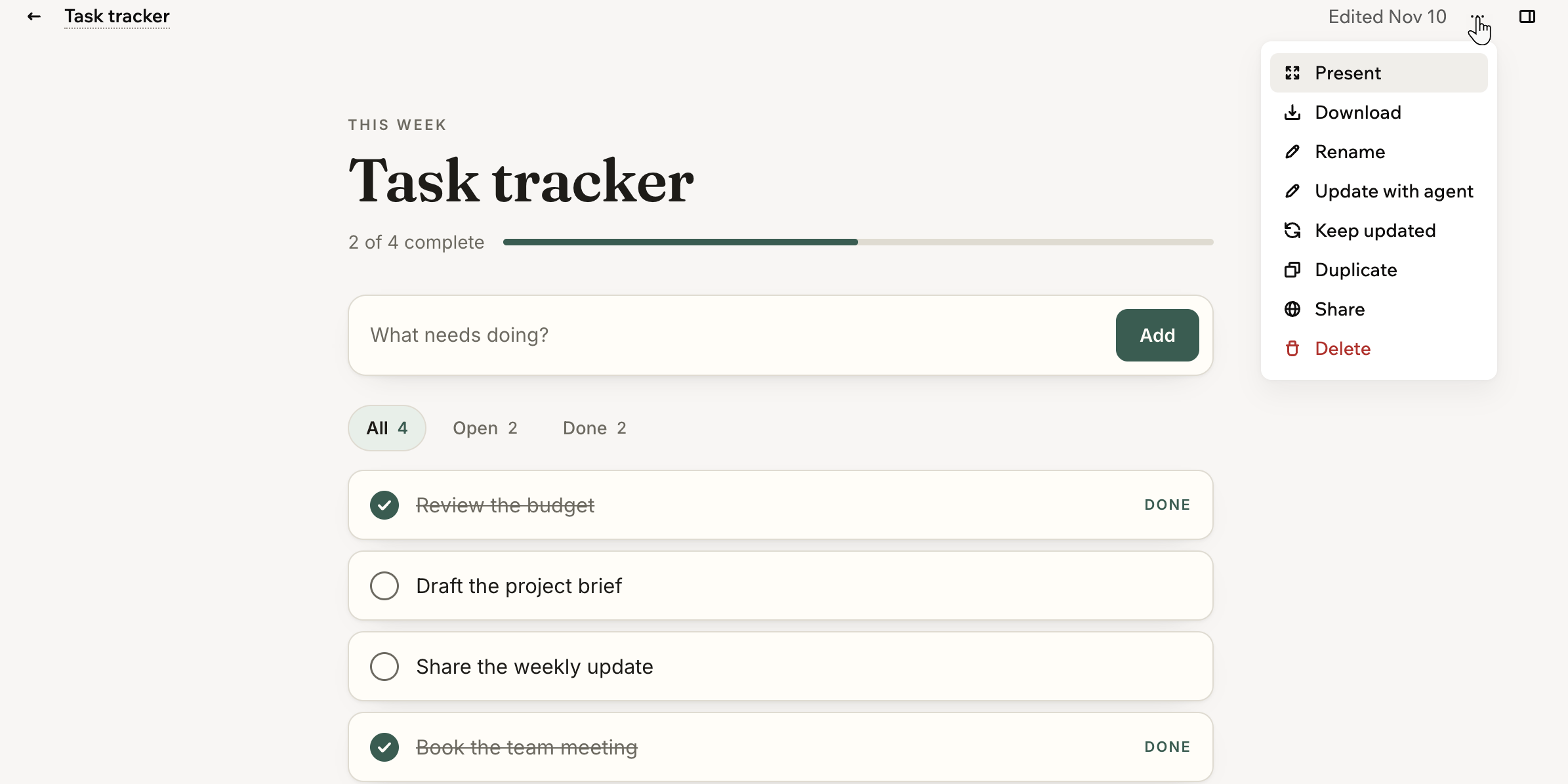
アーティファクトを管理する
- Superagent を開きます。
- サイドバーの アーティファクト をクリックします。
- 項目を開きます。
- 右上の その他の操作 アイコンをクリックします。
- 次のいずれかを行います:
- プレゼンテーション: インタラクティブなアーティファクトをページ上の大きなウィンドウで開き、ほかの人に見せられるようにします。
- ダウンロード: インタラクティブなアーティファクトのコピーを HTML ファイルとしてコンピューターに保存します。
- 名前を変更: 新しい名前を入力します。
- 複製: コピーを作成します。
- 共有: 次のいずれか、または両方の方法で共有します:
- 招待: メールで招待し、閲覧または編集の権限を選びます。招待が承認されると、その人の Artifacts ライブラリの Shared with you に項目が表示されます。
- 公開リンクを作成: ログインせずに誰でも読み取り専用のコピーを閲覧できるリンクを取得します。共有するには リンクをコピー を、共有を停止するには 公開を取り消す をクリックします。
- 削除: 確定して削除します。項目へのリンクは機能しなくなり、元に戻せません。
よくある質問
アーティファクトとメモリの違いは何ですか?
アーティファクトとメモリの違いは何ですか?
アーティファクトは、共有ノートのように、あなたと Superagent の両方が開いて編集するドキュメントやインタラクティブな項目です。メモリは、保存された事実や会話のコンテキストなど、より良い回答のために Superagent が裏側で記憶しているものです。詳しくは、Superagent を作成するを参照してください。
アーティファクト、ファイル、データの違いは何ですか?
アーティファクト、ファイル、データの違いは何ですか?
Artifacts ライブラリには、Superagent と一緒に作業するドキュメントとインタラクティブなアーティファクトが保管されます。ファイル には Superagent が参照するためにアップロードしたファイルが、データ には Superagent がテーブルに保存する構造化レコードが保管されます。3 つともサイドバーから利用できます。
ミーティングノートはどこに保存されますか?
ミーティングノートはどこに保存されますか?
Superagent がミーティングを録画すると、ノートとアクションアイテムを Artifacts ライブラリに保存し、メールで送信します。詳しくは、ミーティングを録画するを参照してください。
このページは AI によって翻訳されました。最も正確で最新の情報については、英語版 を参照してください。