

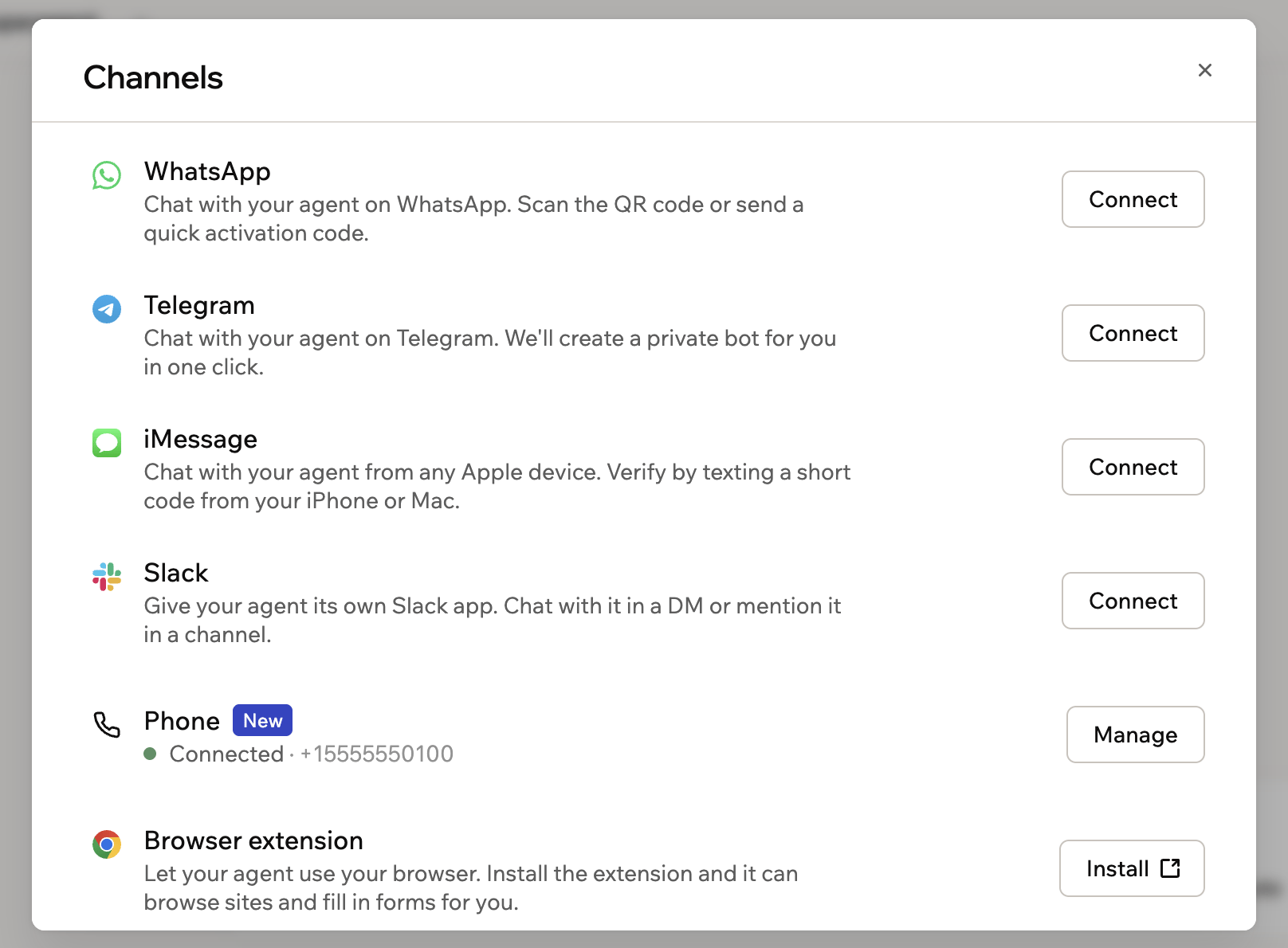
חיבור ה-Superagent לערוצים
איך ערוצים עובדים
זה מה שאפשר לצפות מה-Superagent בערוצים שאתה מחבר.- תשובות: הוא מגיב בפורמט המתאים לכל ערוץ, ויכול לשלוח תמונות ב-WhatsApp, Telegram, Slack ו-iMessage. ב-WhatsApp הוא יכול גם לשלוח לך קובץ PDF שהוא יצר, עד 10 MB, כקובץ להורדה בצ’אט אישי או בקבוצה.
- הודעות בזמן שהוא עובד: בצ’אט אישי, הודעה שאתה שולח באמצע משימה מצטרפת לעבודה שבתהליך. כך אפשר לכוון אותו מחדש בלי להתחיל מההתחלה. בקבוצת WhatsApp או Telegram, זה עובד בהודעות המשך לבקשה שלך. תשובות להודעה מסוימת, והודעות בקבוצות אחרות, ממתינות לתורן.
- בקשות מאנשים אחרים: אם מישהו אחר מבקש ממנו ליצור או לשנות משימה, למשל בצ’אט קבוצתי, הוא מסביר בשפה של אותו אדם שהבקשה דורשת את אישורך. הם יכולים לבקש ממך להגדיר אותה, או להתחבר דרך קישור הסקירה שהוא שולח, אם יש להם גישה ל-Superagent שלך. שום דבר לא נשמר עד שהבקשה מאושרת.
- האישורים שלך: כשה-Superagent צריך את האישור שלך כדי לשלם באתר, הוא שואל ישירות בצ’אט ה-WhatsApp או ה-Telegram שלך. השב עם הודעת האישור או הדחייה שהוא שולח. ב-WhatsApp הוא שואל גם לפני שהוא מתקין כישור. השב Yes כדי להתקין אותו או No כדי לבטל.
- צ’אטים קבוצתיים: שימוש ב-AI מפעילות בקבוצה מחויב לחשבון שלך. ה-Superagent עונה בקבוצה רק כל עוד אתה חבר בה. אם אתה עוזב קבוצת WhatsApp או Telegram, הוא שותק עד שתצטרף שוב. אם אתה עוזב קבוצת iMessage, הוא מתנתק, וצריך לחבר את הקבוצה שוב.
- פרטיות: Base44 מעבדת הודעות שמופנות ל-Superagent שלך כדי שהוא יוכל להגיב.
חיבור WhatsApp
קשר את WhatsApp ל-Superagent עם קוד הפעלה.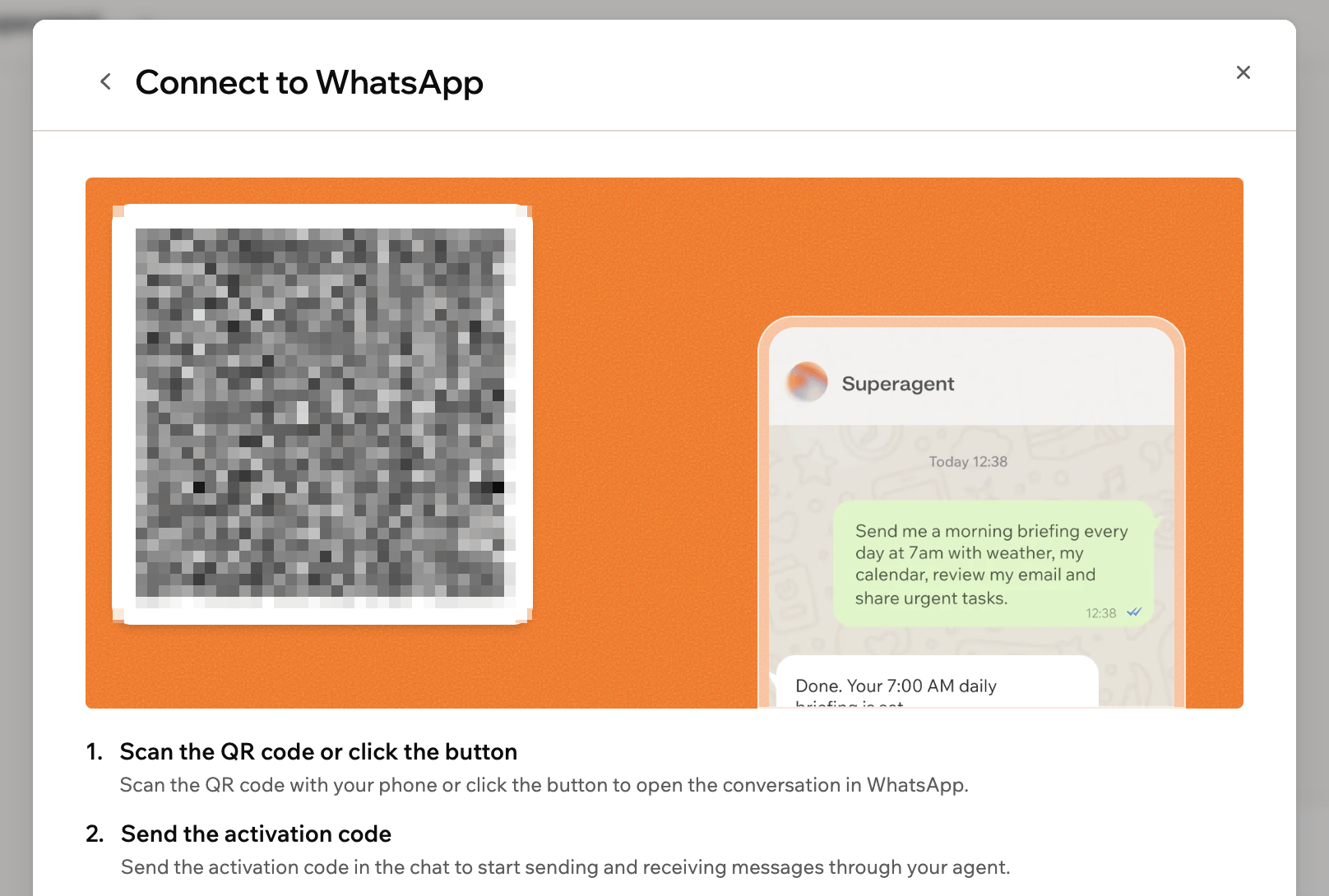
סריקת קוד ה-QR לחיבור WhatsApp
- פתח את ה-Superagent שלך.
- לחץ על Channels בסרגל הצד.
- לחץ על Connect ליד WhatsApp.
- סרוק את קוד ה-QR או לחץ על Open WhatsApp.
- שלח את קוד ההפעלה.
קבוצות WhatsApp
צור קבוצה כשאתה רוצה שכמה אנשים ידברו עם אותו Superagent בשיחה משותפת אחת, כמו צ’אט של טיול משפחתי או ערוץ צוות. אחרי חיבור WhatsApp, צור קבוצה מהגדרות ה-WhatsApp של ה-Superagent. אפשר גם לבקש מה-Superagent ליצור קבוצה בצ’אט ה-Superagent, בהודעה פרטית ב-WhatsApp או בקבוצת WhatsApp קיימת. באחריותך ליידע את כל חברי קבוצת ה-WhatsApp ש-Base44 תיגש להודעות ולנתונים המשותפים בקבוצה ותעבד אותם, כולל מידע אישי. כדי ליצור קבוצת WhatsApp:- פתח את ה-Superagent שלך.
- לחץ על Channels בסרגל הצד.
- לחץ על Manage ליד WhatsApp.
- לחץ על Create group.
- הזן את Group name.
- (אופציונלי) הזן Description.
- בחר איך ה-Superagent מגיב:
- Reply only when @-mentioned: ה-Superagent מגיב רק כשמישהו מתייג אותו ישירות. הכי מתאים לקבוצות גדולות. זו ברירת המחדל.
- Smart reply — only when needed: ה-Superagent מגיב כשהוא יכול לתרום לשיחה. הכי מתאים לקבוצות קטנות ופעילות. קבוצות שה-Superagent יוצר מהצ’אט מתחילות באפשרות הזו.
- לחץ על Create & Invite. הקבוצה מופיעה תחת WhatsApp groups.
- לחץ על Invite ליד הקבוצה כדי להעתיק את קישור ההזמנה, או לחץ על סמל קוד ה-QR כדי לסרוק אותו בטלפון.
- פתח את קישור ההזמנה ב-WhatsApp כדי להצטרף לקבוצה. ה-Superagent מפרסם הודעת פתיחה עם מצב התגובה שלו וקישור ההזמנה.
- שתף את קישור ההזמנה עם האנשים שאתה רוצה בקבוצה.
- פתח את ה-Superagent שלך.
- לחץ על Channels בסרגל הצד.
- לחץ על Manage ליד WhatsApp.
- לחץ על החץ ליד הקבוצה כדי לפתוח את Manage group.
- בחר מה לשנות:
- Details: עדכן את Group name או את Description (optional), או בחר איך ה-Superagent מגיב תחת Replies. כדי לשנות את התמונה, לחץ על Change group image ובחר JPEG מרובע בגודל של לפחות 192 × 192 פיקסלים ועד 5 MB. אפשר גם לבקש מה-Superagent בצ’אט לשנות את התמונה, ולשתף תמונה או קישור לתמונה. השינויים נשמרים אוטומטית.
- Members: ראה מי בקבוצה. כדי להסיר מישהו, לחץ על Remove member לידו ואשר. הוא לא יכול להצטרף שוב לקבוצה.
- Delete group: בלשונית Details, לחץ על Delete group ואשר. ה-Superagent עוזב את הצ’אט, הקבוצה נמחקת ב-WhatsApp לכולם וקישור ההזמנה מפסיק לעבוד. אי אפשר לבטל את זה.
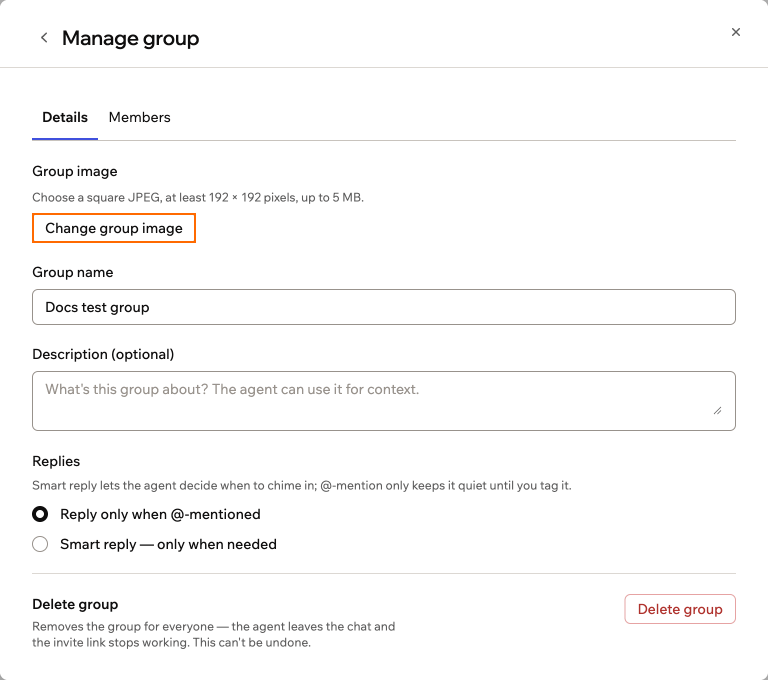
ניהול קבוצת WhatsApp
Telegram
חבר את Telegram כדי שה-Superagent יוכל להגיב להודעות דרך Telegram.חיבור Telegram
קשר את Telegram ל-Superagent עם קוד הפעלה. כדי לחבר את Telegram:- פתח את ה-Superagent שלך.
- לחץ על Channels בסרגל הצד.
- לחץ על Connect ליד Telegram.
- סרוק את קוד ה-QR או לחץ על Open Telegram.
- שלח את קוד ההפעלה.
קבוצות Telegram
הוסף את ה-Superagent לקבוצת Telegram שאתה כבר חבר בה, כדי שכל חברי הקבוצה יוכלו לדבר איתו בשיחה משותפת אחת. הוא שומר על האישיות הרגילה שלו, הזיכרון שלו והכלים שנתת לו. אחרי חיבור Telegram, אפשר להוסיף את ה-Superagent לקבוצות מהגדרות ה-Telegram שלו. באחריותך ליידע את כל חברי קבוצת ה-Telegram ש-Base44 תיגש להודעות ולנתונים המשותפים בקבוצה ותעבד אותם, כולל מידע אישי. כל מה שדורש את ההרשאה שלך כבעלים עדיין דורש אותך. למשל, שינוי ההתנהגות של ה-Superagent, גישה לנתונים הפרטיים שלך, חיבור חשבונות או שליחת הודעות תפוצה. כדי להוסיף את ה-Superagent לקבוצת Telegram:- פתח את ה-Superagent שלך.
- לחץ על Channels בסרגל הצד.
- לחץ על Manage ליד Telegram.
- לחץ על Add to group.
- בחר את הקבוצה ב-Telegram. Telegram מציג רק קבוצות שבהן אתה יכול להוסיף מנהלים.
- הוסף את הבוט של ה-Superagent כמנהל. את שם הבוט אפשר למצוא תחת Bot name בהגדרות ה-Telegram של ה-Superagent ב-Base44. ה-Superagent מפרסם הודעה בקבוצה אחרי שהוא מתחבר.
- פתח את ה-Superagent שלך.
- לחץ על Channels בסרגל הצד.
- לחץ על Manage ליד Telegram.
- תחת Groups, לחץ על החץ ליד הקבוצה.
- בחר מה לשנות. כבעלים, אפשר גם לבקש מה-Superagent בקבוצה לשנות מתי הוא מגיב.
- Reply to every message: ה-Superagent קורא כל הודעה, מגיב כשהוא יכול לעזור ושותק בזמן שיחות חולין. הוא תמיד עונה כשמישהו מתייג אותו או משיב לאחת ההודעות שלו. זו ברירת המחדל.
- Reply when @-mentioned: ה-Superagent מגיב רק כשמישהו מתייג אותו או משיב לאחת ההודעות שלו. הוא עדיין שומר הודעות קודמות בקבוצה לצורך הקשר.
- Disconnect: בחר Disconnect, ואז לחץ על OK כדי לאשר. ה-Superagent מפסיק להגיב בקבוצה. אפשר גם לשלוח
/disconnectבקבוצה.
iMessage
חבר את iMessage כדי לתקשר עם ה-Superagent ממכשירי Apple.חיבור iMessage
קשר את iMessage ל-Superagent עם קוד הפעלה. כדי לחבר את iMessage:- פתח את ה-Superagent שלך.
- לחץ על Channels בסרגל הצד.
- לחץ על Connect ליד iMessage.
- סרוק את קוד ה-QR או לחץ על Open iMessage.
- שלח את קוד ההפעלה.
ניהול מי שמחובר
אם אנשים אחרים משוחחים עם ה-Superagent ב-iMessage, אפשר לראות מי מחובר או לנתק מישהו. בקש זאת מה-Superagent בצ’אט של Base44 או בצ’אט ה-iMessage שלך. לדוגמה:מי מחובר אליך ב-iMessage? כל מי שמחובר יכול גם לשלוח STOP בצ’אט האישי שלו כדי להתנתק, והוא צריך קוד הפעלה חדש כדי להתחבר מחדש.
קבוצות iMessage
הכנס את ה-Superagent לקבוצת iMessage כדי שאתה ועד 30 אנשים נוספים תוכלו לדבר איתו יחד. צור קבוצה חדשה מ-Base44, או הוסף אותו לקבוצה שכבר יש לך. רק אתה יכול להגדיר ולנהל קבוצות, ובקבוצה יכול להיות Superagent אחד בכל פעם. כדי ליצור קבוצת iMessage:- פתח את ה-Superagent שלך.
- לחץ על Channels בסרגל הצד.
- לחץ על Manage ליד iMessage.
- לחץ על Create group תחת iMessage groups.
- הזן את Group name.
- הזן את Participant phone numbers בפורמט בינלאומי, כמו +14155550100, מספר אחד בכל שורה. אפשר להוסיף עד 30 אנשים. אתה מתווסף אוטומטית ולא נספר במסגרת ה-30.
- בחר איך ה-Superagent עונה:
- Reply only when mentioned: ה-Superagent עונה רק כשמישהו מקליד @Superagent בהודעה. זו ברירת המחדל.
- Reply to every message: ה-Superagent מגיב לכל הודעה בקבוצה.
- לחץ על Create group. הקבוצה נפתחת ב-Messages, וה-Superagent שולח הודעה ראשונה כדי שכולם ידעו שהוא שם.
- שלח
/groupsבצ’אט ה-iMessage הפרטי שלך עם ה-Superagent. הוא משיב עם מספר הטלפון שלו והודעת/connect. - פתח את הקבוצה ב-Messages.
- הוסף את מספר הטלפון של ה-Superagent לקבוצה.
- בקבוצה, שלח את הודעת ה-
/connect. תוקפה פג אחרי 30 דקות.
- פתח את ה-Superagent שלך.
- לחץ על Channels בסרגל הצד.
- לחץ על Manage ליד iMessage.
- לחץ על החץ ליד הקבוצה תחת iMessage groups.
- בחר מה לשנות. שינויים בשם, בתמונה ובחברים יכולים לקחת רגע עד שיופיעו ב-Messages.
- Replies: בחר מתי ה-Superagent עונה, ואז לחץ על Save changes. אפשר גם לשלוח
/response mention_onlyאו/response alwaysבקבוצה. - Details: עדכן את שם הקבוצה ולחץ על Save changes. כדי לשנות את התמונה, לחץ על Change group image ובחר JPEG מרובע בגודל של לפחות 192 × 192 פיקסלים ועד 5 MB.
- Members: כדי להוסיף מישהו, הזן את מספר הטלפון שלו בפורמט בינלאומי ולחץ על Add member. כדי להסיר מישהו, לחץ על Remove member לידו ואשר. בקבוצה תמיד נשארים אתה, ה-Superagent ולפחות אדם אחד נוסף.
- Disconnect group: לחץ על Disconnect group ואשר. ה-Superagent מפסיק לענות, והשיחה וההיסטוריה שלה נשארות ב-Messages. אפשר גם לשלוח
/disconnectבקבוצה. כדי לחבר את הקבוצה שוב, בצע את השלבים להוספת ה-Superagent לקבוצה קיימת.
- Replies: בחר מתי ה-Superagent עונה, ואז לחץ על Save changes. אפשר גם לשלוח
LINE
חבר את LINE כדי שה-Superagent יוכל להגיב להודעות דרך LINE. כדי לחבר את LINE:- פתח את ה-Superagent שלך.
- לחץ על Channels בסרגל הצד.
- לחץ על Connect ליד LINE.
- לחץ על Generate Activation Code.
- השתמש באפליקציית LINE כדי לסרוק את קוד ה-QR.
- שלח את קוד ההפעלה לבוט ב-LINE.
Slack
ה-Superagent יכול לעבוד ב-Slack ב-2 דרכים. כדי שיעבוד דרך חשבון ה-Slack שלך וישיב בשמך, השתמש במחבר Slack User. כדי לתת לו אפליקציה משלו, שאנשים יכולים לשלוח לה הודעה ישירה או לתייג אותה בערוץ, חבר את Slack כערוץ.חיבור Slack
חבר את Slack מ-Channels בסרגל הצד של ה-Superagent. כשאתה מחבר את Slack, אתה בוחר מי יכול לדבר עם ה-Superagent שם. אי אפשר לשנות את זה בהמשך בלי לנתק את Slack ולחבר אותו שוב:- Anyone in the workspace: כל אחד בסביבת העבודה שלך ב-Slack יכול לשלוח לו הודעה ישירה או לתייג אותו בערוץ.
- Only me: רק אתה יכול לדבר איתו. כל מי שישלח לו הודעה יקבל הודעה שהוא פרטי.
- פתח את ה-Superagent שלך.
- לחץ על Channels בסרגל הצד.
- לחץ על Connect ליד Slack.
- תחת Who can talk to it, בחר Anyone in the workspace או Only me.
- לחץ על Add to Slack.
- בחר את סביבת העבודה שלך ב-Slack ואשר את האפליקציה.
- לחץ על Open Slack בחלון Your agent is in Slack כדי לשלוח ל-Superagent את ההודעה הראשונה שלו.
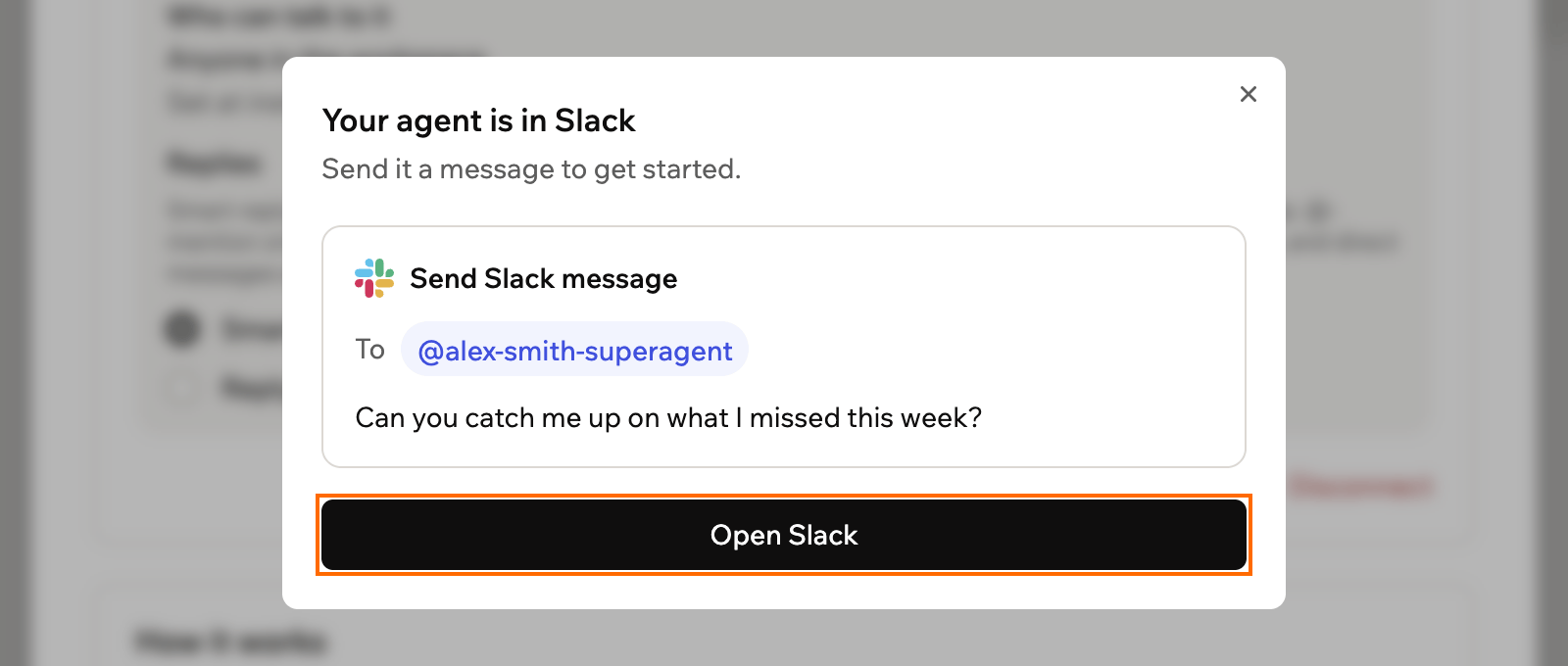
ה-Superagent מוכן ב-Slack
אם סביבת העבודה שלך ב-Slack דורשת אישור מנהל לאפליקציות, הגדרות ה-Slack שלך יציגו Needs approval from a Slack admin עד שמנהל Slack יאשר את האפליקציה של ה-Superagent. בקש ממנהל ה-Slack שלך לאשר אותה.
שימוש בערוצי Slack
הזמן את ה-Superagent לערוץ, ואז תייג אותו לפי השם. הוא עונה בשרשור, וכל שרשור הוא שיחה נפרדת. ה-Superagent יכול גם לשלוח תוצאות של Workflows לערוצי Slack. אפליקציית ה-Slack של ה-Superagent משתמשת בשם שלו, ומתעדכנת כשאתה משנה את השם של ה-Superagent. כל עוד השם שלו הוא עדיין Superagent, אפליקציית ה-Slack שלו משתמשת בשם שלך ואחריו superagent, למשל alex-smith-superagent. כדי להשתמש ב-Superagent בערוץ Slack:- בערוץ, הקלד
/invite @ואחריו את השם של ה-Superagent. - בחר את ה-Superagent מהרשימה.
- הקלד
@ואחריו את השם של ה-Superagent בהודעה.
ניהול הגדרות Slack
שנה את האופן שבו ה-Superagent עונה ב-Slack, או הוסף אותו לסביבת עבודה נוספת ב-Slack. כדי לנהל את הגדרות ה-Slack:- פתח את ה-Superagent שלך.
- לחץ על Channels בסרגל הצד.
- לחץ על Manage ליד Slack.
- (אופציונלי) תחת Replies, בחר אם ה-Superagent ממשיך לעקוב אחרי שרשור אחרי שתייגת אותו שם, או עונה רק כשאתה מתייג אותו.
- (אופציונלי) לחץ על Add another workspace כדי להוסיף את ה-Superagent לסביבת עבודה נוספת ב-Slack.
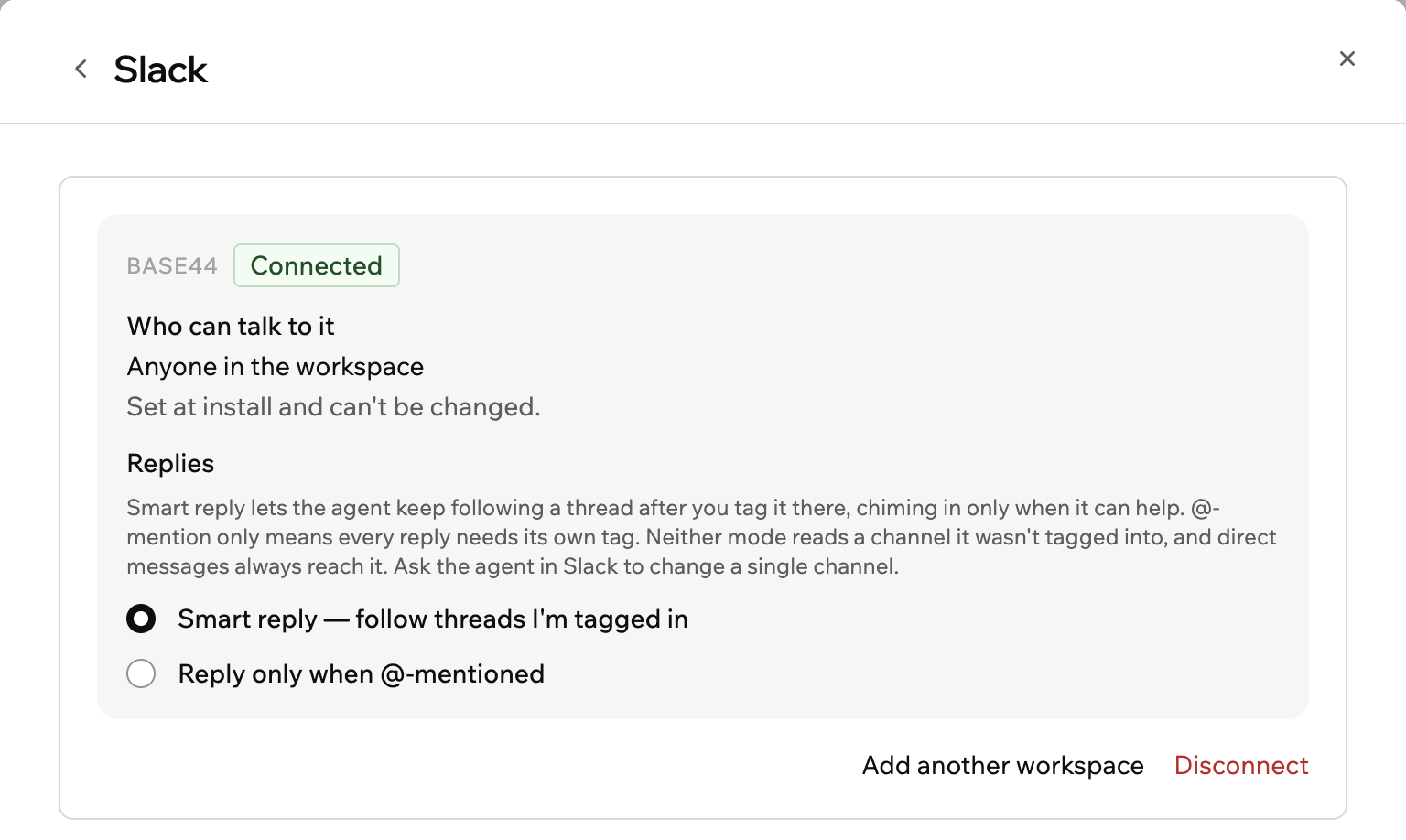
הגדרות ה-Slack של ה-Superagent
אם חיברת את Slack לפני שה-Superagent יכול היה לקבל אפליקציה משלו, הוא משתמש באפליקציה המשותפת Superagents by Base44. כדי לתת לו אפליקציה משלו, לחץ על Upgrade to a dedicated Slack app בהגדרות ה-Slack. אחר כך הזמן את האפליקציה החדשה של ה-Superagent לכל ערוץ שבו אתה משתמש בו.
שימוש במספר טלפון
תן ל-Superagent מספר טלפון משלו. הוא יכול להתקשר אליך עם תדריך הבוקר, לבצע שיחות בשמך או לענות כשאתה מתקשר אליו עם משימה. כדי לאפשר לאנשים אחרים להתקשר ל-Superagent, הוסף אותם כמתקשרים מהימנים ב-Agent Settings › Trusted people.חיבור מספר טלפון
אמת את המספר שלך וקבל מספר ייעודי עבור ה-Superagent. חבר אותו מ-Channels בסרגל הצד של ה-Superagent, או בקש מה-Superagent לחבר אותו בשבילך. כדי לחבר מספר טלפון:- פתח את ה-Superagent שלך.
- לחץ על Channels בסרגל הצד.
- לחץ על Connect ליד Phone.
- תחת Your phone number, בחר את קידומת המדינה.
- הזן את המספר שלך.
- לחץ על Send code.
- הזן את הקוד שקיבלת.
- לחץ על Verify.
- לחץ על Get my number.
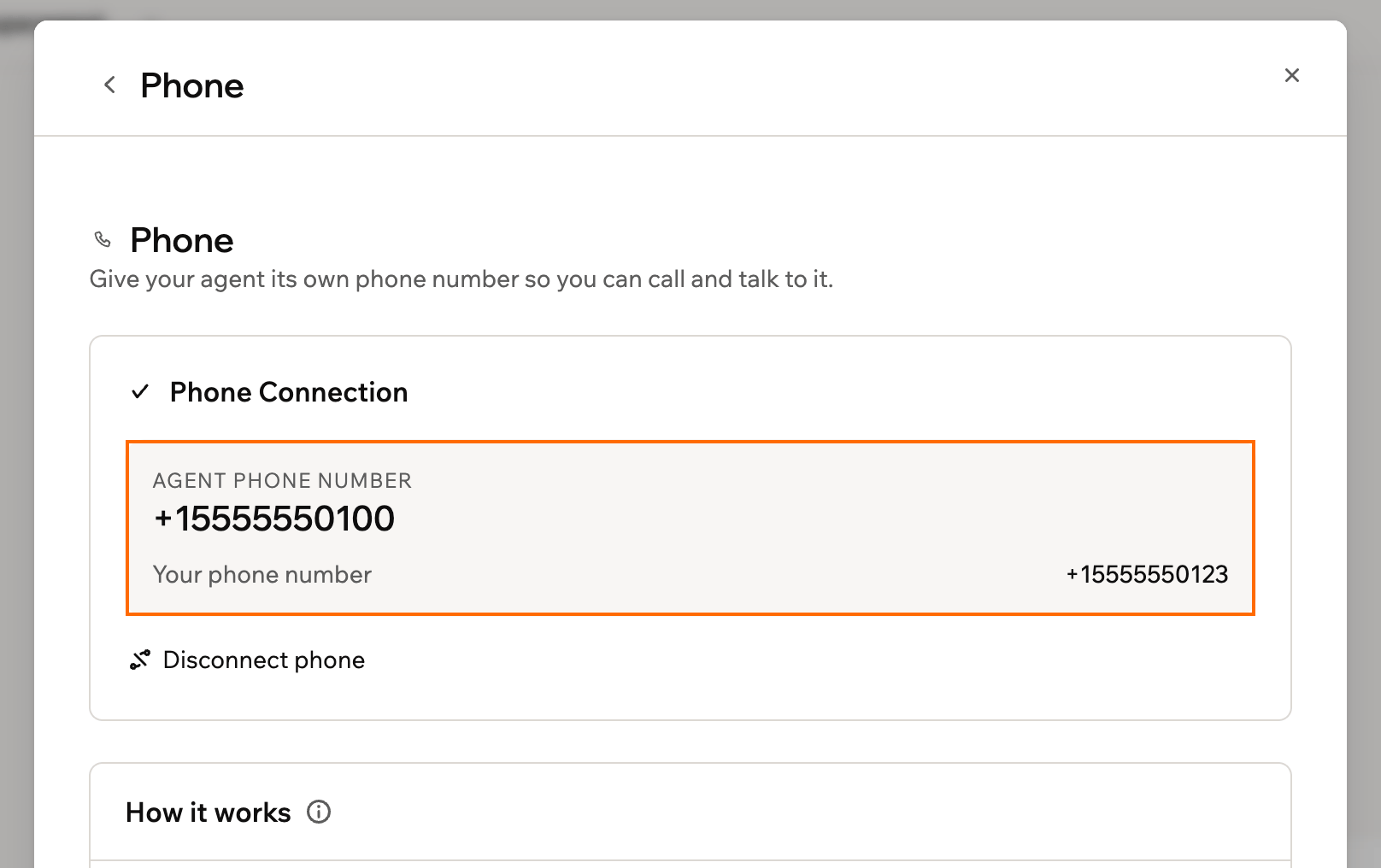
המספר הייעודי של ה-Superagent אחרי שהטלפון שלך מחובר
אחרי שהטלפון שלך מחובר:
- ה-Superagent מקבל מספר אמריקאי. אם המספר שלך אמריקאי, Base44 מנסה להתאים את קידומת האזור שלו. אם אין מספר תואם זמין, Base44 משתמשת במספר אמריקאי זמין אחר.
- באחריותך לוודא שמקבלי השיחות הסכימו לקבל שיחות מה-Superagent שלך.
ביצוע שיחות
ה-Superagent צריך מספר טלפון מחובר כדי לבצע או לקבל שיחות. כשה-Superagent מבצע שיחה, אתה מקבל עדכוני התקדמות בצ’אט. אפשר לראות מתי הטלפון מצלצל ומתי השיחה מתחברת. אחרי השיחה, ה-Superagent מדווח למי הוא התקשר, למה ומה קרה. ה-Superagent יכול גם ללחוץ על מקשים בשיחות יוצאות כדי לנווט בתפריטים טלפוניים אוטומטיים. אפשר גם לגרום ל-Superagent לבצע שיחות לפי לוח זמנים, כמו בכל יום שישי בבוקר, על ידי הגדרת Workflow מתוזמן.בקש מה-Superagent לבצע שיחה
- פתח את ה-Superagent שלך.
- לחץ על Channels בסרגל הצד.
- לחץ על Manage ליד Phone כדי לראות את המספר של ה-Superagent.
- התקשר למספר הזה מהטלפון המאומת שלך.
- פתח את ה-Superagent שלך.
- בקש מה-Superagent בצ’אט ה-AI לבצע שיחה עבורך. כלול פרטים והנחיות, כמו:
- למי להתקשר: שתף את המספר, כולל
+וקידומת המדינה. אפשר להשתמש בשם אם ל-Superagent כבר יש את המספר. לשיחה אליך, בקש ממנו להשתמש במספר המאומת שלך. - מה לשאול: הסבר את מטרת השיחה ואת השאלות שאתה רוצה לקבל עליהן תשובה.
- מה לעשות: אמור לו אילו פעולות לבצע, ממה להימנע ואילו מגבלות לשמור.
- תפריטים טלפוניים: אם השיחה מתחילה בתפריט אוטומטי, ציין זאת. ה-Superagent מקשיב לתפריט, לוחץ על המקשים הנכונים ומציג את עצמו ברגע שאדם עונה.
- למי להתקשר: שתף את המספר, כולל
- (אופציונלי) בקש מה-Superagent בצ’אט ה-AI את השיחות האחרונות, התוצאות שלהן או תמלול של שיחה מסוימת. רק הבעלים יכול לבקש את היסטוריית השיחות. הבקשות האלה לא זמינות במהלך שיחה.
הצטרפות לשיחה
כשהאדם שה-Superagent מתקשר אליו צריך את האישור שלך או רוצה לדבר איתך, ה-Superagent יכול לצרף אותך לשיחה. הוא יכול להציע את זה לאדם השני, או לעשות זאת כשהוא מבקש. ה-Superagent מתקשר אז למספר המאומת שלך, בזמן שהאדם השני נשאר על הקו. כדי להצטרף לשיחה, ענה כשה-Superagent מתקשר לטלפון המאומת שלך ולחץ 1. אחרי שהצטרפת, אפשר לדבר גם עם האדם השני וגם עם ה-Superagent. למשל, כדי לאשר מי אתה או לתת את האישור שלך. ה-Superagent לא מדבר בשמך ולא נותן אישור במקומך.- אילו שיחות: ה-Superagent יכול לצרף אותך לשיחות שהוא מבצע לאנשים אחרים, לא לשיחות בינך לבין ה-Superagent.
- סירוב: לחץ על כל מקש אחר או אל תענה. השיחה ממשיכה בלעדיך, וה-Superagent לא מתקשר אליך שוב במהלך אותה שיחה.
- עזיבה: אפשר לנתק בכל רגע. ה-Superagent והאדם השני נשארים בשיחה.
תוסף דפדפן
התקן את תוסף הדפדפן Superagent by Base44 כדי לאפשר ל-Superagent לעבוד ישירות ב-Chrome. הוא יכול לגלוש באתרים, למלא טפסים ולהשלים משימות באמצעות האתרים שאתה כבר מחובר אליהם. למד עוד על גלישה עם ה-Superagent. כדי להתקין את תוסף הדפדפן:- פתח את ה-Superagent שלך.
- לחץ על Channels בסרגל הצד.
- לחץ על Install ליד Browser extension. חנות האינטרנט של Chrome נפתחת בכרטיסייה חדשה.
שאלות נפוצות
מה אם ה-Superagent שלי לא מקבל הודעה או קובץ?
מה אם ה-Superagent שלי לא מקבל הודעה או קובץ?
שלח אותם שוב. בצ’אט WhatsApp אישי, ה-Superagent מודיע לך כשמשהו לא הגיע.
האם אפשר לתייג את ה-Superagent שלי בערוץ Slack שהוא לא הוזמן אליו?
האם אפשר לתייג את ה-Superagent שלי בערוץ Slack שהוא לא הוזמן אליו?
לא. ה-Superagent רואה רק הודעות בערוצים שהוא הוזמן אליהם, כך שתיוג בכל מקום אחר לעולם לא מגיע אליו. הזמן אותו לכל ערוץ שבו אתה רוצה להשתמש בו, כמו בשימוש בערוצי Slack, או שלח לו הודעה ישירה במקום.ה-Superagent עדיין יכול לפרסם בערוץ Slack ציבורי שהוא לא הצטרף אליו, למשל כש-Workflow שולח לשם עדכון.
איך מנתקים ערוץ?
איך מנתקים ערוץ?
כדי לנתק את WhatsApp, Telegram, iMessage ו-Slack, עבור אל Channels ולחץ על Manage ליד הערוץ. לאחר מכן לחץ על Disconnect ואשר.כדי לנתק את LINE, שלח
/disconnect לבוט ב-LINE. כדי לחבר מחדש את LINE, לחץ על Connect ליד LINE וצור קוד הפעלה חדש.ניתוק iMessage מנתק גם את קבוצות ה-iMessage שלך ואת כל מי שמשוחח שם עם ה-Superagent. אחרי החיבור מחדש, שתף קודי הפעלה חדשים ושלח /groups בצ’אט ה-iMessage הפרטי שלך כדי לחבר כל קבוצה שוב.האם אפשר להתקשר ל-Superagent שלי?
האם אפשר להתקשר ל-Superagent שלי?
כן. אחרי שיש ל-Superagent מספר טלפון, אפשר להתקשר אליו מהטלפון המאומת שלך. לשלבים, ראה ביצוע שיחות. כדי לחבר מספר טלפון צריך מסלול Builder ומעלה.
כמה עולות שיחות טלפון?
כמה עולות שיחות טלפון?
שיחות טלפון צורכות 0.2 קרדיטים לדקה, לפי משך השיחה. צ’אט ה-AI ומשימות רקע עשויים לצרוך קרדיטים נוספים.
איך מנתקים את מספר הטלפון של ה-Superagent שלי?
איך מנתקים את מספר הטלפון של ה-Superagent שלי?
ניתוק משחרר לצמיתות את מספר הטלפון של ה-Superagent. אי אפשר לקבל את המספר בחזרה.
- פתח את ה-Superagent שלך.
- לחץ על Channels בסרגל הצד.
- לחץ על Manage ליד Phone.
- לחץ על Disconnect phone.
- לחץ על Yes, release the number.
דף זה תורגם באמצעות AI. למידע המדויק והעדכני ביותר, עיין בגרסה האנגלית.