

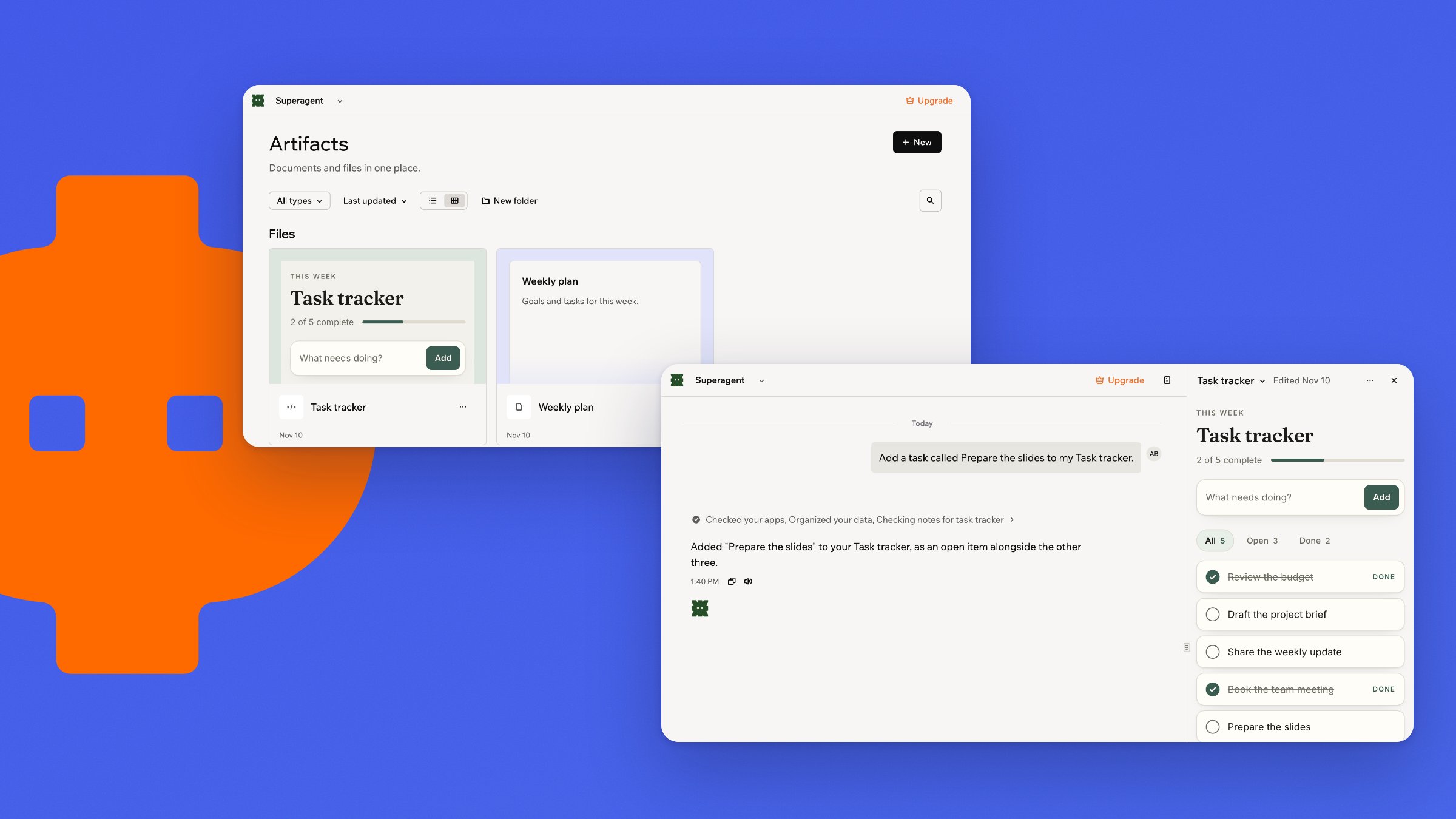
ה-Artifacts של ה-Superagent
איך Artifacts עובדים
ספריית ה-Artifacts של ה-Superagent מכילה 2 סוגי פריטים. Artifacts הם תצוגות חזותיות, תרשימים או כלים אינטראקטיביים שה-Superagent בונה עבורך, כמו דשבורד מכירות או ציר זמן של טיול. מסמכים הם דפים שאתה או ה-Superagent כותבים, כמו תוכניות, תקצירים וסיכומי פגישות. גם אתה וגם ה-Superagent יכולים לערוך מסמכים. כדי לשנות artifact, בקש זאת מה-Superagent. אפשר למיין את שני הסוגים לתיקיות. כשה-Superagent יוצר או מעדכן פריט, כרטיס מופיע בצ’אט. פתח את הפריט מהכרטיס כדי לראות אותו בחלונית לצד השיחה.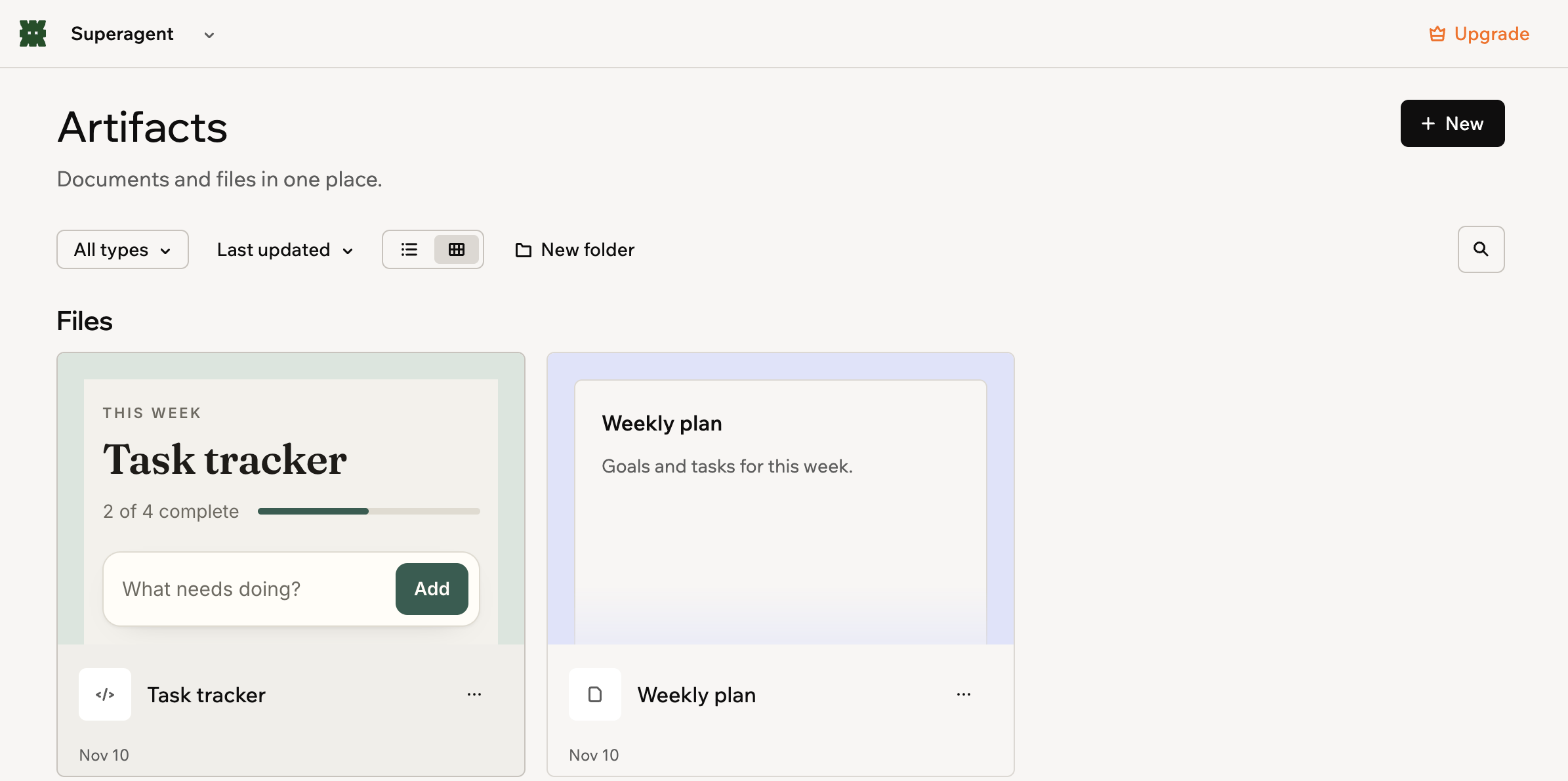
מסמכים ו-artifacts בספרייה שלך
יצירת Artifacts
ה-Superagent בונה עבורך artifacts אינטראקטיביים, ואתה יכול לכתוב מסמכים בעצמך.בניית artifact אינטראקטיבי
artifact אינטראקטיבי הוא תצוגה חזותית, תרשים או כלי שה-Superagent יוצר ושומר בספרייה שלך. זה יכול להיות דשבורד מכירות, ציר זמן של טיול או מחשבון תקציב. תאר מה אתה רוצה, וה-Superagent יבנה אותו עבורך.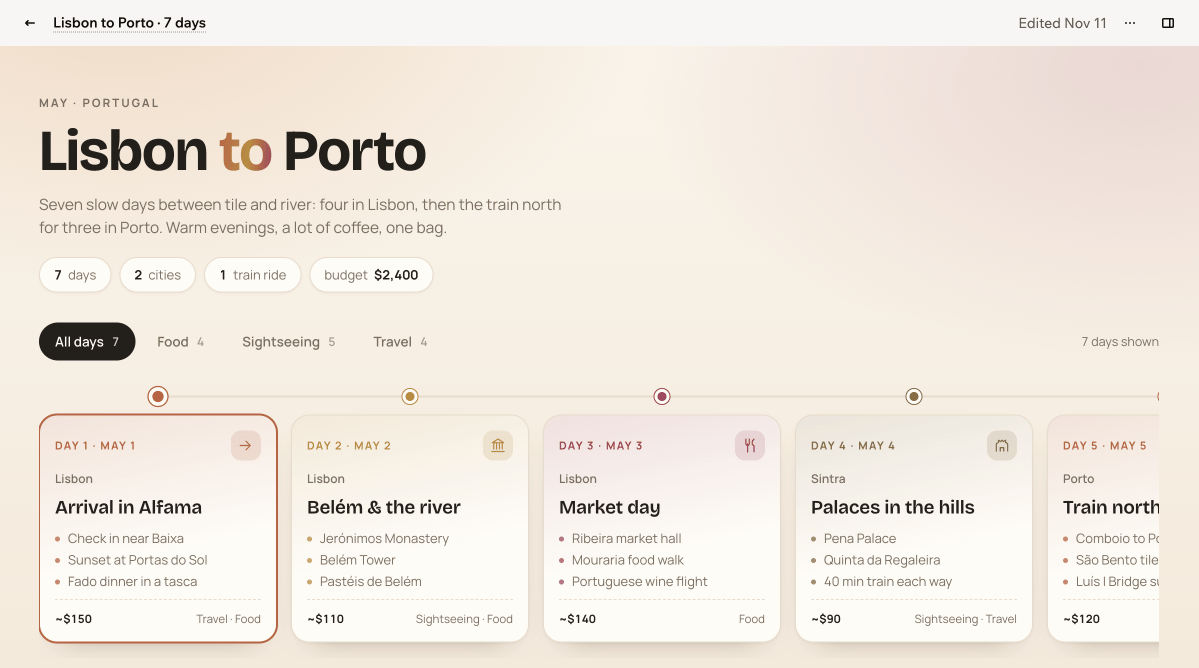
artifact אינטראקטיבי לתכנון טיול
- פתח את ה-Superagent שלך.
- לחץ על Artifacts בסרגל הצד.
- לחץ על New.
- בחר Artifact. הצ’אט נפתח עם תג Artifact בתיבת ההודעה.
- תאר מה אתה רוצה ושלח.
- לחץ על Open artifact בכרטיס שבצ’אט כדי לראות אותו לצד השיחה.
כתיבת מסמך
התחל מסמך ריק והוסף לו את הרכיבים שאתה צריך. מסמך חדש מקבל את השם שלו מהשורה הראשונה, עד שתשנה את השם.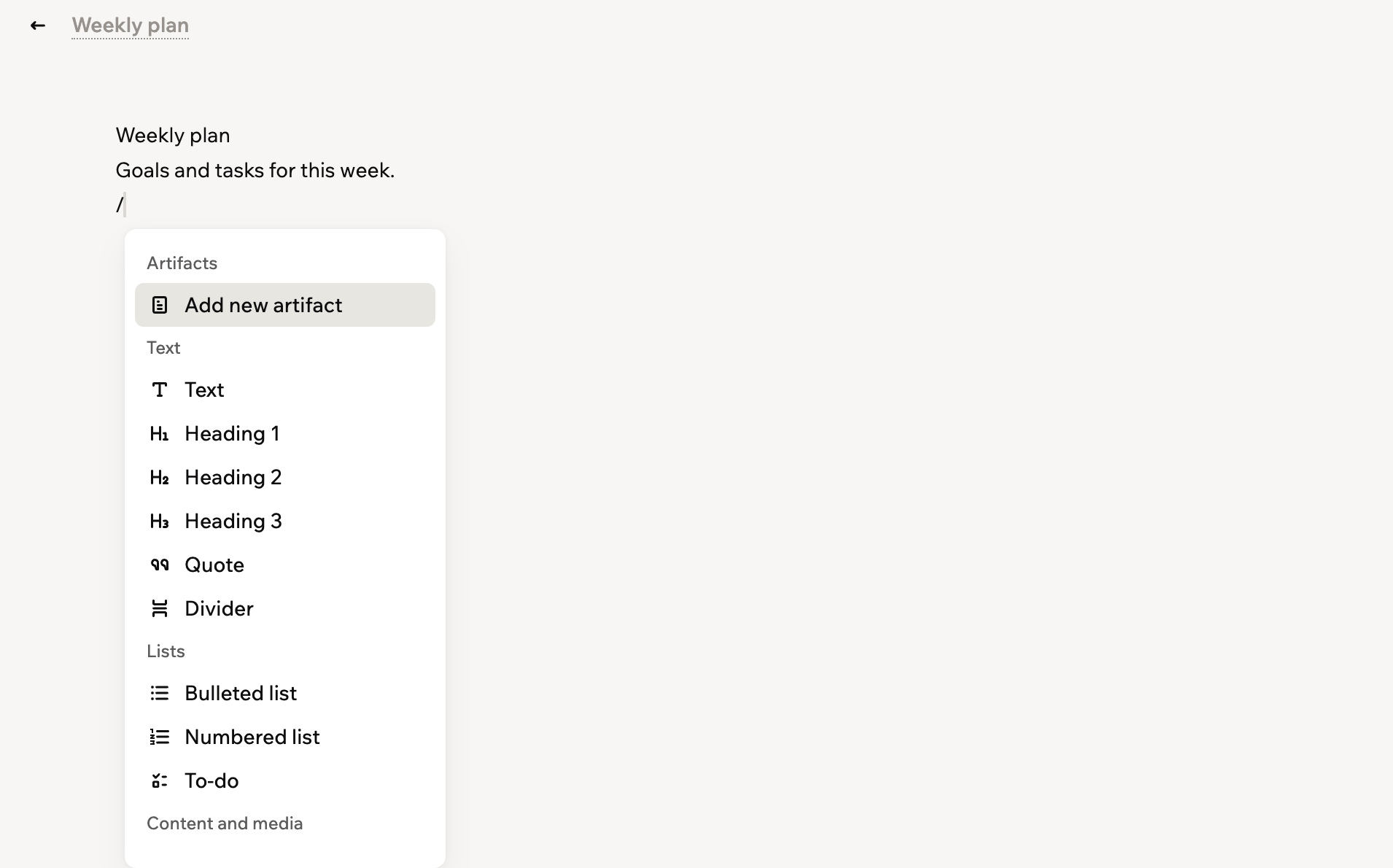
הוספת רכיב למסמך
- פתח את ה-Superagent שלך.
- לחץ על Artifacts בסרגל הצד.
- לחץ על New.
- בחר Document.
- הקלד את התוכן. מסמכים נשמרים אוטומטית בזמן הכתיבה.
- הקש
/, או העבר את העכבר מעל שורה ולחץ על הכפתור Add block לידה, כדי להוסיף רכיבים כמו כותרות, רשימות, תמונות וטבלאות.
הוספת לוח קנבן
מסמך יכול להכיל לוח קנבן חי. כך אפשר לעקוב אחרי עבודה באותו מקום שבו אתה וה-Superagent שומרים את כל השאר. מתחת ללוח יש טקסט: כל עמודה היא כותרת וכל כרטיס הוא פריט ברשימה. לכן אפשר לבנות אותו באופן חזותי או לכתוב אותו. לוח מופיע גם במסמך שאתה משתף בקישור ציבורי, מסודר ומוכן לקריאה.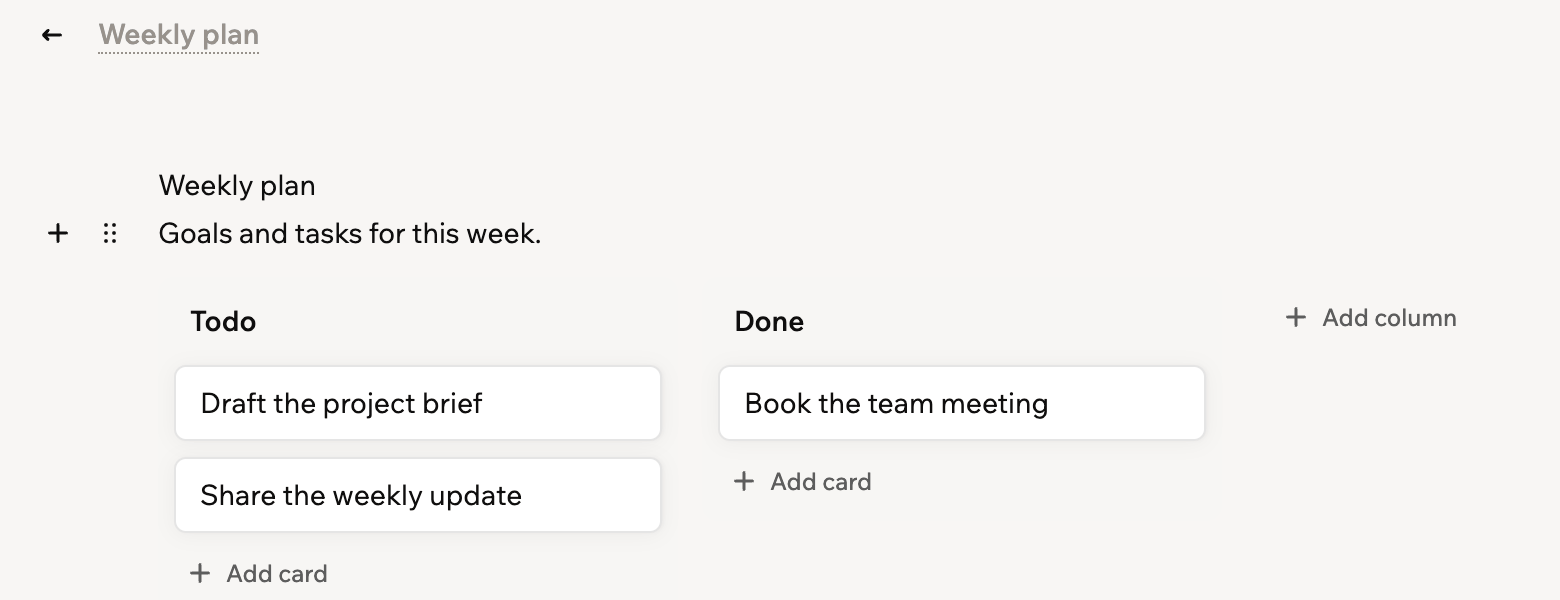
לוח קנבן בתוך מסמך
- פתח את המסמך.
- לחץ בגוף המסמך במקום שבו אתה רוצה את הלוח.
- הקש
/או לחץ על הכפתור Add block. - בחר Kanban board.
- הלוח מתחיל עם עמודה Todo ועמודה Done. בנה אותו:
- הוספת כרטיס: לחץ על Add card בעמודה, ואז הקלד את הטקסט שלו.
- העברת כרטיס: גרור אותו לעמודה אחרת, או בחר Move to מהתפריט שלו.
- מחיקת כרטיס: בחר Delete card מהתפריט שלו.
- הוספת עמודה: לחץ על Add column מימין ללוח, או בחר Add column after מתפריט של עמודה. העמודה החדשה נקראת New column, לכן מחק את הטקסט הזה לפני שאתה מקליד כותרת משלך.
- שינוי שם של עמודה: לחץ על הכותרת שלה.
- שינוי סדר העמודות: בחר Move left או Move right מתפריט של עמודה.
- מחיקת עמודה: בחר Delete column מהתפריט שלה.
שימוש ב-Artifacts בצ’אט
השאר את ה-Artifacts מול העיניים בזמן הצ’אט, ותן ל-Superagent לעדכן אותם עבורך.פתיחת חלונית ה-Artifacts
פתח את חלונית ה-Artifacts בכל רגע כדי לגשת ל-artifacts ולמסמכים שלך. החלונית מוצמדת לצד השיחה, כך שאפשר לקרוא פריט ולהמשיך לשוחח עם ה-Superagent.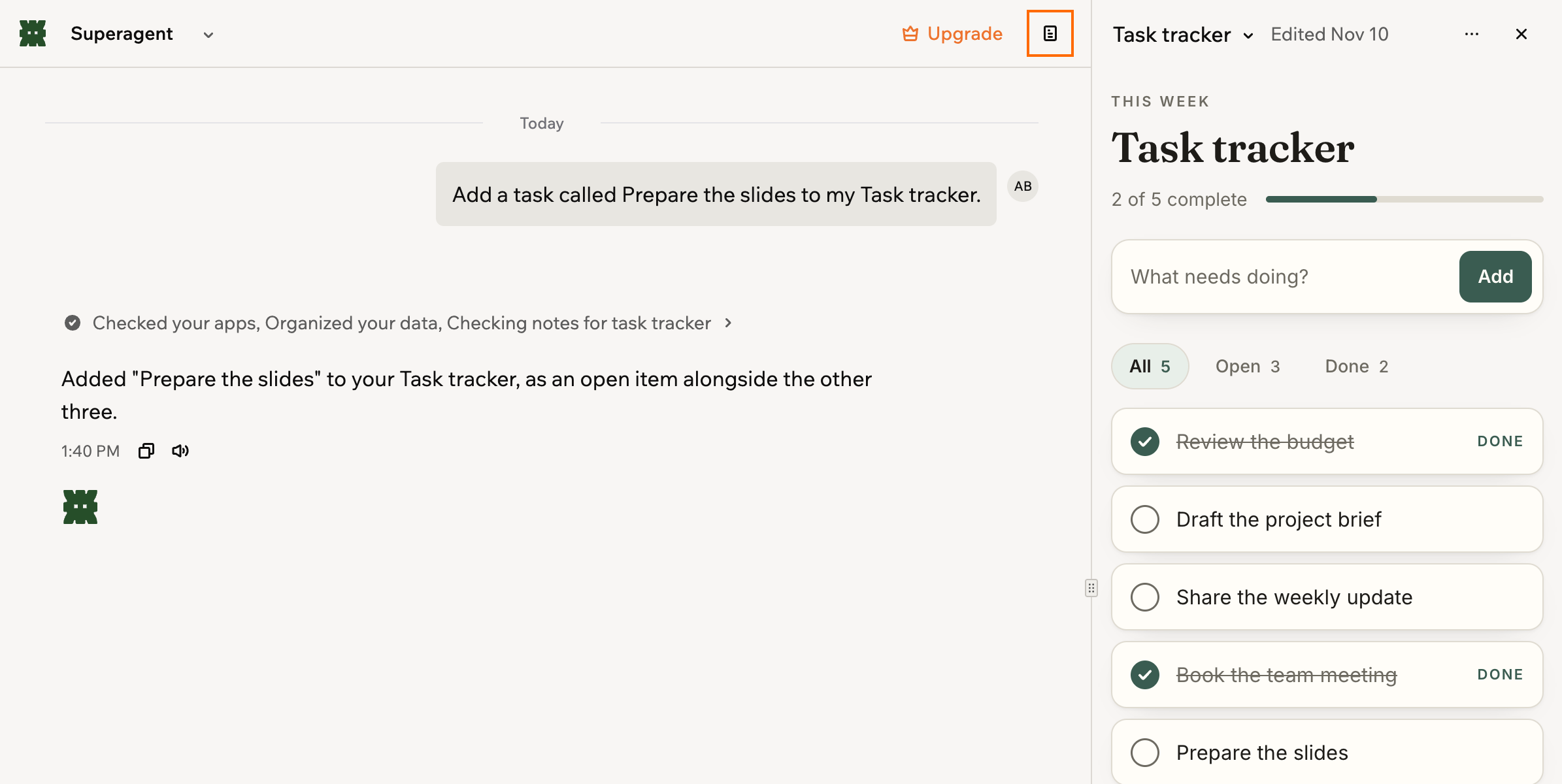
Artifacts מוצמדים לצד השיחה
- פתח את ה-Superagent שלך.
- פתח שיחה או לחץ על New conversation.
- לחץ על הסמל Open artifacts בפינה הימנית העליונה.
- בצע אחת מהפעולות הבאות:
- פריט ברשימה: פתח אותו בחלונית.
- שם הפריט בראש החלונית: עבור לפריט אחר, או בחר All artifacts כדי לחזור לרשימה.
- More actions > Open full page: קרא את הפריט במלואו בדף משלו.
- Close artifact: סגור את החלונית. Close artifacts בסרגל העליון עושה את אותו הדבר.
עדכון artifact
בקש מה-Superagent לשנות עבורך מסמך או artifact שמורים. למשל, להוסיף לדשבורד את הנתונים של השבוע או לחדד תוכנית. הצ’אט נפתח עם הפריט הזה מצורף להודעה, וה-Superagent עורך את אותו פריט במקום ליצור חדש. במחשב, הפריט נשאר פתוח לצד הצ’אט, כך שאפשר לראות אותו משתנה. כדי לעדכן פריט עם ה-Superagent:- פתח את ה-Superagent שלך.
- לחץ על Artifacts בסרגל הצד.
- פתח את המסמך או ה-artifact.
- לחץ על הסמל More actions בפינה הימנית העליונה.
- בחר Update with agent.
- תאר את השינוי ושלח.
ניהול Artifacts
מצא, ארגן ושתף את הפריטים בספרייה שלך, ונהל כל אחד מהם.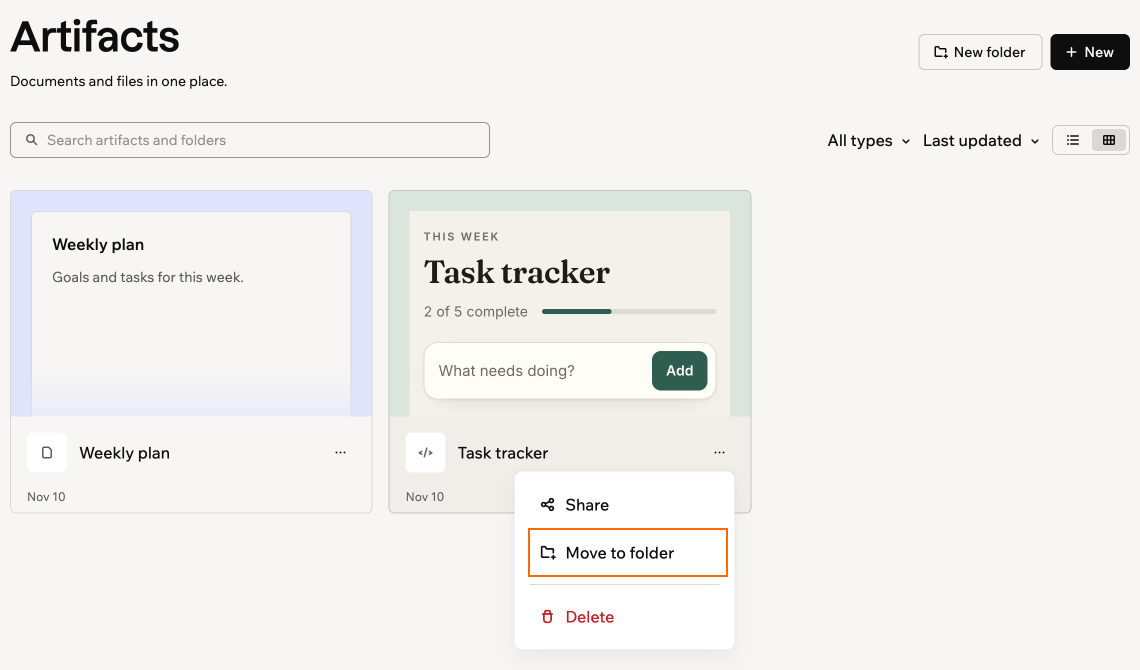
העברת פריט לתיקייה
מציאה וארגון של פריטים
מצא כל דבר בספרייה על ידי פתיחת תיקיות, חיפוש או צמצום הרשימה. שמור על סדר על ידי העברת פריטים לתיקיות. השתמש בתפריט הסוג כדי להציג רק מסמכים, artifacts או פריטים שאנשים שיתפו איתך. אפשר גם למיין את הרשימה לפי שם או לפי תאריך העדכון האחרון, ולעבור בין תצוגת רשימה לתצוגת אריחים. כדי למצוא ולארגן פריטים:- פתח את ה-Superagent שלך.
- לחץ על Artifacts בסרגל הצד.
- בצע אחת מהפעולות הבאות:
- מציאת פריט: לחץ על פריט או תיקייה כדי לפתוח אותם. כדי לחפש לפי שם, השתמש בתיבת החיפוש בראש הספרייה.
- יצירת תיקייה: לחץ על New folder, הזן שם ולחץ על Create folder.
- העברת פריט לתיקייה: לחץ על הסמל More actions בכרטיס או בשורה של הפריט, בחר Move to folder, בחר תיקייה ולחץ על Move.
- שיתוף תיקייה: לחץ על הסמל More actions בתיקייה ובחר Share. הזמן אנשים במייל ובחר אם הם יכולים לצפות או לערוך. הם מקבלים את כל מה שבתיקייה, כולל פריטים שתוסיף בהמשך.
- מחיקת תיקייה: לחץ על הסמל More actions בתיקייה, בחר Delete ולחץ על Delete folder.
מחיקת תיקייה מוחקת את כל מה שבתוכה, ואי אפשר לבטל את זה. כדי לשמור פריטים, העבר אותם קודם אל מחוץ לתיקייה.
ניהול פריט
שנה שם, שכפל, שתף או מחק כל פריט, והצג או הורד artifacts אינטראקטיביים.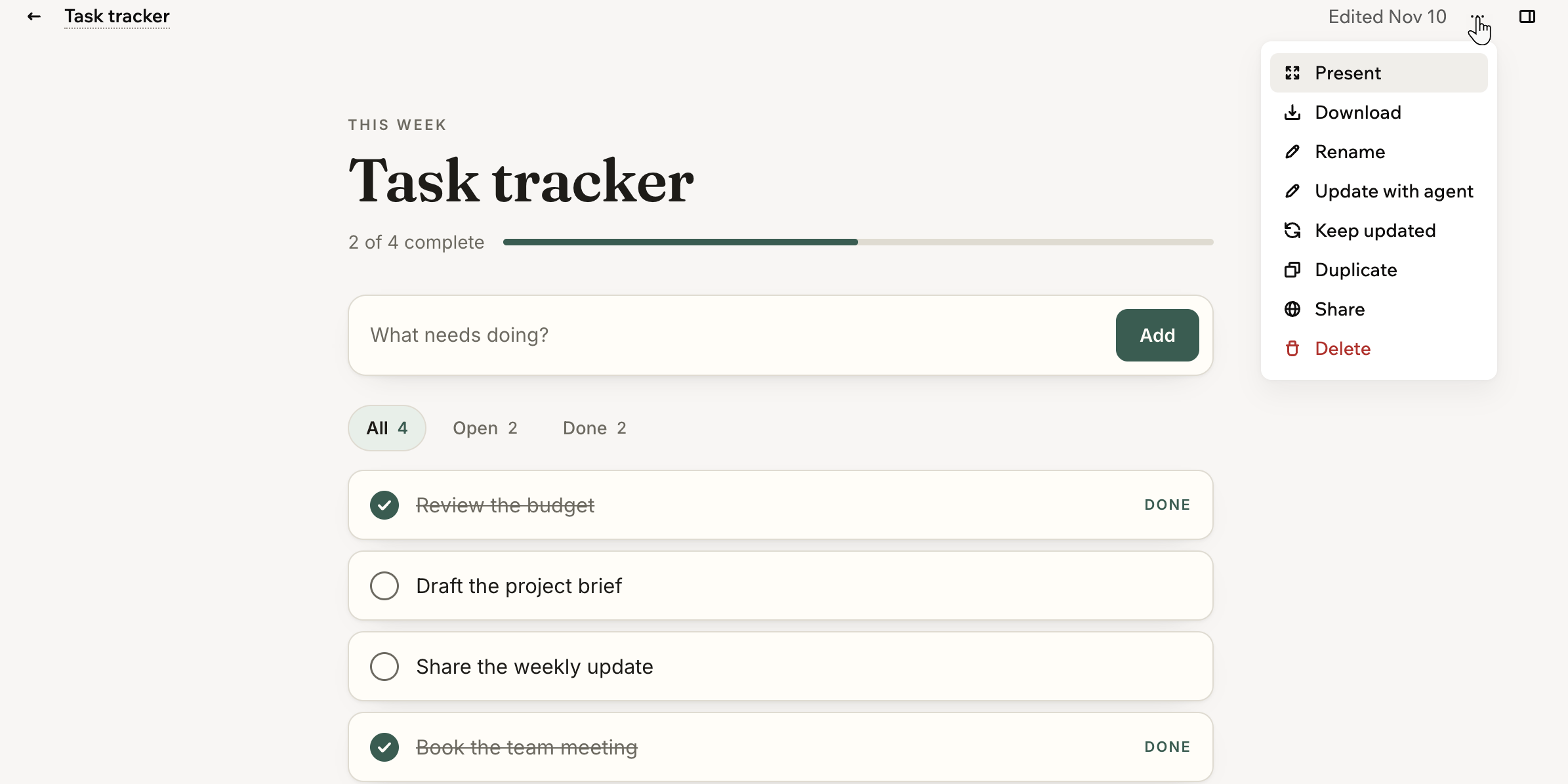
ניהול artifact
- פתח את ה-Superagent שלך.
- לחץ על Artifacts בסרגל הצד.
- פתח את הפריט.
- לחץ על הסמל More actions בפינה הימנית העליונה.
- בצע אחת מהפעולות הבאות:
- Present: פתח artifact אינטראקטיבי בחלון גדול מעל הדף, מוכן להצגה לאחרים.
- Download: שמור עותק של artifact אינטראקטיבי במחשב כקובץ HTML.
- Rename: הקלד את השם החדש.
- Duplicate: צור עותק.
- Share: שתף אותו באחת הדרכים האלה או בשתיהן:
- Invite: הזמן אנשים במייל ובחר אם הם יכולים לצפות או לערוך. אחרי שהם מאשרים, הפריט מופיע תחת Shared with you בספריית ה-Artifacts שלהם.
- Create public link: קבל קישור שכל אחד יכול להשתמש בו כדי לצפות בעותק לקריאה בלבד, בלי להתחבר. לחץ על Copy link כדי לשתף אותו, או על Unpublish כדי להפסיק לשתף.
- Delete: אשר כדי למחוק אותו. קישורים לפריט מפסיקים לעבוד, ואי אפשר לבטל את זה.
שאלות נפוצות
מה ההבדל בין Artifacts לזיכרון?
מה ההבדל בין Artifacts לזיכרון?
Artifacts הם מסמכים ופריטים אינטראקטיביים שגם אתה וגם ה-Superagent פותחים ועורכים, כמו מחברת משותפת. זיכרון הוא מה שה-Superagent זוכר מאחורי הקלעים כדי לתת תשובות טובות יותר, כמו עובדות שמורות והקשר של שיחות. למידע נוסף, ראה יצירת Superagent.
מה ההבדל בין Artifacts, קבצים ונתונים?
מה ההבדל בין Artifacts, קבצים ונתונים?
ספריית ה-Artifacts מכילה את המסמכים וה-artifacts האינטראקטיביים שאתה עובד עליהם עם ה-Superagent. Files מכיל קבצים שאתה מעלה כדי שהוא יתייחס אליהם, ו-Data מכיל את הרשומות המובנות שהוא שומר בטבלאות. שלושתם זמינים מסרגל הצד.
לאן הולכים סיכומי הפגישות?
לאן הולכים סיכומי הפגישות?
כשה-Superagent מקליט פגישה, הוא שומר את הסיכומים ופריטי הפעולה בספריית ה-Artifacts שלך ושולח לך אותם במייל. למידע נוסף, ראה הקלטת הפגישות שלך.
דף זה תורגם באמצעות AI. למידע המדויק והעדכני ביותר, עיין בגרסה האנגלית.