

Von überall entwickeln
Bring dein Team mit
Behalte deinen GitHub-Workflow
Mehrere KI-Modelle
Dein Projekt importieren
Importiere ein Repository aus deinem verbundenen GitHub-Konto oder füge eine Repository-URL ein. Base44 prüft es, erstellt das Projekt, klont den Code, konfiguriert ihn und startet die Vorschau. Verbinde dein GitHub-Konto, um deine Arbeit zu speichern.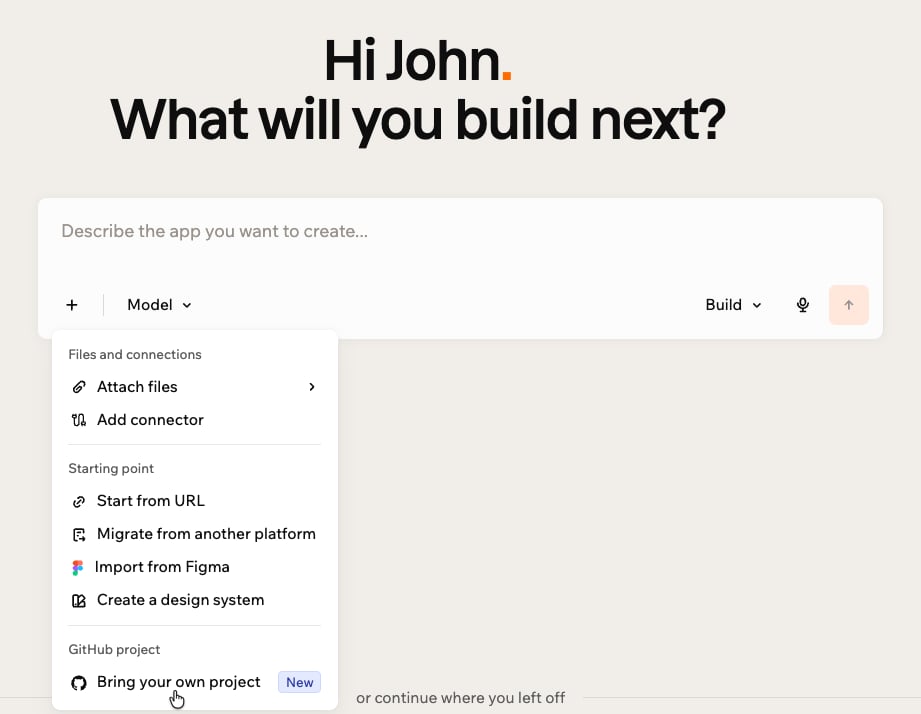
Dein GitHub-Projekt zu Base44 bringen
- Du musst Eigentümer, Administrator oder Editor im Base44-Workspace sein, in den du das Projekt importieren möchtest.
- Dein Projekt läuft als Webdienst auf Base44, dein Repository muss also eine Web- oder Full-Stack-App sein, die aus dem Quellcode in Docker gebaut und ausgeführt werden kann, zum Beispiel ein Frontend mit einer API oder eine servergerenderte Website.
- Für private Repositorys installiere die Base44 GitHub App, damit sie auf das Repository zugreifen kann.
- Dein Workspace kann Editoren darauf beschränken, Repositorys aus genehmigten GitHub-Organisationen zu importieren. Wenn ein Repository nicht in einer genehmigten Organisation ist, bitte einen Workspace-Eigentümer oder Administrator, es unter Settings > Governance > GitHub organizations hinzuzufügen. Workspace-Eigentümer und Administratoren können aus jeder GitHub-Organisation importieren.
Aus deinem GitHub-Konto
Importiere direkt aus einem Repository in deinem verbundenen GitHub-Konto. Wenn dir das Projekt nicht gehört, füge stattdessen einen Link ein, und Base44 erstellt eine Kopie, die dir gehört. So importierst du aus deinem GitHub-Konto:- Klicke auf der Base44-Startseite auf das +-Symbol im Eingabefeld.
- Klicke auf Bring your own project.
- Verbinde dein GitHub-Konto, falls es noch nicht verbunden ist.
- Wähle das Repository zum Importieren aus.
- Klicke auf das Branch-Dropdown, um einen Startbranch auszuwählen. Base44 verwendet deinen Standardbranch, wenn du keinen wählst.
- Klicke auf Import.
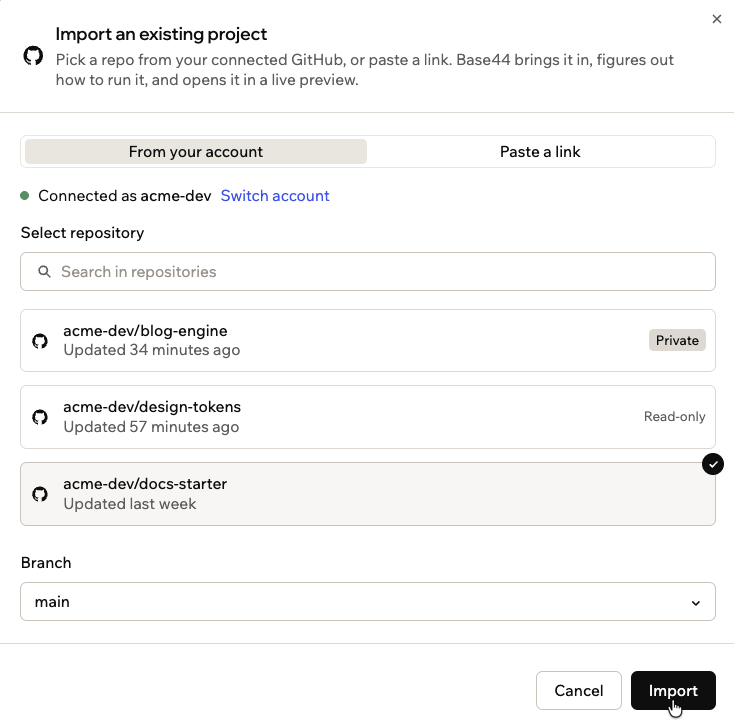
Ein Projekt aus deinem GitHub-Konto importieren
Aus einer Repository-URL
Füge eine GitHub-Repository-URL ein, um ein Repository zu importieren, öffentlich oder privat. Base44 prüft deinen Zugriff darauf und importiert es entweder direkt oder erstellt zuerst eine Kopie in deinem GitHub-Konto. Wenn das Original privat ist, ist deine Kopie ebenfalls privat. So importierst du aus einer Repository-URL:- Klicke auf der Base44-Startseite auf das +-Symbol im Eingabefeld.
- Klicke auf Bring your own project.
- Klicke auf Paste a link.
- Füge den Link zum GitHub-Repository ein.
- Wähle je nach deinem Zugriff:
- Branch: Wähle einen Startbranch, wenn du in das Repository pushen kannst.
- Your copy on GitHub: Gib einen Namen für die Kopie ein, die Base44 erstellt, wenn du nicht in das Repository pushen kannst, und wähle dann ihre Sichtbarkeit:
- Fork (public): Mit dem Original verknüpft, sodass du deine Änderungen zurückschicken kannst.
- Private copy: Nur du kannst sie sehen und bearbeiten, und sie ist nicht mit dem Original verknüpft.
- Klicke auf Import. Wenn du eine Kopie erstellst, klicke auf Fork and Import oder Copy and Import.
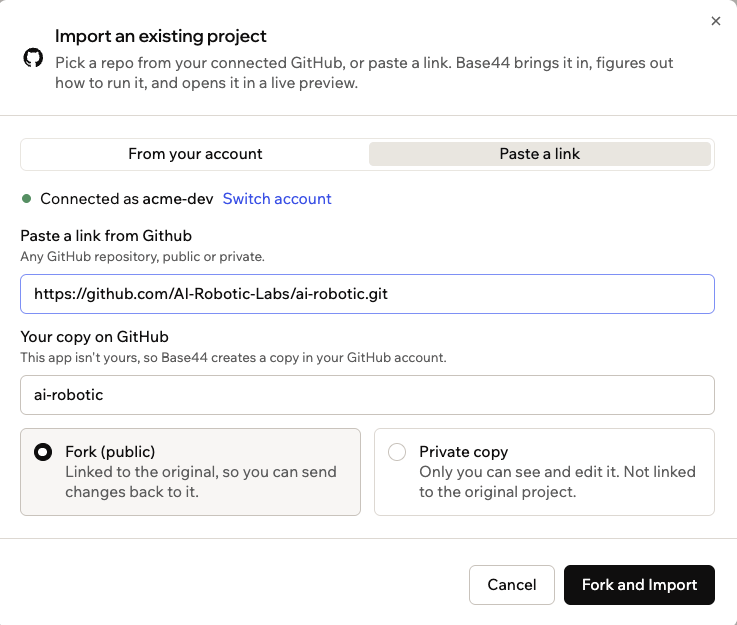
Ein Projekt aus einer Repository-URL importieren
An deinem Projekt arbeiten
Wenn der Projektimport abgeschlossen ist, entwickle mit dem KI-Chat weiter und sieh deine Änderungen in Preview. Wechsle zu Dashboard, um deine Dateien in Code zu durchsuchen und die Werte zu verwalten, die dein Projekt zum Ausführen benötigt, unter Secrets.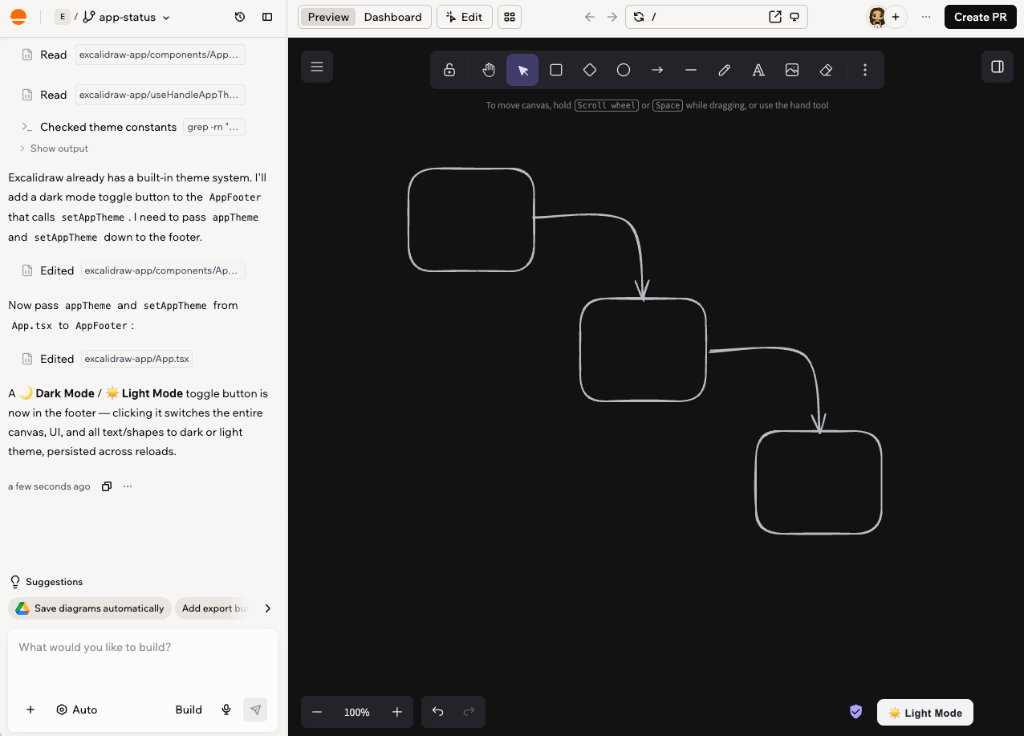
Ein importiertes Projekt läuft im App-Editor
Deine Arbeit speichern
Base44 speichert deine Arbeit fortlaufend. Beim Import wird ein eigener Setup-Branch namensbase44/setup- gefolgt von einer kurzen ID erstellt, und das Setup läuft dort. Von da an werden Commits jedes Mal in den Branch gepusht, in dem du arbeitest, wenn der KI-Chat eine Änderung abschließt. Branches, die du später erstellst, erhalten kurze, beschreibende Namen wie dark-mode-toggle. Dein Standardbranch wird nie berührt.
Wenn du ein öffentliches Repository importiert hast, ohne GitHub zu verbinden, läuft deine App im lokalen Modus. Es werden keine Commits oder Pushes gemacht, und Create PR ist deaktiviert. Bearbeitungen, die du selbst in Code vornimmst, werden beim nächsten Abschluss einer Änderung durch den KI-Chat committet.
Ein importiertes Projekt verwendet die Git-Branches in deinem Repository direkt, sodass Git die Quelle der Wahrheit bleibt. Branches funktionieren genauso wie in jeder Base44-App, mit einigen Unterschieden. Es gibt kein Merge oder Update aus deinem Standardbranch innerhalb von Base44, alle Branches teilen sich eine Sandbox, und das Löschen eines Branches in Base44 lässt den Branch auf GitHub bestehen. Siehe Mit Branches arbeiten.
Secrets hinzufügen
Wenn dein Projekt zum Ausführen einen API-Schlüssel oder ein anderes Secret benötigt, fragt der KI-Chat dich danach. Gib den Wert an, und Base44 speichert ihn verschlüsselt und wendet ihn bei jedem Start deines Projekts an, auch nach einem Rebuild. Er wird nie in dein Repository committet und über alle Branches geteilt, sodass du jeden nur einmal eingibst. Du kannst Secrets auch im Dashboard deiner App hinzufügen und verwalten. So fügst du ein Secret hinzu:- Gehe zum Dashboard deiner App.
- Klicke auf Secrets.
- Klicke auf Add Secret.
- Gib den Secret Name und den Secret Value ein und klicke dann auf Add Secret.
Deine Arbeit ausliefern
Jede Änderung wird vonbase44-builder[bot] committet. Ein geteilter Branch erzeugt einen Pull Request für das gesamte Team, und separate Branches erhalten jeweils einen eigenen. Teammitglieder mit Editor-Zugriff teilen sich das Projekt und seine Secrets.
Einen Pull Request öffnen
Der Pull Request geht von deinem Arbeitsbranch in den Branch, aus dem er erstellt wurde, mit einem Hinweis auf Base44 und einem Link zurück zu deinem Projekt. Der Setup-Pull-Request geht immer in den Branch, den du importiert hast. Sobald der Pull Request geöffnet ist, werden deine Änderungen weiterhin im selben Branch gespeichert, sodass Prüfer immer deine neueste Arbeit sehen und alle Checks bei jedem Push erneut laufen. So öffnest du einen Pull Request:- Klicke oben im Editor auf Create PR.
- Gib einen Title und eine Description (optional) ein.
- Klicke auf Create PR.
Auf Review-Kommentare antworten
Bearbeite das Feedback deiner Prüfer im KI-Chat, ohne Base44 zu verlassen. Frag den KI-Chat nach den Review-Kommentaren zu deinem Pull Request, und er listet jeden ungelösten Thread mit der Datei und Zeile auf, auf die er verweist. Sag ihm, was er ändern soll, und er entwirft für jeden eine Änderung und eine Antwort. Nichts wird auf GitHub veröffentlicht, bis du diesen bestimmten Entwurf freigibst. Das Auflösen des Threads ist ein separater Schritt, um den du bittest. Du kannst ihn auch bitten, den Pull Request selbst zu kommentieren. Alles, was er veröffentlicht, erscheint alsbase44-builder[bot]. Das Zusammenführen geschieht auf GitHub, genau wie heute.
FAQs
Ändert Base44 meinen Standardbranch?
Ändert Base44 meinen Standardbranch?
Was passiert, wenn ich Base44 schließe und später zurückkomme?
Was passiert, wenn ich Base44 schließe und später zurückkomme?
Kann ich ein Repository importieren, auf das ich nur Lesezugriff habe?
Kann ich ein Repository importieren, auf das ich nur Lesezugriff habe?
Warum sagt Base44, dass mein Repository nicht in einer genehmigten GitHub-Organisation ist?
Warum sagt Base44, dass mein Repository nicht in einer genehmigten GitHub-Organisation ist?
Mein Repository ist ein Monorepo. Kann ich es importieren?
Mein Repository ist ein Monorepo. Kann ich es importieren?
Kann ich ein Mobile- oder Desktop-Projekt importieren?
Kann ich ein Mobile- oder Desktop-Projekt importieren?
Kann ich eine Base44-App importieren, die ich nach GitHub exportiert habe?
Kann ich eine Base44-App importieren, die ich nach GitHub exportiert habe?
Kann ich Base44-Entitäten, Login oder das SDK in einem importierten Projekt verwenden?
Kann ich Base44-Entitäten, Login oder das SDK in einem importierten Projekt verwenden?
Kann ich eine Datenbank, Authentifizierung oder CI/CD zu meinem Projekt hinzufügen?
Kann ich eine Datenbank, Authentifizierung oder CI/CD zu meinem Projekt hinzufügen?
Kann ich auf ein Element in der Vorschau klicken, um es zu bearbeiten?
Kann ich auf ein Element in der Vorschau klicken, um es zu bearbeiten?
Wie unterscheidet sich das vom Verbinden meiner Base44-App mit GitHub?
Wie unterscheidet sich das vom Verbinden meiner Base44-App mit GitHub?